- Sysprep généralise une installation Windows en supprimant le SID et les données spécifiques à l'ordinateur afin de permettre la création d'images réutilisables.
- L'association de Sysprep avec WinPE et DISM permet de capturer des images WIM du système et de les déployer de manière fiable sur d'autres périphériques.
- Il est essentiel de respecter les limitations de Sysprep (domaine, chiffrement, rôles du serveur, antivirus) afin d'éviter les erreurs lors du déploiement.
- Dans les environnements à grande échelle, Sysprep s'intègre aux outils Microsoft ou tiers pour automatiser la distribution des images sur le réseau.
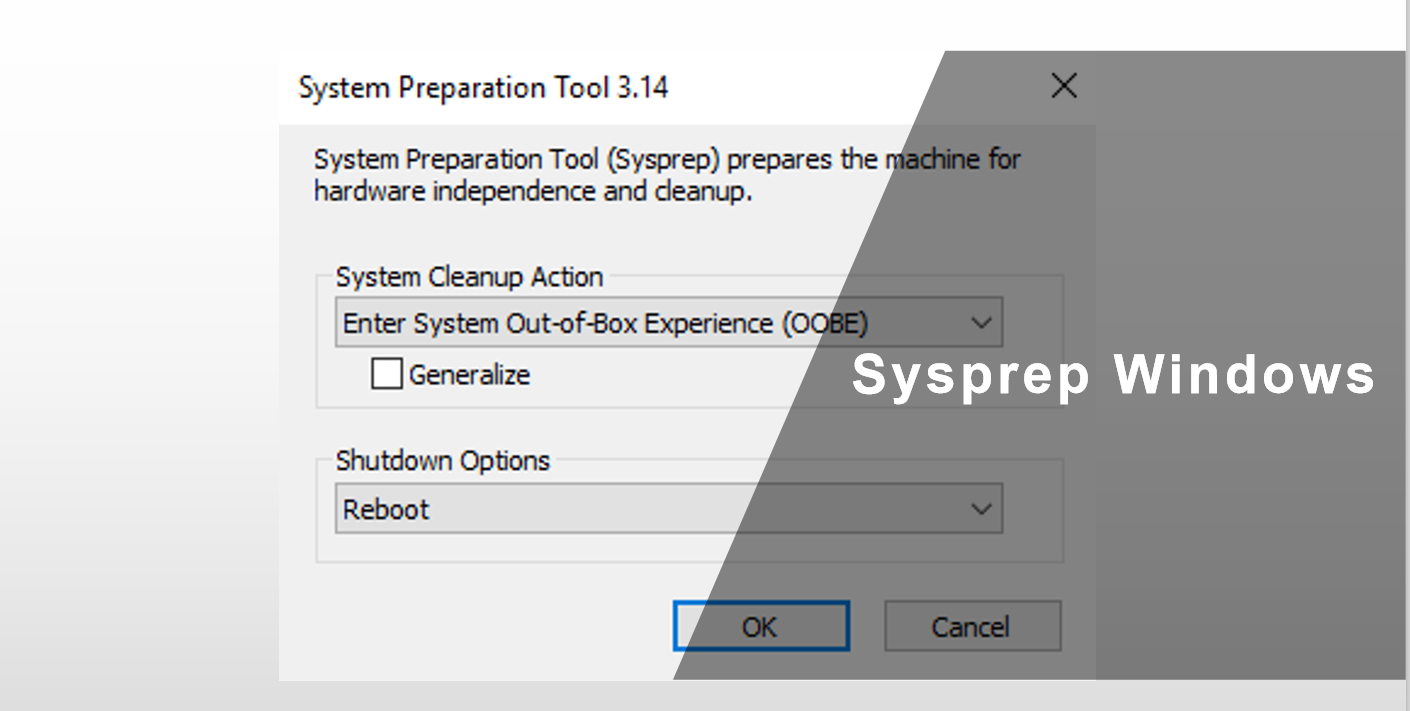
L'outil Sysprep est la pièce maîtresse. Pour cloner, déployer ou standardiser des installations Windows sur plusieurs ordinateurs sans vous enliser dans des conflits de SID, des problèmes de pilotes ou d'activation, cette solution est idéale. Bien que de nombreux administrateurs puissent être intimidés par son utilisation, elle permet, lorsqu'elle est correctement employée, de disposer d'une image maître prête à l'emploi sur des dizaines, voire des centaines d'ordinateurs, avec un minimum d'efforts.
Dans cet article, nous verrons étape par étape et en détail. Comment utiliser l'outil de préparation système (Sysprep) pour capturer des images disque, ce qu'il fait exactement, ses avantages, ses limitations, ses paramètres les plus utiles et comment il s'intègre dans un flux de travail complet de capture et de déploiement d'images avec WinPE et DISM, ainsi que les meilleures pratiques et le dépannage des erreurs typiques rencontrées dans des environnements réels.
Qu'est-ce que Sysprep et à quoi sert-il exactement ?
Sysprep (outil de préparation du système) est un utilitaire inclus dans Windows. Il prépare une installation de système d'exploitation en vue de sa duplication, de son audit et de sa livraison à l'utilisateur final. Autrement dit, il convertit une machine de référence préconfigurée en une image générique pouvant ensuite être capturée et déployée sur d'autres machines.
La principale caractéristique de Sysprep est la généralisation d'images.Cette opération supprime les informations uniques de l'appareil, telles que son identifiant de sécurité (SID), certains identifiants internes, les données d'activation (selon la configuration) et les personnalisations liées au matériel d'origine. Cela empêche les appareils clonés possédant le même SID d'être connectés au même réseau, ce qui peut engendrer des conflits avec WSUS, les services de domaine et d'autres outils de gestion.
Une fois le processus terminé, vous pourrez choisir comment Windows démarrera la prochaine fois.: en mode Audit (pour continuer la personnalisation et les tests) ou dans l'interface Bienvenue/OOBE (Out-Of-Box Experience), qui est ce qu'un utilisateur voit lorsqu'il démarre un ordinateur pour la première fois après une nouvelle installation.
Sysprep fait partie intégrante de l'image Windows. et il s'exécute à partir du système que vous souhaitez préparer, généralement en mode audit, bien qu'il puisse également être lancé à partir d'une session normale à condition que ses exigences soient satisfaites (par exemple, que l'ordinateur soit dans un groupe de travail et non joint à un domaine).
Fonctions principales et caractéristiques clés de Sysprep
Sysprep offre plusieurs fonctionnalités très spécifiques Quelles sont les caractéristiques qui en font l'outil de référence pour la création d'images de référence dans les environnements professionnels ?
1. Généralisation : suppression des données spécifiques à l'équipe
Sysprep peut supprimer les informations uniques de la machine lors d'une installation Windows, notamment son SID. Cela permet de capturer cette installation et de la distribuer à d'autres appareils sans conflit d'identité sur le réseau.
2. Gestion du contrôleur
Bien que Sysprep désinstalle les pilotes spécifiques du PC de référence, Cela ne les supprime pas physiquement de l'imageElles restent disponibles pour Windows si celui-ci détecte un matériel compatible lors du premier démarrage du nouvel ordinateur, ce qui simplifie grandement la prise en charge de différents modèles de matériel.
3. Préparation de l'utilisateur final via l'OOBE
Vous pouvez laisser la machine de référence dans un état où, après le déploiement de l'image et le démarrage, l'expérience de première utilisation de Windows (OOBE) se lance automatiquement : sélection de la langue, fuseau horaire, création d'un utilisateur, etc. Il s'agit du flux de travail idéal lorsque l'image doit être livrée à des clients ou à des utilisateurs finaux.
4. Utilisation des fichiers de réponse automatisés
Sysprep vous permet d'associer un fichier de réponses pour automatiser la phase OOBE ou l'installation minimale. Cela vous permet de préconfigurer les options comme le fuseau horaire, le nom de l'ordinateur, l'intégration au domaine, les comptes, les paramètres régionaux et bien plus encore, sans intervention manuelle.
Cas d'utilisation courants de Sysprep dans les déploiements
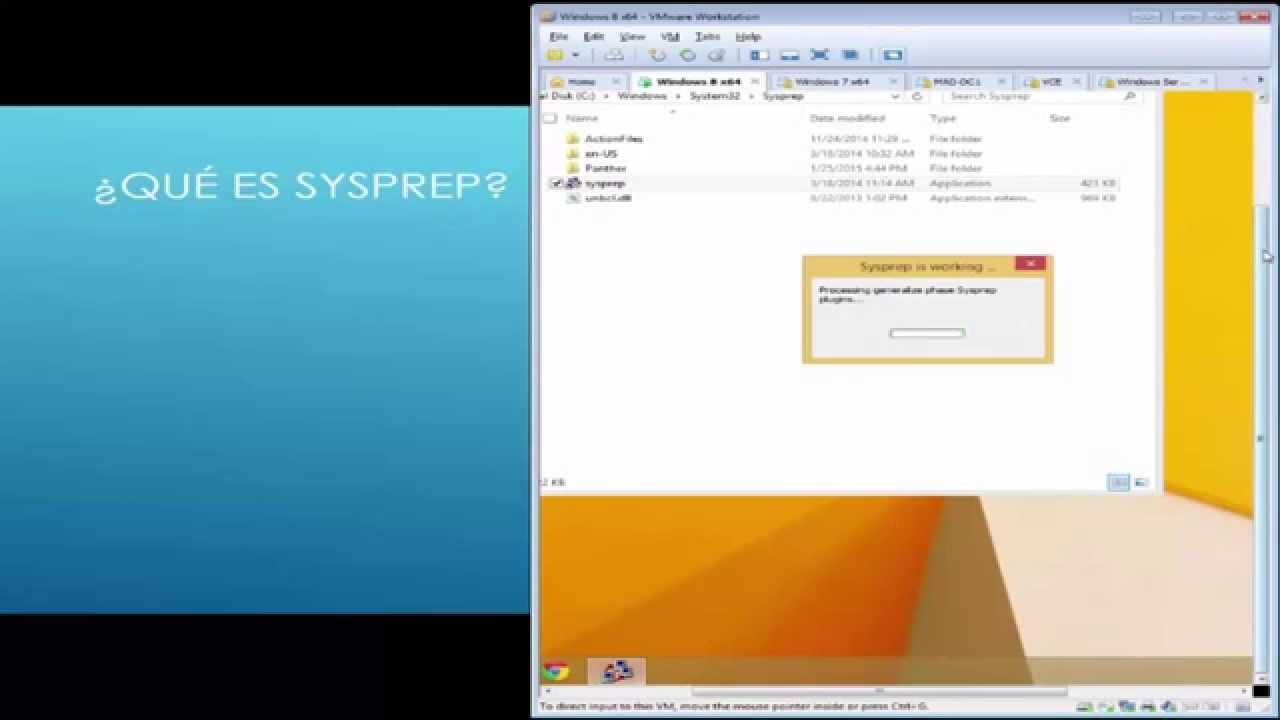
En pratique, Sysprep est utilisé chaque fois que l'on souhaite standardiser un équipement. À partir d'un système de référence bien configuré. Quelques scénarios typiques :
– Gérer plusieurs ordinateurs avec une image générique
Vous préparez une installation Windows avec les applications d'entreprise, les configurations, la personnalisation du menu Démarrer, la barre des tâches, les stratégies locales, etc., vous la généralisez à l'aide de Sysprep et vous capturez l'image. Cette même image est ensuite utilisée sur des ordinateurs dotés de configurations matérielles différentes (à condition que les pilotes soient correctement pris en charge).
– Déploiement massif avec des SID uniques
Sysprep garantit que chaque système déployé obtiendra un SID différent lors de la phase de démarrage initiale, évitant ainsi les duplications qui causent des problèmes avec les services réseau, WSUS, le domaine, les autorisations NTFS et les outils d'inventaire.
– Personnalisation avancée en mode Audit
Le mode audit vous permet de vous connecter directement en tant qu'administrateur intégré sans passer par la configuration initiale (OOBE). Ajoutez des applications, des langues, des pilotes et exécutez des tests sur une installation déjà en cours d'exécution, avant de généraliser à nouveau.
– Fiabilité accrue avant la livraison du matériel aux utilisateurs
De nombreux fabricants et services informatiques utilisent le mode audit pour effectuer des tests fonctionnels, des tests de résistance, la validation des logiciels et des pilotes, puis scellent l'image avec Sysprep pour l'utilisateur final.
Nouvelles fonctionnalités et modifications apportées à Sysprep dans les versions modernes de Windows
Avec Windows 10 et Windows 11, Microsoft a ajusté le comportement de Sysprep sous Windows 11 pour l'adapter aux scénarios de mise à jour continue et aux modèles de services modernes :
Sysprep dans les installations mises à jour (à partir de Windows 10 1607)
Depuis Windows 10 version 1607, Sysprep peut être utilisé. à propos des images qui ont été mises à jourPar exemple, vous pouvez partir d'un ordinateur exécutant Windows 10 20H2, le mettre à niveau vers Windows 11, exécuter la commande `sysprep /generalize`, capturer la nouvelle image système et la déployer sur d'autres appareils. Avant cette version, l'utilisation de Sysprep lors des mises à niveau n'était pas prise en charge.
Interface graphique obsolète
À partir de Windows 8.1, l'interface utilisateur graphique (GUI) de Sysprep est officiellement obsolète. Bien qu'elle apparaisse encore lors du passage en mode audit, Microsoft recommande fortement l'utilisation de la ligne de commande avec les différentes options (généraliser, oobe, auditer, arrêter, etc.), étant donné que la partie graphique pourrait disparaître dans les versions futures.
Exigences et dépendances importantes avant l'exécution de Sysprep
Avant de lancer Sysprep, il est essentiel de remplir une série de conditions. pour éviter les erreurs pendant le processus ou les images corrompues :
– L’équipe doit être organisée en groupe de travail.
Cet outil ne fonctionne correctement que si la machine n'est pas jointe à un domaine. Si elle l'est, Sysprep la supprimera pendant le processus ; il est toutefois recommandé de la supprimer au préalable et de toujours travailler dans un groupe de travail sur la machine principale.
– Politiques de mots de passe et directives de sécurité
Si l'ordinateur a été connecté à un domaine, d'anciennes politiques de mots de passe complexes peuvent encore être en vigueur. Cela peut entraîner : erreurs dans l'OOBE ultérieur Des messages tels que « Windows ne peut pas terminer l’installation » peuvent s’afficher. Il est conseillé de vérifier les stratégies locales (par exemple avec secpol.msc) et de s’assurer que l’ordinateur ne reçoit plus de GPO de domaine avant d’exécuter Sysprep.
– Logiciels antivirus et tiers
L'activation d'un antivirus tiers pendant l'exécution de Sysprep peut entraîner l'erreur « Windows ne peut pas terminer la configuration du système ». La solution la plus sûre est la suivante : désactiver temporairement le moteur antivirus (ou toute autre protection très intrusive) avant de lancer la généralisation, et de la réactiver une fois l'image déployée sur les ordinateurs cibles.
– Contenu du dossier Sysprep
Tous les fichiers liés à Sysprep (sysprep.exe, setupcl.exe et le fichier de réponses Sysprep.inf sur les systèmes plus anciens) doivent se trouver dans le même répertoire, généralement %SystemDrive%\Sysprep ou %WINDIR%\System32\Sysprep. Si le fichier de réponses se trouve dans un autre dossier, le processus risque de l'ignorer.
Limitations et scénarios non pris en charge par Sysprep
Sysprep n'est pas un outil « universel ». Et elle présente des limites qu'il convient de connaître afin d'éviter de se retrouver dans une impasse :
1. Remplacement du SID uniquement sur le volume du système d'exploitation
L'identifiant système (SID) n'est remplacé que sur la partition où Windows est installé. Si vous utilisez une configuration multiboot (plusieurs installations de Windows sur le même ordinateur), vous devrez exécuter Sysprep. dans chaque installation distincte.
2. Problèmes liés aux lettres de lecteur fixes dans les applications
Certaines applications personnalisées stockent des chemins absolus en utilisant la lettre de lecteur système. Si la lettre de lecteur de la partition système change après le déploiement (ce qui peut arriver dans certains cas), Les fonctions de maintenance ou de réparation de ces applications peuvent échouer..
3. Les rôles serveur ne sont pas toujours compatibles
Sous Windows Server, tous les rôles ne prennent pas en charge Sysprep. La généralisation d'une installation avec certains services serveur configurés peut entraîner des incompatibilités entre ces rôles. Le fonctionnement s'interrompt après le clonage de l'image.Microsoft tient à jour une documentation spécifique sur la compatibilité des rôles avec Sysprep.
4. Partitions chiffrées dans NTFS
L'exécution de Sysprep sur un volume NTFS contenant des fichiers ou des dossiers chiffrés (par exemple, avec EFS) est dangereuse : les données peuvent devenir totalement illisibles et irrécupérables après la préparation.
5. Erreurs irrécupérables dans la même image
Si Sysprep rencontre une erreur critique lors de son exécution, Vous ne pourrez pas exécuter à nouveau l'outil sur cette même image.Dans ce cas, vous devrez réimplémenter le système de référence à partir d'une copie précédente ou recréer l'image à partir de zéro.
6. Exécution du contexte du compte système non pris en charge
Il est impossible d'exécuter Sysprep sous le compte SYSTEM à l'aide du Planificateur de tâches, de PSExec ou d'outils similaires. Il doit toujours être exécuté sous un compte utilisateur approprié (généralement un administrateur local).
7. Scénarios explicitement non pris en charge
Il n'est pas permis d'utiliser Sysprep pour « reconfigurer » une installation Windows en production depuis un certain temps, déplacer des images entre ordinateurs sans les avoir généralisées, exécuter une version de Sysprep différente de celle du système, l'automatiser avec certaines commandes RunSynchronous ou utiliser le mode machine virtuelle en dehors d'une VM.
Paramètres Sysprep les plus couramment utilisés dans les versions modernes de Windows
Sous Windows 10 et 11, la méthode habituelle pour l'utiliser est via la ligne de commande.à partir du chemin C:\Windows\System32\Sysprep. Quelques exemples pratiques :
Généralisation de base et arrêt
sysprep /generalize /shutdown
Cette commande supprime les informations spécifiques à l'équipement (SID, etc.) et arrête la machine une fois le processus terminé, la laissant prête à être capturée avec votre outil préféré.
Généralisez et commencez par l'OOBE
sysprep /generalize /oobe /shutdown
Vous spécifiez ici également que, lors du déploiement de l'image et du démarrage de l'ordinateur, l'expérience de première utilisation de Windows (OOBE) doit se lancer. Il s'agit de la configuration standard pour les ordinateurs destinés aux utilisateurs finaux.
Mode audit
sysprep /audit
Cette option garantit que, lors du prochain redémarrage, le système Accédez directement au mode Auditvous permettant d'installer davantage d'applications, de pilotes, de modules linguistiques ou d'exécuter des tests sans passer par la configuration initiale.
Mode machine virtuelle
Dans les environnements virtuels, une variante telle que la suivante peut être utilisée :
sysprep /generalize /mode:vm
pour indiquer que vous préparez une image destinée à s'exécuter sur des machines virtuelles, en optimisant certains aspects internes.
Accès rapide à l'interface graphique de Sysprep
Si vous préférez utiliser l'interface graphique plutôt que les commandes, il vous suffit de taper :
sysprep
À partir de là, vous pouvez choisir « Démarrer la configuration système initiale (OOBE) », cocher ou décocher « Généraliser » et sélectionner l'action d'arrêt (Arrêter ou Redémarrer).
Paramètres Sysprep classiques sous Windows XP et fichier Sysprep.inf
Sous Windows XP et les versions antérieures, Sysprep bénéficiait d'un support important. dans un fichier de réponses appelé Sysprep.inf et dans une série de paramètres de ligne de commande qui restent intéressants pour comprendre l'origine de certains comportements actuels.
Paramètres clés dans Windows XP
Voici quelques-uns des modificateurs les plus importants :
- -activéCette fonction ne réinitialise pas le délai de grâce d'activation. Elle était utilisée lorsque l'installation était déjà activée avec la clé figurant sur l'étiquette COA de l'équipement.
- -Audit: Redémarre en mode usine sans générer de nouveaux SID ni traiter la section Winbom.ini.
- -nettoyer: supprime la base de données du périphérique de stockage de masse utilisée dans la section .
- -usineIl démarre en mode usine, prêt pour le réseau, sans afficher l'écran de bienvenue Windows ni effectuer d'installation minimale. Idéal pour mettre à jour les pilotes, effectuer des tests et personnaliser l'appareil avant la mise sous scellé.
- -forceshutdown: Éteint l'ordinateur une fois Sysprep terminé, utile sur les ordinateurs dont le BIOS ACPI pose problème.
- -mini: a forcé l'utilisation de l'installation minimale au lieu de l'écran de bienvenue de Windows.
- -noreboot: modifie les clés de registre sans redémarrage, destiné aux tests en laboratoire, non recommandé en production.
- -nosidgen: Exécute Sysprep sans régénérer le SID, ce qui convient lorsque l'ordinateur ne doit pas être cloné.
- -pnp: force une énumération complète des périphériques Plug and Play hérités lors d'une installation minimale, augmentant considérablement le temps de première exécution.
- -silencieux: exécute Sysprep sans demander de confirmation, idéal pour les automatisations.
- -réboot: force le redémarrage automatique pour démarrer l'installation minimale, le mode de bienvenue ou le mode usine.
- -refermer: scelle l'installation, nettoie l'Observateur d'événements et laisse le système prêt pour le client final.
Fichier Sysprep.inf et sections prises en charge
Le fichier Sysprep.inf devait se trouver dans le même dossier que sysprep.exe et setupcl.exe, et configuration sans surveillance enregistrée de l'installation. Ses sections étaient très similaires à celles d'Unattend.txt, notamment :
- : des options telles que ExtendOemPartition, OemPnPDriversPath, OemSkipEula, UpdateHAL, etc.
- : mot de passe administrateur, connexion automatique, fuseau horaire, OEMSkipRegional, OEMSkipWelcome, etc.
- , , , , , , , : pour personnaliser les utilisateurs, la licence, les scripts de première exécution, la résolution, les paramètres régionaux, les réseaux et l'appartenance au domaine ou au groupe de travail.
- y Ils permettaient de générer des entrées de sorte que la même image fonctionne sur des ordinateurs dotés de contrôleurs de stockage différents.
La recommandation classique après l'exécution de Sysprep sur la machine maître Il était nécessaire de le déconnecter du réseau local où les images allaient être déployées, afin d'éviter les conflits de nom NetBIOS ou d'appartenance au domaine lors du clonage.
Exemple concret : préparation d’une machine de référence avec Sysprep sous Windows 10/11
Le flux de travail typique sous Windows 10/11 pour créer une image principale C'est assez clair.En termes simplifiés, les étapes seraient les suivantes :
1. Configurer l'équipement de référence
Installez une copie propre et à jour de Windows 10/11, ajoutez les pilotes nécessaires, les applications d'entreprise, les paramètres utilisateur, la personnalisation du menu Démarrer, la barre des tâches, les stratégies locales, etc. Idéalement, travaillez en mode audit pour éviter de créer des comptes inutiles.
2. Assurez-vous que l'équipement se trouve en dehors du domaine
Avant d'exécuter Sysprep, vérifiez que l'ordinateur n'appartient pas à un domaine et que les stratégies de compte local ne sont pas remplacées par les GPO du domaine. Dans les environnements utilisant SCCM ou des systèmes similaires, il est courant d'installer une image de base, puis de retirer l'ordinateur du domaine avant d'exécuter Sysprep.
3. Exécutez Sysprep à partir du chemin officiel
Ouvrez une invite de commandes en tant qu'administrateur et accédez au répertoire de travail :
cd \Windows\System32\Sysprep
4. Lancer la généralisation avec arrêt
Pour obtenir une image prête à être diffusée aux utilisateurs, vous pouvez utiliser :
sysprep /generalize /oobe /shutdown
Le système supprimera les informations spécifiques de l'équipement, préparera la configuration initiale (OOBE) et s'éteindra automatiquement une fois l'opération terminée.
5. Ne remettez pas l'équipement de référence en marche.
Tant que vous n'avez pas tout préparé pour la capture d'image, évitez d'allumer le PC de référence. Un démarrage incorrect après Sysprep pourrait générer de nouveaux identifiants et vous obliger à répéter la procédure.
Création d'un lecteur WinPE amorçable pour capturer l'image
Une fois l'équipement de référence éteint, vous avez besoin d'un environnement de capture.La méthode la plus courante consiste à utiliser Windows PE (WinPE), qui fait partie du Windows ADK et est conçu pour installer, déployer et réparer les systèmes Windows.
Étapes générales sur le PC technique (à partir duquel vous créez le support de capture) :
1. Préparer l'environnement USB et l'outil
Connectez une clé USB au PC technique et ouvrez l'environnement « Outils d'imagerie et de déploiement » en tant qu'administrateur. Vous accéderez ainsi aux commandes ADK et WinPE depuis cette interface.
2. Initialisez et partitionnez le disque avec Diskpart
Lance:
diskpart
Listez les disques, sélectionnez celui correspondant à la clé USB et créez deux partitions : une FAT32 active pour WinPE et une autre NTFS pour stocker les images WIM (par exemple avec les étiquettes WINPE et Images).
3. Créer les fichiers de base WinPE
Exécutez une commande similaire à :
copype amd64 C:\WinPE
Cela copie les fichiers WinPE 64 bits nécessaires dans le dossier C:\WinPE.
4. Copier WinPE sur une clé USB
Les usages:
makewinpemedia /ufd C:\WinPE P:
où P: correspond à la lettre du lecteur de la partition WinPE sur la clé USB. Cette commande formate cette partition et copie les fichiers de démarrage WinPE.
5. Déplacez la clé USB vers l'ordinateur de référence.
Retirez la clé USB du PC technique et insérez-la dans le périphérique de référence que vous avez préparé avec Sysprep afin de pouvoir capturer l'image à partir de celui-ci.
Alternative à WinPE VHD dans les machines virtuelles
Si vous travaillez dans des environnements virtualisés (par exemple avec Hyper-V)Vous pouvez vous passer de la clé USB et créer un disque dur virtuel (VHD) avec WinPE et un autre VHD pour stocker l'image WIM :
– Création de disques durs virtuels (VHD) à partir du Gestionnaire Hyper-V
Ajoutez un nouveau disque dur virtuel au contrôleur SCSI et définissez une taille d'environ 4 Go pour le VHD WinPE. Créez un second VHD pour les images, par exemple de 8 Go.
– Montage et formatage des disques durs virtuels (VHD) sur le PC technique
À l'aide de diskmgmt.msc (Gestion des disques), attachez les VHD, initialisez-les et créez des volumes FAT32 pour WinPE et des volumes NTFS pour les images, avec leurs lettres de lecteur correspondantes.
– Copiez les fichiers WinPE sur le VHD
Depuis l'environnement des outils de déploiement, exécutez à nouveau :
copype amd64 C:\WinPE
et copiez le contenu de C:\WinPE\media sur le disque dur virtuel WinPE (par exemple, P:) à l'aide d'une copie xcopy récursive.
– Supprimer les disques durs virtuels
Une fois les fichiers copiés, déconnectez les disques durs virtuels (VHD) de la Gestion des disques et associez-les à la machine virtuelle qui servira de machine de référence.
Démarrez en mode WinPE et capturez l'image WIM avec DISM.
Une fois le support WinPE prêt (USB ou disque dur virtuel), l'étape suivante consiste à démarrer l'ordinateur de référence. à partir de cet environnement léger et capturez la partition système dans un fichier WIM à l'aide de DISM.
1. Démarrer à partir de WinPE
Configurez l'ordre de démarrage dans votre BIOS/UEFI afin que la clé USB ou le disque dur virtuel WinPE soit le premier périphérique de démarrage. Au démarrage, vous devriez voir l'invite WinPE.
2. Identifiez les disques et les partitions avec Diskpart
À l'invite de commandes WinPE, exécutez :
diskpart
puis utilisez list disk pour localiser le disque sur lequel Windows est installé (généralement le disque 0), et list partition / list volume pour afficher les partitions et les lettres de lecteur attribuées.
3. Attribuer une lettre à la partition système
Sélectionnez la partition principale où se trouve Windows (par exemple, la partition 3) et attribuez-lui une lettre de lecteur non utilisée, par exemple W:
select disk 0

select partition 3

assign letter=W
4. Quittez Diskpart
Une fois que vous voyez la partition Windows avec la lettre W dans la liste des volumes, exécutez :
exit
pour quitter Diskpart et revenir à l'invite de commandes WinPE.
5. Capturez l'image avec DISM
Utilisez maintenant DISM pour capturer la partition W: dans un fichier WIM situé sur la partition image (par exemple, D:) :
Dism /capture-image /imagefile:D:\WindowsIoTEnterprise.wim /CaptureDir:W:\ /Name:"Windows IoT Enterprise"
Cette commande crée un fichier WIM de l'installation préparée par Sysprep et l'enregistre sur le lecteur D:.
6. Éteignez l'équipement de référence
Une fois DISM terminé, vous pouvez éteindre la machine depuis WinPE avec :
wpeutil shutdown
Mise en œuvre de l'image WIM capturée depuis WinPE
L'image WIM que vous avez capturée est votre « image principale ».Vous pouvez à nouveau utiliser WinPE pour le déployer sur un ou plusieurs nouveaux ordinateurs, en écrasant la partition système avec le contenu du WIM (généralement avec DISM /apply-image) puis en recréant l'environnement de démarrage avec des outils comme bcdboot.
En milieu de laboratoire ou de productionIl est courant de capturer différentes versions de la même image (une version de base avec uniquement le système et les applications essentiels, une autre avec davantage de logiciels destinés à l'utilisateur final, etc.) au cours des différentes phases d'un projet, afin de pouvoir revenir rapidement à des états connus.
Utilisation combinée de Sysprep avec des outils tiers pour le déploiement à grande échelle
Bien que Sysprep soit essentiel pour généraliser l'image, il ne crée pas de copies et ne la déploie pas de manière autonome.Pour la partie clonage de masse et gestion centralisée, on utilise généralement les éléments suivants :
– Les suites Microsoft telles que SCCM/ConfigMgr
Dans les environnements d'entreprise comptant des centaines de machines, SCCM permet d'intégrer Sysprep aux flux de travail de création et de déploiement d'images, de gestion des mises à jour, d'inventaire des applications et de distribution. Cependant, il s'agit d'une solution complexe soumise à des coûts de licence.
– Outils de sauvegarde et de déploiement tiers
Des utilitaires tels que AOMEI Backupper Technician offrent des fonctionnalités permettant de créer des supports de démarrage WinPE, des sauvegardes système, et Déploiement d'images envoyer la même image à un nombre illimité d'ordinateurs sur le réseau, en tirant même parti de fonctionnalités telles que la restauration universelle pour différents matériels.
Le flux recommandé dans ces cas est très similaire.Tout d'abord, Sysprep est exécuté (généralisation et arrêt), puis le système est démarré à l'aide du support WinPE de l'outil tiers, une sauvegarde complète du système préparé par Sysprep est effectuée, et enfin, un module de déploiement réseau (PXE, multicast, etc.) est utilisé pour restaurer cette image sur toutes les machines cibles.
Dans les déploiements utilisant un réseau localIl est important qu'il existe un serveur DHCP fonctionnel (ou que l'outil lui-même en simule un), que tous les ordinateurs prennent en charge le démarrage PXE et qu'ils partagent une numérotation cohérente des disques physiques, en particulier si le processus est automatisé pour toujours écrire sur le disque 0.
Problèmes courants liés à Sysprep et comment les résoudre
Dans des environnements réels, il est assez fréquent de rencontrer des erreurs lors de l'exécution de Sysprep. ou lors de la première ouverture d'une image affichée. Voici quelques exemples parmi les plus fréquents :
– « Windows ne peut pas terminer l’installation. Pour installer Windows sur cet ordinateur, redémarrez l’installation. »
Ce problème est souvent lié aux politiques de complexité des mots de passe imposées par le domaine. Si l'ordinateur principal était connecté au domaine ou avec des comptes utilisateurs du domaine avant la préparation système (sysprep), les stratégies de compte locales peuvent être détournées par la stratégie de groupe (GPO). Dans de nombreux cas, la simple suppression de l'ordinateur du domaine ne suffit pas. Il est nécessaire de recréer l'image à partir de zéro sans jamais l'associer au domaine. pendant la préparation.
– « Windows ne peut pas terminer l’installation du système. Pour tenter de reprendre l’installation, redémarrez votre ordinateur. »
Ce problème est souvent dû à un antivirus tiers qui s'exécute lors du lancement de Sysprep, ou à un logiciel très intrusif qui bloque les modifications système. Idéalement, ces services devraient être complètement désactivés avant de lancer Sysprep, puis réactivés après le déploiement sur les machines finales.
– Sysprep échoue systématiquement sur la même image
Lorsqu'un fichier Sysprep est corrompu lors d'une installation, il n'existe parfois aucun moyen simple de le réparer et de le réexécuter. Microsoft impose également des limites au nombre d'exécutions d'une même image (selon la version, par exemple jusqu'à 8 fois dans certains cas). Il est essentiel de travailler avec des sauvegardes intermédiaires. de votre équipe de maîtres dans différentes phases.
– Problèmes liés aux comptes utilisateurs et au profil administrateur
Dans certains environnements, il est recommandé d'activer l'utilisateur Administrateur intégré (net user administrador /active:yes), supprimez les comptes temporaires utilisés pendant la préparation et travaillez toujours avec un profil propre avant la préparation système, afin d'éviter que l'image ne génère des utilisateurs en double ou ne transfère des configurations indésirables.
Lorsque Sysprep est utilisé en suivant ces bonnes pratiques (hors domaine, sans antivirus actif, avec des applications bien testées en mode audit et sans chiffrement problématique), devient un outil robuste qui simplifie radicalement la gestion des images sous Windows, permettant à la fois une flexibilité matérielle et une cohérence dans l'expérience utilisateur.
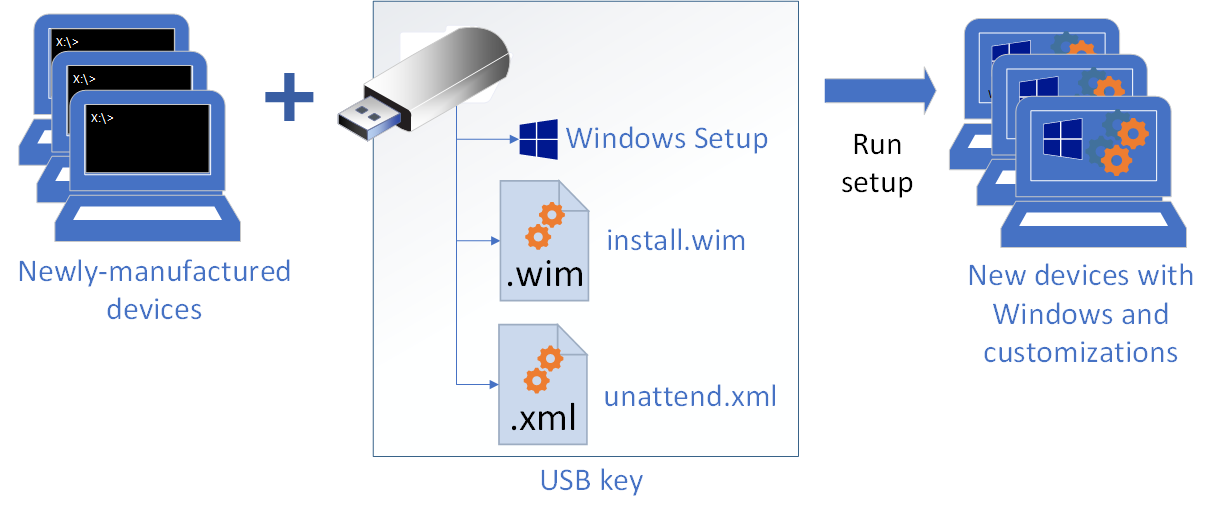

Écrivain passionné par le monde des octets et de la technologie en général. J'aime partager mes connaissances à travers l'écriture, et c'est ce que je vais faire dans ce blog, vous montrer toutes les choses les plus intéressantes sur les gadgets, les logiciels, le matériel, les tendances technologiques et plus encore. Mon objectif est de vous aider à naviguer dans le monde numérique de manière simple et divertissante.