- Rescuezilla est une distribution Live basée sur Ubuntu, conçue pour la sauvegarde, le clonage et la restauration des systèmes Windows, Mac et Linux à l'aide d'une interface graphique simple.
- Il permet de créer et de restaurer des images complètes de disques et de partitions, ainsi que de cloner directement d'un disque à un autre, avec prise en charge du stockage externe et des lecteurs réseau SMB/CIFS.
- Il est compatible avec les images Clonezilla grâce à l'utilisation de partclone comme moteur, et offre des utilitaires supplémentaires tels que Gparted, un navigateur web et des outils de récupération de fichiers supprimés.
- Il ne nécessite aucune installation, démarre à partir d'une clé USB ou d'un CD/DVD, fonctionne avec des ordinateurs modestes (à partir de 1 Go de RAM) et reste à jour grâce à la prise en charge du matériel moderne tel que les disques NVMe.
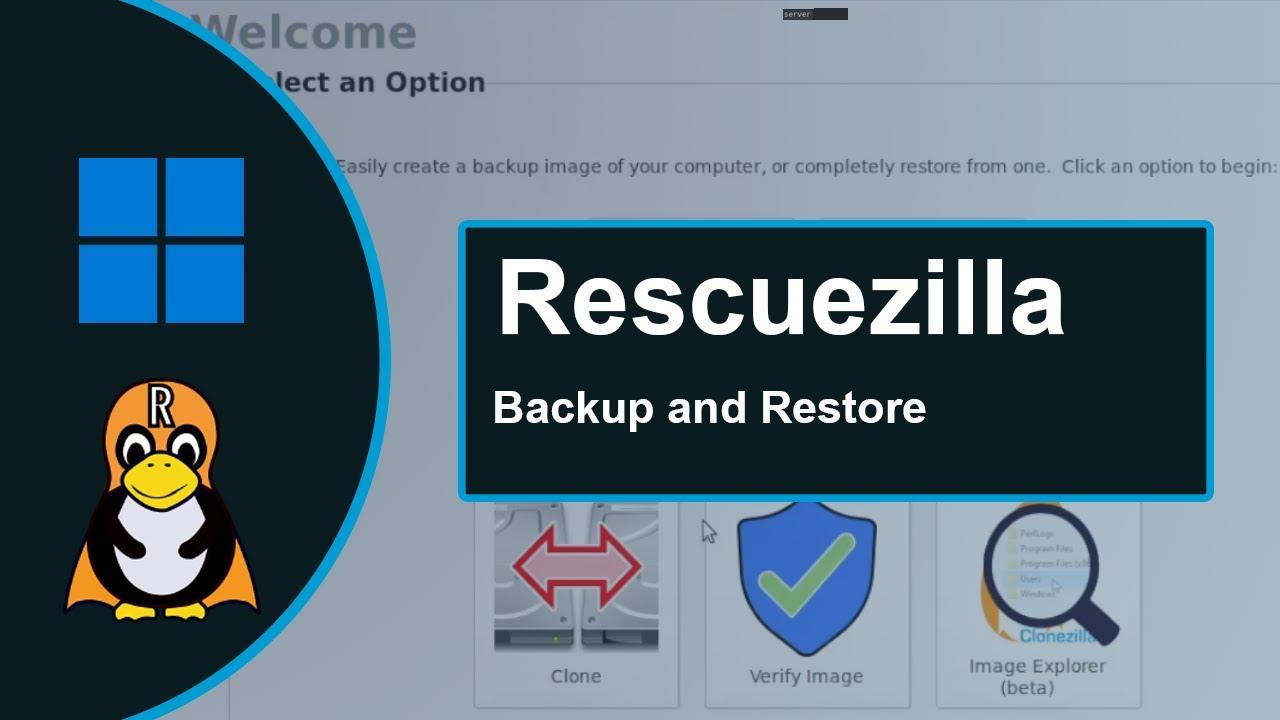
Rescuezilla a bien mérité son surnom de « couteau suisse de la récupération de systèmes ».Et pour cause : un seul outil permet de créer des sauvegardes complètes, de cloner des disques entiers, de restaurer des ordinateurs qui ne démarrent plus et même de récupérer des fichiers supprimés. Le tout sans rien installer sur le disque et sans se débattre avec des interfaces en mode texte.
Contrairement à d'autres solutions plus rudimentaires comme Clonezilla, Rescuezilla privilégie une interface graphique simple et conviviale. Basé sur Ubuntu et un environnement de bureau léger, cela signifie que tout utilisateur possédant un niveau minimal de connaissances techniques peut l'utiliser sans crainte, aussi bien sous Windows que sur d'autres systèmes. ordinateurs avec macOS ou Linux, même sur des machines anciennes disposant de très peu de ressources.
Qu'est-ce que Rescuezilla et en quoi diffère-t-il des autres outils ?
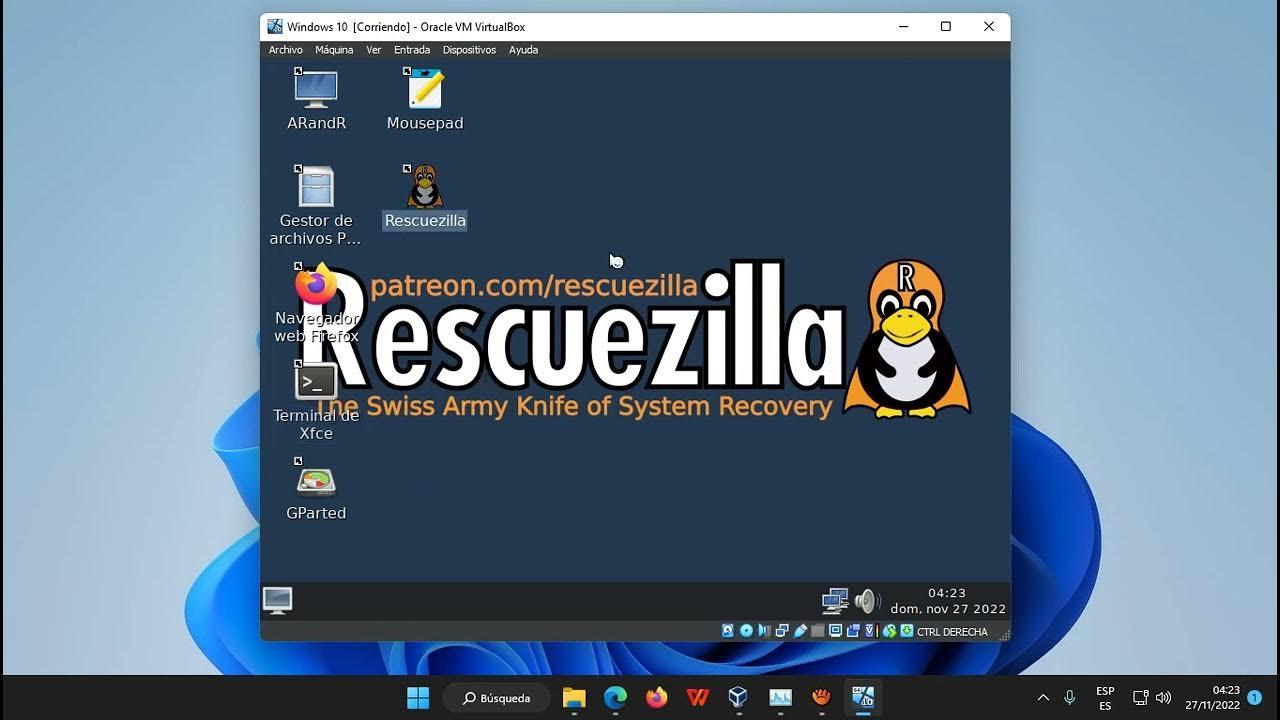
Rescuezilla est une distribution Linux ISO amorçable conçue pour la récupération et la sauvegarde des systèmes.Il fonctionne comme un système « Live », c'est-à-dire directement depuis une clé USB ou un CD/DVD, sans toucher au système d'exploitation installé sur le disque.
Ce projet est né comme une version dérivée de l'ancien Redo Backup and Recovery (également connu sous le nom de Redo Rescue)qui a été abandonnée. À partir de cette base, Rescuezilla a évolué, corrigeant les bugs hérités et ajoutant la compatibilité avec le matériel moderne tel que les disques NVMe, ainsi que mettant à jour le système sous-jacent.
Son noyau technique est partclone, le même moteur d'imagerie disque que celui utilisé par ClonezillaCela signifie que vous bénéficiez de la puissance et de la fiabilité de Clonezilla, mais avec une interface graphique beaucoup plus conviviale et compréhensible, même pour quelqu'un qui n'a jamais touché une console.
Le système repose sur trois piliers : Ubuntu 22.04 avec un environnement de bureau LXDE légerCela permet un démarrage très rapide, une utilisation minimale de la RAM et du processeur, et la possibilité d'utiliser d'autres applications pendant la sauvegarde ou la restauration des systèmes. Autrement dit, il ne s'agit pas d'un simple outil ponctuel, mais d'un environnement de travail réduit dédié aux tâches de maintenance.
Dans l'environnement « Live », vous trouverez plusieurs applications utiles déjà préparéesUn navigateur web (Firefox ou Chromium, selon la version), l'éditeur de partitions GParted, un éditeur de texte, un émulateur de terminal, un outil de capture d'écran et des utilitaires de récupération de fichiers : tout le nécessaire pour une restauration système efficace est inclus.
Fonctions principales de Rescuezilla
La force de Rescuezilla réside dans sa capacité à créer, restaurer et gérer des images complètes de disques et de partitions.Cela vous permet de disposer de sauvegardes fiables pour restaurer un système à son état à un moment précis, ou pour cloner des installations entre différents disques.
L'outil est structuré autour de deux modules principaux : « Sauvegarde et restauration » et « Clonage »De plus, l'écran principal propose des actions supplémentaires telles que la vérification des images ou l'exploration de leur contenu, ce qui est très utile pour s'assurer que tout est en ordre avant de commencer la restauration.
Grâce à la fonction de copie et de restauration, Vous pouvez générer une image d'un disque entier ou de partitions spécifiques. et l'enregistrer sur un disque dur externe, sur un autre disque dur interne, ou même sur partages réseauCette image peut ensuite être restaurée sur le même disque ou sur un autre disque compatible, permettant ainsi de récupérer le système dans l'état exact où il se trouvait au moment de la création de la copie.
La méthode de clonage, pour sa part, Il vous permet de copier directement d'un disque à un autre, sans passer par des fichiers intermédiaires.C'est la solution idéale si vous souhaitez passer d'un disque dur mécanique à un SSD, changer de disque sans réinstaller le système d'exploitation ou dupliquer une machine pour disposer d'un ordinateur jumeau prêt à l'emploi.
Une autre fonction pratique est la possibilité de limiter les opérations à des partitions spécifiquesAinsi, si vous souhaitez sauvegarder uniquement la partition système et non les données, ou inversement, vous pouvez sélectionner précisément ce qu'il faut copier ou restaurer, optimisant ainsi le temps et l'espace.
Principales caractéristiques et avantages de Rescuezilla
Rescuezilla est conçu pour que pratiquement n'importe qui puisse l'utiliser., des particuliers souhaitant protéger leur PC aux administrateurs ayant besoin d'un outil fiable pour une utilisation directe sur le matériel.
L’un de ses grands atouts est que Il ne nécessite pas d'installation sur le disqueIl vous suffit de préparer une clé USB ou un CD/DVD contenant l'image ISO, de démarrer à partir de ce support, et en quelques secondes, vous disposez d'un environnement de travail prêt à cloner, sauvegarder ou restaurer des systèmes endommagés.
Le démarrage est particulièrement rapide : Il est généralement opérationnel sur la plupart des appareils en une trentaine de secondes.Il détecte automatiquement la plupart des composants matériels sans que vous ayez à intervenir. Ce démarrage ultra-rapide est crucial lorsqu'il faut agir vite suite à une panne système.
L'interface graphique se distingue par le fait qu'elle propre, clair et bien organiséComme il est sauvegardé par un système Ubuntu complet, vous pouvez continuer à utiliser d'autres applications (par exemple, naviguer sur Internet pour consulter de la documentation ou télécharger des pilotes) pendant qu'un processus de sauvegarde ou de restauration s'exécute en arrière-plan.
Concernant la compatibilité, Il est compatible avec les systèmes Windows, Mac et Linux.Cela signifie que vous pouvez utiliser le même outil pour gérer les sauvegardes de tous vos ordinateurs, quel que soit le système d'exploitation installé, à condition que le matériel soit compatible avec l'image Live.
Il a aussi support réseau intégré Détecter et utiliser les lecteurs partagés via SMB/CIFS. Cela simplifie considérablement la sauvegarde des données sur un NAS, un serveur de fichiers ou un autre ordinateur du réseau, sans avoir à connecter et déconnecter constamment des disques durs externes USB.
Un aspect qui passe souvent inaperçu est l'accès direct aux systèmes de fichiers : Rescuezilla vous permet de monter facilement des disques et des partitions pour copier manuellement des fichiers.Si vous ne souhaitez pas restaurer une image complète, mais que vous devez récupérer des documents spécifiques à partir d'un système qui ne démarre plus, cette option peut vous sauver la mise.
Il intègre également outils conçus pour récupérer des données suppriméesVous pouvez essayer d'utiliser des outils spécifiques récupérer les versions et fichiers supprimésen les enregistrant sur un disque différent pour éviter l'écrasement.
Finalement, il a prise en charge multilingueLe jeu est disponible en espagnol, en anglais, en français et en allemand. De plus, les versions récentes corrigent des problèmes tels que les erreurs de traduction, les problèmes d'affichage des caractères spéciaux et les dysfonctionnements du mode sans échec, améliorant ainsi l'expérience des utilisateurs hispanophones.
Configuration minimale requise et compatibilité matérielle
Rescuezilla est conçu pour fonctionner sur pratiquement n'importe quel PC compatible Intel ou AMD.et il peut également démarrer sur de nombreux ordinateurs Mac qui permettent le démarrage à partir d'un périphérique USB ou d'un lecteur optique.
Quant à la mémoire, La configuration minimale requise est de 1 Go de RAM, bien que 2 Go soient recommandés. pour avoir plus de liberté, notamment si vous travaillez avec des disques de grande capacité ou si vous souhaitez utiliser le navigateur et d'autres utilitaires simultanément à la réalisation d'une sauvegarde.
Pour utiliser la distribution, vous aurez besoin de une clé USB ou un CD/DVD sur lequel graver l'image ISOAujourd'hui, l'USB est clairement recommandé, car il est plus rapide, plus pratique et offre généralement une meilleure compatibilité avec les systèmes UEFI et BIOS modernes.
De plus, vous aurez besoin de un disque dur externe, un SSD ou tout autre type de stockage disposant d'une capacité suffisante Pour stocker des images de vos systèmes. Plus le disque source est volumineux, plus vous devrez réserver d'espace, même si vous pouvez toujours utiliser la compression d'image pour réduire la taille finale.
L'outil prend en charge divers formats de partition et systèmes de fichiers courants sous Windows, macOS et Linux, vous permettant de travailler avec la plupart des installations sans jongler, et en cas de problème, récupérer des données à partir d'une partition RAW.
Comment créer une clé USB bootable avec RescueZilla
Démarrer RescueZilla est très similaire à l'utilisation de n'importe quel autre outil Live.La première étape consiste à télécharger l'image ISO depuis son site web officiel ou depuis son dépôt sur GitHub, en veillant à télécharger la dernière version stable disponible.
Une fois que vous avez l'ISO, Vous devez le graver sur une clé USB à l'aide d'un outil de création de supports.Le développeur lui-même recommande balenaEtcher pour sa simplicité : il suffit de choisir l’image, de sélectionner la clé USB et d’appuyer sur un bouton pour lancer l’écriture. D’autres programmes similaires (tels que Rufus ou venteux) peut aussi fonctionner, mais si vous préférez la sécurité, Etcher est très performant.
Lorsque la clé USB est prête, il est temps de Commencez l'équipe à partir de cette unité.Pour ce faire, vous pouvez accéder aux paramètres du BIOS/UEFI et définir la clé USB comme premier périphérique de démarrage, ou utiliser la touche d'accès rapide au « menu de démarrage » que les fabricants proposent généralement (F12, F8, Esc, etc., selon le modèle).
Dès que l'ordinateur démarre à partir de la clé USB, L'environnement Rescuezilla Live se chargera sans rien modifier sur vos disques.De là, vous pouvez accéder au bureau, ouvrir les outils de sauvegarde et de restauration, et commencer à travailler avec vos partitions et systèmes.
Le format Live présente le grand avantage que Il ne salit pas et ne modifie pas le système installéLorsque vous éteignez l'ordinateur et retirez la clé USB, tout redevient comme avant. Cela en fait un outil idéal pour des interventions ponctuelles, des tests ou des opérations de récupération urgentes sur les ordinateurs d'autres personnes.
Sauvegardez l'intégralité du contenu avec Backup and Restore.
La section Sauvegarde et restauration est au cœur du système de protection des données de Rescuezilla.À partir d'ici, vous pouvez créer des images disque complètes ou des images de partitions spécifiques qui vous permettront de récupérer le système ultérieurement en cas de problème.
Lors de la réalisation d'une copie, Rescuezilla vous guide à travers un assistant où vous choisissez le disque source et le disque de destination de l'image.La destination peut être un disque dur externe USB, un autre disque interne ou une ressource réseau détectée automatiquement, ce qui vous offre une grande flexibilité dans l'organisation de votre stratégie de sauvegarde.
L'image générée contient un instantané complet de l'état du système à ce moment-làSystème d'exploitation, programmes, paramètres et données. Il est idéal pour vous protéger contre les pannes de disque, les mises à jour problématiques, les infections par des logiciels malveillants ou toute « expérimentation » susceptible de rendre votre système inutilisable.
Dans la section restauration, Le processus est tout aussi guidé : vous choisissez l’image que vous souhaitez récupérer et le disque de destination.RescueZilla gère la récupération des données et restaure le disque à son état exact après la sauvegarde. Il est important de choisir avec soin le disque de destination, car son contenu précédent sera entièrement écrasé.
De plus, vous disposez de fonctionnalités pour vérifier l'intégrité des images crééesAvant la restauration, vous pouvez effectuer une vérification pour vous assurer que la sauvegarde n'est pas corrompue. Cette étape supplémentaire peut vous éviter bien des problèmes lors de la restauration d'un système de production.
Clonage direct de disques et migrations de systèmes
L'outil de clonage de Rescuezilla est conçu pour les copies directes entre disques.sans générer de fichiers image intermédiaires. C'est l'option la plus pratique pour transférer votre système d'un ancien disque vers un nouveau sans tout réinstaller.
Dans ce mode, Vous sélectionnez un disque source et un disque de destination.Rescuezilla copiera secteur par secteur (ou partition par partition, selon la méthode utilisée), répliquant à la fois le contenu et la structure, de sorte que le disque cloné soit amorçable et fonctionnel tel quel.
Une situation très typique est le saut d'un disque dur mécanique vers disque SSDAvec Rescuezilla, vous pouvez cloner l'ancien disque sur le nouveau et, après avoir ajusté la taille des partitions avec Gparted si nécessaire, profiter d'un système beaucoup plus rapide sans avoir à réinstaller ni à reconfigurer quoi que ce soit.
Ce type de clonage est également utile pour créer des copies identiques de serveurs physiques (bare metal), configurez des environnements de test identiques à un système de production ou conservez une machine « jumelle » prête au cas où la machine principale tomberait en panne.
Grâce à sa compatibilité avec Partclone et Clonezilla, La méthode de copie est robuste et éprouvée dans des environnements exigeants.De plus, si vous possédez déjà des images générées précédemment avec Clonezilla, vous pouvez les réutiliser avec Rescuezilla, ce qui facilite la transition entre les outils.
Compatibilité avec Clonezilla et d'autres alternatives
L'une des grandes questions qui se posent lorsqu'on parle de Rescuezilla est de savoir s'il est compatible avec Clonezilla.La réponse est oui : les captures d’écran créées avec Clonezilla peuvent être utilisées dans Rescuezilla et vice versa, à condition que la compatibilité soit maintenue au niveau des clones de parties et des formats d’image.
Ceci signifie que Vous pouvez tirer parti de vos anciennes copies de Clonezilla et commencer à les gérer grâce à une interface graphique plus conviviale.sans perdre tout le travail précédent. C'est un point très intéressant pour ceux qui utilisent Clonezilla depuis des années mais qui souhaitent une alternative moins invasive.
Dans l'écosystème des outils de sauvetage, Rescuezilla se positionne aux côtés d'alternatives open source telles que Clonezilla et SysRescueCD.Mais sa principale différence réside dans sa simplicité d'utilisation et son expérience utilisateur. Alors que d'autres solutions s'appuient fortement sur des menus textuels ou des outils dispersés, ici tout est présenté de manière plus intégrée et accessible.
En outre, Il rivalise parfaitement avec les logiciels commerciaux tels que Norton Ghost ou Acronis True Image. Il offre des fonctions de base de création d'images disque et de clonage, avec l'avantage d'être gratuit et open source. Pour de nombreux environnements domestiques et professionnels, il représente des économies considérables sans compromis sur les fonctionnalités.
Si vous avez une formation plus axée sur l'entreprise, cette approche vous semblera également familière. récupération du métal nuCela vous permet de restaurer des systèmes complets sur du matériel physique à partir de zéro, en utilisant des images préalablement créées et stockées localement ou sur un réseau. Sous Windows, il est conseillé de compléter ces processus avec des outils tels que : Outil de récupération du démarrage Windows quand il soit nécessaire.
Autres outils intégrés et services de secours
Rescuezilla ne sert pas uniquement au clonage et aux sauvegardes ; il est livré avec tout un petit arsenal d'utilitaires. conçu pour vous aider en cas d'urgence ou pour les tâches d'entretien courant.
Parmi eux se distingue Gparted, l'éditeur de partitions classiqueCet outil permet de créer, supprimer, redimensionner et réorganiser des partitions de disque. Il est particulièrement utile lors d'un changement de disque, notamment pour ajuster l'espace disponible après un clonage, ou lors de la configuration d'un ordinateur.
Il comprend également Outils pour « réinitialiser » un disque aux paramètres d'usine, en effaçant son contenu et en le laissant propre pour une réutilisation, soit pour un nouveau système d'exploitation, soit pour le convertir en disque de sauvegarde.
Dans la section accès Internet, Vous disposez d'un navigateur web (Firefox ou Chromium, selon la version). ce qui vous permettra de télécharger des logiciels supplémentaires, de consulter des guides de dépannage, d'accéder à des panneaux de contrôle à distance, voire même de travailler avec des services cloud lors de la réalisation de sauvegardes et de restaurations.
Ne manque pas petits utilitaires tels qu'un éditeur de texte, un émulateur de terminal ou des outils de capture d'écrance qui peut faire toute la différence lorsque vous documentez un processus de récupération ou que vous laissez des notes sur l'intervention effectuée sur un équipement.
Nouveautés et améliorations des versions récentes
Dans ses dernières versions stables, Rescuezilla a peaufiné de nombreux détails hérités de Redo Backup. et en s'adaptant au matériel actuel, sans perdre sa philosophie d'être un outil simple et direct.
Parmi les améliorations les plus notables, on peut citer : l'ajout de la prise en charge des disques NVMeCes fonctionnalités sont essentielles pour les ordinateurs portables et les ordinateurs hautes performances actuels. Sans elles, de nombreux systèmes modernes seraient incapables d'effectuer des sauvegardes ou des restaurations.
Ils sont également partis Correction des erreurs classiques de l'ancienne sauvegarde de restaurationCes correctifs résolvent des problèmes tels que l'impossibilité de reconnaître les partitions après une restauration réussie ou les échecs liés aux sauvegardes créées avec des versions non officielles. Ils améliorent la fiabilité du processus de sauvegarde et de restauration.
Dans le domaine du réseau, Un champ de version a été ajouté pour les disques SMB/CIFS.Cela facilite la connexion à des ressources partagées plus anciennes ou à des configurations spécifiques qui nécessitent d'ajuster la version du protocole SMB pour garantir un fonctionnement optimal.
De plus, des améliorations ont été apportées au niveau des Gestion du démontage des partitions avant d'effectuer des sauvegardes, intégrant des boîtes de dialogue de nouvelle tentative qui aident à résoudre les problèmes de verrouillage et les situations où une partition reste montée et ne peut pas être copiée en toute sécurité.
Concernant le langage et l'interface, Les traductions, les problèmes liés aux caractères spéciaux et les bugs du mode sans échec ont été corrigés. en plusieurs langues, dont la version espagnole (es-ES). Il en résulte une expérience utilisateur bien plus aboutie pour ceux qui préfèrent utiliser l'outil en espagnol.
Finalement, Rescuezilla s'est imposé comme une solution mature, stable et très complète. Pour gérer les sauvegardes, cloner des disques et restaurer des systèmes d'exploitation dans tous types d'environnements, en combinant la puissance de Clonezilla et de partclone avec une interface graphique soignée et une facilité d'utilisation qui, au quotidien, fait toute la différence.

Écrivain passionné par le monde des octets et de la technologie en général. J'aime partager mes connaissances à travers l'écriture, et c'est ce que je vais faire dans ce blog, vous montrer toutes les choses les plus intéressantes sur les gadgets, les logiciels, le matériel, les tendances technologiques et plus encore. Mon objectif est de vous aider à naviguer dans le monde numérique de manière simple et divertissante.