- Fenêtres Hello améliore la sécurité grâce à la biométrie et à un code PIN local sur l'appareil.
- Requiert matériel compatible : caméra IR pour capteur de visage et d'empreintes digitales.
- Le code PIN est obligatoire et sert de secours lorsque la biométrie n’est pas disponible.
- L’authentification multifacteur (MFA) et les politiques avec Windows Hello Entreprise sont obligatoires dans les entreprises.
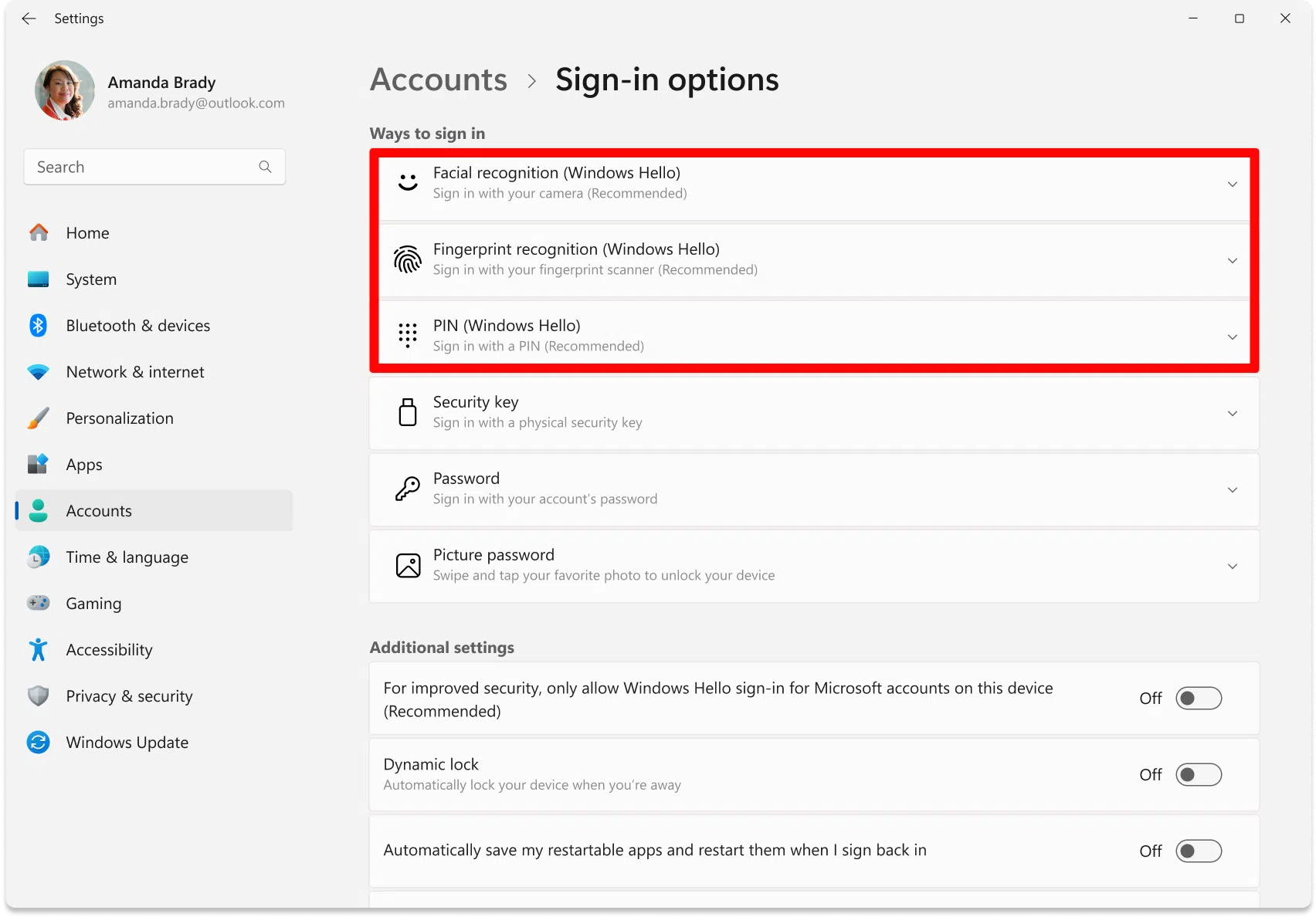
Windows Hello vous permet de vous connecter à votre PC rapidement et en toute sécurité grâce à la reconnaissance faciale, l'empreinte digitale ou un code PIN . Vous n'avez donc plus besoin de mots de passe, faciles à oublier ou à divulguer. L'expérience de connexion est plus personnalisée car elle s'appuie sur la reconnaissance de votre appareil et de vos données biométriques, réduisant ainsi les risques d'intrusion.
Ce guide pas à pas vous explique ce qu'est Windows Hello, ses prérequis et comment le configurer sous Windows 11 et Windows 10 pour la reconnaissance faciale, le lecteur d'empreintes digitales et le code PIN. Nous y abordons également des conseils de compatibilité, la procédure de configuration initiale (OOBE), des fonctionnalités supplémentaires comme le verrouillage dynamique et l'expérience utilisateur en entreprise avec Windows Hello Entreprise , le tout expliqué clairement et simplement.
Qu'est-ce que Windows Hello et pourquoi vaut-il la peine de l'utiliser ?
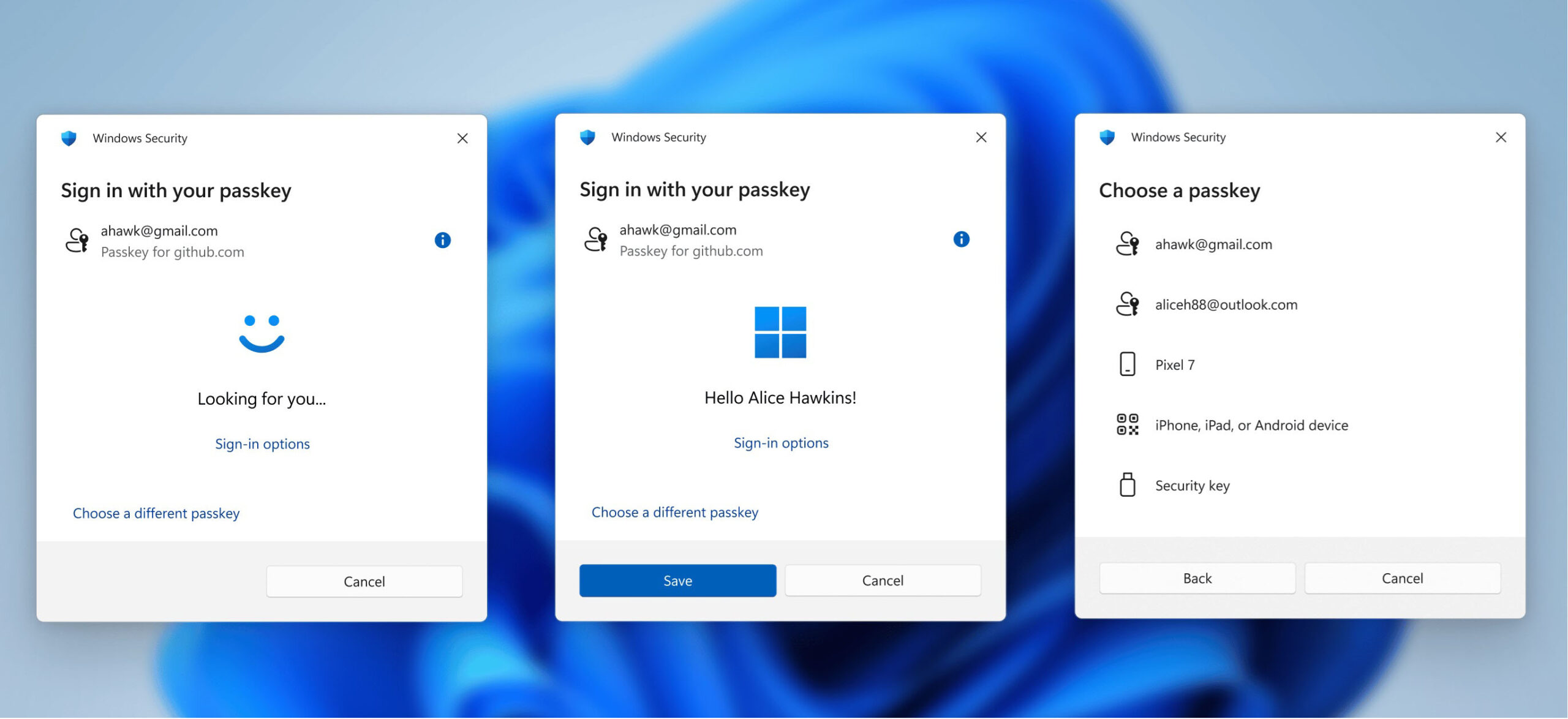
Windows Hello est la plateforme d'authentification biométrique de Windows qui remplace les mots de passe par des méthodes plus pratiques et plus robustes : la reconnaissance faciale, l'empreinte digitale ou un code PIN. Ces options simplifient l'accès et renforcent la sécurité , car le code PIN est lié à l'appareil et la vérification biométrique est effectuée localement.
Le code PIN Windows Hello est un code facile à mémoriser, associé à un seul appareil . Si quelqu'un le voit, il ne pourra l'utiliser que sur cet appareil et ne déverrouillera pas votre compte sur d'autres ordinateurs. Le module TPM ( TPM ) de l'appareil sauvegarde ce code PIN, offrant ainsi une protection supplémentaire contre le vol ou les modifications non autorisées.
La reconnaissance faciale Windows Hello utilise une caméra infrarouge (IR) pour cartographier précisément votre visage et stocker le modèle en toute sécurité sur l'appareil. Grâce à l'infrarouge, elle peut vous reconnaître même en faible luminosité , facilitant ainsi la connexion dans tous types d'environnements.
Les données biométriques sont conservées sur l'appareil et ne sont pas transférées , que ce soit pour une utilisation personnelle ou dans le cadre de Windows Hello Entreprise. Cela protège votre vie privée et réduit la surface d'attaque , la validation étant effectuée localement.
Outre la connexion Windows, le système peut être intégré à des applications et services compatibles pour autoriser des actions ou des achats grâce à la reconnaissance faciale ou à l'empreinte digitale. Les gestionnaires de mots de passe et les services cloud offrent une prise en charge , vous évitant ainsi de saisir constamment vos mots de passe.
Exigences, compatibilité et ce que vous devez vérifier avant
Les options affichées dans les Paramètres dépendent du matériel de votre ordinateur . Si la reconnaissance faciale n'apparaît pas, votre PC ne possède probablement pas de caméra infrarouge . De même, si l'option d'empreinte digitale est absente, votre ordinateur est dépourvu de capteur d'empreintes digitales.
Pour vérifier si votre appareil est équipé d'une caméra infrarouge, consultez les spécifications techniques sur le site web du fabricant ou ouvrez le Gestionnaire de périphériques et consultez la section Caméras . Si une caméra infrarouge est répertoriée, votre appareil est compatible avec la reconnaissance faciale.
Sur les ordinateurs portables , le lecteur d'empreintes digitales se trouve généralement près du pavé tactile ou est intégré au bouton d'alimentation . Si vous ne le trouvez pas, consultez la documentation du fabricant, car seuls certains modèles en sont équipés.
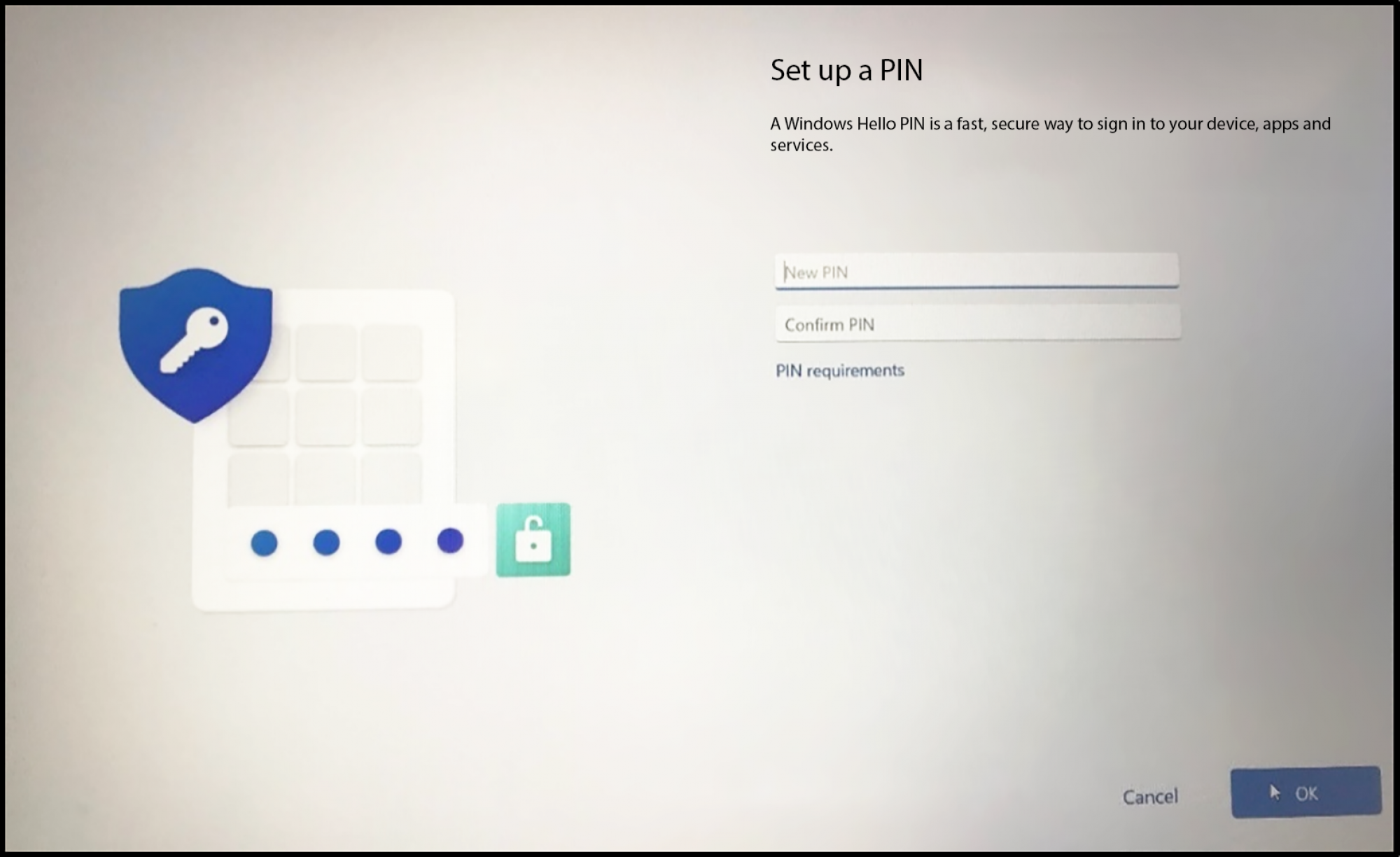
La configuration d'un code PIN est indispensable pour activer l'authentification par reconnaissance faciale ou empreinte digitale . Si vous n'en avez pas encore, Windows vous proposera d'en créer un. Ce code PIN sert de méthode de secours lorsque les données biométriques sont indisponibles ou si vous préférez ne pas les utiliser temporairement.
Lors d'une nouvelle installation de Windows (OOBE), le système peut vous demander de définir un code PIN avant d'utiliser le bureau . Bien que ce code PIN fonctionne hors ligne, la configuration initiale du compte après l'installation nécessite une connexion Internet . Si vous utilisez des ordinateurs de marques telles que Dell, vous constaterez que ce paramètre est présent sur des modèles comme XPS, Inspiron, Vostro, OptiPlex, Alienware et Latitude , ainsi que sur d'autres gammes et stations de travail.
Comment configurer Windows Hello : code PIN, reconnaissance faciale et empreinte digitale dans Windows 11 et Windows 10
Le chemin principal se trouve dans Paramètres > Comptes > Options de connexion . Vous pouvez également saisir « Options de connexion » dans la barre de recherche Windows pour y accéder directement. Vous y trouverez les sections Code PIN, Reconnaissance faciale (Windows Hello) et Reconnaissance d'empreintes digitales (Windows Hello).
Créer ou ajouter un code PIN Windows Hello
- Ouvrir les paramètres et entrez Comptes > Options de connexion.
- Dans la section PIN (Windows Hello), cliquez sur Ajouter ou ConfigurerSi vous avez déjà un code PIN, vous pouvez le modifier ultérieurement.
- Confirmez votre identité avec le mot de passe de votre compte lorsque vous êtes invité à continuer en toute sécurité.
- Saisissez un nouveau code PIN et confirmez-leCertaines organisations autorisent les codes PIN avec des lettres et Symboles; à la maison, on utilise généralement 4 chiffres ou plus.
- Enregistrez les modifications et, si vous le souhaitez, déconnectez-vous ou redémarrez pour commencer à l'utiliser..
Le code PIN est vérifié par la puce TPM de l'appareil et reste associé à celui-ci ; il ne permettra donc pas de déverrouiller votre compte sur d'autres ordinateurs . Cela réduit les risques si quelqu'un venait à voir votre code PIN.
Configurer la reconnaissance faciale (Windows Hello)
- Accédez à Paramètres > Comptes > Options de connexion et choisissez Reconnaissance faciale (Windows Hello).
- Cliquez sur Configurer, puis sur Commencer. pour lancer l'assistant.
- Entrez votre code PIN pour vérifier votre identité et autoriser la configuration biométrique.
- Regardez directement dans la caméra et cadrez votre visage dans le cadre. Essayez d'avoir bonnes conditions d'éclairage afin que le système capture des caractéristiques précises.
- Terminez le processus et appuyez sur FermerDésormais, vous pouvez vous connecter en montrant votre visage.
Si vous portez des lunettes, utilisez l'option « Améliorer la reconnaissance » pour prendre une autre capture d'écran avec et sans lunettes. Cela permettra à Windows de vous reconnaître plus facilement dans différentes situations.
Si l'option de déverrouillage facial n'apparaît pas, votre appareil ne possède pas de caméra infrarouge et cette méthode ne peut pas être activée. Vous pouvez choisir le code PIN ou l'empreinte digitale si votre modèle le permet.
Configurer la reconnaissance d'empreintes digitales (Windows Hello)
- Ouvrez Paramètres > Comptes > Options de connexion et appuyez sur Reconnaissance d'empreintes digitales (Windows Hello).
- Sélectionnez Configurer puis Introduction pour commencer.
- Entrez votre code PIN pour vous vérifier et permettre l’enregistrement biométrique.
- Nettoyez et séchez le doigt que vous allez enregistrer y placez-le à plusieurs reprises sur le capteur en suivant les instructions à l'écran.
- Utilisez différents angles pour capturer les bords de l'empreinte et parvenir à une lecture plus complète.
- Se termine par Close et, si tu le souhaites, Ajoutez un autre doigt avec l'option Ajouter un doigt avoir des alternatives.
Si la connexion par empreinte digitale est indisponible à tout moment (par exemple, doigt mouillé ou capteur partiellement couvert), Windows vous demandera votre code PIN comme méthode de secours.
Supprimer, mettre à jour ou améliorer vos données biométriques
Depuis les mêmes options de connexion, vous pouvez supprimer votre visage ou votre empreinte digitale si vous ne souhaitez plus les utiliser ou si vous désirez les enregistrer à nouveau. Repérez l'option « Supprimer » à côté de chaque méthode et confirmez la modification.
La fonction « Améliorer la reconnaissance faciale » permet d' enregistrer un deuxième échantillon , par exemple en portant des lunettes si vous avez initialement configuré le système sans. Cela améliore la précision du système dans différentes conditions.
Verrouillage dynamique : laissez votre PC se verrouiller automatiquement lorsque vous vous éloignez
- Accédez à Paramètres > Comptes > Options de connexion et faites défiler jusqu'à Serrure dynamique.
- Cochez la case Autoriser Windows à verrouiller automatiquement l'appareil lorsque je suis absent pour l'activer
- Si vous recevez un avertissement indiquant qu'un téléphone ou un appareil couplé est manquantaller à Bluetooth et appareils y appairez votre téléphone portable via Bluetooth.
- Lorsque le téléphone couplé sort de la portée Bluetooth, votre équipe Il se verrouillera automatiquement après quelques instants.
Cette fonctionnalité ajoute une couche de sécurité pratique lorsque vous vous levez de votre bureau et oubliez de verrouiller votre ordinateur. Elle est particulièrement utile si vous avez toujours votre téléphone sur vous.
Différences mineures entre Windows 11 et Windows 10
La procédure d'installation est quasiment identique sous Windows 11 et Windows 10 : les menus sont très similaires et le même code PIN est requis. Dans les deux systèmes, l'assistant vous guide lors de l'enregistrement de votre visage ou de votre empreinte digitale et vous permet d'améliorer la reconnaissance ou d'ajouter d'autres doigts.
Windows 10 affiche le processus de reconnaissance faciale puis propose de définir un code PIN si vous n'en avez pas déjà un , tandis que Windows 11 demande généralement le code PIN avant d'activer la biométrie . Dans les deux cas, l'expérience de connexion finale est tout aussi fluide.
Expérience de connexion et utilisation quotidienne
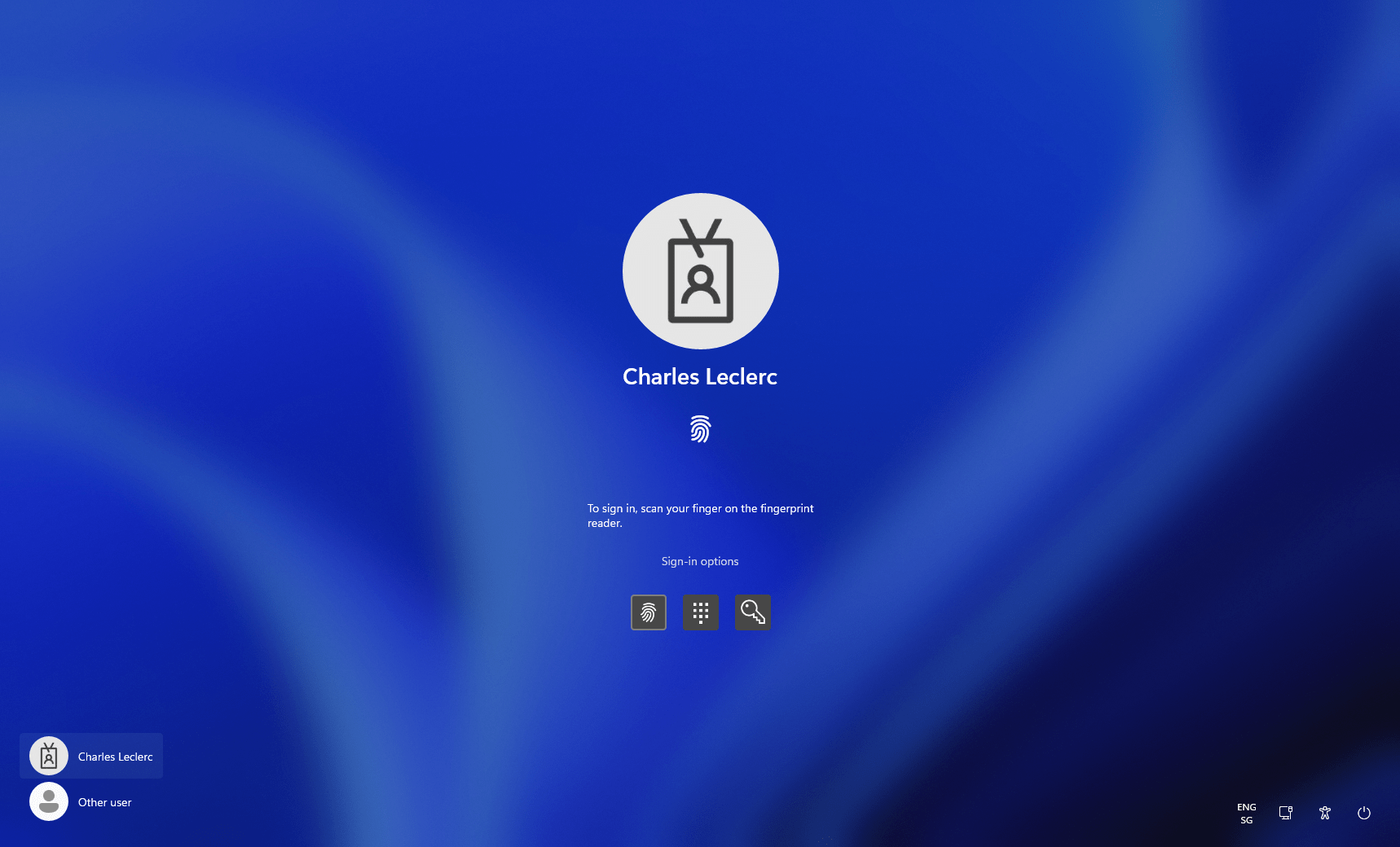
Une fois Windows Hello configuré, vous pouvez utiliser votre visage, votre empreinte digitale ou votre code PIN à la place de votre mot de passe pour allumer ou déverrouiller votre PC. La reconnaissance faciale active automatiquement la caméra infrarouge et, si elle vous reconnaît, vous vous connecterez au bureau sans avoir à saisir quoi que ce soit.
Si la lecture biométrique échoue temporairement ou est indisponible (pas de caméra compatible, doigt mouillé, etc.), vous pouvez toujours utiliser le code PIN associé à l'appareil pour un accès rapide et sécurisé.
N’oubliez pas que les données biométriques ne quittent pas votre appareil et que le code PIN reste la méthode de secours pour toute opération sensible liée à votre identité.
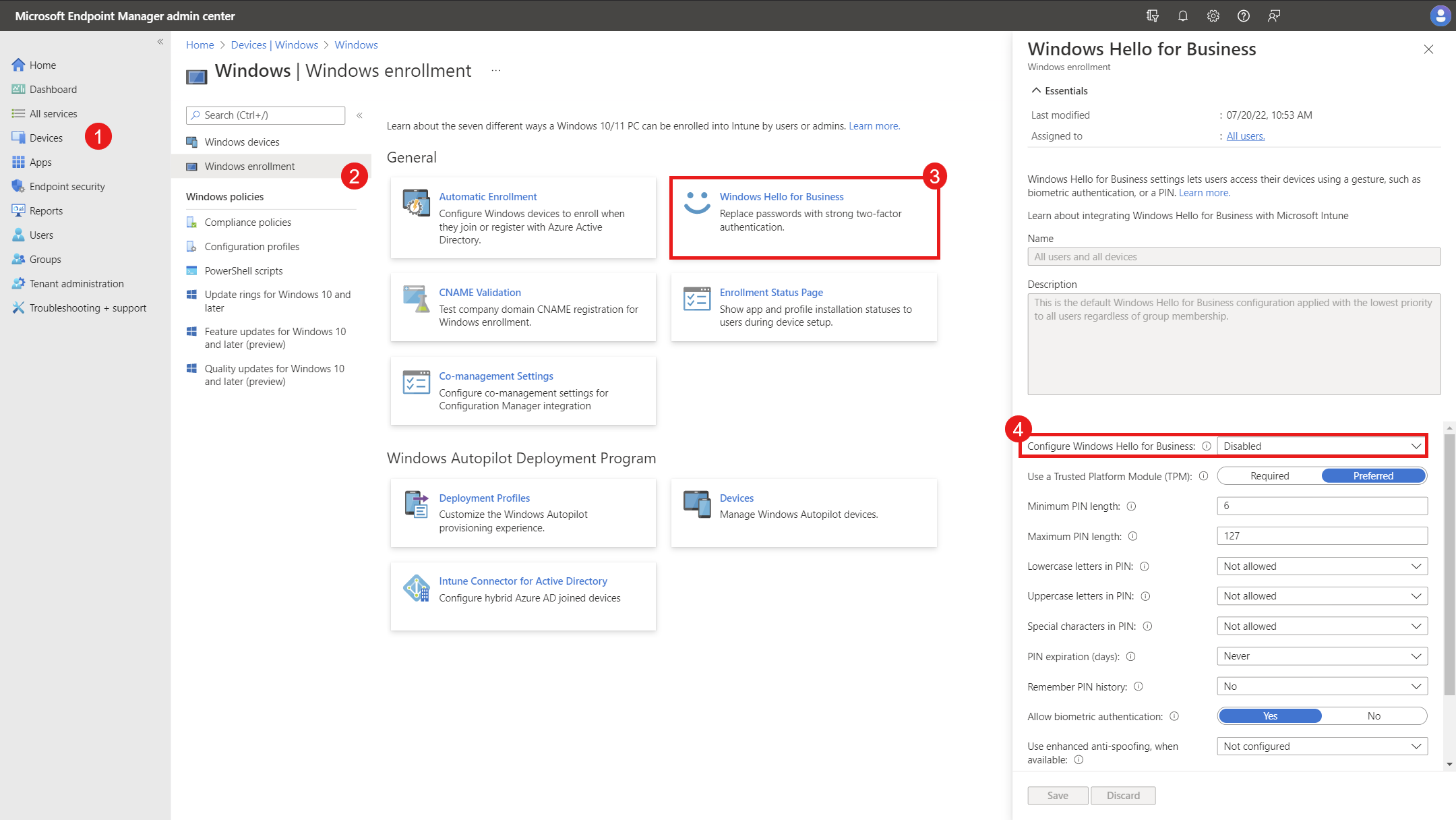
Windows Hello Entreprise : inscription, MFA et politiques
En entreprise, Windows Hello Entreprise exige une authentification multifacteurs (AMF) lors de son déploiement . Cela signifie qu'en plus de la connexion initiale , l'utilisateur doit valider un deuxième facteur pour finaliser son inscription.
Le processus d'inscription habituel après la connexion avec un mot de passe peut comprendre : l'invitation à enregistrer une authentification biométrique (visage ou empreinte digitale), l'acceptation de l'utilisation de Windows Hello avec le compte de l'entreprise , et la poursuite de la connexion au système via la méthode d'authentification multifacteur (MFA) configurée . En cas d'erreur ou de délai d'attente dépassé, l'utilisateur sera invité à réessayer.
Une fois l'authentification multifacteur (MFA) réussie , le système invite l'utilisateur à créer et valider un code PIN , conformément aux règles de complexité définies par l'organisation. Après l'inscription, l'utilisateur utilise sa signature (code PIN, reconnaissance faciale ou empreinte digitale) pour déverrouiller l'appareil et accéder aux ressources de l'entreprise qui le requièrent.
Lors de la première configuration initiale (OOBE ) d'un appareil d'entreprise, le flux varie légèrement : l'ordinateur rejoint Microsoft Entra ID (Azure AD) , la configuration est appliquée depuis Microsoft Intune et, avant d'accorder l'accès au bureau , il est obligé de s'inscrire à Windows Hello avec les étapes et les stratégies établies.
Cette approche renforce la sécurité dès le premier jour , en garantissant à chaque utilisateur un geste de déverrouillage unique et local . Au quotidien, la connexion est quasi instantanée et la conformité aux politiques est assurée en toute transparence.


Écrivain passionné par le monde des octets et de la technologie en général. J'aime partager mes connaissances à travers l'écriture, et c'est ce que je vais faire dans ce blog, vous montrer toutes les choses les plus intéressantes sur les gadgets, les logiciels, le matériel, les tendances technologiques et plus encore. Mon objectif est de vous aider à naviguer dans le monde numérique de manière simple et divertissante.