- Twitch Studio simplifie la streaming avec configuration guidée, scènes et alertes intégrées.
- Vous permet de personnaliser les superpositions, la webcam et l'audio rapidement et intuitivement.
- Compatible avec les cartes de capture de console et avec les exigences accessibles.
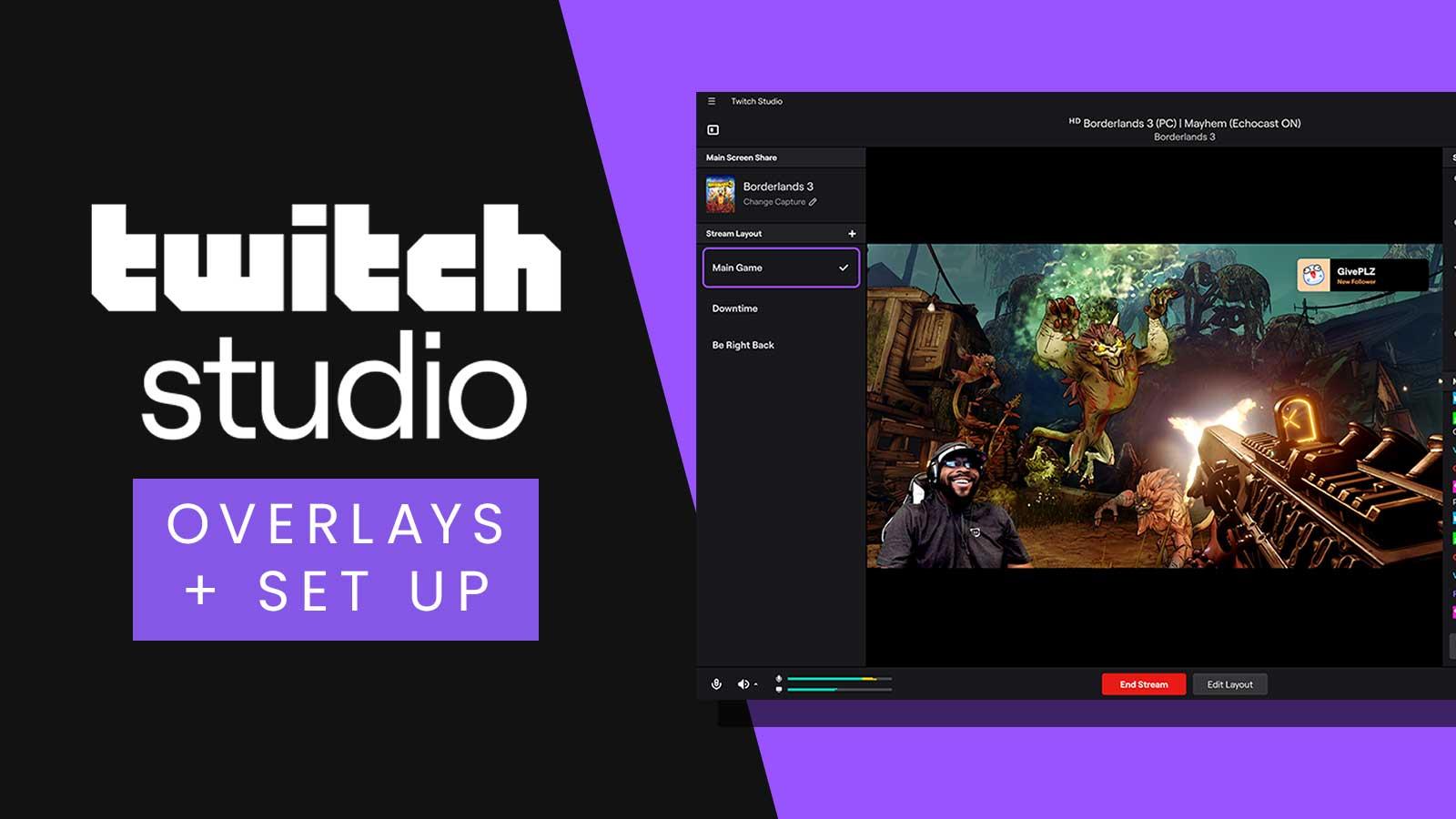
Si vous souhaitez diffuser en direct sur Twitch sans prise de tête, Twitch Studio est la solution idéale pour créer un stream de haute qualité avec des options essentielles, sans vous perdre dans des réglages avancés. Le principe est simple : tout le monde devrait pouvoir cliquer sur le bouton « Lancer le live » et commencer à streamer en quelques minutes.
Pendant des années, les streamers ont utilisé des logiciels tiers pour personnaliser les polices, ajouter des superpositions et gérer les alertes. Désormais, Twitch propose son propre logiciel : Twitch Studio. Créé pour simplifier l'ensemble du processus , Twitch Studio intègre l'écosystème Twitch (compte, chat, alertes et tableau de bord) et permet à tous d'accéder aux paramètres les plus importants, même aux débutants.
Qu'est-ce que Twitch Studio ?
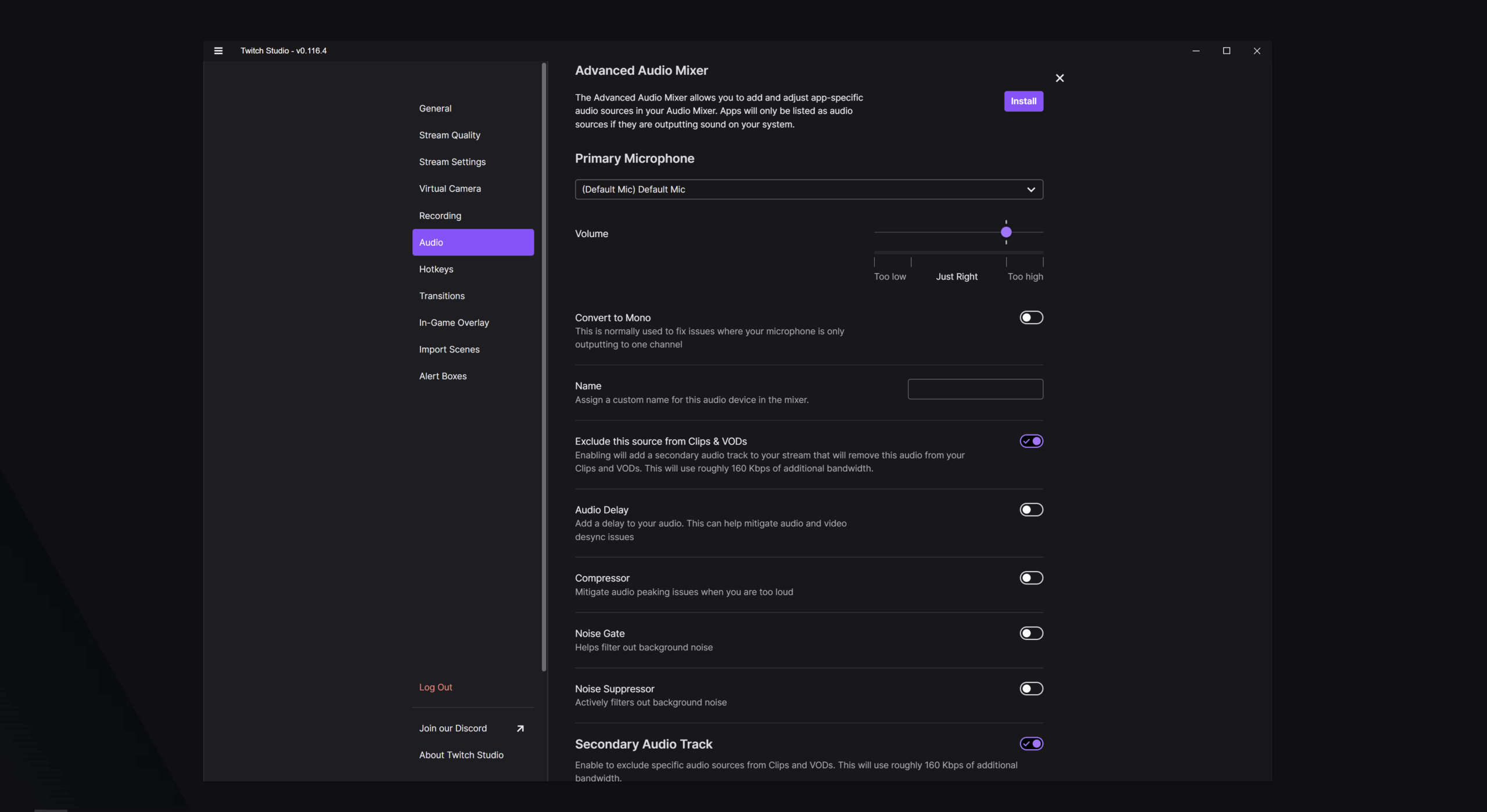
Twitch Studio est une application de streaming gratuite créée par la plateforme elle-même pour diffuser directement sur votre chaîne. Son objectif principal est de faciliter la prise en main pour les débutants, en proposant une configuration guidée qui analyse votre matériel et recommande des paramètres de qualité automatiques.
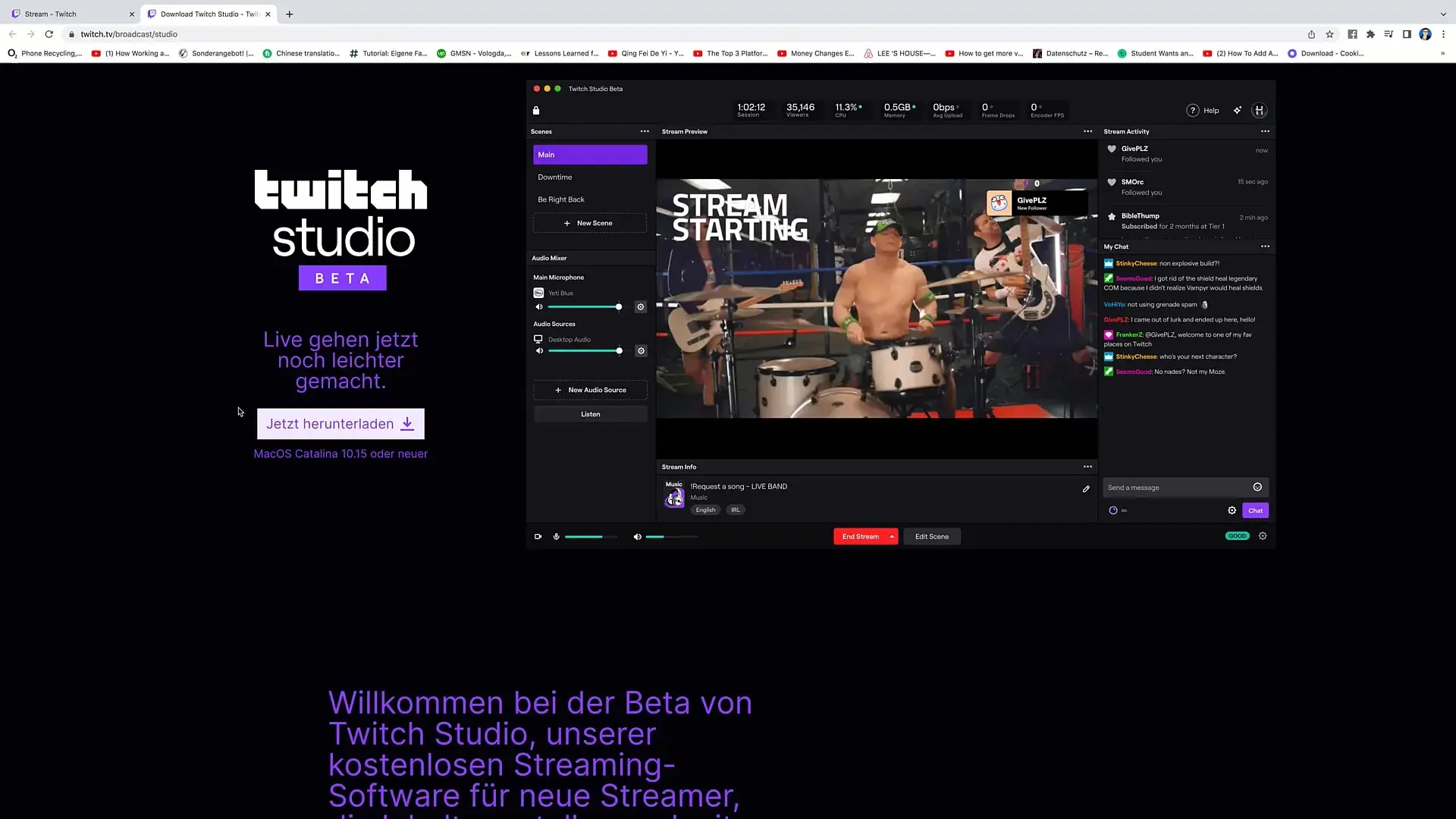
Contrairement aux suites plus complexes, vous trouverez ici l'essentiel : scènes, calques, capture d'écran ou de gameplay, webcam, microphone, incrustation chromatique, superpositions et alertes, dès le départ. Connectez-vous avec votre compte Twitch et vous pourrez immédiatement modifier le titre et la catégorie de votre stream, consulter le flux d'activité, gérer le chat et commencer à streamer.
Au moment décrit dans les ressources consultées, le programme était en version bêta, en constante évolution et avec de nouvelles fonctionnalités en développement. La priorité affichée était de maintenir une interface claire et intuitive , notamment pour les débutants, sans concurrencer directement des outils avancés comme OBS ou XSplit, que Twitch continue de recommander aux streamers plus expérimentés.
L'intégration native à la plateforme est l'atout majeur : moins de configurations externes et plus de contrôles au sein même du logiciel , ce qui réduit les erreurs et permet de gagner du temps aussi bien au démarrage que dans l'exploitation quotidienne du canal.
Principaux avantages et fonctionnalités
La première chose qui frappe lorsqu'on ouvre Twitch Studio, c'est son assistant de configuration. Ce système guidé détecte votre matériel et vous propose des paramètres de qualité, de débit et de résolution pour garantir un flux fluide, adapté à votre connexion et à vos composants, sans vous noyer sous un flot de paramètres techniques.
Pour la personnalisation, il propose des mises en page prédéfinies et des superpositions de base, mais vous pouvez également importer les vôtres. Si vous possédez déjà des packs graphiques ou des superpositions personnalisés , vous pouvez les intégrer en quelques clics, en les organisant par scène selon l'étape du stream (écran de démarrage, gameplay, chat, fin, etc.).
L'intégration de Twitch fait toute la différence : alertes, flux d'activité et plugins essentiels sont préconfigurés , ce qui élimine le besoin de recourir à des solutions tierces pour les fonctionnalités de base. Si vous souhaitez aller plus loin, vous pouvez toujours ajouter d'autres outils externes, mais les fonctionnalités intégrées sont déjà très performantes pour bien démarrer.
Le panneau principal vous permet de modifier le titre, la catégorie et de consulter le chat sans quitter l'application. Une fois connecté avec votre compte Twitch , tout est instantanément disponible, ce qui accélère la préparation de votre stream.
L'interface est conçue pour être intuitive dès la première utilisation. Créer des scènes et passer de l'une à l'autre est aussi simple que de les nommer et de les organiser selon la structure de votre flux en direct, grâce à des calques intuitifs pour la capture de la fenêtre/de l'écran, de la caméra, de l'audio, des images et du texte.
Configuration requise
Comme tout logiciel de streaming, Twitch Studio requiert une configuration minimale pour fonctionner de manière stable. Si votre PC peut déjà faire tourner des jeux et des outils de capture basiques , il répond probablement aux exigences.
Exigences minimales
- Windows 7 (64 bits) ou macOS 10.14 Mojave. Compatibilité de base avec les systèmes modernes.
- DirectX 11. Graphiques et capture accélérés.
- 4 Go de RAM (au moins 2 Go libres). Mémoire suffisante pour la diffusion.
- Processeur 4 cœurs (AMD ou Intel). Traitement minimal pour l'encodage.
Exigences recommandées
- Fenêtres 10 (64 bits) ou la dernière version de macOS. Environnement plus stable et plus récent.
- NVIDIA Série GTX 10 ou supérieure. Amélioration des performances de capture et d'encodage.
- 8 Go de RAM. Plus de marge de manœuvre pour les jeux et les scènes complexes.
- Processeur 4 cœurs/8 threads (AMD ou Intel). Capacité supplémentaire pour le multitâche.
Les documents consultés indiquent que l'application est disponible pour Windows et Mac depuis une version récente. Pour les actualités et les informations sur la feuille de route, le portail de suggestions est mentionné : https://twitch.uservoice.com/forums/923041-twitch-studio, où vous pouvez également suggérer des améliorations.
Télécharger et installer sur Windows et Mac
La procédure est simple : rendez-vous sur la page de téléchargement officielle à l’adresse https://www.twitch.tv/broadcast/studio, téléchargez le programme d’installation (.EXE sous Windows ou .DMG sous Mac) et installez-le comme n’importe quel autre programme. Sous Mac, il vous suffit de glisser-déposer l’icône dans le dossier Applications , et le tour est joué !
Après la première exécution, connectez-vous avec votre compte Twitch pour lier le logiciel à votre chaîne. Cela débloque le panneau intégré pour les titres, les catégories et le chat , et vous permet de commencer la configuration guidée du système.
Si vous y accédez depuis votre tableau de bord créateur, vous verrez également Twitch Studio dans la liste des outils de streaming. Les ressources d'origine décrivaient étape par étape comment trouver l'option, télécharger et ouvrir le package, et effectuer la configuration initiale.
L'assistant vous demandera l'autorisation d'accéder à votre appareil et vérifiera les paramètres de base. Prenez quelques minutes pour valider l'audio, la vidéo et la résolution . Une fois ces étapes terminées, vous pourrez créer vos premières scènes et effectuer un test de diffusion.
Premiers pas : scènes, calques et périphériques
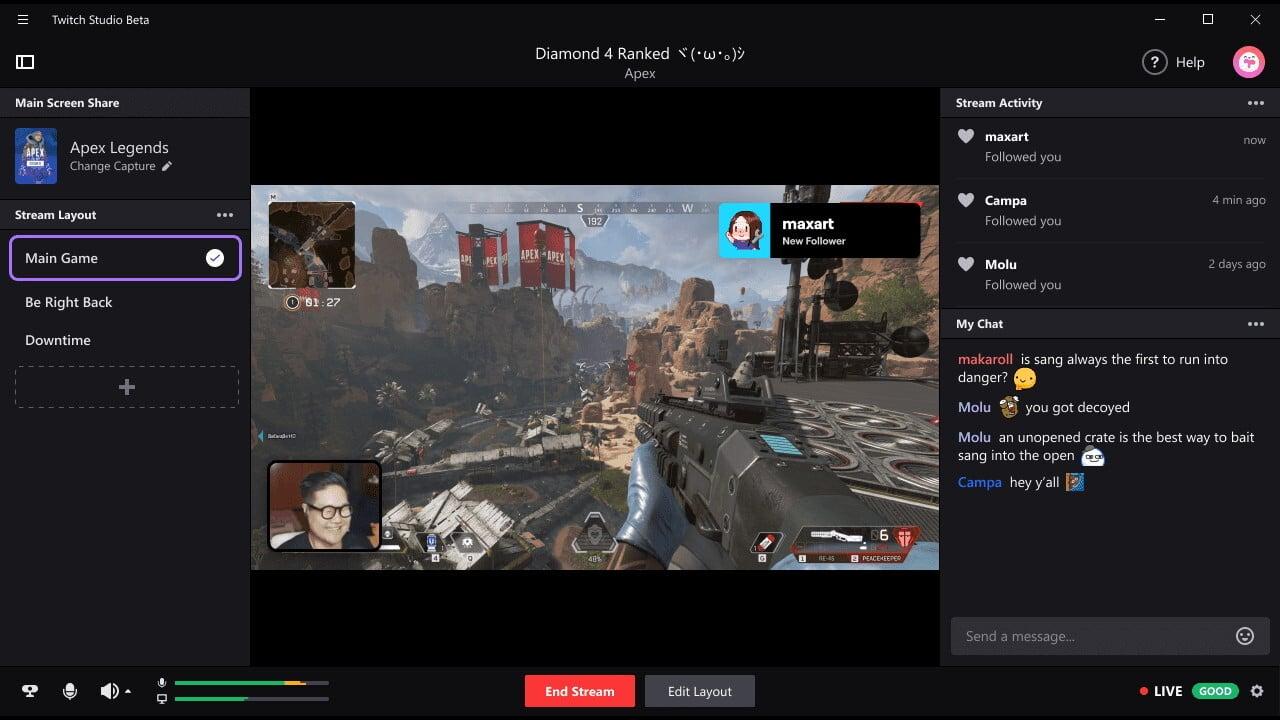
Une fois connecté, vous verrez une colonne avec vos scènes (mises en page). Lorsque vous en modifiez une, la liste des calques apparaît. Les scènes correspondent aux états de votre diffusion en direct : démarrage, jeu, chat, pause ou fin ; les calques sont les éléments qui composent chaque scène (capture, caméra, images, texte, etc.).
Commencez par créer des mises en page simples avec des noms clairs pour éviter toute confusion : par exemple, Accueil, Gameplay avec webcam, Gameplay sans webcam, Discussion et Fermeture. Vous pourrez ainsi passer de l’une à l’autre en quelques clics pendant la diffusion, selon les besoins.
Pour ajouter des éléments, accédez à la scène, cliquez sur « Modifier », puis utilisez le bouton « + » à côté de « Calques ». Vous verrez des options telles que Image, Capture d’écran/Fenêtre, Webcam et Texte . Placez chaque calque et ajustez sa taille à la souris jusqu’à obtenir le résultat souhaité.
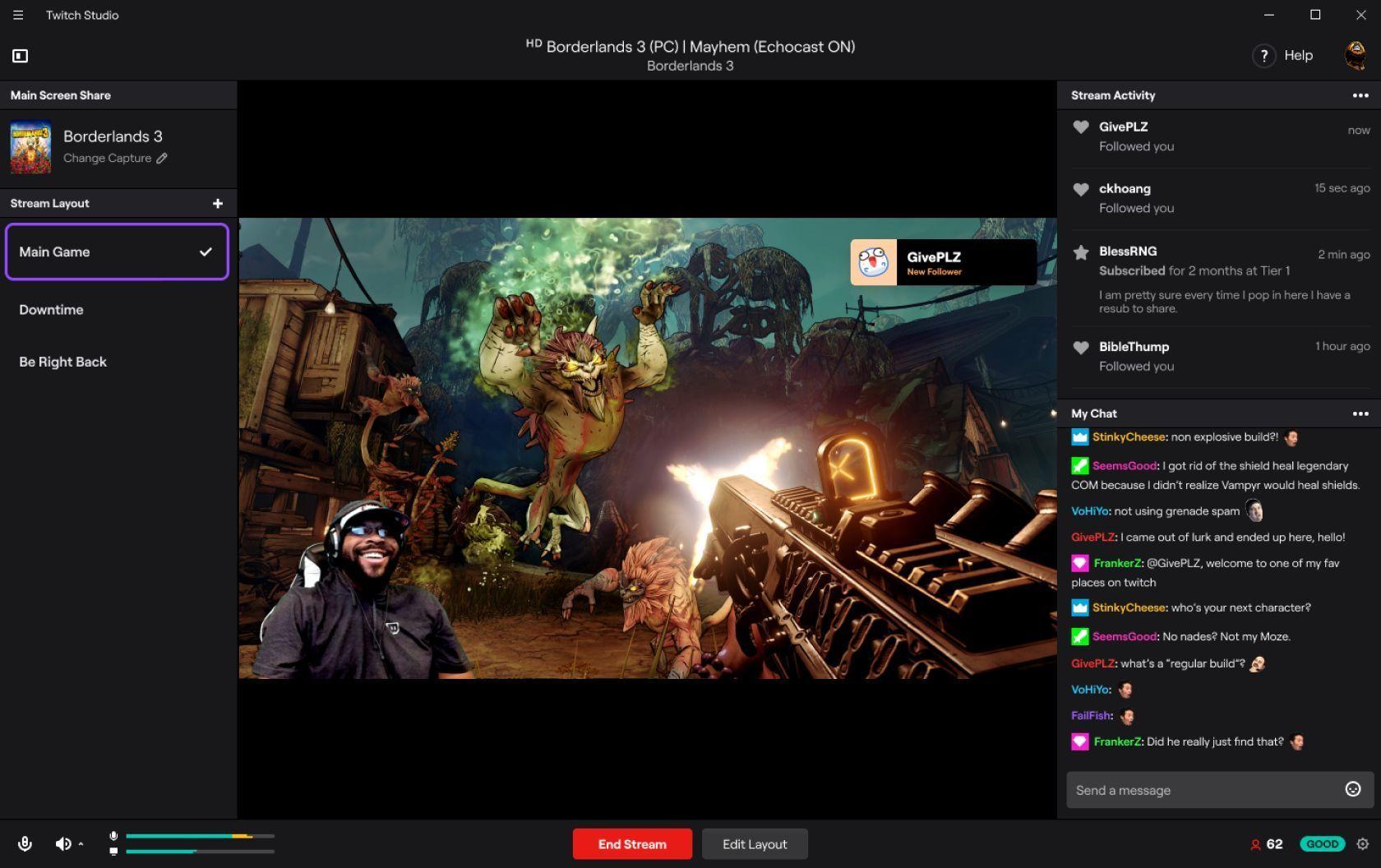
Avant de diffuser en direct pendant une longue période, il est conseillé de connecter et de tester tout le matériel : microphone, caméra, fond vert, carte d’acquisition (si vous diffusez depuis une console) et sortie audio système. La plupart des périphériques seront détectés automatiquement , mais vérifiez tout de même dans Paramètres > Audio et dans les propriétés de chaque piste audio.
Si vous utilisez un modèle existant, vous pouvez commencer par l'option « Standard » et la renommer en faisant un clic droit. Le bouton « + » vous permet également de créer de nouvelles mises en page , ce qui est très pratique pour séparer l'écran d'accueil, le mode jeu et le chat.
configurer le microphone
En bas à droite, accédez à « Paramètres », puis à « Audio » pour sélectionner votre microphone et ajuster le niveau. Vous pourrez ainsi minimiser l'écho et les bruits de fond et définir un niveau de gain confortable.
Entraînez-vous à parler normalement et fort, et si possible, écoutez un court enregistrement. L'objectif est d'avoir une voix claire et régulière, sans qu'elle se déforme sous l'effet de l'excitation pendant un match.
Configurer la webcam étape par étape
Pour ajouter une caméra à une scène, accédez à cette scène, cliquez sur « Modifier », ajoutez un calque et choisissez « Webcam ». Sélectionnez votre caméra dans le menu de droite et faites glisser la fenêtre pour la positionner où vous le souhaitez dans votre composition.
Dans certains flux de travail préconfigurés, la webcam apparaît sous « Calques ». Si le message « Webcam introuvable » s’affiche, cliquez sur « Modifier » pour sélectionner le périphérique approprié. Ajustez ensuite sa taille et sa position à l’aide de la souris , en la déplaçant depuis les coins ou le centre.
Pour un rendu plus professionnel, ajoutez une bordure depuis les options de l'appareil photo, en ajustant l'arrondi des angles et l'épaisseur. Si vous utilisez un fond vert , activez l'incrustation chromatique et ajustez la tolérance jusqu'à ce que l'arrière-plan soit net.
Si vous travaillez avec plusieurs scènes utilisant la même caméra, vérifiez l'option du périphérique : activez « Désactiver ce périphérique lorsqu'il est masqué » si le basculement échoue ; cela empêchera l'image de ne pas apparaître lors du changement de scène.
Options avancées de la webcam
Format de capture : L’« optimisation automatique » peut ne pas exploiter la pleine résolution de votre caméra. Désactivez-la si nécessaire et sélectionnez la qualité maximale prise en charge (par exemple, 1080p) pour une image nette.
Modifier les bordures : Dans le menu de la caméra, appuyez sur « Modifier les bordures » pour définir la couleur, la largeur et le rayon. Un cadre simple permet d’intégrer la webcam à votre incrustation sans masquer des éléments importants du jeu.
Les options d'image (luminosité, contraste, teinte et opacité) permettent des corrections rapides sans filtres externes. Activez chaque réglage avec l'icône « + » et ajustez-le à votre convenance , en recherchant un équilibre naturel avec votre éclairage.
Débogage : Ce produit étant en constante évolution, un outil de débogage permet de signaler les bugs directement à Twitch. En cas de dysfonctionnement, cet outil collecte des informations et envoie des retours afin d’accélérer la résolution des problèmes.
Superpositions, mises en page et calques d'images
Pour améliorer votre diffusion en direct, créez ou importez des superpositions (cadres, arrière-plans, bannières) et placez-les comme calques dans chaque scène. Organisez tous les fichiers dans un dossier afin de pouvoir les retrouver rapidement à l'aide du bouton « Parcourir » lors de l'ajout d'un calque « Image ».
Procédure typique : créez la scène « Écran d’accueil », allez dans « Édition », cliquez sur « + » dans « Calques » > Image > « Parcourir » et sélectionnez le fichier PNG ou JPG de la superposition. Ajustez l’échelle et la position à la souris jusqu’à ce qu’elle s’intègre aux autres éléments.
Répétez l'opération pour les autres scènes : gameplay avec ou sans webcam, intermède et conclusion. Un calque uniforme entre les scènes renforce votre identité visuelle et donne à votre stream un aspect soigné dès le premier coup d'œil.
Pour encadrer la caméra, importez une image de cadre distincte au-dessus du calque de la webcam. Des filtres et des remplissages de couleur vous permettront d'harmoniser l'ensemble avec votre palette de couleurs ou celle du jeu que vous diffusez.
Les modèles préinstallés servent de point de départ, mais c'est vous qui décidez du niveau de personnalisation. Combinez des éléments statiques et animés (lorsqu'ils sont pris en charge) pour donner vie à votre scène sans la surcharger.
Alertes, sons et emblèmes
Dans l'éditeur de design, vous trouverez plusieurs types d'alertes personnalisables (abonnés, abonnements, hôtes, etc.). Sélectionnez une alerte, choisissez l'image et le fichier audio correspondants , puis enregistrez les modifications pour l'activer dans votre diffusion en direct.
Dans la version décrite par les sources, les alertes et emblèmes animés n'étaient pas disponibles ; seules les versions statiques pouvaient être utilisées. Cela ne vous empêche pas de configurer un système d'alerte efficace et personnalisé, avec vos propres sons et graphismes.
Vérifiez l'emplacement et la taille de chaque alerte pour éviter qu'elles ne chevauchent l'interface du jeu. Un emplacement courant consiste à les placer dans le coin supérieur ou sous un autre angle dégagé , tout en préservant la lisibilité de l'interface et du chat.
Effectuez un test en environnement de test avant la mise en production. Déclenchez des alertes de test pour vérifier le volume et la synchronisation avec l'audio du jeu et votre microphone.
Consoles de streaming : Xbox, PlayStation et Switch
Twitch Studio ne s'installe pas sur consoles, mais vous pouvez diffuser en direct en utilisant une carte d'acquisition connectée à votre PC. Les marques courantes comme Elgato, Avermedia et Razer sont compatibles avec les modèles récents et répandus.
Compatibilité notable : Elgato HD60 S et versions ultérieures, Avermedia Live Gamer Extreme 2 et modèles ultérieurs, et Razer Ripsaw (HD et SD). La compatibilité s’étant étendue au fil du temps , il est conseillé de consulter les listes des fabricants pour obtenir les informations les plus récentes.
Connectez la carte d'acquisition, créez ou modifiez votre scène, puis ajoutez les sources audio et vidéo de la console. Dans certaines versions, il était recommandé d'utiliser l'option « Écran partagé » du menu « Ajouter des calques » pour intégrer le signal , puis d'ajuster sa position comme celle de n'importe quel autre calque.
N'oubliez pas de configurer l'audio pour que le son de la console soit diffusé par la source appropriée. Si vous utilisez le chat vocal sur la console, prévoyez un mixage audio optimal pour que le son soit audible sur le flux sans écho ni déséquilibre.
Facecam et présence à l'écran
Aujourd'hui, la grande majorité des chaînes intègrent une caméra montrant le créateur. La webcam humanise le flux en direct, permet de voir les réactions et crée un lien plus fort avec le public , même si elle n'est pas au centre de l'attention pendant la partie.
La caméra est généralement placée dans un coin inférieur, évitant ainsi les éléments clés de l'interface du jeu. Avec Twitch Studio, déplacer et redimensionner la caméra ne prend que quelques secondes ; essayez donc différentes positions jusqu'à trouver celle qui vous convient le mieux.
Pour sublimer vos photos, un écran vert permet d'isoler l'arrière-plan et de vous mettre en valeur. Activez la fonction Chroma Key dans les paramètres de votre webcam et ajustez la tolérance jusqu'à obtenir une image nette, sans contours marqués.
Soignez l'éclairage : un éclairage frontal doux et un éclairage d'appoint font toute la différence. Ajustez la luminosité et le contraste directement dans le logiciel si vous avez besoin d'une retouche rapide pour équilibrer l'image.
Guide de démarrage rapide : localiser, télécharger et lancer Twitch Studio
1) Rendez-vous sur Twitch et connectez-vous. 2) Accédez au tableau de bord créateur et trouvez la section « Outils de streaming ». 3) Sélectionnez Twitch Studio (il était indiqué comme version bêta dans les ressources d'origine) ou, si vous connaissez déjà des alternatives, vous verrez OBS ou Streamlabs parmi les options.
4) Cliquez sur télécharger et patientez. 5) Ouvrez le fichier : sur Mac, il sera extrait et l’icône apparaîtra ; sur Windows, exécutez le programme d’installation. 6) Glissez-le dans le dossier Applications sur macOS ou suivez les instructions de l’assistant sur Windows, comme pour n’importe quelle application.
7) Ouvrez Twitch Studio, accordez les autorisations et connectez-le à votre compte. 8) Saisissez les informations de base de votre chaîne et vos préférences de diffusion. 9) Suivez les instructions de l'assistant d'installation pour configurer les paramètres et découvrir le logiciel (Twitch le met à jour régulièrement). 10) Si nécessaire, retournez sur la page « Télécharger maintenant » du site officiel pour vous assurer d'avoir la dernière version.
Quand utiliser d’autres outils ?
Twitch a réaffirmé que, bien qu'il encourage l'utilisation de Twitch Studio pour les débutants, il continue de recommander OBS, Streamlabs, Streamelements, Lightstream ou XSplit aux utilisateurs ayant plus d'expérience ou des besoins très spécifiques (mixages complexes, plugins avancés, scènes hyper-animées).
Comparer Twitch Studio directement à OBS ou XSplit n'est pas juste : Twitch Studio privilégie la simplicité et la rapidité , tandis que les autres suites offrent des configurations plus poussées, au prix d'une courbe d'apprentissage.
Monétisation : la prochaine étape
Pour commencer à gagner de l'argent sur Twitch, vous devez d'abord devenir affilié. Une fois cette étape franchie, vous aurez accès aux abonnements, aux Bits, aux publicités et aux opportunités de sponsoring . Procédez étape par étape : concentrez-vous d'abord sur la qualité de vos streams et votre communauté, puis sur la monétisation.
Avec Twitch Studio, vous disposez déjà des bases techniques nécessaires pour créer des diffusions en direct régulières. La clé du succès résidera dans votre régularité, votre proposition de valeur et votre présence à l'écran , le tout soutenu par une configuration efficace de scènes, d'incrustations et d'alertes qui renforcent votre image de marque.
Si vous débutez dans le streaming avec des logiciels complexes, vous constaterez la différence. Twitch Studio simplifie les aspects techniques pour que vous puissiez vous concentrer sur votre contenu et interagir avec votre chat, véritable moteur de votre communauté.
L'atout de Twitch Studio réside dans sa capacité à vous permettre de diffuser en direct sans avoir à maîtriser les réglages. Grâce au guide initial, aux scènes claires et aux ressources visuelles de qualité , vous pouvez créer une chaîne professionnelle prête à se développer dès le premier jour.

Écrivain passionné par le monde des octets et de la technologie en général. J'aime partager mes connaissances à travers l'écriture, et c'est ce que je vais faire dans ce blog, vous montrer toutes les choses les plus intéressantes sur les gadgets, les logiciels, le matériel, les tendances technologiques et plus encore. Mon objectif est de vous aider à naviguer dans le monde numérique de manière simple et divertissante.