- La cause la plus courante est un pilote audio incorrect ou obsolète, parfois installé par Windows Update.
- L'audio HDMI/DisplayPort peut remplacer vos haut-parleurs comme sortie par défaut, générant l'invite.
- Realtek nécessite des paramètres spécifiques (détection du panneau avant, audio AC97/HD, gestionnaire de démarrage).

Que Windows C'est vraiment pénible de recevoir le message « Aucun périphérique de sortie audio », surtout lorsque vous avez besoin du son immédiatement. Heureusement, l'erreur peut généralement être résolue avec des actions claires : de la vérification des connexions de base à la réinstallation des pilotes, en utilisant les propres outils de diagnostic du système et, si nécessaire, en restaurant Windows à un point antérieur.
Dans ce guide, nous avons compilé et réorganisé toutes les solutions que vous verrez dispersées sur les sites Web et les forums (Windows 11/10/8/7) et ajouté des clarifications pour que vous ne vous perdiez pas. Nous expliquons ce que signifie l'avertissement (l'icône du haut-parleur affiche généralement une croix rouge), pourquoi il se produit, comment le diagnostiquer et les correctifs les plus efficaces, y compris les options pour les pilotes Realtek et HDMI/DisplayPort, et l'utilisation d'outils tels que l'utilitaire de résolution des problèmes Windows, Driver Booster et la réparation de fichiers audio lorsque le problème vient du fichier lui-même.
Que signifie « Aucun périphérique de sortie audio » ?
Cet avertissement indique que Windows ne voit aucun périphérique capable de lire du son, soit parce qu'il n'existe pas, n'est pas activé, n'a pas de pilote ou est bloqué par les paramètres. Vous le reconnaîtrez car une croix rouge apparaît sur l'icône du haut-parleur dans la barre des tâches, et lorsque vous passez la souris dessus ou ouvrez les paramètres audio, vous verrez des avertissements tels que « aucun périphérique de sortie trouvé » ou « aucun périphérique de sortie audio n'est installé ».
Le message ne distingue pas si la panne est physique (câble, prise jack, Bluetooth) ou logique (pilotes, services, profils). matériel, modifications apportées par Windows Update). Il est donc conseillé de suivre un ordre : vérifier l'externe, vérifier les services et les périphériques, puis agir sur les pilotes et les configurations.
Causes courantes d'erreur
- Pilotes obsolètes, incorrects ou désinstallés (y compris Realtek, NVIDIA/AMD/Intel Display Audio pour HDMI/DP).
- Services et appareils désactivés ou en conflit (changement d'appareil par défaut, détection du panneau avant, profils audio AC97/HD).
- Connexions défectueuses : câbles, prises mal connectées, ports incorrects ou appairages Bluetooth échoués.
- Interférence via HDMI/DisplayPort si le système a émis l'audio du moniteur/téléviseur.
- Mises à jour Windows qui installent le mauvais pilote (par exemple, Intel/Realtek) ou modifient les paramètres.
- Matériel défectueux : carte son endommagée ou panneau avant défectueux.
Premiers contrôles : les bases qui permettent d'écarter les faux problèmes
Avant de toucher les contrôleurs, assurez-vous que le matériel et les niveaux audio sont corrects. C'est rapide et permet de gagner du temps si le problème est extérieur au système.
- Volume et alimentation : vérifiez que les volumes du système, de l'application et de l'appareil sont tous activés, sans coupure du son.
- Connexions physiques : vérifiez le câblage, utilisez la bonne prise (verte pour les écouteurs/haut-parleurs, rouge pour le microphone) et essayez d'autres ports.
- Test croisé : connectez d’autres écouteurs ou haut-parleurs pour exclure une défaillance périphérique.
- Bluetooth : Vérifiez l'appairage et que le profil A2DP est opérationnel si vous utilisez le sans fil.
Solutions logicielles sous Windows : du moins au plus
1) Mettre à jour le pilote audio
Un pilote obsolète ou corrompu est la cause la plus courante ; sa mise à jour restaure souvent l'audio en quelques minutes. Ouvrez le « Gestionnaire de périphériques » à partir de la recherche, développez « Contrôleurs son, vidéo et jeu », faites un clic droit sur votre périphérique audio et choisissez « Mettre à jour le pilote » pour rechercher conducteurs automatiquement
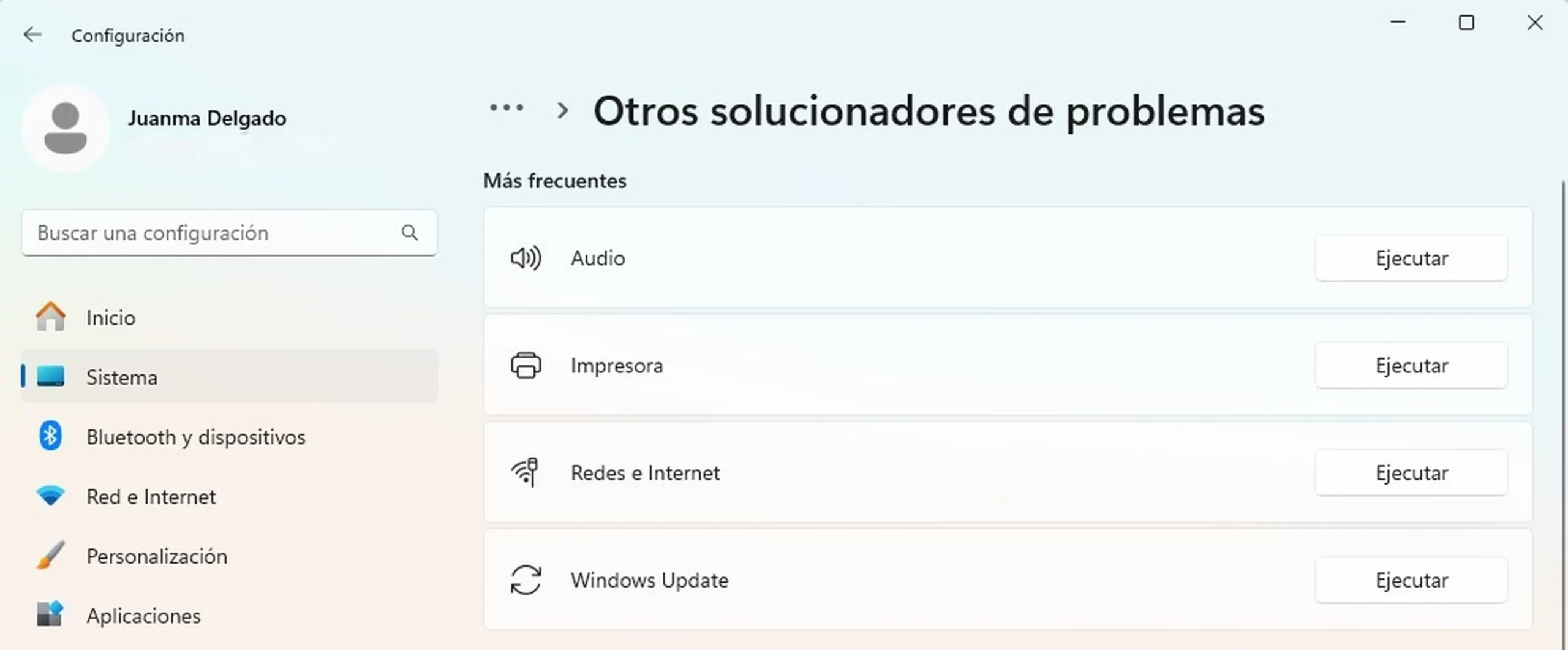
2) Exécutez l'utilitaire de résolution des problèmes audio
L'assistant détecte les services désactivés, les périphériques incorrects, les problèmes de formatage et les paramètres cassés que vous ne pouvez pas voir à l'œil nu. Sous Windows 10, faites un clic droit sur l'icône du son et sélectionnez « Résoudre les problèmes audio ». Sous Windows 7/8, sélectionnez Panneau de configuration > Dépannage > Lecture audio.
3) Désinstaller et réinstaller le pilote
Si la mise à jour continue, réinstallez l'appareil afin que Windows le détecte comme propre. En Administrateur de l'appareil > Contrôleurs audio, vidéo et jeu : faites un clic droit sur le périphérique problématique, puis « Désinstaller le périphérique » et sélectionnez « Supprimer le pilote de ce périphérique ». Redémarrez votre PC et laissez Windows le réinstaller.
4) Déconnectez et reconnectez le périphérique de sortie
Une reconnexion force la redédiation de la prise, renégocie le profil Bluetooth ou modifie l'énumération. USB. Débranchez, attendez 10 à 15 secondes, puis rebranchez ; essayez d'autres ports ou câbles si possible.
5) Ajouter du matériel hérité
Si le système ne reconnaît pas un appareil plus ancien, forcer l'installation en tant que « matériel hérité » peut sauver la situation. Dans le Gestionnaire de périphériques, sélectionnez « Action » > « Ajouter du matériel existant » > « Suivant » > « Rechercher et installer automatiquement le matériel ». Si rien ne se produit, répétez l'opération et sélectionnez manuellement « Contrôleurs son, vidéo et jeu », sélectionnez le fabricant/modèle et terminez. Ensuite, activez l'appareil s'il semble désactivé.
6) Vérifiez le matériel et les services
Si l'appareil ne montre aucun signe de vie, assurez-vous qu'il ne s'agit pas d'un problème physique ou de services audio en panne. Vérifiez les câbles et les appairages, et vérifiez que les services audio Windows fonctionnent. Si tout est correct, continuez avec les paramètres de sortie.

7) Désactivez l'audio via HDMI/DisplayPort s'il n'est pas utilisé
Lorsque vous connectez un moniteur/téléviseur via HDMI/DP, Windows peut le choisir comme sortie par défaut et masquer vos haut-parleurs ou votre casque. Dans l’onglet Lecture (Sons), cliquez avec le bouton droit sur le périphérique HDMI et sélectionnez « Désactiver » ou définissez vos haut-parleurs par défaut.
8) Désactiver et réactiver la carte son
Un cycle d'activation/désactivation dans le Gestionnaire de périphériques réinitialise l'état du pilote. Appuyez sur Windows + R > tapez « devmgmt.msc », allez dans « Contrôleurs son, vidéo et jeu », faites un clic droit sur votre carte son > « Désactiver le périphérique » ; attendez quelques secondes et sélectionnez à nouveau « Activer le périphérique ».
9) Remplacez la carte son si elle est défectueuse
Si après tout ce qui précède la carte n'apparaît toujours pas ou tombe en panne par intermittence, elle pourrait être endommagée. Envisagez de le remplacer par une pièce du fabricant ou une carte USB externe de confiance.
10) Restaurer Windows à un point précédent
Si le problème a commencé après une mise à jour, un point de restauration est le moyen le plus propre d’annuler la modification. Appuyez sur Windows + S, recherchez « Créer un point de restauration », ouvrez-le et choisissez « Restauration du système ». Sélectionnez un point avant le plantage et suivez l'assistant.
Particularités de Windows 7/8/10/11 lors du dépannage
Le flux général est le même, mais la façon dont vous accédez aux outils et l'emplacement de certaines options changent. Sous Windows 10 et 11, vous pouvez lancer l'utilitaire de résolution des problèmes depuis l'icône du son ; sous Windows 7/8/8.1, c'est généralement via le Panneau de configuration. Le Gestionnaire de périphériques s'ouvre avec Windows + R et « devmgmt.msc » dans toutes les versions.
Realtek Audio : cas et paramètres spécifiques
Realtek est la pile la plus utilisée sur les cartes mères ; lorsqu'elle échoue, c'est généralement dû à la configuration du panneau avant, à la détection, aux services ou au pilote lui-même. Vous trouverez ci-dessous des correctifs spécifiques qui se sont avérés efficaces.
Définir le périphérique de lecture par défaut
Si vos haut-parleurs ne sont pas le périphérique par défaut, le système peut envoyer l'audio vers une autre sortie (y compris HDMI). Cliquez avec le bouton droit sur l’icône du haut-parleur > Sons > onglet Lecture > sélectionnez Haut-parleurs/Casque > Définir par défaut > OK.
Vérifier l'état dans le Gestionnaire de périphériques
Dans les propriétés de l'appareil, vous verrez s'il fonctionne correctement ou s'il y a des codes d'erreur. Faites un clic droit sur le périphérique Realtek > Propriétés et vérifiez « État du périphérique » pour guider l’étape suivante.
Mettre à jour ou réinstaller le pilote Realtek
Si l'administrateur n'affiche pas « Realtek » ou affiche des avertissements, le réinstaller est généralement une solution infaillible. Désinstallez le périphérique Realtek (cochez la case Supprimer le logiciel), redémarrez et laissez Windows installer automatiquement la version correcte.
Désactiver la détection de la prise du panneau avant (Realtek HD Audio Manager)
Lorsque la détection de la prise avant échoue, Realtek peut penser que rien n'est connecté. Ouvrez Realtek HD Audio Manager (s'il apparaît dans le Panneau de configuration), accédez aux Options (icône en forme d'engrenage) et cochez la case « Désactiver la détection de la prise jack du panneau avant ». Sur les interfaces plus anciennes, utilisez l'icône Fichier > la même option.
Changer le mode du panneau avant : AC97 vs HD Audio
Une incompatibilité entre le câblage du châssis (AC97) et la configuration (HD Audio) provoque une détection incorrecte. Dans Realtek HD Audio Manager, sous Options, sélectionnez le mode approprié (essayez AC97 si vous utilisez des boîtiers plus anciens). BIOSCertaines cartes mères vous permettent de basculer le type de panneau avant de HD Audio à AC97 : entrez avec F1/F10, localisez la configuration du périphérique de la carte et enregistrez les modifications.
Activer Realtek au démarrage
Si le gestionnaire audio ne démarre pas avec Windows, certaines fonctions (détection, effets) peuvent ne pas se charger. Ouvrez le Le Gestionnaire des tâches (Ctrl + Maj + Échap) > Onglet Accueil > Clic droit sur Realtek HD Audio Manager > « Activer » et redémarrez.
Supprimer les pilotes en conflit (IDT, etc.)
Les piles audio alternatives comme IDT peuvent marcher sur Realtek et générer des erreurs de périphérique. Panneau de configuration > Programmes et fonctionnalités > désinstallez « IDT Audio » s'il apparaît ; redémarrez et essayez à nouveau Realtek.
Solution avancée : Registre pour désactiver un périphérique de sortie
Si vous devez désactiver un rendu spécifique du registre, assurez-vous de savoir ce que vous faites ou demandez une assistance technique. Windows + R > « regedit » et accédez à HKEY_LOCAL_MACHINE\SOFTWARE\Microsoft\Windows\CurrentVersion\MMDevices\Audio\Render. Développez les GUID jusqu'à trouver le périphérique, accédez à ses propriétés et ajustez le DWORD d'état en conséquence.
HDMI/DisplayPort : quel pilote dois-je désinstaller ?
Windows peut installer et générer des pilotes audio graphiques (NVIDIA/AMD/Intel) lorsque vous connectez HDMI/DP. Si vous utilisez HDMI/DP comme sortie audio, vous verrez l'une des options suivantes : « NVIDIA High Definition Audio », « AMD High Definition Audio » ou « Intel(R) Display Audio ». Si vous n'utilisez pas HDMI/DP pour l'audio et suspectez un conflit, désinstallez celui qui ne correspond pas à votre audio (cochez la case « Supprimer le pilote ») et redémarrez.
Récupérer l'appareil lorsqu'il n'est pas répertorié
Lorsque les contrôleurs son, vidéo et jeu n'affichent pas votre appareil, forcez la détection en tant que « matériel hérité ». Dans le Gestionnaire de périphériques > Menu Action > « Ajouter du matériel existant » > Suivant > « Rechercher et installer automatiquement le matériel (recommandé) ». Si rien ne s'affiche, cliquez sur Suivant, choisissez un pilote du fabricant et continuez jusqu'à son installation. Une fois le pilote répertorié, testez à nouveau votre audio.
Empêcher Windows de réinstaller les pilotes problématiques
Si le problème a été causé par Windows Update, vous pouvez masquer temporairement cette mise à jour du pilote. Sous Windows 10, téléchargez et exécutez « wushowhide.diagcab » (Afficher ou masquer les mises à jour), cliquez sur Suivant, choisissez « Masquer les mises à jour » et sélectionnez les pilotes à ne pas installer. Sous Windows 7/8/8.1, vérifiez les options d'installation de l'appareil en accédant au Panneau de configuration > Système et sécurité > Système.


Écrivain passionné par le monde des octets et de la technologie en général. J'aime partager mes connaissances à travers l'écriture, et c'est ce que je vais faire dans ce blog, vous montrer toutes les choses les plus intéressantes sur les gadgets, les logiciels, le matériel, les tendances technologiques et plus encore. Mon objectif est de vous aider à naviguer dans le monde numérique de manière simple et divertissante.