- Vérifiez les ports ouverts dans Fenêtres Il est essentiel d’assurer la protection et le bon fonctionnement des équipements.
- Il existe plusieurs méthodes, natives et tierces, pour afficher et gérer les ports ouverts et leurs processus associés.
- Une surveillance régulière et l’utilisation d’outils appropriés peuvent aider à prévenir les menaces, les conflits et les fuites d’informations sensibles.

Savoir quels ports sont ouverts sur votre ordinateur Windows peut avoir un impact considérable sur les performances des applications et la sécurité du réseau. Ouvrir ou gérer ces ports est parfois nécessaire pour les jeux en ligne, le partage de fichiers ou l'installation de services, mais une mauvaise gestion peut exposer votre ordinateur à des menaces inutiles.
Windows propose plusieurs outils (intégrés ou tiers) permettant d'identifier, de surveiller et de gérer précisément ces ports. Cependant, la dispersion des informations et le manque de clarté des méthodes peuvent engendrer confusion et erreurs.
Qu'est-ce qu'un port dans Windows et pourquoi est-il important ?
Sur un ordinateur Windows, les ports réseau sont des identifiants numériques permettant aux applications de communiquer avec d'autres périphériques . Chaque programme ou service interagissant avec le réseau le fait via un port spécifique. Ainsi, lors de la navigation sur Internet, des jeux en ligne ou de la réception de courriels, les services ouvrent et ferment constamment des ports pour gérer le trafic de données.
De manière générale, un ordinateur Windows dispose de 65 535 ports attribués à différentes fonctions. Les protocoles courants comme HTTP et HTTPS utilisent toujours les mêmes ports (80 et 443 respectivement), mais il existe également des ports spécifiques pour certaines applications, les serveurs de jeux , les programmes de messagerie, etc. La gestion de ces ports est essentielle pour garantir la confidentialité et le bon fonctionnement du système.
En outre, il existe deux grandes catégories de ports :
- Ports physiques: les connexions physiques elles-mêmes telles qu'Ethernet ou USB, essentiel à la communication matériel.
- Ports logiques: numéros virtuels utilisés par les protocoles et les applications pour envoyer et recevoir des données sur le réseau.
De là découlent également les protocoles TCP (plus fiable et sécurisé) et UDP (plus rapide, mais moins sécurisé), chacun conçu pour des besoins différents . Le contrôle de ces ports est essentiel à la fois pour se protéger des menaces externes et pour empêcher le blocage des applications légitimes.
Classification et plage des ports sous Windows
Les ports sont organisés en différents niveaux selon leur utilisation et leur niveau d'exposition . Ils sont organisés en plusieurs niveaux, chacun ayant une fonction définie :
- Ports connus (0-1023):Réservé aux services système de base et aux protocoles largement acceptés, tels que HTTP, FTP, SSH, SMTP, etc. Ils sont généralement attribués à des applications essentielles et présentent rarement des conflits.
- Ports enregistrés (1024-49151): Utilisé par les programmes ou services utilisateur qui peuvent avoir besoin d'ouvrir des connexions temporaires, tels que les applications P2P, les jeux en ligne, les programmes de gestion de réseau, etc. Ils sont généralement ouverts et fermés en fonction des besoins et de l'activité de l'utilisateur.
- Ports dynamiques/éphémères (49152-65535): Attribué dynamiquement lorsqu'une application doit établir une connexion « temporaire ». Ils sont souvent la cible de la plupart des analyses ou des tentatives d’attaque, car ils ne peuvent être ouverts que lorsqu’une application est active.
Savoir quels ports sont ouverts dans ces plages peut vous aider à détecter les applications inutiles qui s'exécutent en arrière-plan, à identifier les problèmes de sécurité potentiels ou à résoudre les conflits de programmes.

Protocoles TCP et UDP : différences, avantages et inconvénients
Dans la gestion des ports sous Windows, les deux principaux protocoles sont TCP et UDP , chacun étant axé sur des types de communication différents :
TCP (protocole de contrôle de transmission)
Le protocole TCP privilégie la fiabilité et l'intégrité des données . Il établit une connexion entre la source et la destination, vérifie la livraison des paquets et demande leur retransmission en cas de perte. C'est le protocole de choix pour les applications où la précision est essentielle, comme les transferts de fichiers, la navigation web sécurisée et les services de messagerie électronique.
- Avantages:Transmission sécurisée, ordonnée et confirmée. Empêche la perte de données et permet la détection et la récupération des paquets endommagés ou perdus.
- Inconvénients:Latence plus élevée, un peu plus lente en raison du contrôle de flux et de la vérification constante.
UDP (protocole de datagramme utilisateur)
En revanche, le protocole UDP privilégie la vitesse à la fiabilité . Il n'établit pas de préconnexion et ne garantit pas l'acheminement ordonné des paquets ; les informations sont donc transmises aussi rapidement que possible, même si certaines données sont perdues en cours de route. C'est le protocole de prédilection pour les applications en temps réel telles que les appels vidéo, la diffusion en direct , les jeux en ligne et les transmissions vocales.
- Avantages: Moins de décalage, meilleures performances dans les applications où la vitesse est primordiale.
- Inconvénients:Vulnérable à la perte de données, sans confirmation de livraison, ce qui affecte parfois la qualité visuelle ou auditive dans des utilisations spécifiques.
Le choix entre TCP et UDP pour un port donné dépend de la nature de l'application ou du service . Il est important de comprendre à quoi sert chaque port ouvert sur votre ordinateur afin de déterminer s'il est réellement nécessaire de le laisser ouvert ou s'il vaut mieux limiter son utilisation.
Méthodes pour voir quels ports sont ouverts dans Windows
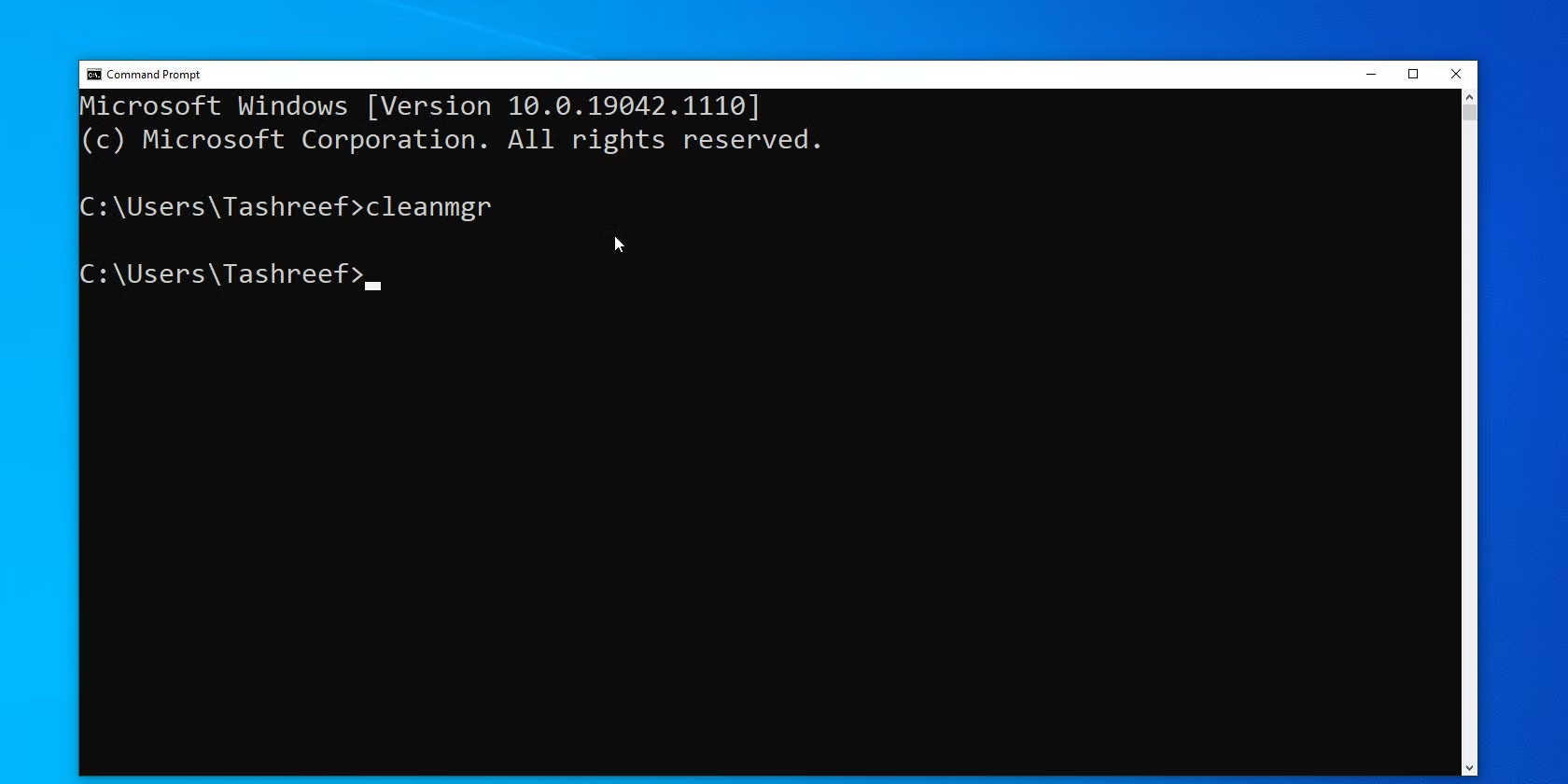
Il existe plusieurs façons de vérifier les ports ouverts sur un ordinateur Windows, que ce soit à l'aide des outils intégrés au système d'exploitation ou d'applications externes. Nous expliquons ci-dessous chaque méthode aussi clairement que possible afin que vous puissiez choisir celle qui correspond le mieux à votre niveau d'expérience ou à vos besoins :
1. Utiliser l'invite de commande (CMD)
La méthode la plus directe, sans installation, consiste à utiliser l' invite de commandes Windows ( CMD ) . Voici les étapes :
- Ouvrez le menu Démarrer et tapez « cmd » ou « Invite de commandes ». Cliquez avec le bouton droit pour exécuter en tant qu'administrateur, ce qui vous donnera un accès complet aux informations du réseau.
- Dans la fenêtre qui s'ouvre, entrez la commande
netstat -anoonetstat -aet appuyez sur Entrée.
Le résultat affichera la liste de toutes les connexions actives et des ports ouverts sur votre ordinateur . Consultez la colonne « Adresse locale » : le nombre qui suit les deux points correspond au port utilisé. Par exemple, si vous voyez 192.168.1.2:443, cela signifie que le port 443 est utilisé.
L'état de chaque connexion apparaît comme ÉCOUTE (écoute, attente de connexions) ou ÉTABLI (connexion ouverte et active), ce qui permet d'identifier facilement les ports prêts à être utilisés par des programmes externes ou qui sont déjà utilisés.
Si vous souhaitez savoir quel processus spécifique utilise chaque port, vous pouvez examiner le numéro PID qu'il renvoie. netstat -ano et cherchez-le dans le Le Gestionnaire des tâches, ou ajoutez le paramètre -b pour voir l'exécutable exact responsable de ce port (nécessite des autorisations d'administrateur). Vous pouvez apprendre à gérer ces aspects dans notre analyse sur Gérer les ports dans Windows Server.
Par exemple, avec netstat -anb Vous verrez le nom du programme associé à chaque port.
2. Vérifiez les ports ouverts avec PowerShell
Une autre solution consiste à utiliser PowerShell , la console de ligne de commande avancée de Windows , qui permet des requêtes plus détaillées et filtrées. La procédure est très simple :
- Ouvrez PowerShell depuis le menu Démarrer, de préférence avec les droits d’administrateur.
- Entrez la commande
Get-NetTCPConnection -State Listenet appuyez sur Entrée.
Cette commande renvoie la liste de tous les ports TCP à l'état « Écoute » , c'est-à-dire ceux qui sont ouverts et en attente de connexions. Vous pouvez remplacer « Écoute » par « Établi » si vous souhaitez uniquement afficher les connexions actives.
PowerShell affiche également des informations supplémentaires sur l’état de la connexion, les adresses IP impliquées et le processus d’écoute sur chaque port. Si vous souhaitez identifier le processus exact qui utilise un port particulier, vous pouvez utiliser Get-Process -Id "número_del_proceso" pour plus de détails. Pour en savoir plus sur la gestion des ports, vous pouvez également consulter notre tutoriel sur types de ports dans les réseaux.
3. Utiliser les fonctions intégrées : Moniteur de ressources
Windows intègre des outils visuels permettant de vérifier les ports ouverts sans avoir recours à des commandes complexes :
- Ouvrez le menu Démarrer et recherchez « Moniteur de ressources ».
- Accédez à l’onglet « Réseau » et recherchez la section « Ports d’écoute ».
- Vous verrez ici une liste détaillée des ports utilisés, processus auxquels ils sont liés et type de protocole (TCP/UDP).
Cet outil est très utile pour les utilisateurs moins à l'aise avec la ligne de commande ou qui préfèrent une interface graphique pour analyser leurs connexions. Vous pouvez également apprendre à configurer un routeur pour gérer les ports grâce aux guides disponibles sur notre blog.
Pourquoi devriez-vous surveiller les ports ouverts ?
Il est essentiel, pour la sécurité et les performances de votre ordinateur, de surveiller les ports ouverts et les applications qui les utilisent . De nombreux utilisateurs ignorent que, si les ports ouverts sont nécessaires au fonctionnement de certaines applications, ils constituent également une porte d'entrée potentielle pour les cybercriminels ou les logiciels malveillants.
Les principales raisons pour lesquelles il faut maintenir un contrôle strict sur les ports ouverts sont les suivantes :
- Éviter les menaces de sécuritéPlus vous avez de ports ouverts, plus le risque qu'un attaquant tente d'exploiter une vulnérabilité associée à ce port est élevé, surtout s'il s'agit de ports rares ou de services moins protégés. Les attaques de malwareLes chevaux de Troie ou l’accès à distance profitent souvent des ports ouverts non surveillés.
- Détection rapide des programmes suspects: : L'analyse des ports permet d'identifier si des applications inconnues accèdent au réseau, ce qui pourrait indiquer un logiciel malveillant ou une activité logicielle non autorisée.
- Optimisation du trafic et des performances: Le fait de le garder ouvert uniquement si nécessaire réduit la congestion du réseau et évite les conflits entre les programmes qui peuvent essayer d'utiliser le même port.
- Conformité aux réglementations commerciales ou légalesDans les environnements d’entreprise, le contrôle des ports ouverts est essentiel pour se conformer aux réglementations en matière de sécurité, de confidentialité et de prévention des fuites d’informations.
En définitive, trouver le juste équilibre entre fonctionnalité et sécurité implique de savoir précisément quels ports sont ouverts, qui les utilise et pourquoi . Cela vous permet de réduire les risques et de garantir le bon fonctionnement de vos applications.
Quand ouvrir, fermer ou contrôler les ports : cas les plus courants
Vous ne devez ouvrir des ports sur votre Windows que lorsque cela est essentiel au bon fonctionnement de :
- Jeux vidéo en ligne:De nombreux jeux nécessitent des ports spécifiques pour permettre le matchmaking et la communication avec les serveurs et les autres joueurs.
- Partage de fichiers ou de dossiers sur un réseau local:Pour le fonctionnement de services tels que SMB ou FTP, des ports dédiés peuvent être nécessaires.
- Applications métiers ou logiciels professionnels:Certains programmes de comptabilité, de gestion ou de surveillance nécessitent l'ouverture de ports personnalisés.
- Serveurs Web ou services cloud:Si vous hébergez des sites Web, des services FTP ou des clouds privés, vous devrez activer des ports tels que 80 (HTTP) ou 443 (HTTPS).
- outils de visioconférence:Des applications comme Zoom ou Teams peuvent demander l’ouverture de ports pour améliorer la qualité de la connexion et le transfert de données en temps réel.
Dans tous les cas, il est essentiel de vérifier au préalable les ports nécessaires à l'application, de s'assurer de leur légitimité et de les fermer lorsqu'ils ne sont pas indispensables . Par ailleurs, maintenir le routeur à jour et le protéger par un mot de passe robuste renforce la sécurité contre les tentatives d'intrusion externes.
Les réels dangers d'avoir des ports ouverts inutilement
Un port ouvert est une « porte » par laquelle tout peut entrer, qu'on le veuille ou non . Voici quelques dangers liés à une mauvaise gestion des ports sous Windows :
- Logiciels malveillants et chevaux de TroieLes attaquants peuvent exploiter des ports ouverts mal surveillés pour installer des logiciels malveillants, prendre le contrôle à distance, voler des informations ou utiliser votre machine comme passerelle pour d'autres attaques.
- Analyses automatisées et vulnérabilités:Il existe des robots automatisés dont le seul but est de rechercher des ordinateurs avec des ports ouverts à exploiter. S’ils en trouvent un vulnérable, ils peuvent commencer à l’attaquer immédiatement.
- Attaques DDoSLes ports exposés facilitent les attaques par déni de service, rendant votre ordinateur ou une partie de votre réseau inaccessible pendant la durée de l'attaque.
- Exposition d’informations privéesUn port mal configuré peut divulguer des données sensibles de votre ordinateur sans que vous vous en rendiez compte, compromettant ainsi votre confidentialité ou celle de votre entreprise.
Il est donc important de maintenir une attitude proactive en surveillant les ports et en s'assurant que le pare-feu et les politiques de sécurité Windows sont en place.
Protections Windows natives : votre pare-feu et plus encore
Windows intègre son propre système de protection des ports : le Pare-feu Windows . Par défaut, cet outil bloque tout le trafic entrant et autorise le trafic sortant, sauf si vous autorisez une exception ou une règle spécifique.
Ce pare-feu analyse le trafic entrant et sortant, arrêtant les connexions suspectes ou non autorisées en fonction de règles établies. De plus, il combine des efforts avec des politiques antivirus et de sécurité du système (mots de passe forts, autorisations utilisateur, authentification à deux facteurs) pour renforcer votre ordinateur contre les accès indésirables.
L'essentiel est de ne pas se fier uniquement aux logiciels de protection : l'utilisateur a également un rôle crucial à jouer . Savoir quand et pourquoi un port est ouvert, adopter de bonnes pratiques de navigation et contrôler les accès sont tout aussi importants que de disposer d'outils de sécurité. Pour améliorer votre protection, vous pouvez également consulter notre guide sur l'optimisation de votre réseau et de vos connexions sous Windows.

Écrivain passionné par le monde des octets et de la technologie en général. J'aime partager mes connaissances à travers l'écriture, et c'est ce que je vais faire dans ce blog, vous montrer toutes les choses les plus intéressantes sur les gadgets, les logiciels, le matériel, les tendances technologiques et plus encore. Mon objectif est de vous aider à naviguer dans le monde numérique de manière simple et divertissante.