- ASIO et WASAPI permettent de contourner le mixeur. Fenêtres pour réduire la latence et améliorer la fidélité audio.
- ASIO est conçu pour l'enregistrement et production musicale, avec un contrôle direct des tampons, des entrées, des sorties et des formats haute résolution.
- La fonctionnalité exclusive de WASAPI est idéale pour la lecture audiophile sur PC, offrant un routage bit-perfect sans nécessiter de conducteurs Additionnel.
- Le choix du système de pilotage et des paramètres d'échantillonnage doit être adapté à l'utilisation : écoute critique, enregistrement ou surveillance en temps réel.
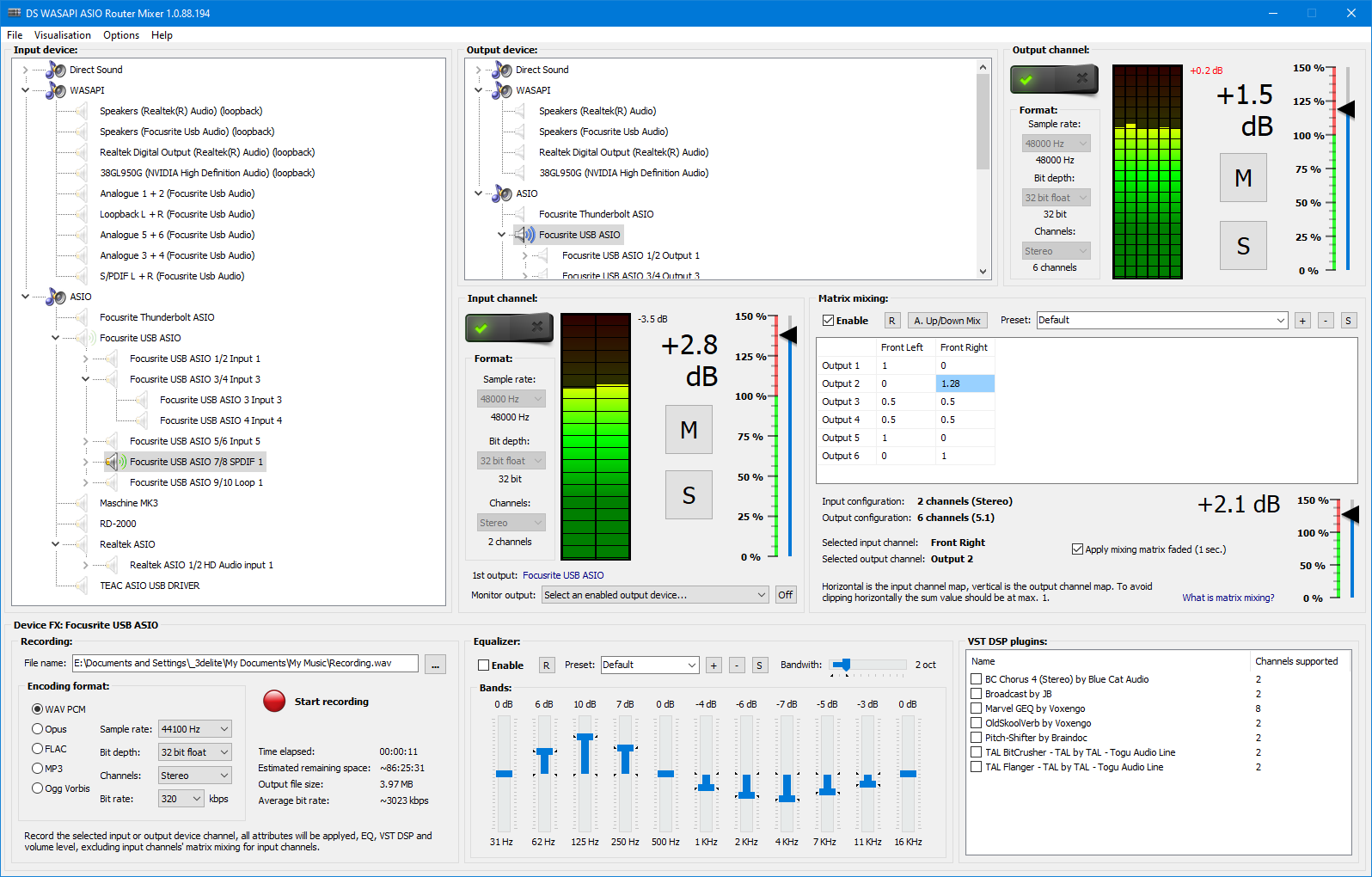
Si vous venez d'acquérir un DAC ou un amplificateur casque de milieu ou haut de gamme et que vous avez lu que Windows n'est pas idéal pour l'audio haute fidélité , il est normal que vous ayez déjà rencontré deux termes clés : ASIO et WASAPI. Et, bien sûr, des questions se posent : faut-il les télécharger ? Sont-ils fournis avec le DAC ? Améliorent-ils réellement la qualité sonore ? Et qu'en est-il de cette latence si gênante ?
De plus, si vous utilisez des lecteurs comme Foobar2000, des stations de travail audio numériques (DAW) comme Samplitude, ou des cartes son dédiées comme Xonar ou des interfaces audio comme Focusrite, vous verrez que tout le monde parle de « contourner le mixage Windows » pour obtenir un son sans perte et éviter de modifier la fréquence d'échantillonnage à trois endroits différents. Organisons ces concepts, expliquons-les clairement et précisons quand utiliser ASIO, quand utiliser WASAPI et ce à quoi vous pouvez vous attendre en pratique.
Que sont ASIO et WASAPI et pourquoi tout ce tapage ?
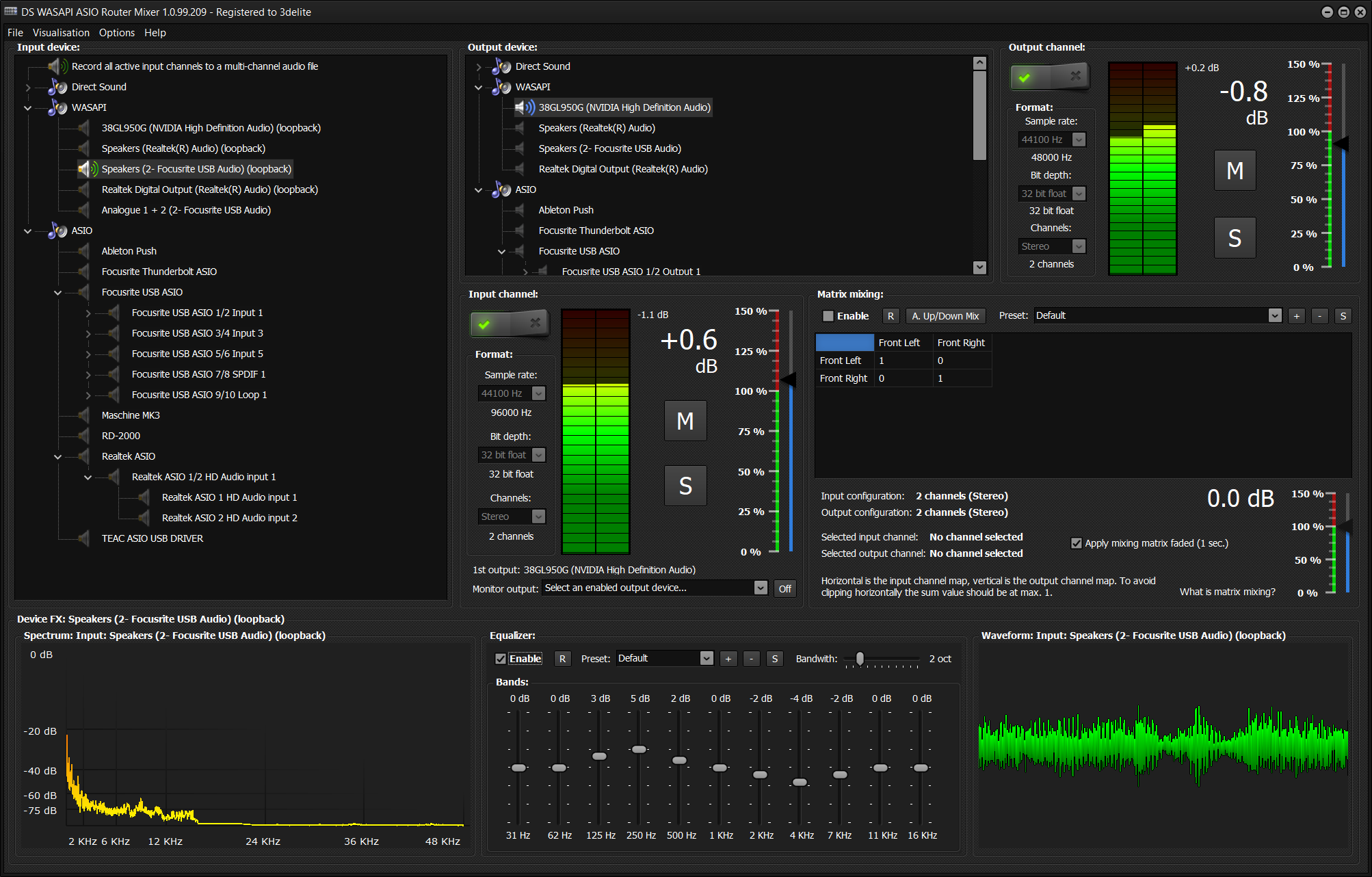
Sur un PC Windows, le son transite généralement par une série de couches système et de mélangeurs avant d'atteindre les haut-parleurs ou le casque. Windows sert donc d'intermédiaire entre l'application et la carte son . ASIO et WASAPI permettent de réduire, voire de contourner, une partie de ce processus afin d'améliorer la qualité, le contrôle et, surtout, de diminuer la latence.
ASIO (Audio Stream Input/Output) est une norme créée par Steinberg permettant aux logiciels audio professionnels (stations de travail audio numériques, enregistreurs, instruments virtuels, etc.) de communiquer de manière quasi directe avec l'interface audio. Conçue pour une utilisation en studio et en enregistrement, elle privilégie une latence minimale et un contrôle très précis des entrées et sorties.
WASAPI (Windows Audio Session API) est l'API audio moderne pour Windows. Elle propose deux modes de fonctionnement : le mode partagé classique, où Windows continue de mixer tous les signaux audio, et le mode exclusif, celui qui nous intéresse pour un son haute fidélité, car il permet à une application de prendre le contrôle exclusif du périphérique audio et de contourner le mixeur système.
Dans le langage courant, lorsqu'on parle d'améliorer la qualité sonore sous Windows, on fait généralement référence à l'utilisation d'ASIO ou de WASAPI en mode exclusif pour empêcher le système de modifier la fréquence d'échantillonnage, de régler le volume ou d'appliquer un traitement indésirable entre le programme et le convertisseur numérique-analogique ou l'interface.
Comment fonctionne l'audio sous Windows sans ASIO ni WASAPI exclusif
La plupart des ordinateurs sont équipés d'une carte son intégrée (Realtek ou équivalente) conçue pour les jeux vidéo , les films, les appels vidéo et les sons système , et non pour l'enregistrement professionnel ou l'écoute audiophile. Ces cartes utilisent généralement des pilotes tels que MME, DirectSound, DirectX ou des pilotes génériques, et fonctionnent en mode partagé via le mélangeur Windows.
Dans ce mode, le système définit une fréquence d'échantillonnage et une profondeur de bits « globales » (par exemple, 48 kHz / 16 bits) dans le panneau de configuration audio de Windows. Tous les flux audio des applications transitent par ce mixeur, qui effectue les mises à l'échelle et les conversions nécessaires pour correspondre à ce paramètre. Si vous lisez un fichier audio à 44,1 kHz alors que Windows est configuré sur 48 kHz, le fichier sera rééchantillonné.
Cette configuration est très pratique pour l'utilisateur lambda, car elle permet de jouer simultanément à un jeu, d'écouter Spotify ou YouTube, et de recevoir des notifications système sans problème. Cependant, elle présente deux inconvénients pour ceux qui recherchent une qualité audio optimale ou un travail audio exigeant : une latence plus élevée et l'impossibilité quasi totale de maintenir un signal audio parfaitement net.
C’est pourquoi de nombreux utilisateurs, lorsqu’ils utilisent un DAC dédié comme un SMSL SH6/SU6 ou une interface externe, cherchent des moyens de contourner le mixeur Windows , et c’est là qu’ASIO et WASAPI en mode exclusif entrent en jeu.
Ce qu'offre ASIO : faible latence et accès direct
ASIO a été conçu avec un objectif précis : minimiser la latence et permettre aux programmes d’accéder directement à l’interface audio , sans passer par des couches supplémentaires du système d’exploitation. C’est essentiel pour enregistrer un instrument, chanter avec un retour audio en temps réel ou jouer d’un clavier MIDI avec des instruments virtuels.
La latence correspond au délai entre ce que vous faites et ce que vous entendez . Si vous parlez dans un microphone et que le signal met trop de temps à atteindre votre casque, c'est agaçant et cela peut même rendre l'écoute inutilisable pour jouer ou chanter. Elle se mesure en millisecondes (ms), et plus sa valeur est faible, plus le retour audio est naturel. Un délai de 1 000 ms équivaut à une seconde entière, ce qui est totalement inacceptable dans un contexte musical.
Grâce à ASIO, le programme communique quasiment directement avec l'interface et peut ajuster la taille des tampons audio. Plus le tampon est petit, plus la latence est faible , mais plus la charge sur le processeur est importante et plus le risque de craquements ou de coupures est élevé si le matériel n'est pas suffisamment performant. Ce réglage s'effectue via le panneau de configuration du pilote ASIO fourni avec l'interface.
L'un des principaux avantages de l'ASIO sur les interfaces dédiées est qu'il permet généralement une profondeur de 24 bits et des fréquences d'échantillonnage élevées (96 kHz, 192 kHz, etc.), exploitant pleinement les capacités du matériel . Il en résulte une plage dynamique étendue, un bruit de fond réduit et une meilleure réponse à faible volume, des points essentiels tant pour l'enregistrement que pour l'écoute critique.
De plus, un pilote ASIO parfaitement intégré permet une gestion cohérente des multiples entrées et sorties . Autrement dit, vous sélectionnez l'interface comme périphérique ASIO dans votre séquenceur audio numérique (DAW), et toutes ses entrées microphone, entrées ligne, sorties moniteur, etc., sont automatiquement accessibles dans le logiciel, sans qu'il soit nécessaire de configurer chaque périphérique individuellement sous Windows.
Pilotes ASIO : propriétaires et ASIO4ALL
ASIO n'est pas intégré nativement à Windows : un pilote ASIO spécifique est nécessaire . La plupart des interfaces audio de studio (Focusrite, MOTU, RME, etc.) incluent leur propre pilote ASIO fourni par le fabricant, ainsi que son panneau de configuration et ses options de latence. Ces pilotes sont généralement la meilleure option lorsqu'ils sont disponibles, car ils sont optimisés pour le matériel concerné.
En revanche, de nombreuses cartes son intégrées ou périphériques grand public (cartes son standard de carte mère, certains convertisseurs N/A USB simples ) ne possèdent pas leurs propres pilotes ASIO. Dans ces cas-là, ASIO4ALL intervient : ce pilote générique agit comme une « couche » ASIO au-dessus des autres pilotes Windows, permettant ainsi aux programmes compatibles ASIO de fonctionner avec du matériel dépourvu de pilote ASIO natif.
Il est important de comprendre qu'ASIO, en tant que technologie Steinberg, n'est pas un logiciel libre et que son implémentation est soumise à licence. Par exemple, des programmes comme Audacity ne peuvent pas inclure la prise en charge d'ASIO par défaut dans leur version officielle, même s'il est possible de compiler une version personnalisée du programme avec cette prise en charge.
Les principaux logiciels audio numériques (Pro Tools, Ableton Live, Cubase, Samplitude, etc.) prennent en charge nativement ASIO . Dans leurs paramètres audio, vous pouvez sélectionner ASIO comme système de pilotage, choisir le périphérique spécifique, puis ajuster la latence depuis le panneau de configuration du pilote.
Paramètres audio clés avec ASIO : profondeur de bits et fréquence d’échantillonnage
Lorsqu'on utilise un pilote ASIO pour l'enregistrement ou la production, l'une des premières étapes consiste à choisir la profondeur de bits et la fréquence d'échantillonnage appropriées . Cela influe à la fois sur la qualité et la charge du système, ainsi que sur la latence perçue.
La profondeur de bits indique la quantité d'informations stockées dans chaque échantillon. Une profondeur de bits plus élevée permet de représenter plus précisément les différences de niveau et offre une plage dynamique plus étendue. La norme CD est de 16 bits, tandis que de nombreuses interfaces modernes, comme la Focusrite Solo de deuxième génération, prennent en charge jusqu'à 24 bits, ce qui réduit le bruit de quantification et offre une plus grande marge de manœuvre pour le traitement du signal.
La fréquence d'échantillonnage détermine le nombre d'échantillons par seconde extraits du signal. Un CD audio standard fonctionne à 44 100 Hz (ou 44,1 kHz), mais de nombreuses interfaces prennent en charge 48 kHz, 88,2 kHz, 96 kHz, 176,4 kHz, voire 192 kHz. Plus le nombre d'échantillons par seconde est élevé, plus la précision temporelle du signal capturée est grande.
Le problème pratique est que plus la profondeur de bits et la fréquence sont élevées, plus le volume de données à traiter est important . Cela se traduit par des fichiers plus volumineux lors de l'enregistrement, mais aussi par une charge accrue sur le processeur et le bus de données, et potentiellement une latence plus élevée si la taille du tampon n'est pas correctement ajustée. Trouver le juste équilibre est essentiel : des valeurs comme 24 bits/44,1 kHz ou 48 kHz constituent généralement un bon compromis dans de nombreux cas.
Dans les situations où un monitoring en temps réel est nécessaire (comme jouer de la guitare avec un simulateur d'ampli ou suivre un accompagnement en chantant), réduire la latence est crucial, même si cela implique de ne pas pousser tous les paramètres de qualité au maximum. Des applications comme le jeu Rocksmith, par exemple, recommandent d'utiliser 16 bits et 48 kHz précisément parce que ce réglage permet de maintenir une faible latence sans trop solliciter le système.
Qu'est-ce que WASAPI et comment facilite-t-il la lecture audio ?
WASAPI est l' interface audio moderne de Windows et la base sur laquelle de nombreuses applications actuelles communiquent avec le système audio. Contrairement aux méthodes plus anciennes, WASAPI permet un contrôle plus précis des sessions audio et, surtout, un mode dédié qui ressemble beaucoup à l'approche d'ASIO pour contourner le mixeur Windows.
En mode partagé, WASAPI fonctionne de manière similaire à DirectSound : plusieurs applications peuvent diffuser du son simultanément , et Windows mixe le tout à la fréquence et à la profondeur de bits configurées sur le périphérique. C'est le mode standard pour l'utilisateur moyen qui souhaite une configuration simple.
En mode exclusif, un programme peut monopoliser le périphérique audio, empêchant ainsi toute autre application de l'utiliser pendant la session . Cela évite à Windows d'avoir à remixer le signal, réduit les risques de rééchantillonnage involontaire et permet à l'application de diffuser les données audio à la fréquence d'échantillonnage d'origine du fichier (44,1 kHz, 96 kHz, etc.), pour une lecture d'une qualité nettement supérieure.
Dans le cadre de l'écoute audiophile, de nombreux lecteurs de musique, tels que Foobar2000, JRiver et autres appareils similaires, proposent des plugins ou des sorties spécifiques pour WASAPI . En les activant, vous bénéficiez d'un signal sans perte vers votre convertisseur numérique-analogique (DAC), à condition que le matériel prenne en charge ces fréquences d'échantillonnage et que le système n'impose pas de conversions.
Contrairement à ASIO, WASAPI est intégré à Windows ; son utilisation ne nécessite donc pas l’installation de pilotes supplémentaires, à condition que les pilotes de votre périphérique audio (DAC USB, carte son interne, etc.) soient correctement installés. Cela s’avère particulièrement pratique lorsque vous ne disposez pas d’un pilote ASIO officiel ou que vous ne souhaitez pas recourir à des solutions comme ASIO4ALL.
ASIO vs WASAPI : différences pratiques
Dans le cadre d'une écoute musicale à domicile avec un DAC USB, on peut se demander si l'utilisation d'ASIO est plus judicieuse que celle de WASAPI. D'un point de vue pratique, les deux méthodes contournent le mixeur Windows et offrent un chemin audio plus direct, mais leur philosophie et leur utilisation typique présentent des nuances importantes.
ASIO est principalement destiné aux environnements de travail et d'enregistrement professionnels , où la priorité absolue est de minimiser la latence, tant en entrée (microphones, instruments) qu'en sortie (moniteurs, casques). Il s'impose généralement comme le choix naturel pour les stations de travail audio numériques (DAW) et les studios, qu'ils soient professionnels ou personnels.
WASAPI, notamment en mode exclusif, est parfaitement adapté à la lecture audio haute fidélité , où le traitement du signal en temps réel est moins crucial que la préservation de l'intégrité des fichiers et l'évitement des traitements intermédiaires. Il est idéal pour des lecteurs comme Foobar2000 lorsque l'on souhaite simplement écouter de la musique sans avoir à installer de pilotes supplémentaires.
Il convient de noter que certains utilisateurs, avec certaines configurations Windows et matérielles, constatent que d'autres méthodes de sortie, comme le Kernel Streaming (KS), offrent des résultats encore meilleurs ou une plus grande stabilité. Sur les forums audio, il est fréquent de lire que des personnes, après avoir testé ASIO, WASAPI et KS, privilégient celle qui fonctionne le mieux avec leur DAC et leur version de Windows, bien qu'il n'existe pas de règle universelle.
Si votre objectif principal est d'écouter de la musique de haute qualité avec un DAC comme le SMSL, l' interface WASAPI dédiée est largement suffisante . Cependant, si vous prévoyez d'enregistrer des voix ou des instruments en temps réel et que vous avez besoin d'un monitoring sans latence perceptible, il est préférable d'utiliser ASIO (de préférence le pilote officiel de votre interface) et d'ajuster ses paramètres de latence.
Comment utiliser Foobar2000 pour contourner le mixeur Windows
Foobar2000 est l'un des lecteurs audio les plus populaires auprès des passionnés de PC. Léger et hautement configurable, il permet surtout l'utilisation de sorties avancées comme WASAPI ou ASIO pour envoyer l'audio directement vers le périphérique, en contournant le mixeur standard de Windows.
Le processus général consiste généralement à télécharger les composants de sortie correspondants depuis le site web officiel (par exemple, le composant WASAPI ou ASIO pour Foobar2000), à les installer dans le lecteur, puis à choisir ce type de sortie dans les paramètres audio du programme.
Une fois les composants installés, connectez votre DAC ou interface et assurez-vous que ses pilotes sont à jour. Foobar2000 affichera alors le périphérique dans la section des sorties WASAPI (exclusives), ASIO ou KS, selon les modules installés. Sélectionnez-le simplement pour envoyer le signal audio directement vers ce périphérique, sans passer par le mixage Windows.
Cela vous offre exactement ce que de nombreux utilisateurs recherchent : plus besoin de modifier la fréquence d’échantillonnage à trois endroits différents (mixeur Windows, paramètres de la carte son et lecteur). Foobar assure une lecture sans perte, en envoyant le fichier au convertisseur numérique-analogique tel quel, sans conversion supplémentaire du système d’exploitation.
Interaction avec les cartes son dédiées et les convertisseurs numérique-analogique externes
Si vous utilisez une carte son dédiée comme une Xonar, ou un DAC USB comme le SMSL, la question qui se pose généralement est de savoir s'il faut ajuster à la fois les paramètres Windows et ceux du périphérique lui-même pour garantir une fréquence d'échantillonnage correcte. Il est facile de s'y perdre parmi tous ces panneaux de configuration.
Pour éviter les conflits, le plus simple est de laisser Windows avec une configuration relativement neutre et, pour une lecture audio de qualité, d'utiliser des applications qui contrôlent directement le périphérique via ASIO ou WASAPI dédié . Ainsi, le lecteur ajuste la session audio à la fréquence du fichier sans que Windows n'intervienne.
Sur de nombreux convertisseurs numérique-analogique (DAC) et cartes son dédiées, le périphérique s'adapte automatiquement à la fréquence envoyée par l'application via le pilote. Ainsi, si vous lisez un fichier à 44,1 kHz en utilisant uniquement l'interface WASAPI, le DAC bascule sur 44,1 kHz ; si vous lisez ensuite un fichier à 96 kHz, il s'ajuste à nouveau. Vous n'avez pas besoin de modifier manuellement la fréquence dans le panneau de configuration du son de Windows.
Si vous combinez cela avec un lecteur bien configuré, l'expérience utilisateur est beaucoup plus fluide : vous pouvez passer d'un morceau à l'autre avec des résolutions différentes sans vous soucier de rien et conserver un chemin audio fidèle, pratiquement sans rééchantillonnage inutile.
Pour les utilisateurs qui jouent également à des jeux ou regardent des vidéos sur le même PC, il est courant de réserver la sortie exclusive (ASIO/WASAPI) à une écoute dédiée et de laisser le mode de partage Windows aux autres applications, qui continueront à utiliser DirectSound ou WASAPI partagé sans interférer lorsque le périphérique est utilisé exclusivement par le lecteur.
Utilisation d'ASIO/WASAPI dans les stations de travail audio numériques et surveillance en temps réel
Dans les logiciels de production musicale comme Samplitude Music Studio, Cubase, Ableton et autres, il est fréquent de rencontrer des messages tels que : « Pour l’écoute en temps réel des instruments virtuels, vous devez activer le système de pilotes ASIO/WASAPI, l’écoute logicielle et l’écoute des entrées… » . Cela s’explique par le fait que le logiciel nécessite un accès à un système audio garantissant une faible latence et un contrôle précis du signal.
Sur un ordinateur fonctionnant sous Windows 8 ou version ultérieure, la procédure standard consiste généralement à ouvrir les préférences audio de votre séquenceur et à choisir ASIO ou WASAPI comme système de pilotage . Si votre interface possède son propre pilote ASIO, sélectionnez-le ; sinon, vous pouvez essayer WASAPI ou un pilote générique comme ASIO4ALL.
Une fois votre système audio sélectionné, vous devrez activer les options de monitoring logiciel ou de monitoring des effets dans votre séquenceur audio numérique (DAW ), ainsi que le monitoring d'entrée (REC M ou équivalent) sur les pistes à enregistrer. Le logiciel analysera alors le signal entrant et le renverra, après traitement, à votre casque ou à vos enceintes de monitoring en temps réel.
Si l'un de ces éléments n'est pas configuré (par exemple, si vous utilisez toujours MME/DirectSound au lieu d'ASIO/WASAPI ou si la surveillance des entrées n'est pas activée), le programme ne pourra pas assurer cette surveillance en temps réel et affichera des avertissements comme celui de l'exemple Samplitude.
L'essentiel, pour que tout cela fonctionne correctement, est qu'il faut un chemin audio conçu pour une faible latence , et c'est ce que fournissent ASIO et, dans une moindre mesure, WASAPI, et non des pilotes plus anciens comme MME ou DirectSound, qui sont conçus pour des usages plus généraux.
Latence, qualité et sélection des paramètres en fonction de l'utilisation
Choisir entre privilégier la latence ou la qualité maximale dépend du contexte. Si vous enregistrez sans avoir besoin d'entendre le retour audio en temps réel (par exemple, enregistrer une guitare en suivant un morceau préenregistré sans utiliser d'enceintes), une latence légèrement supérieure n'est pas problématique, car vous pouvez ajuster la prise ultérieurement dans votre séquenceur en la décalant de quelques millisecondes.
Cependant, lorsque la situation exige une quasi-synchronisation entre l'action et le son, comme lors de l'utilisation d'un instrument virtuel ou du chant avec effets, une latence élevée peut rendre l'expérience très désagréable . Dans ces cas-là, il est généralement préférable de réduire la taille du tampon et d'utiliser des paramètres d'échantillonnage plus modérés plutôt que de pousser la qualité théorique à ses limites.
Un compromis courant consiste à travailler en audio 24 bits tout en conservant une fréquence d'échantillonnage de 44,1 kHz ou 48 kHz lors de l'enregistrement, car ces valeurs offrent une excellente qualité et une charge système raisonnable . Ensuite, si le projet l'exige, un suréchantillonnage ou un mixage final à une autre fréquence peut être effectué, bien que dans de nombreux cas, cela n'apporte aucun avantage audible.
Pour la lecture de musique sans traitement en temps réel, comme sur un système audio domestique, la latence n'est plus un problème . L'important est que le chemin de lecture soit le plus direct possible et respecte le fichier original. Dans ce cas, opter pour WASAPI exclusif ou ASIO avec la fréquence d'échantillonnage native du fichier est tout à fait judicieux.
De cette manière, vous pouvez profiter d'une expérience très proche de celle offerte par les lecteurs dédiés, avec l'avantage de la flexibilité du PC , à condition que l'utilisateur comprenne et configure correctement les options de pilote et de format disponibles.
Tout ce que nous avons vu démontre clairement qu'ASIO et WASAPI ne sont pas des « programmes magiques » à installer pour améliorer la qualité sonore comme un filtre, mais plutôt différentes manières pour vos applications de communiquer avec le matériel audio , avec des conséquences évidentes sur la latence, la fidélité et le contrôle. Utilisés à bon escient, ils permettent à un PC Windows de devenir un outil performant pour l'écoute de musique haute fidélité, l'enregistrement et la production, sans avoir à se débattre constamment avec le mixeur système ni à naviguer dans des menus complexes pour modifier la fréquence d'échantillonnage.

Écrivain passionné par le monde des octets et de la technologie en général. J'aime partager mes connaissances à travers l'écriture, et c'est ce que je vais faire dans ce blog, vous montrer toutes les choses les plus intéressantes sur les gadgets, les logiciels, le matériel, les tendances technologiques et plus encore. Mon objectif est de vous aider à naviguer dans le monde numérique de manière simple et divertissante.