- Les principaux problèmes de performance d'Excel sont généralement dus à un excès de formules, de fonctions volatiles, de mises en forme inutiles et d'objets.
- Excel a amélioré son moteur de calcul, ses fonctions de recherche et d'agrégation, ainsi que sa gestion de la mémoire afin d'accélérer le traitement des classeurs volumineux.
- Configurer le calcul manuel, optimiser les formats et désactiver les plugins et l'accélération graphique réduit considérablement la lenteur.
- Prévenir la corruption des fichiers, nettoyer régulièrement les feuilles de calcul et utiliser des formats efficaces comme XLSB contribuent à maintenir la rapidité d'Excel sur le long terme.
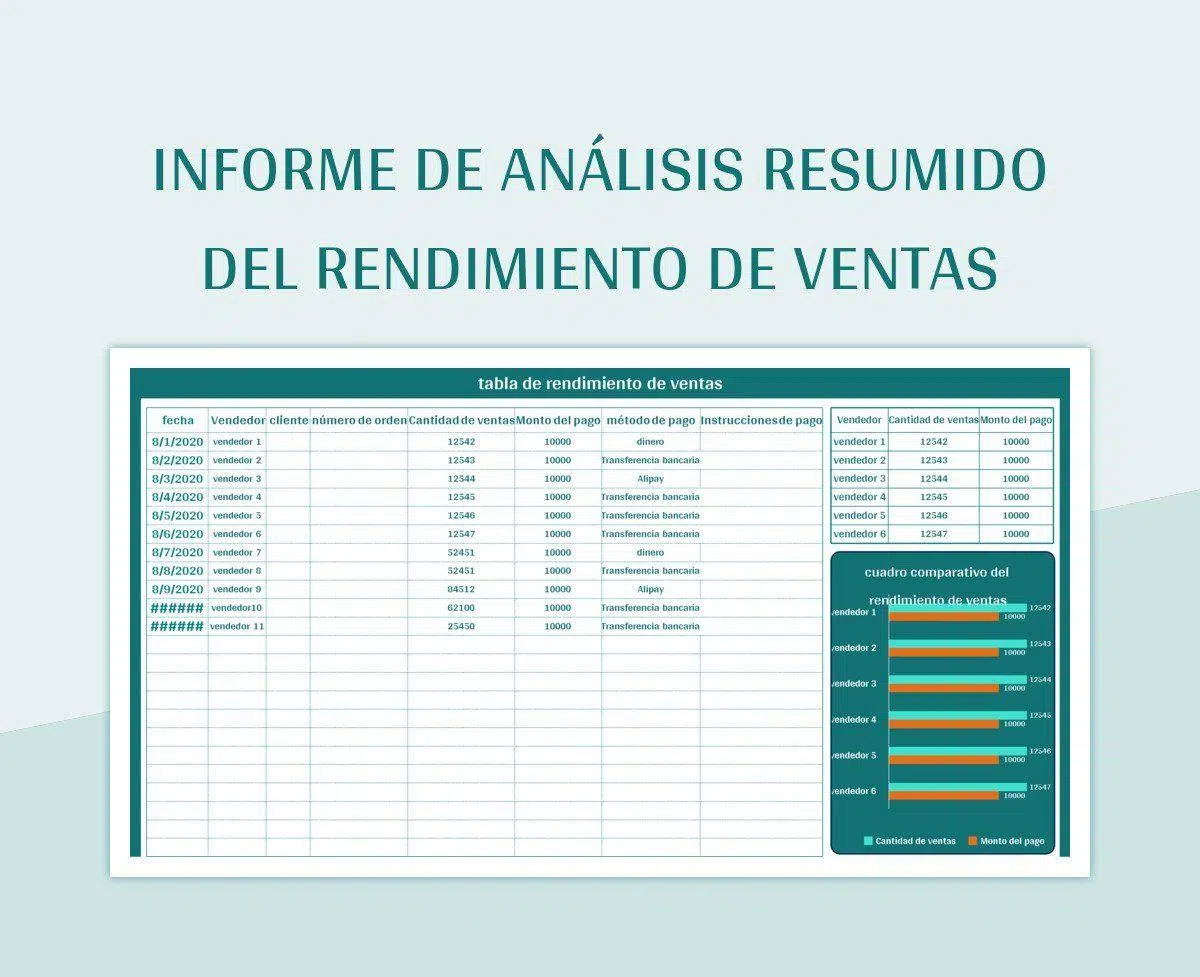
Excel est un outil incroyablement puissant pour gérer des données, créer des rapports et automatiser des tâches, mais lorsqu'il commence à ramer, à se bloquer ou à mettre une éternité à ouvrir un fichier, son utilisation devient un véritable calvaire. Si vous travaillez quotidiennement avec des tableurs, vous savez combien il est frustrant d'attendre plusieurs secondes à chaque modification… ou de devoir forcer la fermeture du logiciel parce qu'il est complètement figé.
Dans cet article, nous verrons pourquoi des problèmes de performance surviennent dans Excel , quels facteurs les provoquent (taille du fichier, formules, compléments, matériel, corruption de fichiers, etc.) et, surtout, comment améliorer les performances grâce à des ajustements pratiques, aussi bien dans Excel que dans Windows. Vous découvrirez des astuces pour gérer des classeurs volumineux contenant des centaines de milliers de formules, des options de calcul avancées, le nettoyage de la mise en forme, la réparation des fichiers endommagés et de nombreuses autres optimisations utilisées par les utilisateurs avancés et l'équipe Microsoft Excel.
Causes les plus fréquentes du ralentissement ou du blocage d'Excel
Un scénario typique concerne un classeur contenant des centaines de milliers de formules et de liens externes . Par exemple, une feuille de calcul avec 500 000 formules faisant référence à un autre fichier peut provoquer des blocages fréquents d'Excel. Curieusement, lorsque ces formules sont remplacées par des valeurs, le fichier fonctionne généralement beaucoup plus fluidement, ce qui suggère que le goulot d'étranglement se situe au niveau du calcul et de la gestion des liens.
En général, la profusion de formules et de fonctions complexes est l'une des principales causes de ces problèmes. Si l'ensemble de données contient de nombreuses fonctions imbriquées, des tableaux volumineux ou des références à des plages de valeurs énormes, chaque recalcul sollicite fortement le moteur de calcul. Ce problème est exacerbé lorsque les formules sont en cascade et interdépendantes, ou lorsque de nombreuses fonctions de recherche et d'agrégation sont utilisées sur de grands volumes de données.
Une autre source fréquente de problèmes provient des fonctions volatiles telles que MAINTENANT(), AUJOURDHUI(), ALEA() et autres. Ces fonctions se recalculent à chaque modification apportée à la feuille de calcul, même dans une cellule totalement différente. Si vous les utilisez dans des milliers de cellules, vous forcez Excel à recalculer constamment , ce qui, dans les classeurs volumineux, peut considérablement augmenter les temps de réponse et donner l'impression que tout fonctionne au ralenti.
Le problème de la mise en forme conditionnelle et des styles excessifs est également préoccupant . Les feuilles de calcul comportant de nombreuses règles de mise en forme conditionnelle (surtout si elles ont été dupliquées de manière incontrôlée) augmentent la taille du fichier et complexifient le travail à chaque modification. Ce problème est aggravé par la surutilisation de formats personnalisés, de couleurs, de bordures et de polices différentes dans chaque cellule, ce qui finit par alourdir le classeur et ralentir les opérations internes d'Excel.
Lorsqu'on travaille avec des fichiers volumineux contenant des milliers de lignes et de colonnes , ou un nombre exorbitant de feuilles, la structure même du classeur devient difficile à gérer pour Excel. Bien que le programme soit puissant, il n'est pas conçu pour fonctionner comme une base de données infinie ; si l'on approche des centaines de milliers de lignes réparties sur des dizaines de feuilles, les temps d'ouverture, d'enregistrement et de calcul explosent, surtout sur les ordinateurs disposant d'une mémoire vive limitée.
Les modules complémentaires et les plug-ins tiers constituent une autre source de problèmes. Certains sont mal optimisés, d'autres sont obsolètes ou restent actifs en arrière-plan. Comme ils se chargent à chaque démarrage d'Excel, ils peuvent ralentir l'ouverture du programme et affecter ses performances globales, même si vous ne les utilisez pas activement.
N'oubliez pas les facteurs matériels et logiciels : les ordinateurs avec une mémoire vive limitée, des disques durs lents et des versions anciennes d'Excel sont beaucoup plus sujets aux problèmes. Ajoutez à cela des fichiers potentiellement corrompus, des erreurs d'installation d'Office ou des configurations endommagées, et vous obtenez la recette parfaite pour des plantages, des fermetures inattendues et des classeurs qui mettent une éternité à s'ouvrir.
Améliorations de performances déjà incluses dans Excel
L'équipe produit de Microsoft travaille depuis des années sur les performances d'Excel , notamment suite aux nombreuses plaintes d'utilisateurs avancés concernant les performances inférieures de certaines versions récentes par rapport à Excel 2010, notamment pour les modèles gourmands en ressources. Forts de ces retours, ils ont optimisé plusieurs aspects clés du programme afin de réduire les temps de calcul et d'améliorer les performances globales.
D'une part, des améliorations significatives ont été apportées aux fonctions d'agrégation telles que SOMME.SI.ENS, NB.SI.ENS, MOYENNE.SI.ENS, etc. Ces fonctions sont largement utilisées dans les modèles financiers et de reporting, et dans les versions récentes, leur moteur interne a été optimisé afin de réduire considérablement le temps de calcul sur de grands volumes de données.
Un phénomène similaire s'est produit avec les fonctions de recherche classiques : RECHERCHEV, RECHERCHEH et EQUIV ont été optimisées pour interroger et localiser les données beaucoup plus rapidement. De plus, Microsoft 365 a ajouté RECHERCHEX et EQUIV, qui sont non seulement plus flexibles en termes de fonctionnalités, mais aussi conçues pour offrir de meilleures performances et éviter bon nombre des limitations et des solutions de contournement qu'exigeait RECHERCHEV.
Un autre axe de développement important a concerné la gestion de la mémoire et le traitement des fichiers volumineux . Grâce aux versions prenant en charge la gestion des grandes adresses, Excel exploite mieux la mémoire disponible sur les systèmes 64 bits, améliorant ainsi l'expérience utilisateur lors de la copie et du collage de grandes plages de données, de l'annulation d'actions, de l'application de mises en forme conditionnelles, de la navigation dans de grandes feuilles de calcul, du filtrage des données, de l'ouverture de fichiers volumineux ou de l'exécution de macros et de code VBA complexe.
De plus, le moteur de calcul a été entièrement repensé grâce à l'introduction des tableaux dynamiques . Ces nouvelles fonctions et le comportement de débordement remplacent les anciennes formules matricielles Ctrl+Maj+Entrée, simplifiant ainsi de nombreuses constructions qui exigeaient auparavant un effort considérable. Désormais, des listes entières peuvent être triées, filtrées ou transformées à l'aide de formules plus claires et plus efficaces, réduisant ainsi le besoin de solutions de contournement gourmandes en ressources.
Pour bénéficier des dernières améliorations, rejoignez le programme Office Insider et recevez les mises à jour d'Excel en avant-première. Vous profiterez ainsi d'améliorations de performances, de nouvelles fonctionnalités et de correctifs qui ne sont pas encore disponibles dans la version stable.
L'équipe Excel encourage également les utilisateurs à soumettre leurs commentaires directement depuis Excel , en utilisant le bouton représentant un smiley en haut à droite et en ajoutant le terme « ExcelPERF » au texte pour identifier les suggestions relatives aux performances. Elle surveille également les communautés techniques et les forums spécialisés afin de détecter les tendances et les problèmes récurrents.
Si une fonctionnalité vous manque ou si vous pensez qu'un certain type de calcul pourrait être optimisé, vous pouvez suggérer de nouvelles fonctionnalités et des améliorations via les canaux de commentaires de Microsoft Office. Ces suggestions servent à prioriser les nouveautés des prochaines mises à jour ; n'hésitez donc pas à prendre quelques minutes pour les rédiger.
Paramètres avancés de Windows et d'Excel qui améliorent les performances
Outre les améliorations standard déjà apportées par Microsoft, certaines optimisations système et Excel avancées peuvent faire une différence significative dans les environnements où chaque seconde de calcul compte. Certaines d'entre elles impliquent l'Éditeur du Registre Windows ; il est donc conseillé d'effectuer une sauvegarde avant toute modification.
Sous Windows, vous pouvez désactiver certains mécanismes de limitation de processus en ajoutant une clé à HKEY_CURRENT_USER\SOFTWARE\Microsoft\Windows\CurrentVersion\Explorer\BamThrottling . La création de la valeur REG_DWORD nommée DisableWindowHinting avec la valeur 1 désactive une partie de la logique de limitation des applications, ce qui, dans certains cas, améliore la réactivité des programmes qui restent longtemps au premier plan, comme Excel.
Dans la branche Office, une autre clé intéressante est HKEY_CURRENT_USER\Software\Microsoft\Office\16.0\Common . Vous pouvez y créer la valeur UseAsyncRibbonKeytips (type reg_DWORD, valeur 1), qui active le comportement asynchrone de certains éléments du ruban, réduisant ainsi les blocages visuels mineurs lors de l'utilisation des raccourcis clavier dans l'interface.
Dans les paramètres internes d'Excel, l'une des options les plus importantes est le mode de calcul manuel . Par défaut, Excel recalcule l'intégralité du classeur à chaque modification. Pour les grands ensembles de données, cela se traduit par une attente constante. En passant au calcul manuel, vous décidez du moment du recalcul et vous évitez ainsi que même des modifications mineures ne déclenchent le moteur de calcul.
Pour activer le calcul manuel, ouvrez les options Excel (Fichier > Options), accédez à l'onglet Formules, puis, dans le groupe Options de calcul, sélectionnez Manuel. Décochez « Recalculer le classeur avant l'enregistrement » si vous ne souhaitez pas que le calcul soit exécuté lorsque vous cliquez sur Enregistrer. Pour mettre à jour les résultats , appuyez simplement sur F9 ou utilisez les options de recalcul intégrées d'Excel.
Une autre modification à effet immédiat consiste à désactiver l'accélération graphique matérielle sur les systèmes où le GPU peine à suivre. Dans Fichier > Options > Avancé, dans la section Affichage, cochez « Désactiver l'accélération graphique matérielle ». Sur de nombreuses machines, notamment les plus anciennes ou celles dont les pilotes sont instables, cela élimine les saccades, les scintillements et les plantages liés au rendu.
Déterminez si le problème vient du fichier ou de l'environnement.
Lorsque Excel commence à ralentir, il est utile de déterminer si le problème provient d' un fichier spécifique ou d'Excel lui-même/du système . L'un des moyens les plus simples de le vérifier est de démarrer Excel en mode sans échec, ce qui désactive les compléments et les personnalisations.
Pour ouvrir Excel en mode sans échec, fermez toutes les instances du programme (vous pouvez le faire depuis le Gestionnaire des tâches avec Ctrl+Maj+Échap), puis appuyez sur Windows + R, saisissez excel /safe et appuyez sur Entrée. Si « Mode sans échec » s’affiche dans la barre de titre, Excel a démarré sans aucun complément ni paramètre particulier.
Si le fichier fonctionne beaucoup mieux en mode sans échec, le problème provient probablement de compléments défectueux ou de paramètres modifiés . Dans ce cas, accédez à Fichier > Options > Compléments et utilisez la boîte de dialogue Gérer pour désactiver les compléments Excel et COM un par un, en testant après chaque modification jusqu'à trouver le complément responsable.
Si vous soupçonnez un problème lié à l'installation d'Office (plantages inattendus, erreurs à l'ouverture des classeurs, comportement erratique), il est conseillé d'effectuer une réparation d'Office depuis Windows. Accédez à Paramètres > Applications et fonctionnalités, recherchez Microsoft Office dans la liste, cliquez sur Modifier, puis sélectionnez l'option Réparer et suivez les instructions à l'écran. Cette opération corrige généralement les composants corrompus et rétablit la stabilité d'Excel.
Outils de corruption et de réparation de fichiers
Il arrive que des problèmes de performance soient causés par un fichier Excel corrompu . Les symptômes typiques sont les suivants : le classeur met beaucoup de temps à s’ouvrir, se bloque peu après son ouverture, affiche des erreurs étranges ou refuse tout simplement de se charger, alors que d’autres fichiers fonctionnent parfaitement sur le même ordinateur.
En cas de corruption de fichiers, les solutions classiques (modification des options de calcul, suppression des compléments, etc.) s'avèrent insuffisantes. Il peut alors être utile d'utiliser des outils de réparation de fichiers spécialisés qui tentent de reconstruire les classeurs endommagés. Parmi les plus connus, citons Wondershare RepairIt – File Repair, qui prend en charge les fichiers Excel devenus illisibles suite à des coupures de courant, des erreurs de formatage, des virus ou d'autres incidents.
Le flux de travail habituel avec ce type d'utilitaires est simple : vous installez le programme, ajoutez les fichiers endommagés à la section de réparation de documents (par exemple, sous Autres types de réparation > Réparation de fichiers), lancez l'analyse pour reconstruire le contenu, puis prévisualisez le résultat. Si le fichier réparé vous convient, vous pouvez l'enregistrer à son emplacement d'origine ou dans un autre dossier.
Ces types de solutions, utilisées par des millions d'utilisateurs dans différents scénarios, permettent de récupérer des données et de restaurer la vitesse des livres devenus extrêmement lents ou tout simplement inutilisables, évitant ainsi d'avoir à recréer des modèles complexes à partir de zéro.
Optimisation des ouvrages volumineux : taille, formules et références
Dans les classeurs volumineux, l'une des meilleures stratégies consiste à réduire au maximum la taille du fichier . Chaque ligne inutile, chaque colonne formatée vide, chaque image non compressée s'accumule et alourdit le fichier. Un nettoyage régulier influe directement sur le temps d'ouverture, d'enregistrement et de recalcul d'Excel.
Commencez par vérifier la présence de lignes, de colonnes ou de zones complètement vides avec une mise en forme appliquée. Supprimez-les ou retirez la mise en forme superflue. Ensuite, compressez les images nécessaires et supprimez celles qui n'apportent plus de valeur ajoutée. Si vos graphiques sont très complexes, envisagez de les diviser en plusieurs graphiques plus simples afin de réduire la charge de travail liée à leur création.
Une autre astuce très efficace consiste à enregistrer les fichiers au format XLSB plutôt qu'XLSX. Le format binaire est généralement plus compact, ce qui réduit l'espace disque et accélère l'ouverture et l'enregistrement. Vous ne remarquerez aucune différence fonctionnelle au quotidien, mais les performances ont tendance à s'améliorer, notamment sur les ordinateurs plus performants.
En matière de formules, la règle d'or est d'éviter qu'Excel effectue des calculs inutiles. Si certains calculs restent inchangés, convertissez les formules correspondantes en valeurs statiques : copiez la plage de cellules, utilisez Collage spécial > Valeurs, puis enregistrez le résultat. Vous préservez ainsi les données tout en évitant les recalculs incessants dans les cellules qui ne dépendent plus des autres.
Soyez particulièrement vigilant avec les références à des lignes ou des colonnes entières dans les formules telles que A:A ou 1:1. Bien que pratiques, elles obligent Excel à considérer des millions de cellules potentielles. Il est beaucoup plus efficace de limiter la référence à une plage spécifique, comme A1:A1000, ou d'utiliser des tableaux structurés où la plage est ajustée aux données réelles sans faire référence à la colonne entière.
Concernant les fonctions volatiles, il est conseillé de reconsidérer leur utilisation. Si une date ou une heure n'a pas besoin d'être constamment mise à jour, remplacez NOW() ou TODAY() par des valeurs fixes . Pour les nombres aléatoires générés avec RAND(), générez d'abord les données nécessaires, puis utilisez-les comme valeurs. Réduire le nombre de ces fonctions améliorera considérablement la stabilité de vos calculs.
Supprimer les formats, objets et styles inutiles
Un formatage excessif est souvent un frein insidieux à la performance. Un livre peut paraître « normal » au premier abord, mais contenir des milliers de styles dupliqués, des règles de mise en forme conditionnelle erronées et des objets invisibles disséminés sur ses pages. Tout cela alourdit votre charge de travail, même si vous ne vous en apercevez pas.
Commencez par vérifier votre mise en forme conditionnelle : si certaines règles ont été copiées à répétition, se chevauchent ou ne sont plus pertinentes, supprimez-les et recréez-les correctement . Cela garantira une cohérence visuelle et réduira le nombre de vérifications effectuées à chaque modification de cellule.
Pour les objets, utilisez le volet Sélection d'Excel (Accueil > Rechercher et sélectionner > Volet Sélection) et vérifiez la présence de formes, zones de texte, images ou contrôles inutilisés ou masqués. De nombreux classeurs contiennent des objets inutilisés qui sont constamment chargés et traités.
Si vous soupçonnez que le fichier contient une mise en forme excessive répartie sur des millions de cellules , le complément Inquire (disponible dans certaines éditions d'Office) peut analyser le classeur et vous aider à supprimer les styles restants, les plages qui ont été mises en forme au-delà de la zone de données et d'autres éléments qui ne servent qu'à gonfler le fichier.
N'oubliez pas non plus l'aspect système : supprimez les fichiers temporaires Windows , car leur accumulation importante peut indirectement affecter les performances générales et la gestion des fichiers d'Excel. Vous pouvez accéder au dossier des fichiers temporaires depuis le menu Démarrer ou la recherche Windows et utiliser des outils comme le Nettoyage de disque.
Gérer les modules complémentaires et les mises à jour
Dans de nombreux environnements professionnels, Excel intègre par défaut une longue liste de compléments. Certains sont indispensables, mais d'autres sont des vestiges d'anciennes installations qui ne font qu'allonger le temps de démarrage et engendrer des conflits . Il est donc judicieux de vérifier régulièrement ces compléments.
Dans le menu Fichier > Options > Compléments, regardez en bas, dans la section Gérer. Accédez à Compléments Excel et Compléments COM, cliquez sur Atteindre et désactivez tous les compléments non essentiels . Fermez et rouvrez Excel pour vérifier si le problème persiste. Si c'est le cas, réactivez les compléments nécessaires un par un afin d'identifier celui qui pose le plus de problèmes.
Pour éviter tout problème d'exécution en arrière-plan, il est conseillé, comme évoqué précédemment, d'essayer Excel en mode sans échec . Si le changement de comportement est significatif, vous aurez la confirmation que le problème provient d'un complément ou d'une personnalisation de l'environnement.
Un autre élément essentiel est la mise à jour d'Excel . Les nouvelles versions corrigent des bogues, améliorent les performances internes et assurent la compatibilité avec des formats plus modernes. Dans Fichier > Compte > Options de mise à jour, sélectionnez « Mettre à jour maintenant » pour télécharger et installer les dernières améliorations. Un simple correctif peut résoudre des problèmes de ralentissement persistants.
Meilleures pratiques pour éviter qu'Excel ne ralentisse à nouveau
Au-delà de la simple correction d'un classeur dysfonctionnel, il est essentiel d'adopter de bonnes pratiques pour éviter qu'Excel ne devienne difficile à utiliser. Un peu de rigueur dans la création de modèles et l'organisation des fichiers vous épargnera bien des soucis à long terme.
Prenez l'habitude de maintenir vos feuilles de calcul propres : évitez de faire glisser indéfiniment des lignes vides et d'appliquer une mise en forme conditionnelle à des colonnes entières « au cas où ». Régulièrement, vérifiez quelles plages sont réellement utilisées, supprimez les cellules inutiles, corrigez les formules obsolètes et compressez les images encore nécessaires.
Minimisez l'utilisation des fonctions volatiles . Si vous avez besoin de valeurs qui changent de temps à autre, mettez en place une méthode manuelle pour les mettre à jour, ou limitez leur utilisation à des plages très spécifiques, au lieu de parsemer toute la feuille de calcul de NOW(), TODAY() ou RAND().
Il optimise également la taille des fichiers et les références aux données. L'utilisation du format XLSB lorsque cela est approprié et l'évitement des références à des lignes ou des colonnes entières garantissent que chaque recalcul se limite aux informations pertinentes, réduisant ainsi la charge de travail du moteur de calcul.
Enfin, n'hésitez pas à scinder les grands modèles en plusieurs fichiers plus petits si vous constatez qu'un seul devient ingérable. Il est parfois plus pratique de relier plusieurs classeurs spécialisés par des liens bien conçus plutôt que d'essayer de tout condenser dans une seule feuille de calcul gigantesque que personne ne peut ouvrir sans faire surchauffer son ordinateur.
En appliquant ces idées et en tirant parti à la fois des optimisations offertes par Excel et des ajustements supplémentaires que vous pouvez apporter au système, il est parfaitement possible de travailler avec des feuilles de calcul très exigeantes sans que les performances ne deviennent un obstacle constant et sans que chaque session de travail ne se transforme en une lutte contre les plantages et les attentes interminables.


Écrivain passionné par le monde des octets et de la technologie en général. J'aime partager mes connaissances à travers l'écriture, et c'est ce que je vais faire dans ce blog, vous montrer toutes les choses les plus intéressantes sur les gadgets, les logiciels, le matériel, les tendances technologiques et plus encore. Mon objectif est de vous aider à naviguer dans le monde numérique de manière simple et divertissante.