- Jellyfin, Plex et Emby vous permettent de créer un serveur de streaming un « Netflix domestique » à domicile, avec vos propres films, séries, musique et photos.
- Jellyfin se distingue par sa gratuité, son caractère open source et son orientation vers la confidentialité, tandis que Plex et Emby réservent les fonctionnalités avancées aux abonnements payants.
- Le matériel idéal pourrait être un mini PC, un NAS, ou une combinaison des deux, en recherchant toujours un équilibre entre puissance, consommation d'électricité et capacité de stockage.
- L'accès distant sécurisé est généralement obtenu de manière optimale avec des VPN comme Tailscale ou ZeroTier, évitant ainsi d'exposer directement Jellyfin ou Plex à Internet.
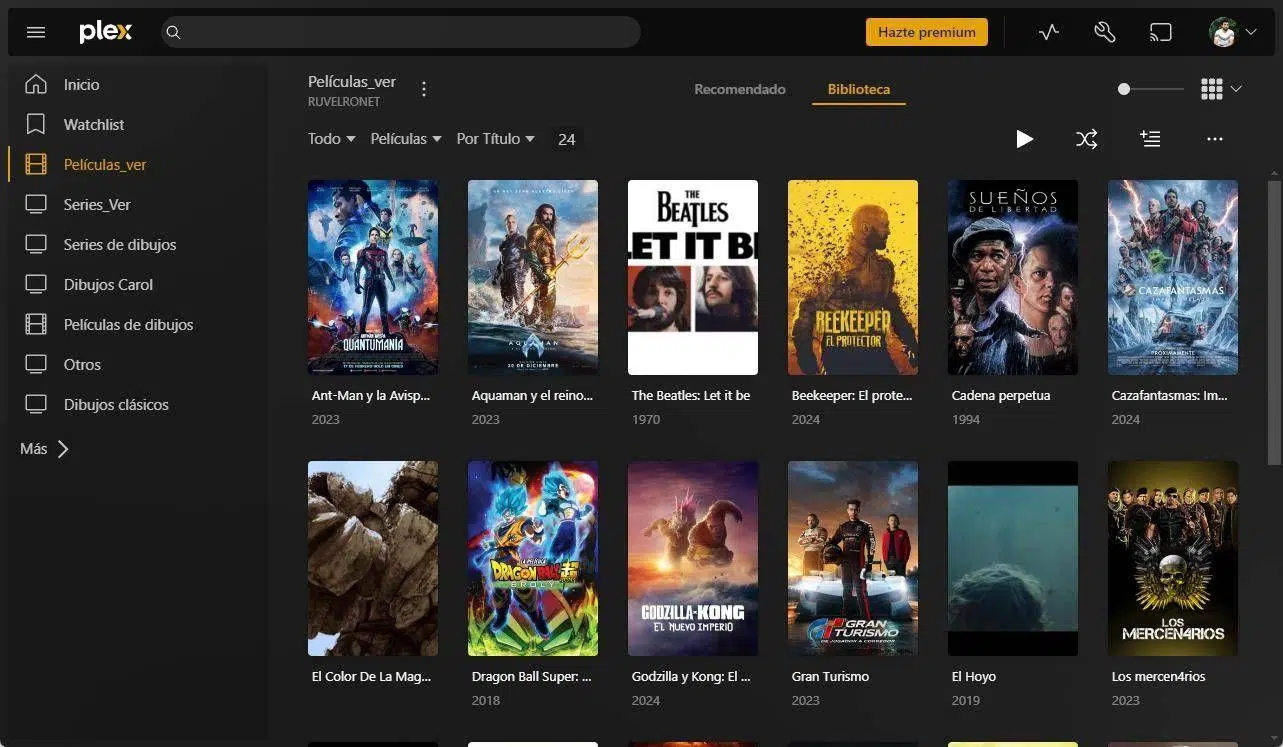
Configurer un serveur multimédia domestique pour créer votre propre « Netflix à domicile » avec Plex ou Jellyfin n'est pas aussi compliqué qu'il n'y paraît, mais il est important de comprendre les composants : mini-PC, NAS, réseau local, accès à distance et consommation électrique. Si vous en avez assez de payer des abonnements de streaming ou du stockage cloud, configurer votre propre serveur peut être une solution très élégante pour reprendre le contrôle.
L'idée de base est simple : vous stockez vos films, séries, musiques et photos sur un appareil chez vous, installez un serveur comme Jellyfin ou Plex, et accédez ensuite à tout votre contenu depuis votre téléviseur, téléphone, tablette ou ordinateur portable, que vous soyez connecté ou non à votre réseau local. Dès lors, plusieurs questions se posent : faut-il utiliser uniquement un NAS ? Un mini-PC et des disques durs externes ? Un NAS et un mini-PC ? Quel logiciel choisir entre Plex, Jellyfin et Emby ? Comment se connecter depuis l'extérieur de son réseau domestique sans modifier la configuration de son routeur ? Examinons tout cela en détail, étape par étape.
Qu'est-ce qu'un serveur multimédia domestique et que pouvez-vous faire avec ?
Un serveur multimédia domestique est tout simplement un ordinateur (physique ou virtuel) qui stocke du contenu multimédia et le diffuse vers d'autres appareils. Il peut s'agir d'un mini PC, d'un NAS, d'un Raspberry Pi, d'un ancien Mac mini, ou même de votre ordinateur principal si vous le laissez allumé.
L'objectif principal est de pouvoir lire vos fichiers (films, séries, musique, photos, vidéos personnelles) sur d'autres appareils du réseau : Smart TV, Android TV, Apple TV, Fire TV, smartphones et tablettes Android ou iPhone , ou tout autre ordinateur. Le tout avec une interface soignée, l'affichage des métadonnées et des illustrations, ainsi que des fonctionnalités similaires à celles de Netflix.
L'idée de « Netflix à domicile » est littérale : des serveurs comme Plex, Jellyfin ou Emby téléchargent des informations à partir de bases de données comme TMDb ou TheMovieDB, organisent vos bibliothèques par genres, saisons, listes de visionnage, se souviennent où vous en étiez dans chaque épisode, ajoutent des couvertures, des synopsis et même des intros automatiques avec certains plugins.
Bien que la vidéo soit l'usage le plus courant , nombre de ces serveurs gèrent également la musique, les photos et même les livres. Avec un peu de personnalisation, Jellyfin peut remplacer certaines fonctionnalités de Spotify ou Google Photos grâce à des plugins et des bibliothèques spécifiques.
Si l'accès à distance vous inquiète , ces serveurs vous permettent de consulter votre contenu à la fois sur votre réseau local et en dehors de votre domicile, soit en ouvrant des ports de routeur, soit en utilisant des VPN, soit des services comme Tailscale ou ZeroTier pour simuler que vous êtes sur le même réseau depuis n'importe où dans le monde.
Plex, Jellyfin et Emby : un comparatif rapide pour le streaming local
Pour configurer votre plateforme de streaming domestique, les trois options les plus souvent citées sont Plex, Jellyfin et Emby. Toutes trois remplissent la même fonction de base, mais leurs philosophies et leurs modèles économiques diffèrent considérablement, ce qui se répercute sur l'expérience utilisateur et le prix.
Plex est l'option la plus établie et probablement la plus aboutie en termes d'applications officielles et de facilité d'utilisation pour les débutants . Elle propose une application native sur presque toutes les plateformes et une configuration assez guidée, incluant un accès à distance quasi automatique.
Jellyfin est né comme une version open source d'Emby lorsque ce dernier est devenu plus fermé, et est devenu l'alternative gratuite à Plex : pas d'abonnement, pas de fonctionnalités verrouillées et avec un accent très fort sur la confidentialité et le contrôle des données locales.
Emby occupe une position intermédiaire : il propose une version gratuite assez performante, mais réserve les fonctionnalités avancées (telles que certaines options de télévision en direct, les sauvegardes et la synchronisation) à son abonnement Emby Premiere, avec un modèle similaire à Plex Pass.
Si vous souhaitez simplement regarder vos contenus en local et à distance, sans publicité ni options supplémentaires, et sans abonnement, Jellyfin est une excellente solution. Si vous privilégiez la simplicité, un écosystème performant et que payer pour certaines fonctionnalités ne vous dérange pas, Plex reste un très bon choix.
Qu'est-ce que Jellyfin et pourquoi tant de gens le préfèrent à Plex ?
Jellyfin est un serveur multimédia gratuit et open source que vous pouvez installer sur Windows, Linux , macOS, les NAS compatibles, les conteneurs Docker et même un Raspberry Pi. Gérez votre bibliothèque de films, séries, musique, photos et autres contenus, et accédez-y via une interface web et des applications clientes.
L'atout majeur de Jellyfin réside dans l'absence de fonctionnalités premium et de barrières payantes : toutes les possibilités du projet sont accessibles à tous. Accélération matérielle, profils utilisateurs, contrôle parental, accès à distance (si vous le configurez), collections, plugins… tout est inclus, sans qu'il soit nécessaire de fournir une carte bancaire.
En matière de confidentialité , Jellyfin ne collecte aucune statistique d'utilisation et ne transmet pas vos données de visionnage à des serveurs externes. La gestion des utilisateurs, des appareils et des activités reste entièrement sur votre ordinateur, ce qui est un avantage considérable si vous souhaitez préserver la confidentialité de vos visionnages.
L'un des atouts majeurs réside dans la communauté des développeurs de plugins : grâce à son caractère open source, un vaste écosystème de développeurs crée des extensions pour ajouter des métadonnées, des sous-titres, des améliorations visuelles, des intros, l'intégration avec d'autres services, et bien plus encore. Le dépôt « awesome-jellyfin » sur GitHub recense des dizaines de plugins recommandés.
De nombreux utilisateurs sont passés à Jellyfin suite aux changements de politique de Plex : les fonctionnalités auparavant gratuites nécessitent désormais un abonnement Plex Pass, le streaming à distance est restreint et il existe un sentiment de dépendance à un service centralisé. Jellyfin évite tous ces inconvénients, même s'il requiert parfois un peu plus de configuration manuelle.
Comment Tailscale (et d'autres VPN) s'intègrent à Jellyfin et Plex
L'une des questions les plus importantes lors de la configuration d'un serveur multimédia domestique est de savoir comment y accéder depuis l'extérieur de votre réseau local sans ouvrir l'accès à votre routeur. C'est là qu'interviennent des services comme Tailscale ou ZeroTier, qui créent un réseau privé virtuel entre vos appareils.
Tailscale fonctionne comme un VPN « entre appareils » : vous installez l'application sur votre serveur (mini PC, NAS, Raspberry Pi, PC de bureau…) et sur les clients (mobile, tablette, ordinateur portable, Android TV, etc.), et ils partagent tous un réseau privé virtuel, comme s'ils étaient connectés au même routeur.
Le principal avantage de Tailscale par rapport aux VPN commerciaux classiques est qu'il ne sert pas à « accéder à Internet via un autre pays », mais plutôt à connecter vos propres appareils en toute sécurité. Vous pouvez ainsi accéder à Jellyfin avec une adresse du type http://IP-Tailscale:8096 depuis n'importe où dans le monde, sans modifier votre routeur et sans exposer vos données sur Internet.
Jellyfin ne propose pas de solution d'accès à distance toute faite : il faut configurer la redirection de ports, utiliser un VPN, ou les deux. Plex offre son propre système d'accès à distance relativement automatique, mais cela implique de dépendre de ses serveurs et, dans certains cas, de recourir à des options payantes pour la diffusion en continu hors réseau.
ZeroTier et les solutions similaires proposent une approche comparable à celle de Tailscale, et toutes deux sont également largement utilisées pour d'autres projets domestiques : jeux à distance, serveurs de fichiers, machines virtuelles, etc. La logique est la même : unifier l'ensemble de votre réseau domestique sur un seul réseau privé.
Options matérielles : mini PC, NAS ou une combinaison des deux.
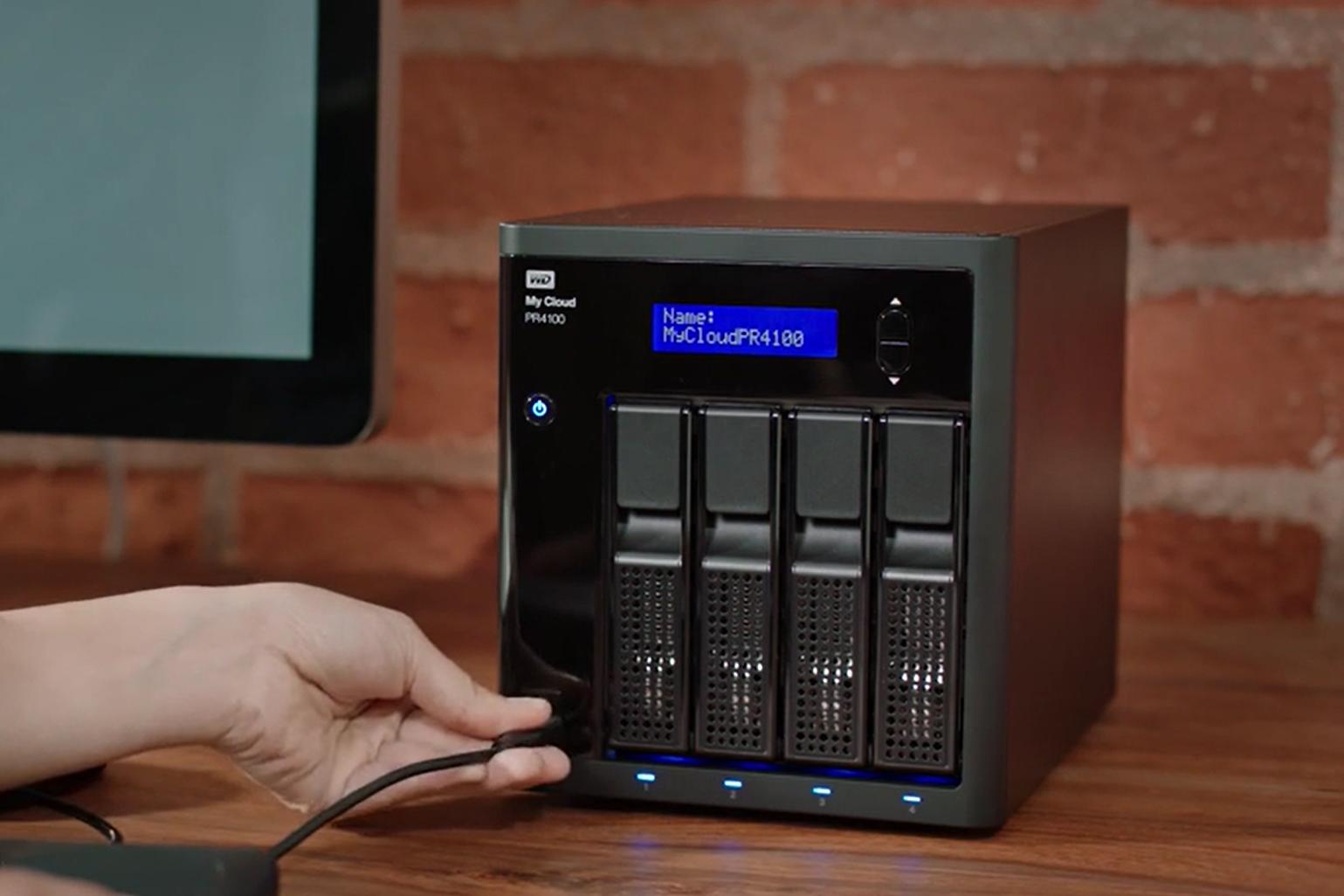
Choisir le bon matériel est l'une des décisions les plus importantes, surtout si vous voulez que votre serveur fonctionne 24h/24 et 7j/7 et que vous vivez dans un pays comme le Royaume-Uni, où votre facture d'électricité peut facilement exploser.
Option 1 : Utiliser uniquement un mini PC avec stockage externe . Dans ce cas, le mini PC fait office à la fois de cerveau et de NAS simplifié. Il suffit de connecter un ou plusieurs disques durs externes via USB, de configurer les chemins d’accès dans le système d’exploitation, puis d’installer Docker, Jellyfin ou Plex.
Avantages du mini PC : très faible consommation d'énergie compte tenu de ses performances (surtout si vous optez pour des modèles avec des processeurs Intel N100/N150 ou similaires), une puissance plus que suffisante pour transcoder un ou plusieurs flux 1080p (et avec un peu de chance, quelques flux 4K si vous activez l'accélération matérielle) et une grande flexibilité pour installer d'autres services : conteneurs Docker (Netdata, Navidrome, Immich, etc.) ou outils de surveillance.
Inconvénients : la gestion des disques externes peut s’avérer plus délicate (câbles USB, alimentation, absence de véritable RAID), et certaines fonctionnalités « NAS » telles que les instantanés, les systèmes de fichiers Btrfs/ZFS ou les applications natives du fabricant font défaut.
Option 2 : NAS dédié au stockage et au calcul . Dans cette configuration, un NAS de marques telles que Synology, QNAP ou autres héberge les disques dans des baies internes et exécute le serveur Plex/Jellyfin/Emby, soit via des paquets natifs, soit via Docker.
Avantages d'un NAS : Conçu spécifiquement à cet effet, pour un fonctionnement continu (24 h/24 et 7 j/7), il est généralement très économe en énergie et offre la redondance RAID, les snapshots, les sauvegardes internes, l'accès SMB/NFS et des packages officiels pour de nombreuses applications. Sur certains appareils Synology, Plex est intégré et fonctionne parfaitement.
Inconvénients : Le processeur de nombreux NAS domestiques n’est pas conçu pour le transcodage vidéo intensif. Par exemple, il arrive que Jellyfin, sur certains NAS Synology, utilise 100 % du processeur sans solution simple. De plus, la flexibilité d’installation des logiciels est généralement moindre que sur un mini-PC classique.
Option 3 : NAS pour le stockage + mini PC pour le calcul . Il s’agit d’une configuration hybride très courante chez les passionnés : le NAS stocke toutes les données et offre une redondance, tandis qu’un mini PC se charge d’exécuter Jellyfin, Plex, Emby et les autres conteneurs ou services gourmands en ressources.
Cette solution combine le meilleur des deux mondes : le NAS sert de coffre-fort numérique et le mini PC de serveur d’applications basse consommation. Vous les connectez via un réseau Gigabit (ou supérieur) et montez les dossiers du NAS sur le système du mini PC, qui les expose ensuite aux conteneurs.
En matière de consommation électrique , un mini PC moderne bien configuré et un NAS à 2 ou 4 baies peuvent rester relativement économes, surtout si la mise en veille des disques et l'utilisation des conteneurs sont gérées efficacement. Si vous souhaitez minimiser la consommation au maximum, un simple mini PC équipé d'un disque dur de grande capacité est également une option tout à fait viable.
Installez et configurez Jellyfin étape par étape avec Docker.
Jellyfin propose des installateurs pour la quasi-totalité des systèmes d'exploitation : Windows, Linux, macOS, NAS, conteneurs Docker, etc. Si vous utilisez un mini PC Linux, la méthode la plus simple et la plus propre pour effectuer une mise à jour consiste à l'installer avec Docker ou Docker Compose.
Un exemple de base de Docker Compose pour Jellyfin sur un mini PC Linux pourrait ressembler à ceci (en adaptant toujours les chemins et l'utilisateur à votre machine) : vous définissez le service Jellyfin, l'image officielle, l'utilisateur (uid:gid), le mode réseau et les volumes qui pointent vers la configuration, le cache et les dossiers où vous stockez les séries télévisées et les films.
Au niveau du volume , il est courant d'avoir des répertoires comme /home/votre_nom_d_utilisateur/docker/jellyfin/config:/config et /home/votre_nom_d_utilisateur/docker/jellyfin/cache:/cache pour conserver toute la configuration en dehors du conteneur, afin que si vous supprimez et recréez Jellyfin, vous ne perdiez pas les bibliothèques, les utilisateurs ou les paramètres.
Pour le contenu , vous définissez des chemins d'accès hôtes tels que `/path/to/media/series` et `/path/to/media/movies` qui correspondent à `/media/series` et `/media/movies` dans le conteneur. Il est important de sélectionner ces chemins d'accès au conteneur lors de la création des bibliothèques dans l'interface Jellyfin, et non les chemins d'accès au système hôte.
Le paramètre `network_mode: 'host'` simplifie grandement les choses, car le conteneur partage le réseau avec l'hôte et Jellyfin écoute directement sur le port 8096 de l'hôte. Si vous préférez, vous pouvez configurer explicitement les ports (8096:8096/tcp, 7359:7359/udp, etc.).
Une fois le conteneur lancé avec `docker compose up -d` ou depuis Portainer, accédez-y depuis votre navigateur à l' adresse http://adresse_IP_du_serveur_local:8096 . Cela démarrera l'assistant de configuration initiale, vous permettant de choisir votre langue, de créer un utilisateur administrateur et d'ajouter des bibliothèques vidéo.
Organisation de la bibliothèque : noms des dossiers, métadonnées et sous-titres
Pour que Jellyfin « devine » votre contenu, il est essentiel d'utiliser des conventions de nommage cohérentes pour vos dossiers et fichiers. En procédant correctement dès le départ, vous gagnerez un temps précieux et éviterez des corrections ultérieures.
Pour les films , une structure très efficace consiste à créer un dossier pour chaque film, nommé selon le format Nom du film (Année) , et à l'intérieur, le fichier vidéo portant le même nom. Par exemple : « Furiosa A Mad Max Saga (2024)/Furiosa A Mad Max Saga (2024).mkv ».
Pour les séries télévisées , la convention habituelle est la suivante : un dossier portant le nom de la série, des sous-dossiers pour chaque saison (« Saison 01 », « Saison 02 », etc.) et des fichiers dont le nom suit le modèle « Nom de la série S01E01 » , « S01E02 », etc. Cela facilite l’identification correcte de la saison et de l’épisode par le robot d’extraction de données.
Les sous-titres individuels sont nommés selon le même modèle que le fichier vidéo, en ajoutant le code de langue à deux lettres : Nom du film (1939).es.srt , Nom du film (1939).en.srt . Cela permet à Jellyfin de les détecter et de les étiqueter automatiquement avec la langue appropriée.
Si une série ou un film n'est pas correctement reconnu , vous pouvez modifier manuellement les métadonnées depuis l'interface : ouvrez le titre, accédez au menu d'édition et ajustez les identifiants TheMovieDB ou IMDb, forcez à nouveau la mise à jour des métadonnées et tout sera corrigé (synopsis, couverture, distribution, etc.).
Dans la section Bibliothèques du panneau de contrôle, vous pouvez définir la langue, le pays, les fournisseurs d'informations et d'images des métadonnées préférés, ainsi que configurer le téléchargement automatique des sous-titres à partir de services tels qu'OpenSubtitles ou d'autres plugins tels que Subbuzz.
Plugins recommandés et fonctionnalités avancées dans Jellyfin
L'un des atouts majeurs de Jellyfin réside dans son écosystème de plugins, officiels et tiers. Depuis le panneau de contrôle, vous pouvez activer des dépôts et ajouter de nouvelles sources pour étendre les fonctionnalités du serveur.
Les plugins de métadonnées comme TMDb vous permettent d'enrichir vos films et séries avec des synopsis détaillés, des informations sur les acteurs, des genres, des images de fond et des illustrations de haute qualité, transformant ainsi l'interface en quelque chose de très similaire à un service commercial.
Les extensions de sous-titres comme OpenSubtitles permettent de télécharger automatiquement des sous-titres dans plusieurs langues, mais nécessitent parfois la création d'un compte et la configuration d'une clé API. D'autres, comme Subbuzz, élargissent les sources et les options de personnalisation du processus de téléchargement.
Des outils visuels comme « Intros locales » permettent de visionner un court extrait de la vidéo d'arrière-plan lorsqu'on survole un titre, à l'instar de plateformes comme Netflix. Il est généralement possible de désactiver cette fonction pour certains titres si vous la trouvez gênante.
Depuis la section « Plugins » du panneau de contrôle, vous pouvez installer les plugins officiels en un seul clic ou ajouter des dépôts JSON externes (en respectant les précautions de sécurité habituelles). Sinon, il vous suffit de télécharger le fichier du plugin et de le placer dans le dossier « extensions » du serveur avant de redémarrer Jellyfin.
Optimisation des performances : transcodage et accélération matérielle
La lecture directe est idéale : le périphérique client reconnaît le format du fichier et le serveur se contente de l’envoyer. Cependant, le transcodage est souvent nécessaire : il s’agit de modifier en temps réel le codec, la résolution ou le débit binaire afin que le téléviseur ou l’appareil mobile puisse le lire.
Le transcodage sollicite fortement le processeur ; il est donc conseillé d’activer l’accélération matérielle, si votre système le permet. Jellyfin prend en charge des moteurs tels qu’Intel Quick Sync (QSV), VAAPI, NVENC et autres, selon le GPU et les pilotes disponibles.
Pour vérifier quel GPU est disponible sous Linux, vous pouvez utiliser des commandes comme lspci -nn | grep -Ei "3d|display|vga" et, en fonction de cela, choisir l'option appropriée dans la section lecture → conversion du panneau de contrôle Jellyfin.
Sur les mini-PC équipés d'un processeur Intel N100/N150 et d'une carte graphique intégrée, l'activation de Quick Sync décharge généralement une grande partie du processeur, permettant ainsi un plus grand nombre de flux simultanés avec une consommation d'énergie réduite. En cas d'instabilité après activation, vous pouvez désactiver Quick Sync et laisser le processeur gérer la diffusion.
Des outils comme Netdata sont très utiles pour surveiller les pics d'utilisation du processeur, de la RAM et des E/S disque lors du streaming. Leur installation dans un conteneur Docker distinct permet de visualiser des graphiques en temps réel et d'identifier les goulots d'étranglement.
Accès depuis le réseau local et depuis l'extérieur du domicile
Une fois Jellyfin configuré , y accéder depuis le même réseau est simple : il suffit de saisir http://adresse-IP-du-serveur:8096 dans le navigateur ou dans les applications officielles de chaque plateforme, de se connecter avec son compte utilisateur et le tour est joué.
Pour trouver l'adresse IP du serveur sous Windows, utilisez la commande `ipconfig` dans l' invite de commandes et recherchez l'entrée IPv4. Sous Linux, les commandes `ip addr show` ou `hostname -I` vous fourniront cette information. C'est cette adresse IP que vous devrez saisir dans l'application sur votre téléviseur, votre téléphone portable ou votre tablette.
Si vous êtes connectés au même réseau Wi-Fi , tout reste au sein du réseau local. Vous pouvez connecter simultanément plusieurs téléviseurs, téléphones portables et ordinateurs sans rien exposer à Internet, ce qui est largement suffisant pour la plupart des usages domestiques.
Pour accéder depuis l'extérieur de votre réseau , vous disposez de trois options principales : la redirection de ports sur le routeur, un VPN traditionnel ou les solutions Tailscale/ZeroTier qui créent un réseau privé virtuel entre vos appareils.
La redirection de port consiste à ouvrir, par exemple, le port 8096 vers l'adresse IP interne du serveur, puis à utiliser votre adresse IP publique ou votre nom de domaine pour vous y connecter. Cette méthode est efficace, mais nécessite de bien comprendre les paramètres de votre routeur et de prendre en compte la sécurité (HTTPS, pare-feu, etc.).
L'approche de Tailscale est bien plus conviviale : vous installez le client sur le serveur et sur les appareils que vous souhaitez utiliser pour consulter votre contenu, vous vous connectez et obtenez une adresse IP virtuelle. Grâce à cette adresse IP (du type 100.xxx), vous pouvez accéder à Jellyfin comme si vous étiez dans votre salon, sans avoir à modifier votre routeur ni à gérer de certificats.
Comparaison détaillée des affrontements entre Plex, Jellyfin et Emby
Bien qu'ils partagent une idée de base , il est intéressant d'examiner de plus près les différences pratiques entre Plex, Jellyfin et Emby, notamment en fonction du budget que vous souhaitez consacrer et du degré de personnalisation que vous souhaitez.
Plex se distingue par ses applications bien conçues, disponibles sur quasiment toutes les plateformes (mobiles, Smart TV, consoles, appareils de streaming). Son installation initiale est très guidée et l'accès à distance est activé presque automatiquement dans la plupart des cas.
Cependant, de nombreuses fonctionnalités intéressantes telles que la synchronisation hors ligne, certaines options de diffusion à distance avancées, des fonctionnalités mobiles illimitées et un transcodage accéléré par le matériel sont liées à Plex Pass, son abonnement mensuel payant ou à vie.
Jellyfin offre gratuitement toutes ses fonctionnalités : utilisateurs et appareils illimités, accélération matérielle, plugins complexes, accès à distance (configurable par vos soins), profils, contrôle parental, etc. En revanche, certaines applications peuvent être moins abouties ou nécessiter des solutions de contournement sur les plateformes moins courantes (par exemple, les téléviseurs Samsung sous Tizen requièrent des méthodes non officielles).
Emby se situe en quelque sorte à mi-chemin : conceptuellement très similaire à Jellyfin (rappelons que Jellyfin est issu d’une version dérivée d’Emby), mais avec une option premium appelée Emby Premiere. Cet abonnement débloque des fonctionnalités telles que la télévision en direct avec enregistrement, un « mode cinéma », certaines options de synchronisation et la sauvegarde des paramètres.
Si vous privilégiez une simplicité maximale et une expérience utilisateur optimale sur tous vos appareils, Plex est généralement le choix idéal. Si vous préférez la liberté, la gratuité et un contrôle total de votre vie privée, Jellyfin est la solution la plus intéressante. Enfin, si vous connaissez déjà Emby ou son écosystème et que son prix vous convient, c'est également une excellente alternative.
Clients et applications : comment afficher votre contenu sur tous les appareils
Plex, Jellyfin et Emby proposent tous une large gamme d'applications clientes pour différents systèmes. La disponibilité et la qualité de l'expérience varient, mais en pratique, elles permettent de couvrir la quasi-totalité des cas de figure.
Sur les appareils Android et iOS , Jellyfin, Plex et Emby proposent des applications officielles. Avec Plex, certaines fonctionnalités mobiles sont limitées sans abonnement Plex Pass, tandis que Jellyfin offre toutes les fonctionnalités dès le départ, sans achats intégrés.
Pour les téléviseurs , Jellyfin est disponible sur Android TV/Google TV et Apple TV. Pour les téléviseurs Samsung équipés du système d'exploitation Tizen, il n'existe pas d'application officielle sur le Play Store, mais des projets tiers permettent d'installer Jellyfin, moyennant toutefois de suivre des tutoriels spécifiques et de procéder à quelques manipulations.
Au sein de l'écosystème Apple , Infuse mérite une mention spéciale. Il s'intègre à Plex, Emby et Jellyfin. Il permet l'utilisation des métadonnées du serveur, synchronise la progression de lecture, propose des modes de connexion directe ou via bibliothèque et offre une excellente expérience de lecture sur iOS, macOS et Apple TV.
Sur ordinateur de bureau ou portable , vous pouvez toujours utiliser un navigateur web en accédant à l'URL du serveur, ou les clients natifs s'ils sont disponibles. L'interface web de Jellyfin est très complète et permet également l'administration.
Pour ceux qui disposent de plusieurs sources (par exemple, un NAS, un mini PC et un stockage réseau supplémentaire), Infuse et d'autres clients avancés peuvent combiner différentes bibliothèques en une seule vue, ce qui est utile si vous gérez de très grands catalogues avec des sources variées.
Auto-hébergement, coûts et intérêt économique par rapport au streaming commercial
L'un des principaux facteurs expliquant l'essor de Jellyfin et de ses concurrents est la hausse progressive des prix des plateformes de streaming et du stockage cloud. Les abonnements à des services comme Netflix, Disney+ et Google Photos ont tendance à devenir plus chers au fil du temps.
Si vous possédez déjà une collection physique de films et de séries (DVD, Blu-ray, etc.) et que vous êtes prêt à consacrer du temps à les numériser et à les organiser, la mise en place de votre propre serveur peut s'avérer beaucoup plus logique que de payer chaque mois un accès conditionnel à des catalogues en constante évolution.
Pour ceux qui ne possèdent pas leur propre collection , les plateformes de streaming resteront presque toujours moins chères et plus simples à court et moyen terme, à moins d'être très attentif à ses achats et de tirer le meilleur parti du contenu acquis pour sa bibliothèque personnelle.
Côté matériel , un mini PC basse consommation doté de 16 Go de RAM et d'un ou plusieurs disques durs de grande capacité peut facilement faire tourner Jellyfin, quelques conteneurs supplémentaires et d'autres services domestiques pendant des années sans le moindre problème. L'investissement initial est amorti au fil du temps si vous réduisez ou annulez certains abonnements.
Il est important de rappeler que si beaucoup ont recours au piratage pour enrichir leur bibliothèque, la solution légale consiste à acheter ou à numériser ses propres exemplaires physiques. Chacun est responsable de ses actes, mais il est judicieux de se renseigner sur le cadre légal en vigueur dans son pays.
Configurer votre propre « Netflix domestique » avec Jellyfin ou Plex vous permet de conserver vos films, séries et photos indéfiniment, selon vos préférences, dans la qualité de votre choix et accessibles où que vous soyez. Cela demande un peu d'efforts au départ, mais une fois opérationnel, le sentiment de contrôle total sur votre contenu et votre infrastructure est incomparable à celui de n'importe quel abonnement commercial.

Écrivain passionné par le monde des octets et de la technologie en général. J'aime partager mes connaissances à travers l'écriture, et c'est ce que je vais faire dans ce blog, vous montrer toutes les choses les plus intéressantes sur les gadgets, les logiciels, le matériel, les tendances technologiques et plus encore. Mon objectif est de vous aider à naviguer dans le monde numérique de manière simple et divertissante.