- Personnalisation complète des messages et notifications à la connexion Fenêtres
- Différentes méthodes : du Registre aux politiques de sécurité et aux utilitaires externes
- Conseils de sécurité et de gestion de compte pour combiner fonctionnalité et protection
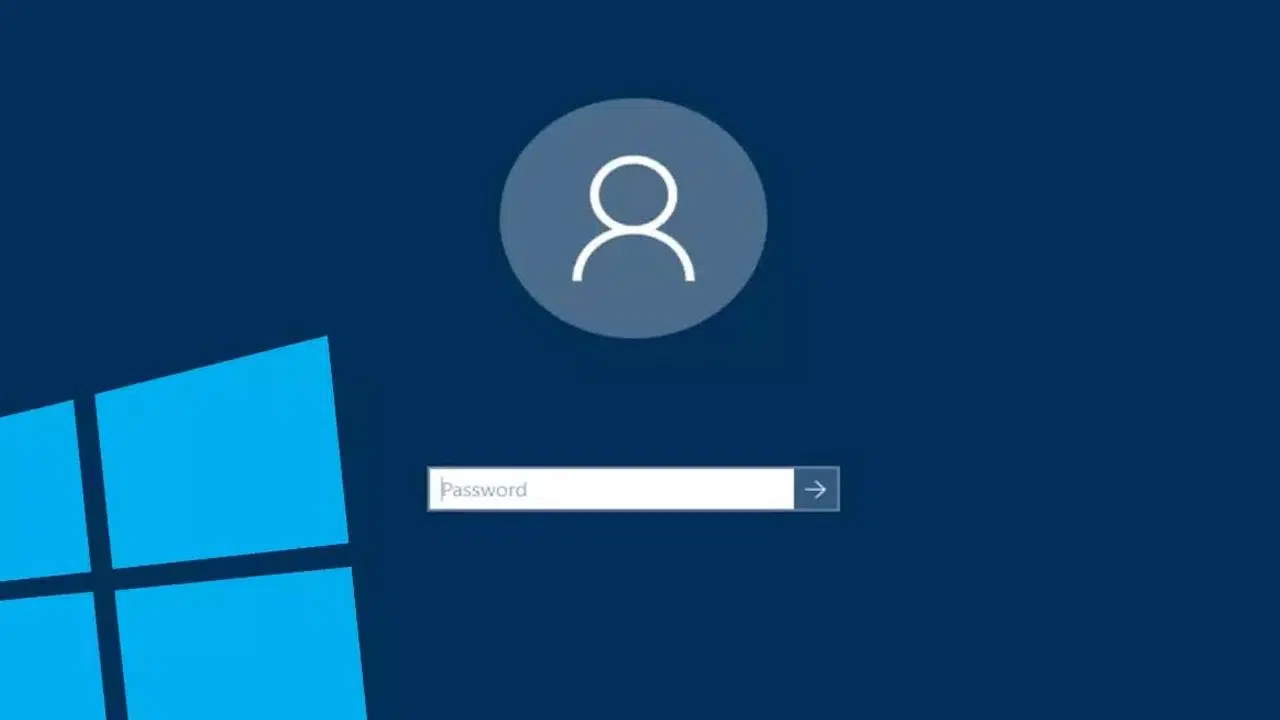
Envie de surprendre vos utilisateurs avec un message personnalisé lorsqu'ils allument votre ordinateur ? Ou peut-être souhaitez-vous afficher une notification importante à chaque connexion à Windows ? Modifier le message d'accueil du système est simple si vous connaissez les bons outils, notamment l'Éditeur du Registre Windows. Il existe cependant d'autres méthodes tout aussi efficaces pour personnaliser le message qui s'affiche avant d'accéder au bureau.
Dans cet article, nous allons explorer la personnalisation de votre message de connexion Windows . Nous expliquerons en détail et de manière simple comment procéder à l'aide de l' Éditeur du Registre (Regedit) , les configurations possibles selon votre version de Windows, et comment tirer parti d'autres outils et options de sécurité avancés. Vous pourrez ainsi donner à votre PC une apparence unique ou professionnelle, résoudre tout problème de confidentialité et, si vous le souhaitez, renforcer la sécurité ou afficher des avertissements à tous les utilisateurs.
Quel est le but de définir un message de connexion personnalisé ?
Afficher un message avant la connexion peut servir plusieurs objectifs. D'une part, cela apporte une touche personnelle ou ludique à votre équipe, en accueillant chaleureusement les utilisateurs réguliers. D'autre part, et c'est très courant en entreprise ou dans le secteur de l'éducation, cela permet de rappeler aux utilisateurs les règles d'utilisation, les mentions légales ou les alertes de sécurité . Cela peut même s'avérer utile pour diffuser des instructions de maintenance, des alertes concernant la bonne utilisation, les coordonnées de l'entreprise ou toute autre information pertinente.
Il est important de rappeler que, loin d'être une simple plaisanterie, cette fonctionnalité joue un rôle crucial dans la protection et la gestion des appareils partagés , car elle permet d'informer les utilisateurs des règles importantes ou de les avertir des conséquences d'une utilisation abusive . Le message s'affiche à l'écran avant la saisie du nom d'utilisateur et du mot de passe, ce qui le rend difficile à manquer.
La méthode classique : personnaliser le message de connexion à l'aide de Regedit

L' Éditeur du Registre Windows (Regedit) est la méthode la plus rapide, la plus éprouvée et la plus polyvalente pour configurer un message de bienvenue ou d'avertissement avant l'ouverture de session. Cet outil est intégré par défaut à toutes les versions de Windows depuis des années et ne nécessite aucun téléchargement ni installation.
Voici un guide étape par étape sur la façon de personnaliser votre message à l'aide de Regedit :
- Ouvrez l'éditeur de registre : Appuyez sur la touche Windows + Récrit regedit et appuyez sur Entrée. Si le système demande une confirmation via le contrôle de compte d'utilisateur, acceptez.
- Accéder à la bonne clé : Accédez au panneau latéral pour HKEY_LOCAL_MACHINE \ SOFTWARE \ Microsoft \ Windows NT \ CurrentVersion \ Winlogon.
- Modifier ou créer les valeurs nécessaires :
- Légende de l'avis juridique : Cette valeur définit le titre de la fenêtre du message. Double-cliquez dessus et saisissez le titre à afficher, par exemple « Avis important » ou « Bienvenue ». S'il n'existe pas, créez-le sous forme de valeur de chaîne (clic droit, Nouveau > Valeur de chaîne).
- Texte de l'avis juridique : Est contenu du message Cela apparaîtra juste en dessous du titre. Rédigez ici votre message de bienvenue, d'avertissement ou vos instructions. S'il n'existe pas, créez-le de la même manière que ci-dessus.
- Enregistrer et fermer regedit : Enregistrez vos modifications et fermez l'éditeur. Il est recommandé de redémarrer votre ordinateur ou de vous déconnecter pour que les modifications prennent effet immédiatement.
Tout texte inclus dans ces valeurs apparaîtra exactement comme ceci au démarrage de Windows, avant que les utilisateurs ne saisissent leurs informations d'identification.
Avantages de la méthode Regedit et considérations de sécurité
Cette méthode fonctionne pour la plupart des versions de Windows et ne nécessite aucune autorisation particulière, hormis l'exécution de Regedit en tant qu'administrateur. La restauration est simple : il suffit de supprimer les valeurs LegalNoticeCaption et LegalNoticeText de la clé spécifiée. Attention ! La modification du registre requiert une grande prudence. Une modification incorrecte peut affecter le comportement du système ; assurez-vous donc de vous trouver dans le bon répertoire avant toute modification.
De plus, par mesure de sécurité, il est recommandé de sauvegarder le registre ou de créer un point de restauration avant d'effectuer des modifications sensibles. Ces valeurs sont sûres si vous ne modifiez que les champs mentionnés ci-dessus, car elles ajoutent ou suppriment uniquement le message de bienvenue, sans altérer les autres fonctions essentielles du système.
Automatisez la personnalisation des messages : fichiers .reg pour des modifications rapides
Si vous préférez automatiser et répartir la configuration sur plusieurs ordinateurs, vous pouvez créer un fichier .reg contenant vos valeurs personnalisées. Ouvrez simplement le Bloc-notes et saisissez le texte suivant :
Éditeur du Registre Windows version 5.00 « LegalNoticeCaption » = « Titre à afficher » « LegalNoticeText » = « Texte intégral du message à afficher »
Enregistrez le fichier avec l'extension .reg (par exemple, startup_message.reg), double-cliquez dessus et acceptez l'avertissement. Ainsi, chaque fois que vous souhaitez modifier le message, il vous suffit de modifier et d'exécuter ce fichier.
Cette technique est très utile dans les environnements réseau, les salles de classe ou les entreprises, pour déployer rapidement des messages standard sur tous les ordinateurs.
Que faire si vous souhaitez supprimer le message personnalisé ?
Pour que ce message ne s'affiche plus à l'ouverture de session, supprimez les valeurs LegalNoticeCaption et LegalNoticeText via Regedit ou directement dans le fichier .reg (en supprimant les lignes correspondantes). Vous pouvez également les laisser vides.
La modification prendra effet après le prochain redémarrage ou la prochaine déconnexion.
Méthode graphique alternative sous Windows 10 et 11 : utiliser des politiques de sécurité
Pour ceux qui préfèrent ne pas modifier le registre et recherchent une option plus visuelle, Windows 10 et 11 permettent de configurer le message de bienvenue via les stratégies de sécurité locales . Cette méthode n'est disponible que dans certaines éditions (généralement Professionnel, Entreprise et Éducation ; elle est souvent absente de l'édition Familiale, bien qu'il soit possible de l'ajouter avec certaines solutions de contournement ).
- Cliquez Windows + Récrit secpol.msc et appuyez sur Entrée pour ouvrir l'éditeur de stratégie de sécurité locale.
- Aller vers Politiques locales > Options de sécurité.
- Recherchez ces lignes :
- Connexion interactive : titre du message pour les utilisateurs qui tentent de se connecter
- Connexion interactive : texte du message destiné aux utilisateurs qui tentent de se connecter
- Double-cliquez sur chacun d’eux, entrez le titre et le message souhaités, puis enregistrez vos modifications.
Si votre version ne dispose pas de secpol.msc, vous devrez utiliser Regedit.

Méthode avancée : Personnalisation du démarrage à l'aide des ressources Unattend et Enterprise
Dans les environnements d'entreprise, les établissements d'enseignement ou lors du déploiement d'équipements, il est courant d'automatiser la configuration de connexion personnalisée lors de l'installation du système d'exploitation. Microsoft permet cela grâce aux fichiers de réponses (Unattend.xml) et aux configurations spécifiques du composant Microsoft-Windows-Embedded-EmbeddedLogon.
Ces ressources offrent un contrôle étendu sur l'expérience de démarrage dans Windows 10 et 11 (en particulier dans les versions Entreprise, IoT et Éducation), vous permettant de modifier l'interface, de supprimer des éléments, d'ajuster les boutons ou de modifier l'animation de connexion.
Appliquer les modifications avec Unattend
Lors de la création d'images Windows, vous pouvez ajouter des paramètres dans la phase « spécialisation », en modifiant des aspects tels que l'animation, l' écran de verrouillage ou les boutons visibles, avec des séquences XML, par exemple :
17 1 1 1 1
Il est particulièrement utile pour les entreprises qui souhaitent une uniformité ou éliminer des parties de l'interface pour plus de sécurité et de simplicité.

Personnalisation avancée depuis le registre : contrôle de l'écran d'accueil
Vous pouvez modifier d'autres éléments clés via le registre, outre le message, tels que les boutons ou les raccourcis de l'écran d'accueil ou de Ctrl+Alt+Suppr . La clé principale est :
HKLM\Software\Microsoft\Windows Embedded\EmbeddedLogon
Dans ce contexte, la valeur BrandingNeutral active ou désactive des éléments spécifiques tels que le bouton d'alimentation, les paramètres de langue, les options d'accessibilité ou la possibilité de changer d'utilisateur. Elle peut être définie en décimal ou en hexadécimal, et plusieurs valeurs peuvent être combinées pour masquer plusieurs éléments.
Par exemple:
| Action | Description | Valeur (décimale) |
|---|---|---|
| Masquer tous les boutons | Masquer le pouvoir, le langage et l'accessibilité | 1 |
| Masquer uniquement le bouton d'alimentation | Empêche l'arrêt ou le redémarrage à partir de l'écran | 2 |
| Masquer simplement le bouton de langue | Supprimer l'option de changement de langue | 4 |
| Masquer l'accessibilité | Élimine l'accès aux installations | 8 |
| Masquer « Changer d'utilisateur » | Restreindre uniquement à l'utilisateur actuel | 16 |
Pour appliquer plusieurs options, additionnez leurs valeurs et saisissez la somme totale (par exemple, pour masquer la puissance et la langue : 2 + 4 = 6).
Pour réaliser ces personnalisations :
- Assurez-vous d’activer la « connexion personnalisée » dans les fonctionnalités facultatives.
- Accédez à l’Éditeur du Registre et accédez à la clé correspondante.
- Modifier la valeur Image de marque neutre avec la somme des options souhaitées.
- Redémarrez pour appliquer les modifications.

Autres options de personnalisation et de contrôle du registre
Le registre permet également des paramètres supplémentaires, tels que :
- Masquer l'interface de connexion automatique:
Chemin : HKEY_LOCAL_MACHINE\Software\Microsoft\Windows Embedded\EmbeddedLogon
Valeur : HideAutoLogonUI = 1 - Arrêter la première animation:
Chemin : HKEY_LOCAL_MACHINE\Software\Microsoft\Windows Embedded\EmbeddedLogon
Valeur : HideFirstLogonAnimation = 1 - Désactiver les animations d'authentification:
Chemin : HKEY_LOCAL_MACHINE\Software\Microsoft\Windows\CurrentVersion\Authentication\LogonUI
Valeur : AnimationDisabled = 1 - Supprimer l'écran de verrouillage:
Chemin : HKEY_LOCAL_MACHINE\SOFTWARE\Policies\Microsoft\Windows\Personalization
Valeur : NoLockScreen = 1

Autres méthodes et utilitaires externes pour personnaliser la connexion
Au-delà des méthodes traditionnelles, il existe d’autres options telles que :
Utilisation de la stratégie de groupe dans les environnements de domaine
Si vous gérez plusieurs ordinateurs sur un réseau, vous pouvez utiliser l' Éditeur de stratégie de groupe (gpedit.msc) pour définir des messages avant l'ouverture de session :
- Ouvrez la console de stratégie de groupe sur le serveur ou l’ordinateur.
- Sélectionnez le conteneur de domaine ou l’unité organisationnelle.
- Adhérer à un : Configuration de l'ordinateur > Modèles d'administration > Système.
- Configurez l'option pour les messages de connexion (Verbose ou Mention légale).
Cela permet un déploiement massif de messages juridiques ou informatifs, utiles dans des environnements devant respecter des réglementations spécifiques.
Messages d'état détaillés avec statut détaillé
Pour afficher des messages plus informatifs lors du démarrage ou de l'arrêt, activez le mode d'état détaillé . Ceci est particulièrement utile pour les diagnostics et les serveurs.
- Ouvrez l’Éditeur du Registre et accédez à :
HKEY_LOCAL_MACHINE \ SOFTWARE \ Microsoft \ Windows \ CurrentVersion \ Policies \ System - Créez une nouvelle valeur DWORD appelée état verbeux.
- Attribuer la valeur 1.
- Redémarrer le PC.
Avec cela, le système affichera des messages détaillés sur les processus en cours d'exécution au lieu de messages génériques.
Automatisation et gestion avancées du démarrage : connexion automatique
Si votre objectif n'est pas seulement d'afficher un message, mais aussi de faciliter la connexion sans saisie de données, vous pouvez utiliser Autologon , un utilitaire officiel de Sysinternals. Il permet au compte configuré de se connecter automatiquement au démarrage de l'ordinateur, en stockant les identifiants chiffrés dans le registre et en accélérant ainsi le processus.
Son utilisation est simple :
- Téléchargez et exécutez Autologon.
- Saisissez le nom d’utilisateur et le mot de passe, puis activez « Activer ».
- Pour désactiver, utilisez la même application.
- Pendant le démarrage, maintenir la touche Maj enfoncée désactive le démarrage automatique pour ce démarrage uniquement.
Vous ne devriez l'utiliser que sur des ordinateurs personnels, car toute personne y ayant un accès physique pourra l'activer et se connecter sans restriction . Le mot de passe est chiffré, mais peut être récupéré avec des autorisations avancées.
Gestion de compte et personnalisation de la maison
La personnalisation des messages peut être complétée par une gestion avancée des comptes sous Windows. Vous pouvez définir l'utilisateur de connexion par défaut, les types de comptes et ajuster les paramètres de sécurité de base.
Les options utiles incluent :
- netplwiz: Définit si les utilisateurs doivent saisir un mot de passe. Décocher cette option permet de sélectionner l'utilisateur par défaut et d'éviter toute authentification.
- Types de comptes: Définit si un compte est standard, administrateur ou invité, garantissant ainsi le contrôle sur qui peut modifier le message ou modifier les paramètres sensibles.
- Supprimer les comptes indésirables: Corrigez les bugs ou supprimez les comptes en double pour simplifier l'expérience.
Conseils de sécurité et de confidentialité lors de la modification de votre identifiant
Personnaliser votre message est sûr et convient à la plupart des gens, mais certaines recommandations doivent être suivies :
- Ne partagez pas vos informations d'identification dans les messages.
- Dans les environnements professionnels, consultez votre responsable informatique avant d’effectuer des modifications majeures.
- Gardez la confidentialité à l’esprit : sur les ordinateurs partagés, les messages peuvent révéler des informations sensibles.
- Effectuez des sauvegardes de registre ou des points de restauration avant d’effectuer des modifications majeures.
- Combinez le message avec d’autres systèmes de protection tels que les mots de passe, les codes PIN, l’authentification biométrique ou le cryptage du disque.
Désactivez l'écran de verrouillage et accélérez l'accès
Pour une expérience plus rapide, vous pouvez supprimer l'écran de verrouillage de Windows 10 et 11 du registre. Ajoutez ou modifiez cette clé :
HKEY_LOCAL_MACHINE \ SOFTWARE \ Policies \ Microsoft \ Windows
Valeur : NoLockScreen = 1
Après un redémarrage, l'écran de verrouillage disparaît et si vous avez un message personnalisé, il apparaîtra d'abord sur l'écran avant de vous connecter.
Personnalisation de l'écran de verrouillage avec des informations supplémentaires
Windows vous permet d'ajouter des informations supplémentaires à l'écran de verrouillage, comme un calendrier, la météo, des notifications ou des rappels. Pour configurer cela :
- Ouvre Paramètres (Win + I).
- Aller à Personnalisation > Écran de verrouillage.
- Configurez les applications et les notifications à afficher.
Cette fonctionnalité peut être complétée par des messages de journal ou des politiques pour tenir l'utilisateur informé avant de se connecter.


Écrivain passionné par le monde des octets et de la technologie en général. J'aime partager mes connaissances à travers l'écriture, et c'est ce que je vais faire dans ce blog, vous montrer toutes les choses les plus intéressantes sur les gadgets, les logiciels, le matériel, les tendances technologiques et plus encore. Mon objectif est de vous aider à naviguer dans le monde numérique de manière simple et divertissante.