- TaskbarX permet une personnalisation avancée de la barre des tâches dans Windows
- Il dispose de plusieurs styles, couleurs et niveaux de transparence adaptables à tout utilisateur.
- Inclut des options utiles pour les animations, plusieurs moniteurs et des paramètres rapides
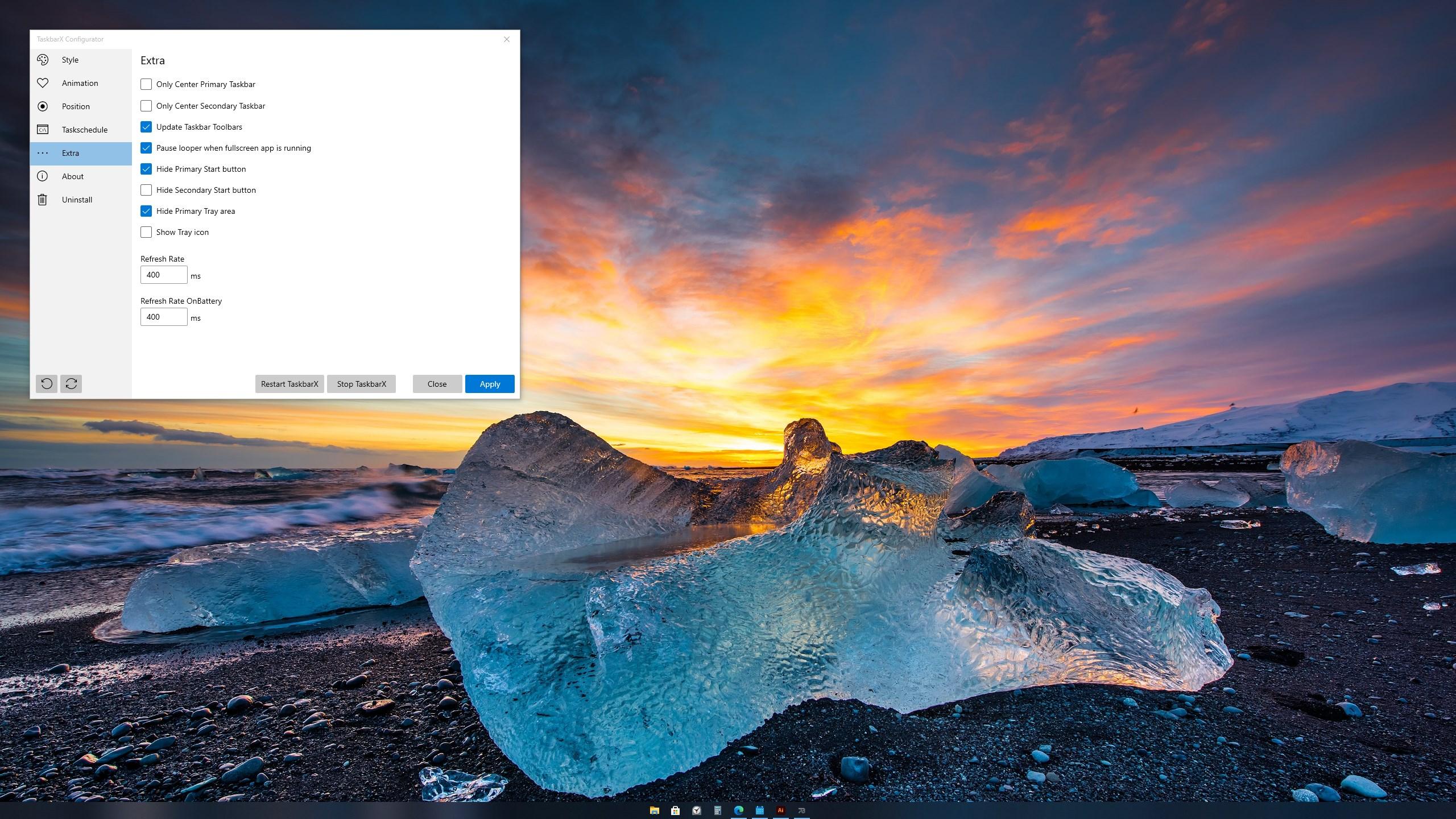
De nos jours, personnalisez l'apparition de Windows Cela va bien au-delà du simple changement de fond d'écran. De nombreux utilisateurs souhaitent donner une touche distinctive à leur système et, ce faisant, Barra de Tareas C'est devenu l'un des éléments les plus importants à modifier. Cependant, Windows limite considérablement cette personnalisation par défaut, et c'est là qu'elle entre en jeu. Barre des tâchesX, une application légère mais puissante qui vous permet de personnaliser votre barre des tâches à votre guise.
Si vous avez déjà souhaité que les icônes de votre barre d'outils soient parfaitement concentré, jouer avec le transparence, expérimentez avec des couleurs personnalisées ou explorez-en différentes styles visuels Sans avoir à manipuler le registre, TaskbarX est votre meilleur allié. Vous découvrirez ici Comment télécharger, configurer et tirer le meilleur parti de TaskbarX sous Windowsavec Ruses, des explications claires et tout ce dont vous avez besoin pour faire de la barre des tâches la pièce maîtresse de votre bureau.
Qu'est-ce que TaskbarX et à quoi sert-il ?
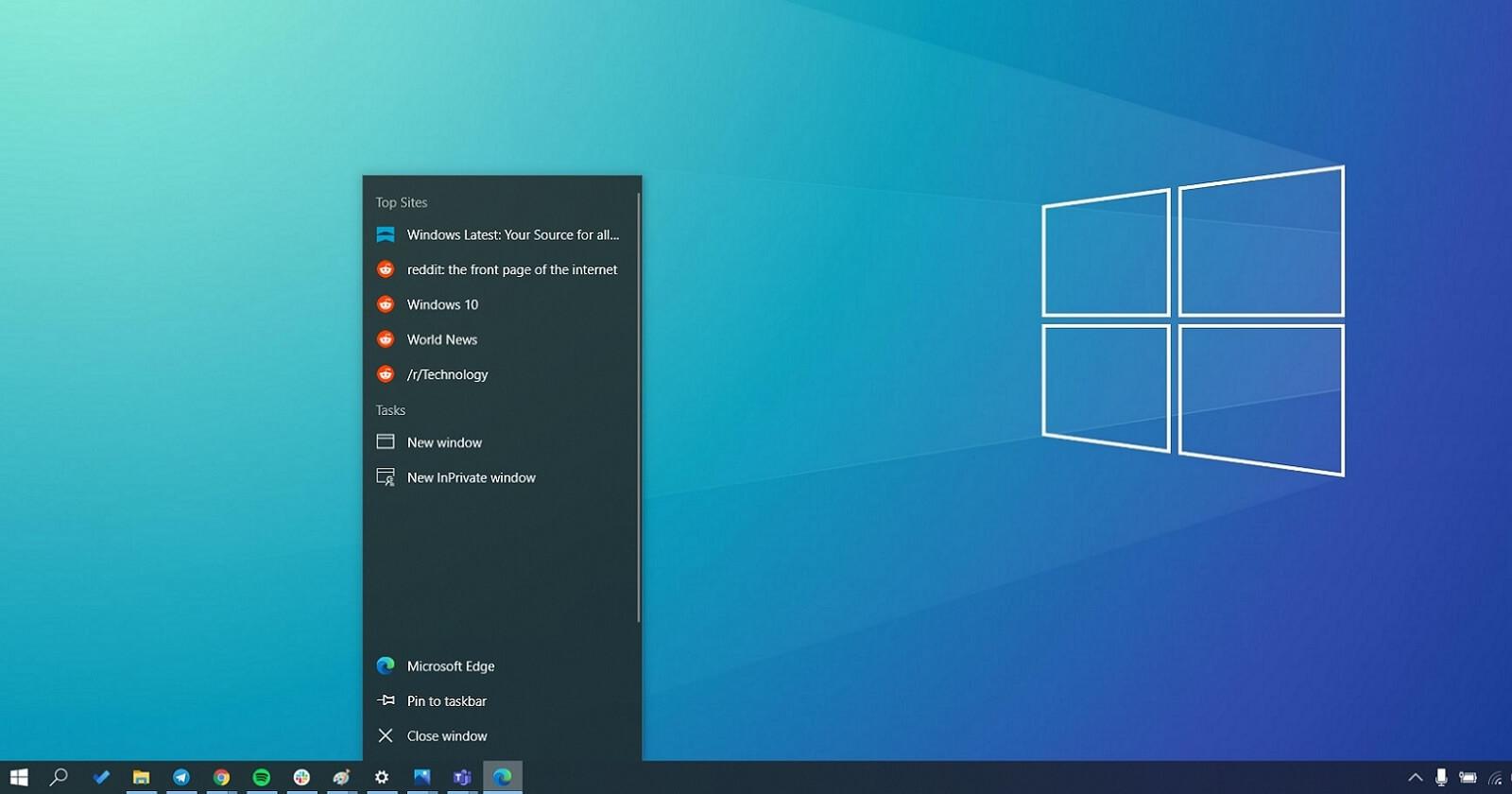
Barre des tâchesX est une application gratuite et open source spécialement conçue pour Windows 10 et versions ultérieures, dont l'objectif principal est de faire passer la personnalisation de la barre des tâches à un niveau supérieur. Initialement conçu pour centrer automatiquement les icônes de la barre (quelque chose de similaire à ce qu'il offre Windows 11) mais avec le temps, le programme a ajouté de nombreuses autres fonctionnalités de personnalisation et de contrôle total, comme la possibilité de modifier les styles, de jouer avec la transparence, de choisir des couleurs personnalisées ou d'établir animations pour les mouvements d'icônes.
La flexibilité de TaskbarX permet aux utilisateurs novices et aux passionnés de réglage Windows de profiter d'un barre des tâches vraiment différente et dynamiqueQue vous recherchiez une esthétique épurée et minimaliste ou un look plus coloré et moderne, cette petite application a quelque chose pour vous.
Comment télécharger TaskbarX : versions et où le trouver
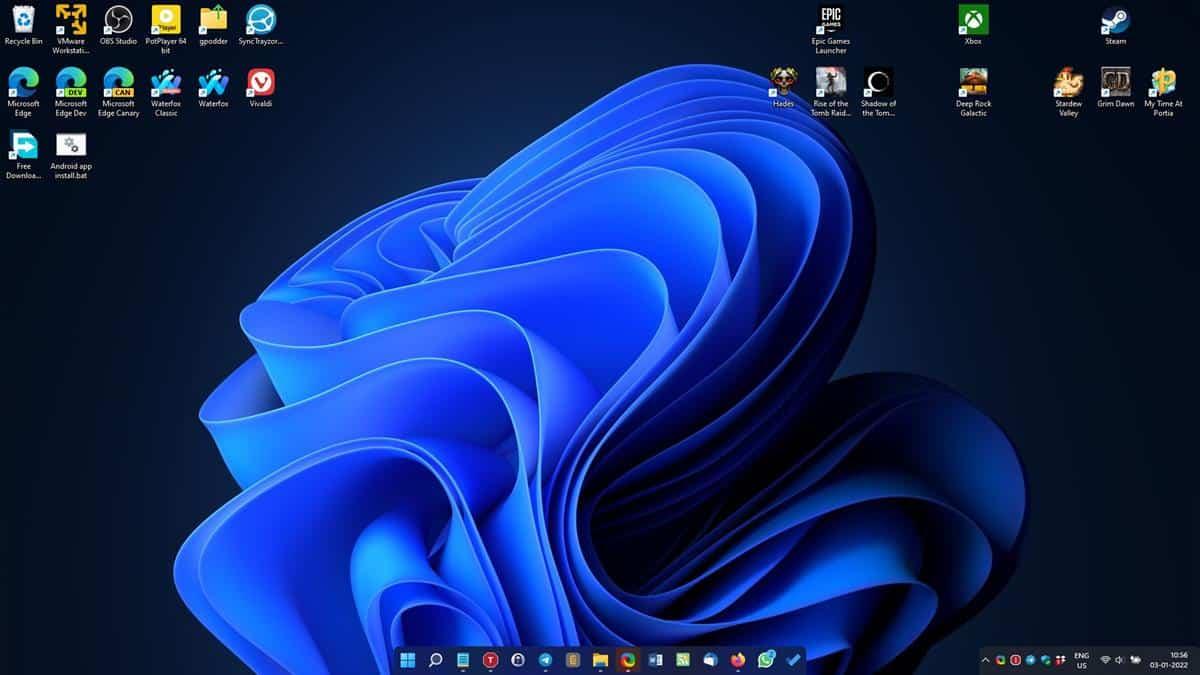
L'un des grands avantages de Barre des tâchesX est que offre plusieurs options de téléchargement Adapté aux besoins de chaque utilisateur. Deux options principales sont proposées :
- Version portable gratuit : téléchargez-le sous forme de fichier compressé ZIP et aucune installation requiseIdéal si vous souhaitez utiliser l'application sans laisser de traces ou si vous préférez ne rien installer sur votre système. Décompressez-la simplement et le tour est joué.
- Version du MicrosoftStore: disponible pour un prix symbolique (environ un euro/dollar), ce qui vous permet collaborer avec le projet et bénéficiez également d'avantages tels que l'installation directe sur le système, les mises à jour automatiques et une icône plus accessible dans la zone de notification pour tout gérer à partir de là.
- Il existe une option supplémentaire pour les utilisateurs plus avancés utilisant Rainmeter : TaskbarX est également proposé. comme un skin Rainmeter, bien que cette méthode soit plus technique.
Chaque version contient les fonctionnalités principales pour personnaliser votre barre des tâches, et vous pouvez choisir celle qui correspond le mieux à votre style.
Mise en route : installation et configuration initiale
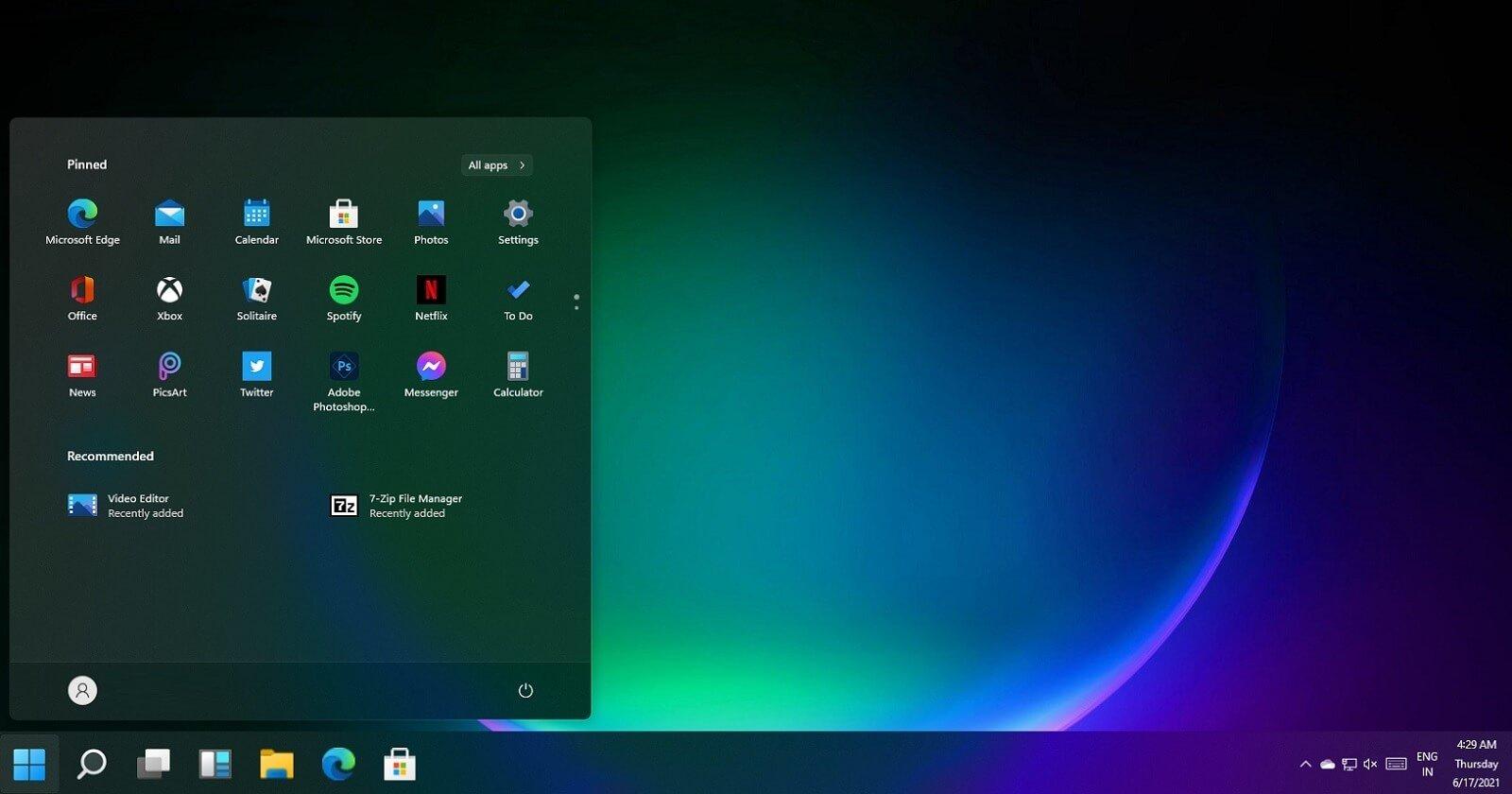
Si vous optez pour le version portable Depuis TaskbarX, le processus est très simple et vous n'aurez pas à gérer d'installateurs ou d'autorisations étranges. Suivez simplement ces étapes :
- Téléchargez le fichier ZIP à partir du Web oficial ou depuis la page GitHub du projet.
- Décompressez le contenu dans un dossier de votre choixVous pouvez le placer n'importe où, même s'il est recommandé que ce ne soit pas un chemin très long ou caché.
- Localisez le fichier TaskbarX Configurator.exe et double-cliquez pour ouvrir le panneau de configuration. C'est le cerveau de l'application, et à partir de là vous contrôlerez tous les paramètres lié à la personnalisation.
Si la barre cesse de répondre ou si vous perdez le centrage pour une raison quelconque, vous pouvez réappliquer les modifications en exécutant le fichier TaskbarX.exe à partir de ce même dossier. Le processus est entièrement réversible et ne modifie pas les fichiers Windows critiques. Vous pouvez donc expérimenter sans crainte.
Exploration des options de personnalisation de TaskbarX
Le panneau de configuration de TaskbarX est divisé en plusieurs sections distinctes. Dans chacune d'elles, vous pouvez modifier les aspects visuels et fonctionnels de la barre des tâches de manière intuitive et immédiate.
Styles visuels : choisissez l'apparence de votre barre des tâches
Dans la section intitulée "Style" les différents sont regroupés styles visuels que vous pouvez appliquer à la barre des tâches. TaskbarX ne propose rien de moins que six styles principaux:
- Apparence par défaut (celle que Windows apporte par défaut)
- entièrement transparent
- Transparent avec dégradé
- Opaque (pas de transparence)
- Flou (flou, type de flou d'arrière-plan)
- Acrylique (effet acrylique, très proche du style Fluent Design que Microsoft a inclus ces dernières années)
Chacun de ces styles peut radicalement modifier l'apparence du bar, d'un look minimaliste, presque invisible, à un effet acrylique moderne et accrocheur. L'avantage, c'est que vous pouvez changer de style aussi souvent que vous le souhaitez et prévisualiser l'effet en temps réel.
Couleurs et dégradés personnalisés
Une autre fonctionnalité utile de TaskbarX est la possibilité de choisissez la couleur exacte que vous souhaitez utiliser dans le bar, qu'il s'agisse d'un couleur unie ou effet dégradéCela vous permet d'adapter la barre à l'esthétique de l'arrière-plan, aux icônes ou à vos préférences de couleurs, créant ainsi un environnement plus harmonieux et personnalisé.
Paramètres de transparence et d'opacité
Vous pouvez jouer avec le niveaux de transparence ou activez le mode opaque pour un rendu plus classique. De plus, le mode diffus et l'effet acrylique offrent une sens de la profondeur et de l'élégance, comme si la barre flottait au-dessus du fond.
Animations pour centrer les icônes
L’une des caractéristiques les plus distinctives de TaskbarX est qu’il animer le mouvement des icônes lorsque vous lancez l'application, changez de fenêtre ou modifiez les paramètres. Vous pouvez choisir différents types d'animation et ajuster le vitesse, donnant une esthétique plus fluide et moderne.
Options de moniteurs multiples
Si vous utilisez plusieurs moniteurs, TaskbarX vous permet de régler le position des barres sur chaque écran, définissez si le centrage affecte tous les éléments ou seulement l'élément principal, et configurez l'espacement entre eux. Vous pouvez également gérer la participation de la barre d'état système au centrage, ce qui est utile dans les configurations étendues.
Comment appliquer et enregistrer vos modifications
Après avoir personnalisé les styles, les couleurs et les effets, il vous suffit d'appuyer sur "Appliquer" afin que les modifications soient appliquées en temps réel. Aucun redémarrage n'est requis, vous pouvez donc continuer à ajuster et à peaufiner vos paramètres jusqu'à ce que vous soyez satisfait.
Pour faciliter les modifications futures, il est judicieux de sauvegarder vos combinaisons préférées afin de pouvoir les restaurer rapidement si vous décidez d'expérimenter différents styles.
Que faire si TaskbarX cesse de fonctionner ou si vous rencontrez des problèmes
Dans de rares cas, la barre peut cesser de répondre ou perdre son centrage après une mise à jour ou un redémarrage. La solution consiste généralement à redémarrer la barre. TaskbarX.exe Depuis le dossier où vous avez décompressé l'application. Si vous utilisez la version du Microsoft Store, vous pouvez également la redémarrer depuis l'icône dans la barre de notifications. Si le problème persiste, vérifiez les conflits avec d'autres programmes ou consultez la communauté très active du projet.
Les avantages de version dans le Microsoft Store inclure un installation automatique, mises à jour gérées par Windows et une icône dans la zone de notification pour gérer rapidement les paramètres ou redémarrer l'application. Les deux méthodes offrent le même niveau de personnalisation et de contrôle, mais soutenir le projet par un achat contribue à son développement continu.
Bien que la fonction principale reste centrer automatiquement les icônesSes nombreuses options de personnalisation et ses fonctionnalités supplémentaires font de TaskbarX un outil très complet. Du réglage de l'espacement entre les icônes à l'application d'effets visuels, en passant par la configuration des animations et la prise en charge multi-écrans, il offre un contrôle avancé de la barre des tâches. La communauté active partage les configurations et s'entraide, enrichissant ainsi l'expérience utilisateur.
En fin de compte, c'est la solution idéale pour ceux qui souhaitent une barre des tâches moderne et personnalisée avec une esthétique sur mesure, sans compromettre la stabilité ou les performances de leur appareil.

Écrivain passionné par le monde des octets et de la technologie en général. J'aime partager mes connaissances à travers l'écriture, et c'est ce que je vais faire dans ce blog, vous montrer toutes les choses les plus intéressantes sur les gadgets, les logiciels, le matériel, les tendances technologiques et plus encore. Mon objectif est de vous aider à naviguer dans le monde numérique de manière simple et divertissante.