- Nearby Share est désormais Quick Share : partage local entre Android, Windows et Chromebooks sans fil.
- Exigences clés : Bluetooth, Wi-Fi et localisation actifs ; visibilité réglable par contacts ou appareils.
- Application officielle sur Windows : Envoyez et recevez par glisser-déposer, fonctionne en arrière-plan.
- Différent du partage natif Windows : le partage à proximité Windows est uniquement de PC à PC.
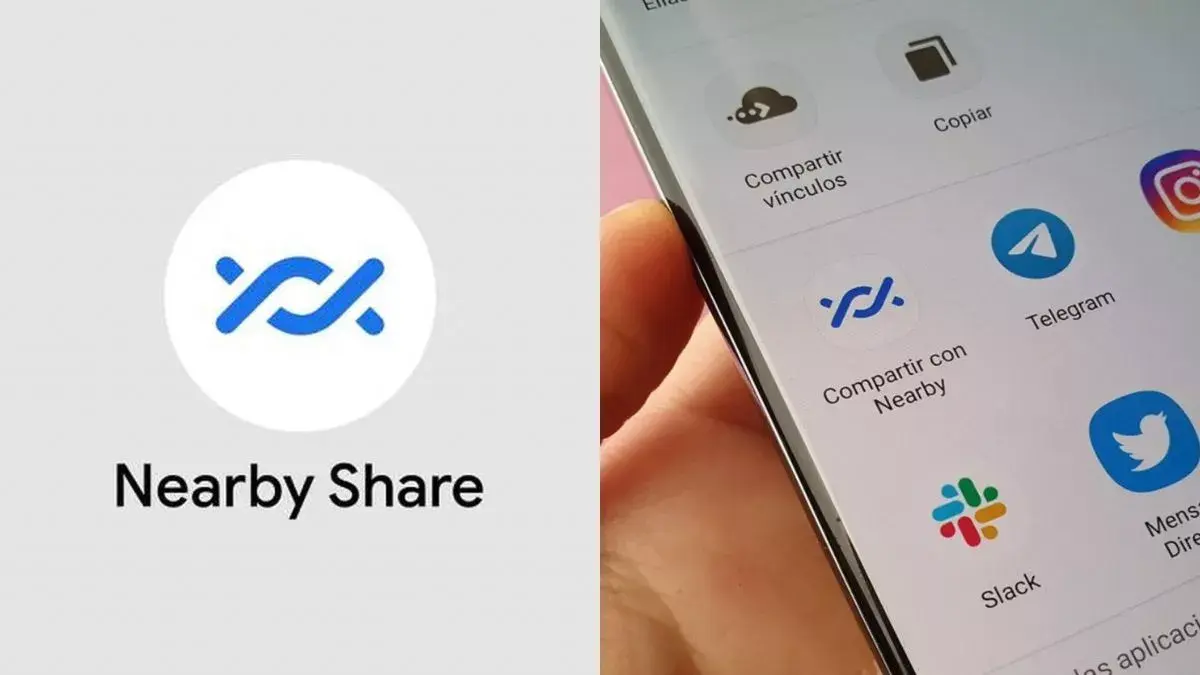
Partager des fichiers entre un téléphone Android et un PC Windows n'est plus un casse-tête grâce à Nearby Share, désormais renommé Quick Share., la solution officielle de Google pour échanger à proximité. Avec cet outil, vous pouvez envoyer des photos, des vidéos, des documents ou même du texte entre des appareils à proximité sans fil et en quelques secondes.
Dans ce guide, vous découvrirez exactement ce qu'est Nearby Share/Quick Share., comment cela fonctionne en dessous et comment le configurer sur Android et Windows, ainsi que des conseils de confidentialité, les différences avec le partage Windows natif et Ruses pour améliorer la vitesse. Tout est expliqué en détail, avec des étapes claires pour envoyer et recevoir du contenu dans les deux sens.
Qu'est-ce que le partage à proximité (maintenant le partage rapide)
Nearby Share est né comme la technologie de partage de proximité intégrée à Android, conçu pour que deux appareils proches puissent s'envoyer des fichiers sans complications et sans que vous ayez à choisir si cela passe par Bluetooth ou Wi-Fi : le système décide du chemin optimal dans chaque cas.
L'objectif est de proposer une alternative à AirDrop d'Apple au sein de l'écosystème Google., simplifiant le quotidien : vous prenez une photo avec votre téléphone portable, tu l'envoies au PC; vous recevez un document sur votre ordinateur, tu l'envoies au téléphone. Fini les câbles ou les astuces comme le renvoi de fichiers par messagerie avec perte de qualité.
En plus d'Android et de ChromeOS, Google a créé une application officielle pour Windows qui étend Nearby Share au PC. Installé sur Windows 10 64 bits et Windows 11, vous permet d'envoyer et de recevoir des fichiers entre votre ordinateur et un téléphone Android, couvrant ainsi les deux sens du transfert.
Important : Google a renommé « Partager avec les proches » en « Partage rapide ». Le changement de nom n'affecte pas le fonctionnement:Vous verrez la nouvelle icône et la nouvelle étiquette sur les PC Android, Chromebooks et Windows, mais La compatibilité est maintenue avec les appareils sur lesquels l'ancien nom apparaît toujours.
Comment cela fonctionne : technologies impliquées et exigences
Nearby Share/Quick Share utilise Bluetooth Low Energy pour découvrir les appareils à proximité et envoyer la demande d'expédition. Une fois que vous avez accepté le destinataire, le système choisit le canal le plus approprié pour le transfert: Bluetooth, Wi-Fi Direct ou WebRTC, privilégiant la vitesse et la stabilité sans que vous ayez à toucher quoi que ce soit.
Vous n’avez pas besoin d’une connexion Internet pour envoyer des fichiers. entre les appareils à proximité. Bien entendu, vous devez avoir le Bluetooth, le Wi-Fi et la localisation activés. sur les appareils participants pour que la découverte fonctionne et que la connexion soit établie correctement.
Le transfert fonctionne dans les deux sens : du PC vers le mobile et du mobile vers le PC.. Vous pouvez partager des photos, des vidéos, des documents, des audios, des dossiers entiers et même du texte à partir du presse-papiersSur Android, Nearby est intégré ; sur Windows, vous devez installer l'application officielle.
La proximité physique est essentielle: Ce système est conçu pour les équipements à courte portée, pas pour l'envoi à distance longue distance. En pratique, les avoir sur le même réseau Wi-Fi ou avec le Bluetooth activé simplifie et accélère le processus.
Partage à proximité pour Windows : installation et prise en main
Pour utiliser Nearby Share/Quick Share sur Windows, vous devez installer l'application Google. La configuration est très simple : choisissez un nom de PC, ajustez vos paramètres de confidentialité et, si vous le souhaitez, connectez-vous avec votre compte Google.
La connexion n’est pas obligatoire, mais elle ajoute un avantage.: Vous pouvez limiter votre ordinateur pour recevoir uniquement les fichiers de vos appareils associés., renforçant la sécurité du partage lorsque vous utilisez plusieurs appareils avec le même compte.
Veuillez noter que la distribution des applications peut être limitée selon la région.. Si le bouton de téléchargement n'apparaît pas sur le site officiel, vous pouvez choisir le lien direct ou utiliser un VPN pour terminer l'installation ; une fois installé, fonctionne normalement où que vous soyez.
L'application sous Windows reste exécutée en arrière-plan. À partir de ce moment, votre PC apparaîtra automatiquement comme destination dans le menu de partage de votre téléphone lorsqu'il sera visible, en fonction de vos paramètres de confidentialité.
Confidentialité et visibilité : contrôlez qui vous voit et qui vous envoie des messages
Le partage à proximité/partage rapide vous permet de définir qui peut vous trouver et vous envoyer des fichiers.. Sous Windows et Android, vous verrez des options telles que : personne/masqué, vos appareils, vos contacts ou n'importe qui.
« Vos appareils » limite le partage aux appareils connectés avec le même compte que vous.. « Contacts » ouvre la portée aux personnes de votre carnet d'adresses lorsque l'écran est allumé et déverrouillé.. « Disponible pour tous » les rend visibles à toute personne à proximité, généralement temporairement.
Sur les Chromebooks, vous pouvez activer un mode de visibilité temporaire pour que l'équipe soit visible pendant 10 minutes et ainsi de suite recevez ce qui vous est envoyé sans modifier vos paramètres permanents.
Conseil pratique: Gardez l'appareil défini sur « Masqué » ou « Vos appareils » par défaut. y Activez une visibilité plus ouverte uniquement lorsque vous en avez besoin, pour éviter les requêtes indésirables dans les environnements surpeuplés.
Envoyer du PC vers le mobile avec Nearby Share
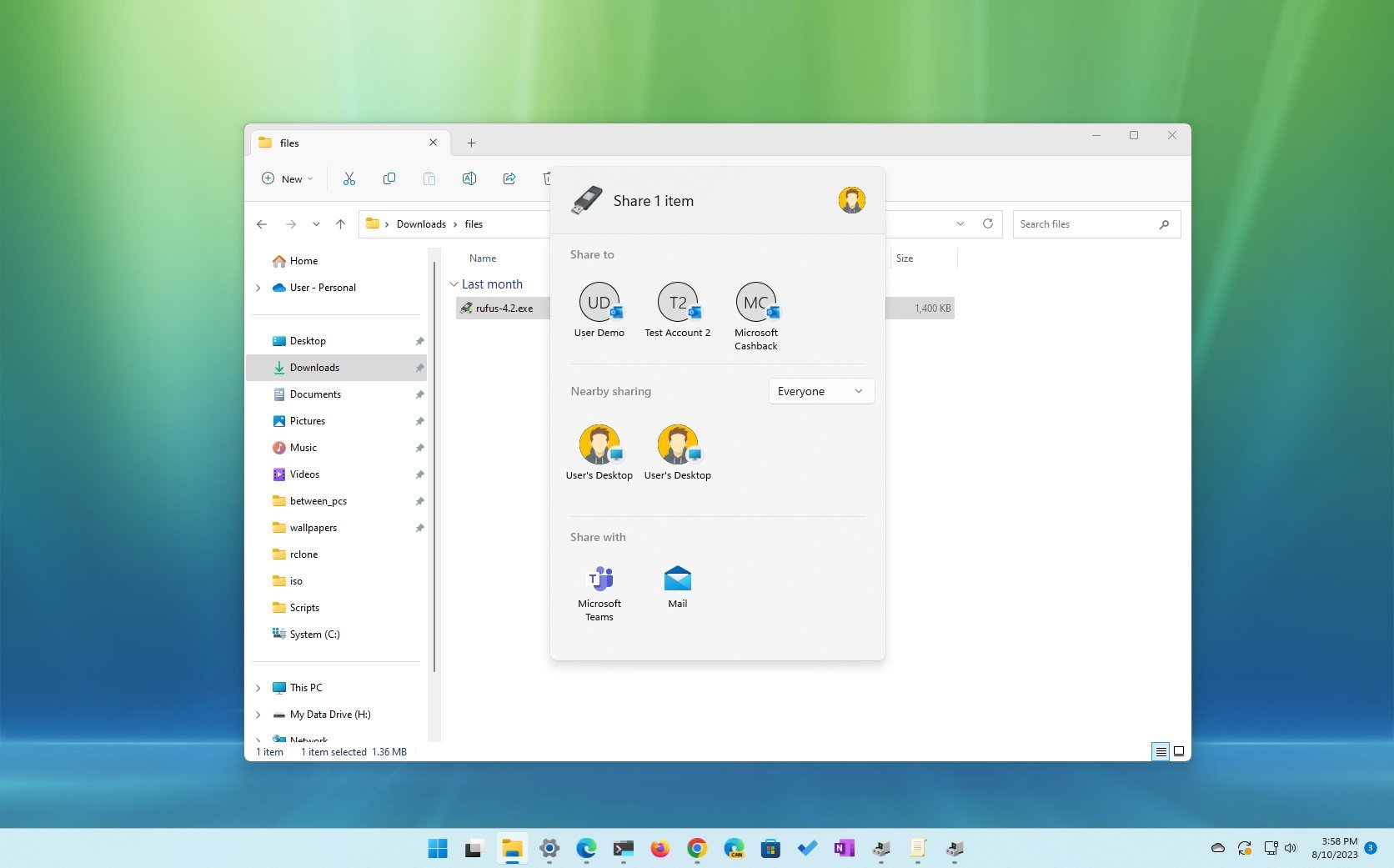
Le partage de Windows vers un mobile est aussi simple qu'un glisser-déposer.. Ouvrez l’application Nearby Share sur votre PC et faites-y glisser les fichiers ou dossiers que vous souhaitez envoyer.; vous pouvez également utiliser le menu contextuel dans l'Explorateur de fichiers.
Le système affichera les appareils disponibles à proximité sur votre réseau ou via Bluetooth. Choisissez le téléphone ou la tablette cible et confirmezUne notification apparaîtra sur votre téléphone pour accepter ; après cela, le transfert commence sans autres étapes.
Une fois l'expédition terminée, vous verrez une notification de réception sur votre mobile.. Par défaut, les fichiers sont généralement enregistrés dans le dossier Téléchargements du téléphone, d'où vous pouvez les déplacer vers l'emplacement que vous préférez.
Envoyer du mobile vers le PC avec Nearby Share
Sur Android, le point de départ est le menu Partager. Ouvrez la photo, la vidéo ou le document, appuyez sur Partager et choisissez « Partager avec à proximité » ou « Partage rapide ».; votre PC devrait apparaître dans la liste s'il est disponible.
Lorsque vous sélectionnez le PC, Windows affiche une notification avec lequel vous pouvez enregistrer ou enregistrer et ouvrir le fichier automatiquement. Vous n'avez pas besoin d'avoir l'application au premier plan : elle fonctionne en arrière-plan sans vous déranger.
Le transfert se fait automatiquement une fois que vous acceptezSi votre vitesse semble lente, rapprochez vos appareils et assurez-vous qu'ils sont tous deux connectés au même réseau Wi-Fi. Cela améliore souvent considérablement les performances.
Vous pouvez également envoyer du texte ou du contenu du presse-papiers., idéal pour transmettre rapidement des liens, des codes ou de courts fragments entre votre mobile et votre ordinateur sans recourir au courrier électronique ou à la messagerie.
Différences avec le partage à proximité de Windows
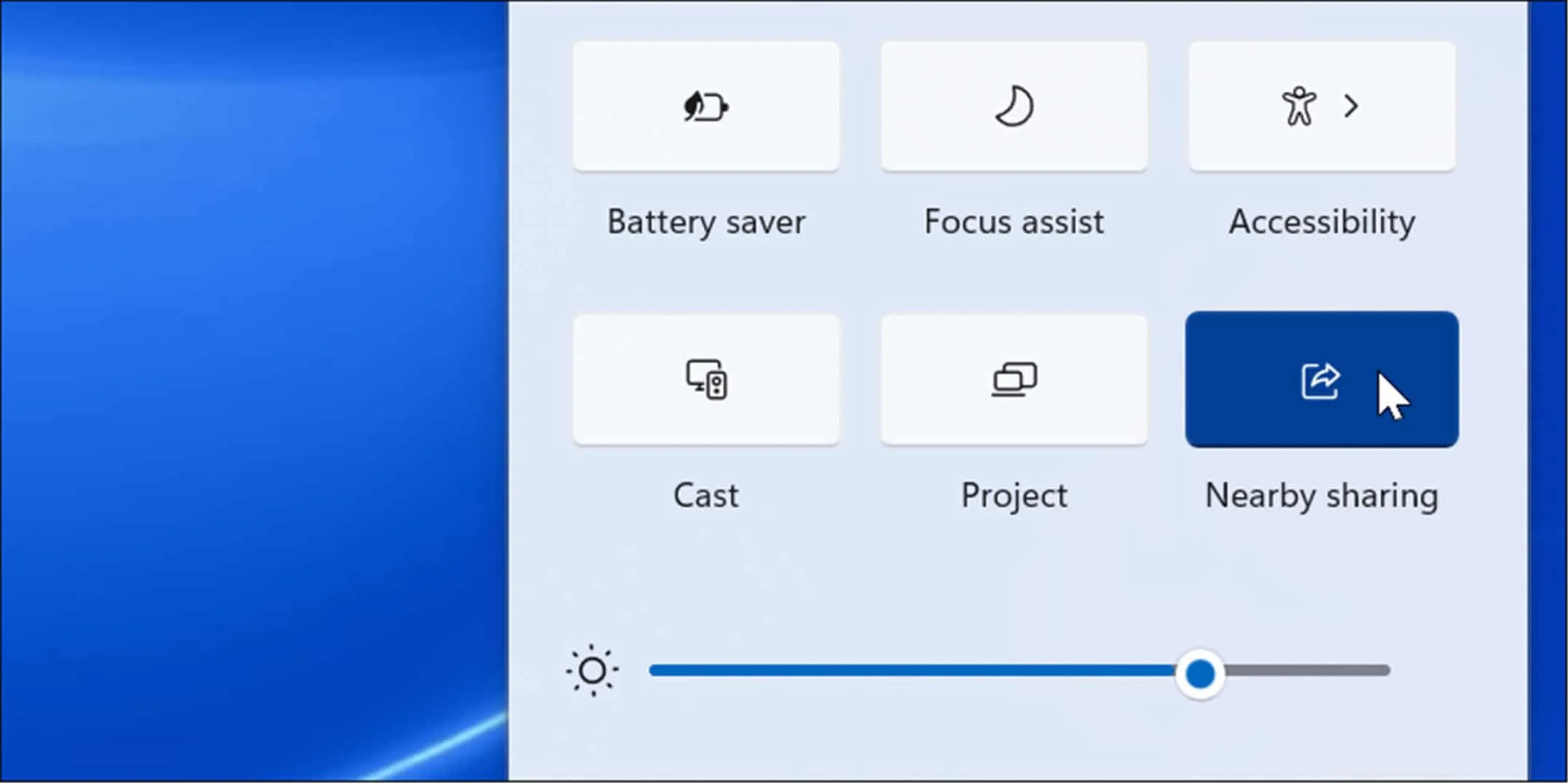
Windows dispose également de son propre « partage à proximité », qui vous permet d'envoyer des fichiers entre des PC à proximité via Bluetooth ou Wi-Fi. C'est utile, mais ce n'est pas la même chose que Nearby/Quick Share et cela ne fonctionne pas pour Android.
Pour l'activer dans Windows 11, allez dans Démarrer > Paramètres > Système > Partage à proximité, choisissez qui peut partager avec vous et, si vous le souhaitez, modifiez le dossier dans lequel les fichiers reçus sont enregistrés.
Sous Windows 10, l'option se trouve dans Démarrer > Paramètres > Système > Expériences partagées, avec des paramètres de visibilité et de destination de téléchargement similaires.
Considérez-les comme des solutions complémentaires: Utilisez Windows natif pour PC à PC et Nearby/Quick Share lors du partage entre Android et PC.
Types de contenu pris en charge
Avec Nearby/Quick Share, vous pouvez envoyer presque tout: Photos, vidéos, documents, fichiers audio et dossiers entiers, ainsi que le texte du presse-papiers, les contacts, les applications et même les mots de passe Wi-Fi entre les appareils compatibles.
Les formats ne posent généralement pas de problème, à condition que l'appareil cible puisse les gérer. Si le fichier est très volumineux, il est normal que le transfert prenne plus de temps ou il est recommandé de garder les appareils proches les uns des autres.
Pour les documents professionnels ou sensiblesVérifiez toujours la visibilité et à qui vous envoyez, surtout lorsque vous ouvrez l'option « disponible pour tous » pendant un certain temps.
Les notifications vous tiennent au courant avant, pendant et après le transfert, afin que vous puissiez confirmer les expéditions et ouvrir rapidement ce que vous venez de recevoir.
Performances : vitesse et stabilité
La vitesse dépend de la taille du fichier, du canal de transfert et de la proximitéEn général, le Wi-Fi direct ou local est plus rapide que le Bluetooth pur ; Si vous rencontrez des ralentissements, rapprochez les appareils et utilisez le même réseau Wi-Fi.
C'est une expérience plus simple que le Bluetooth traditionnel, avec détection automatique et moins de friction, même si dans certains cas la vitesse peut être améliorée, notamment avec des fichiers volumineux ou sur des réseaux encombrés.
Si vous êtes dans une zone avec beaucoup d'interférences (des bureaux remplis de réseaux, par exemple), essayez de changer de bande Wi-Fi, de vous éloigner des obstacles ou de rapprocher les appareils.
Empêche le téléphone d'entrer en veille profonde Lors de longs transferts, garder l'écran allumé et l'appareil déverrouillé contribue à rendre le processus plus stable.

Écrivain passionné par le monde des octets et de la technologie en général. J'aime partager mes connaissances à travers l'écriture, et c'est ce que je vais faire dans ce blog, vous montrer toutes les choses les plus intéressantes sur les gadgets, les logiciels, le matériel, les tendances technologiques et plus encore. Mon objectif est de vous aider à naviguer dans le monde numérique de manière simple et divertissante.