
Plusieurs utilisateurs ont signalé que leur Mac ralentit et se bloque lors de la connexion à Internet. Ils indiquent que leur Mac fonctionne normalement lorsqu'il est déconnecté d'Internet. Ce problème survient aussi bien en Wi-Fi qu'en partage de connexion ou par câble Ethernet. D'après les témoignages, il peut affecter les ordinateurs de bureau et les MacBook. Cet article présente différentes causes possibles de blocage ou de ralentissement lors de la connexion, ainsi que des solutions pour y remédier.
Lorsque votre Mac se bloque, votre productivité en souffre. Parce que lorsque vous essayez de faire quelque chose, comme parcourir le site Web d'Apple, tout se bloque sans avertissement. Peut-être que votre souris disparaît et que vous voyez un ballon de plage qui tourne, indiquant que votre Mac essaie de terminer une activité gourmande en ressources processeur.
Certains utilisateurs signalent que des applications de navigateur telles que Safari, Chrome ou Firefox se bloquent et se bloquent lorsqu'elles sont utilisées pour naviguer sur le Web.
Si vous rencontrez ce problème, votre navigateur peut mettre trop de temps à démarrer ou votre navigation sur le Web est peut-être lente. En général, les performances de votre Mac peuvent ralentir lorsqu'il est connecté à Internet
Redémarrer
Redémarrez simplement votre ordinateur et votre routeur/modem. Continuez dans cet ordre :
- Arrêtez votre Mac (menu Pomme > Arrêter).
- Redémarrez votre modem/routeur. Débranchez le cordon d'alimentation, attendez 60 secondes, puis rebranchez le cordon d'alimentation.
- Attendez encore environ deux minutes pour que votre modem/routeur soit pleinement fonctionnel
- Allumez maintenant votre Mac en appuyant sur le bouton d'alimentation.
Mettre
Assurez-vous que votre Mac dispose de la dernière version du logiciel macOS. Vous pouvez rechercher une mise à jour en accédant à Préférences Système > Mise à jour logicielle
Assurez-vous également que votre modèle/routeur dispose de la dernière version du micrologiciel. Assurez-vous que le micrologiciel est à jour. Vous devriez consulter le manuel de votre produit pour savoir comment procéder.
Mettez également à jour vos applications tierces et assurez-vous que toutes vos applications sont à jour. Si vous avez téléchargé des applications depuis le Mac App Store, ouvrez l'App Store sur votre Mac et mettez-les à jour. Si vous avez téléchargé des applications depuis le site Web du développeur ou depuis Internet, la plupart des applications disposent d'une fonction de mise à jour. Vous pouvez également contacter le développeur
Mode sans échec
Si le redémarrage ne résout pas le problème de blocage, l'étape suivante consiste à redémarrer votre Mac en mode sans échec.
- Identifiez votre type de Mac, si vous ne le savez pas déjà. Accédez au menu Apple > À propos de ce Mac > Présentation. Ensuite, suivez les étapes appropriées :
- Mac Intel: Éteignez votre Mac. Allumez votre Mac et maintenez la touche Touche Majuscule. Maintenez la touche Maj enfoncée jusqu’à ce que l’écran de connexion apparaisse. Ensuite, connectez-vous. Vous devrez peut-être vous connecter plusieurs fois.
- Apple Silicone : éteignez votre Mac et maintenez-le enfoncé jusqu'à ce que l'écran Options de démarrage apparaisse. Sélectionnez votre unité Botte. Maintenez la touche Maj enfoncée, cliquez sur « Continuer en mode sans échec » et connectez-vous
Comment est votre Mac en mode sans échec ? Ce problème se produit-il ? Redémarrez votre Mac et réessayez
Votre navigateur ?
Je pense que le problème vient de votre navigateur, pas de votre Mac. Je vous recommande de procéder comme suit :
- Si vous utilisez des extensions, assurez-vous que toutes vos extensions sont à jour
- Assurez-vous que votre navigateur est mis à jour. S'il s'agit de Safari, la mise à jour de macOS mettra également à jour Safari. S'il s'agit d'un autre navigateur comme Chrome, etc., assurez-vous qu'il est mis à jour avec la dernière version. Par exemple, c'est Chrome, lire ce guide
- Effacez l'historique de navigation, les cookies et le cache. Voici comment procéder :
- Dans Safari, allez dans Safari et Préférences
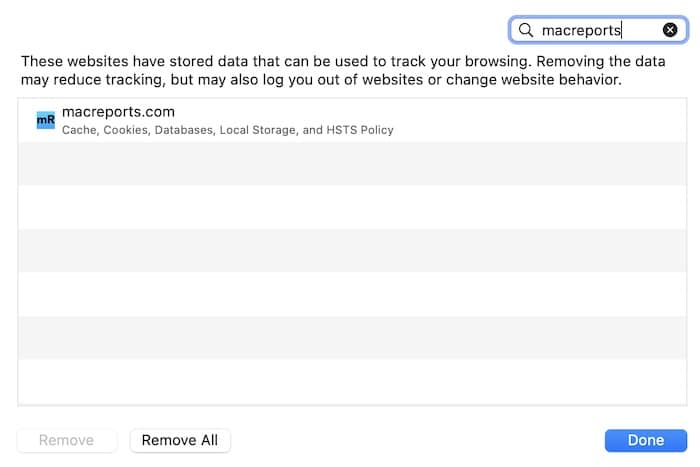
- Cliquez sur l'onglet « Confidentialité » et « Gérer les données du site Web »….
- Cliquez sur Supprimer tout
- Si vous utilisez un autre navigateur tel que Firefox ou Chrome, suivez ses étapes. Contactez les développeurs ou visitez le site d'aide si vous ne savez pas comment procéder
Exécuter le diagnostic WLAN
Si vous rencontrez ce problème lorsque vous êtes connecté au Wi-Fi, je vous recommande d'utiliser les diagnostics sans fil sur votre Mac. Voici comment procéder :
- Laissez toutes les applications sur votre Mac Vous pouvez quitter toutes les applications en même temps.
- Connectez-vous au Wi-Fi.
- Appuyez et maintenez la touche Option, puis cliquez sur l'icône Wi-Fi dans la barre de menu. Cela ouvre le menu d'état du Wi-Fi.
- Cliquez sur « Ouvrir les diagnostics sans fil ».
- Suivez les instructions à l'écran
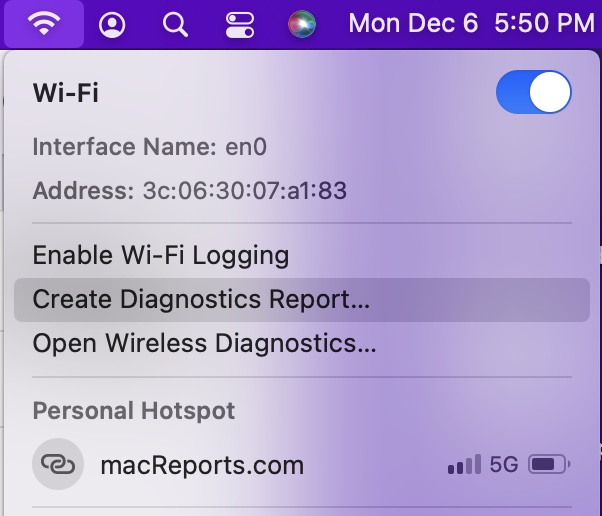

Cela générera un rapport. Lorsque vous contactez l'assistance Apple, vous pouvez partager ce rapport avec eux
Effacer le cache réseau
Efface les fichiers de configuration réseau et le cache. Cela effacera les paramètres réseau, tels que les mots de passe Wi-Fi. Pour réinitialiser les paramètres réseau sur votre Mac, procédez comme suit :
- Désactivez le Wi-Fi
- Dans le Finder, accédez à Aller > Aller au dossier (ou appuyez simultanément sur Commande, Maj et G)
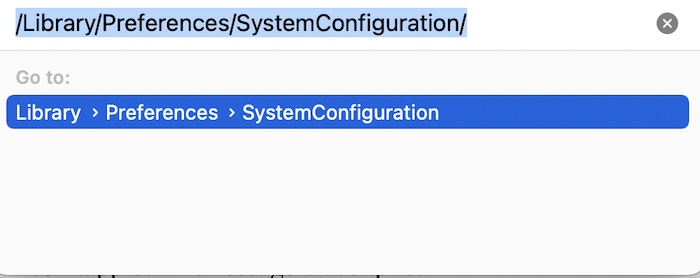

- Entrez le nom de l'itinéraire suivant et appuyez sur Entrée :
/ Bibliothèque / Préférences / SystemConfiguration /
- Recherchez les fichiers suivants (vous ne disposez peut-être pas de tous les fichiers) :
com.apple.airport.preferences.plist com.apple.network.identification.plist com.apple.network.eapolclient/configuration.plist NetworkInterfaces.plist com.apple.wifi.message-tracer.plist préférences.plist
- Supprimez ces fichiers en les déplaçant vers la corbeille
- Redémarrez votre Mac.
- Activez le Wi-Fi et réessayez.
Effacer le cache DNS local
Il est peut-être temps de nettoyer ou de vider le cache de votre serveur de noms DNS local. Vider le cache DNS peut résoudre vos problèmes lors de la visite de certains sites Web. Voici comment procéder :
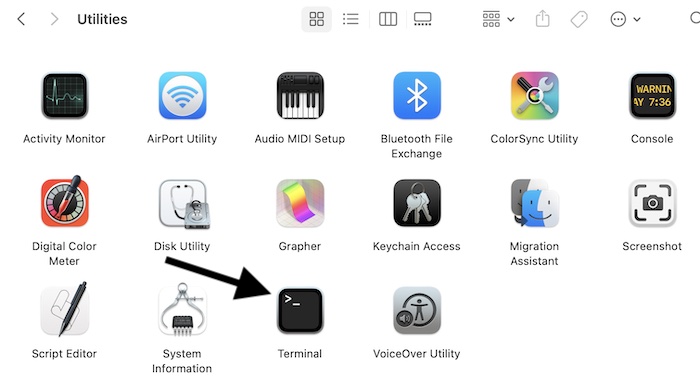
- Ouvre terminal sur votre Mac (Applications > Utilitaires).
- Tapez la commande suivante et appuyez sur Entrée : Vous serez peut-être invité à saisir votre mot de passe administrateur.
sudo killall -HUP mDNSResponder; sudo killall mDNSResponderHelper; sudo dscacheutil -flushcache

Déconnecter IPv6
Certains utilisateurs m'ont signalé que la désactivation de l'option IPv6 avait résolu pour eux le problème de lenteur. Vous voudrez peut-être l'essayer aussi. Voici les instructions :
- Ouvrez les Préférences Système sur votre Mac.
- Cliquez sur Réseau
- Sélectionnez Wi-Fi ou votre connexion.
- Cliquez sur le bouton Avancé
- Cliquez sur l'onglet TCP/IP.
- Ouvrez le menu déroulant Configurer IPv6 et sélectionnez Manuel.
- Cliquez maintenant sur OK, puis sur Appliquer et terminez la configuration du système.
Testez votre Mac, connectez-vous à Internet, vous rencontrez des problèmes de performances ? Si cela ne résout pas votre problème, vous devez annuler la modification
Si le problème persiste, redémarrez le SMC.
Contactez Apple si le problème persiste
Voir aussi:

Je m'appelle Javier Chirinos et je suis passionné par la technologie. D’aussi loin que je me souvienne, j’adorais les ordinateurs et les jeux vidéo et ce passe-temps s’est transformé en travail.
Je publie sur Internet depuis plus de 15 ans sur la technologie et les gadgets, notamment dans mundobytes.com
Je suis également expert en communication et marketing en ligne et j'ai des connaissances en développement WordPress.