Il est possible de bloquer ou de masquer votre arrière-plan lorsque vous passez des appels vidéo Skype sur votre ordinateur portable. Vous verrez ci-dessous les étapes pour couvrir l’arrière-plan des appels vidéo Skype.

Couvrir l’arrière-plan tout au long des appels vidéo Skype
Pendant que vous créez un appel vidéo sur Skype, vous avez également la possibilité de permettre à d'autres personnes de jeter un coup d'œil dans votre maison ou votre lieu de travail.
C'est généralement un inconvénient, au cas où vous deviez prendre un nom vidéo Skype en un clin d'œil et que votre domicile ou votre lieu de travail soit complètement désorganisé ou ne soit pas dans un environnement présentable.
La fonctionnalité Flou d'arrière-plan de Skype apporte une solution à ce problème en bloquant pratiquement votre paramètre sur n'importe quel appel vidéo Skype.
Contrairement aux autres masques de webcam ringards, la fonction Flou d'arrière-plan de Skype utilise l'intelligence synthétique (IA) pour vous garder au point, tout en brouillant l'arrière-plan lors des appels vidéo Skype.
Selon Microsoft, l'intelligence synthétique utilisée dans Skype est conçue pour détecter vos cheveux, vos paumes et vos bras, ce qui rend les appels avec flou d'arrière-plan aussi simples que les appels vidéo courants.
Remarque : Actuellement, la fonction de flou d’arrière-plan est uniquement disponible sur la version de bureau de Skype ; elle ne fonctionne pas encore sur les versions mobiles de Skype.
Comment masquer l’arrière-plan lors des appels vidéo Skype
Assurez-vous d'utiliser le modèle le plus récent de Skype sur votre ordinateur portable.
L'activation de la fonction Flou d'arrière-plan lors des appels vidéo Skype est très simple.
1. Ouvrez l' application Skype sur votre ordinateur portable.
2. Lancez une session de création de compte vidéo avec quelqu'un et vous remarquerez trois icônes au dos de l'écran d'affichage du compte vidéo.
L'icône principale signifie que vous pouvez accéder aux paramètres du microphone, la deuxième icône signifie que vous pouvez modifier les paramètres vidéo, tandis que la troisième est un bouton Terminer le nom.

3. Pour masquer votre arrière-plan, cliquez sur l' icône Paramètres vidéo et activez l' option Flouter mon arrière-plan.
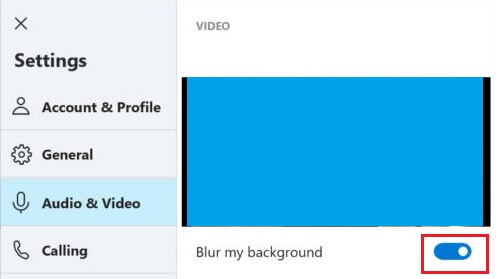
Une fois que l'option Flou de mon arrière-plan est activée, la personne à l'autre extrémité du nom de la vidéo ne pourra pas voir votre arrière-plan.
À tout moment, vous pouvez désactiver la fonctionnalité Flou mon arrière-plan en cliquant sur l'icône Paramètres vidéo et en désactivant Flou mon arrière-plan.
Remarque : Si l’option « Flou d’arrière-plan » n’apparaît pas dans les paramètres vidéo, installez la dernière version de Skype sur votre ordinateur portable ; vous devriez alors voir l’option « Flouter mon arrière-plan ».
- Méthodes simples pour empêcher Skype de démarrer automatiquement à la maison fenêtres 10
- Méthodes simples pour empêcher Skype de démarrer automatiquement Mac

Je m'appelle Javier Chirinos et je suis passionné par la technologie. D’aussi loin que je me souvienne, j’adorais les ordinateurs et les jeux vidéo et ce passe-temps s’est transformé en travail.
Je publie sur Internet depuis plus de 15 ans sur la technologie et les gadgets, notamment dans mundobytes.com
Je suis également expert en communication et marketing en ligne et j'ai des connaissances en développement WordPress.