Votre clavier Mac ne fonctionne pas correctement ? Vous aimeriez savoir quelle pourrait être la cause de ce dysfonctionnement ? Apple fabrique d’excellents claviers : performants, esthétiques et parfaitement adaptés à votre Mac. Mais il arrive parfois qu’ils cessent soudainement de fonctionner correctement.
Vous avez peut-être connecté votre clavier, mais il ne fonctionne pas. Il est également possible que votre Bluetooth ne puisse pas détecter le signal de votre clavier. Il se peut également que rien n'apparaisse lorsque vous appuyez sur une touche de votre clavier. Voici donc ce que vous pouvez faire lorsque votre clavier Mac ne fonctionne pas avec votre MacBook Pro, MacBook Air ou iMac.
Que faire lorsque le clavier de votre Mac ne fonctionne pas ?
Commençons donc par les claviers sans fil, qui ont tendance à poser beaucoup plus de problèmes que les claviers filaires. Peu importe ce qui est arrivé à votre clavier, vous pouvez essayer les étapes ci-dessous :
Assurez-vous que Bluetooth est activé et activé lorsque le clavier de votre Mac ne fonctionne pas
N'ignorez pas les solutions les plus évidentes lorsque vous essayez de résoudre des problèmes. Allez dans « Préférences Système » > « Bluetooth » et assurez-vous que votre Bluetooth est activé.
Le panneau « Préférences Système » vous indiquera si des appareils sont connectés, s'ils ont un niveau de batterie faible ou s'ils ont rencontré des erreurs.
Vous trouverez ici des informations sur : 7 solutions à l’erreur de démarrage lent sur Mac
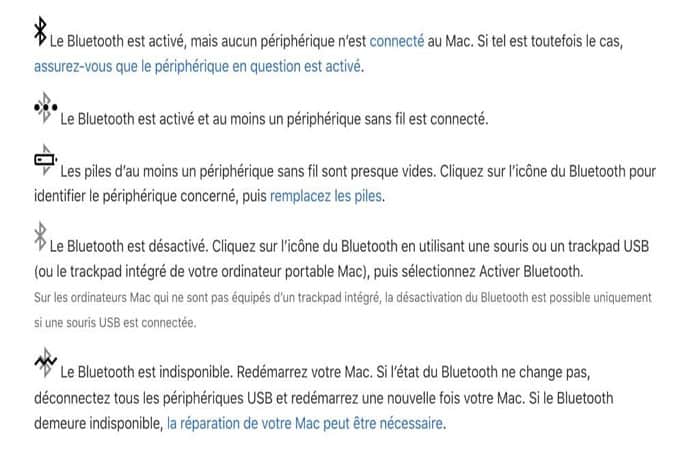
Si le panneau des préférences ou la barre de menus affiche une icône Bluetooth barrée d'une ligne en zigzag (voir l'image ci-dessous), le Bluetooth est désactivé. Redémarrez votre Mac et vérifiez si le problème persiste. Si ce n'est pas le cas, débranchez tous les périphériques USB et redémarrez à nouveau.
Assurez-vous que l'appareil est allumé lorsque le clavier de votre Mac ne fonctionne pas
Si votre clavier sans fil ou Magic Keyboard n'est pas connecté, vous devez vérifier s'il est allumé ou non. Pour vérifier, procédez comme suit :
- Solution 1: Sur le dernier modèle de Magic Keyboard, faites glisser le bouton bascule vers "AU", afin que vous puissiez voir la partie verte du bouton.
- Solution 2: Sur les anciens modèles de claviers sans fil Apple, appuyez sur la touche sur sur le bord droit du clavier jusqu'à ce que le voyant lumineux apparaisse en haut du clavier.
Lorsque votre appareil est allumé, revenez dans les préférences Bluetooth et voyez s'il est enfin connecté ou non.
- Solution 3: Si votre clavier recherche votre ordinateur mais n'est pas encore connecté, faites un clic droit sur l'icône de votre clavier, qui se trouve dans la liste affichée à l'écran, puis sélectionnez l'option «relier«.
Vérifiez le niveau de la batterie si le clavier de votre Mac ne fonctionne pas
Si la batterie de votre clavier est faible, il est normal de rencontrer des problèmes de performances. Suivez ces étapes pour résoudre le problème lorsque le clavier de votre Mac ne fonctionne pas en raison d'une batterie faible :
- Étape 1: allez sur «Préférences système">"Bluetooth» pour afficher le niveau de la batterie de votre clavier connecté, comme indiqué ci-dessous.
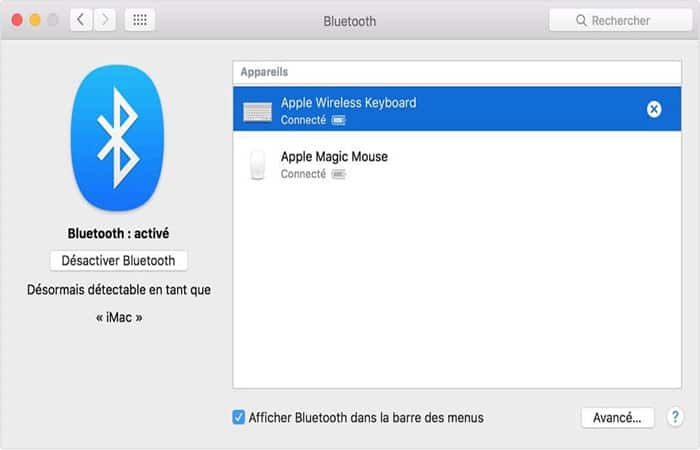
- Étape 2: En cliquant sur l'icône Bluetooth Dans la barre de menus, vous pourrez voir le niveau de la batterie de tout appareil connecté via Bluetooth sur votre Mac. Si la batterie est faible, il est temps de changer les piles de votre clavier.
Assurez-vous que les touches de la souris et les touches lentes sont désactivées si vous remarquez que le clavier de votre Mac ne fonctionne pas
Certaines fonctions du menu, comme l’option « Accessibilité », peuvent perturber le fonctionnement normal de votre clavier. Pour vérifier cela, suivez ces étapes :
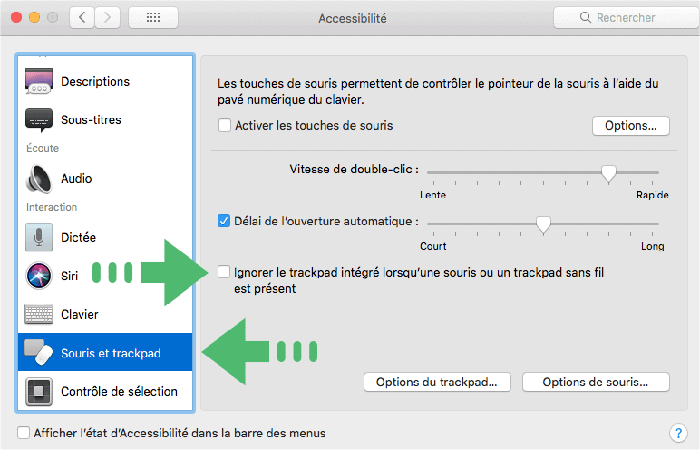
- Étape 1: allez sur «Préférences système">"Accessibilité»Et sélectionnez«Souris et trackpad» dans le menu de la barre latérale gauche.
REMARQUE : Assurez-vous que l’option « Activer les touches de la souris » n’est pas cochée. Cette option vous permet de contrôler la souris à l’aide des touches du clavier, ce qui peut parfois vous empêcher d’utiliser correctement certaines touches.
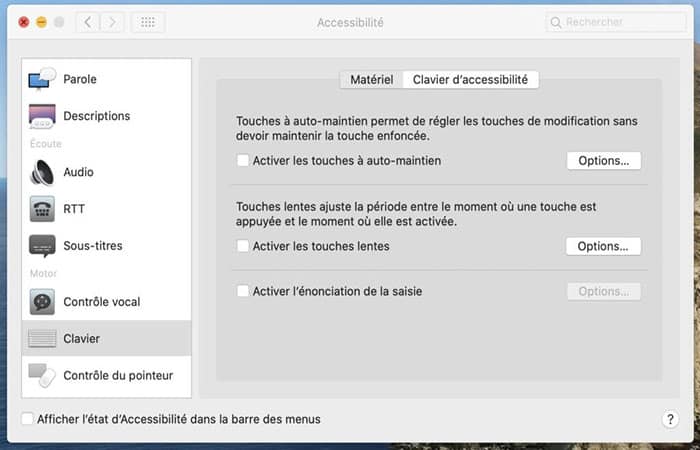
- Étape 2: Rendez-vous ensuite dans la rubrique «Clavier» dans le menu de gauche.
- Étape 3: Ensuite vous devez vérifier que l'option «Activer les touches lentes» n'est pas coché. Lorsque cette option est activée, les touches enfoncées mettent plus de temps à être détectées.
Associez à nouveau le clavier à l'ordinateur
Lorsque vous êtes dans le panneau des préférences Bluetooth, assurez-vous que Bluetooth est activé. Pour résoudre le problème si votre clavier Mac ne fonctionne pas en raison d'un manque de couplage, vous devez procéder comme suit :
- Étape 1: Sélectionnez votre clavier dans la liste des appareils.
- Étape 2: puis cliquez sur le bouton "X" à droite du nom de l'appareil.
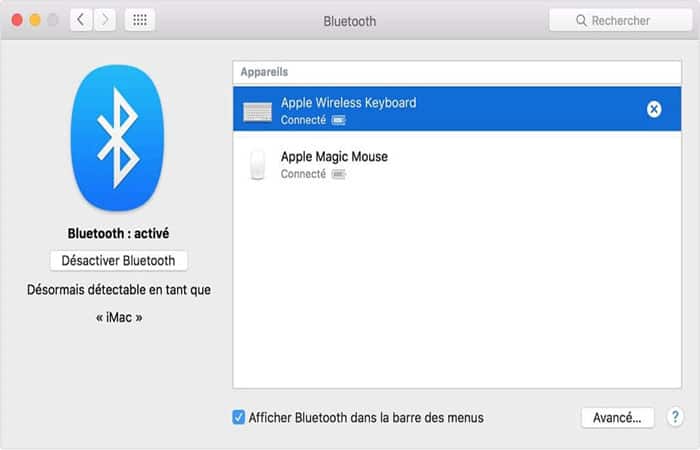
REMARQUE : Un message d'avertissement s'affichera à l'écran vous indiquant que vous devez réappairer votre appareil si vous souhaitez l'utiliser ultérieurement.
- Étape 3: Cliquez ensuite sur le bouton «Supprimer«.
- Étape 4: Éteignez et rallumez le clavier.
REMARQUE : Le voyant s'allumera lorsque votre clavier sera allumé.
- Étape 5: Allez ensuite dans les options du clavier, situées dans «Préférences système">"Bluetooth«.
Par conséquent, suivez les instructions à l'écran pour pouvoir coupler votre appareil avec l'ordinateur.
Que faire si le trackpad de votre clavier Mac ne fonctionne pas ?
Votre trackpad MacBook ne fonctionne pas ? Vous pouvez essayer ces conseils de dépannage pour résoudre le problème. Commençons donc par la méthode la plus simple.
Recherchez les mises à jour macOS si le clavier de votre Mac ne fonctionne pas
Cela peut sembler assez évident, mais de nombreuses personnes n'utilisent toujours pas la dernière version du système d'exploitation, le dernier firmware et les derniers pilotes d'Apple.
Pour voir si des mises à jour sont disponibles pour votre trackpad, ouvrez l'App Store et cliquez sur l'onglet « Mises à jour » en haut de la fenêtre.
Vous devez installer toutes les mises à jour disponibles. Mais pour résoudre le problème du trackpad, vous devez vérifier la mise à jour du micrologiciel du trackpad (ou quelque chose de similaire). Si vous voyez quelque chose de similaire, cliquez sur le bouton "Actualiser" et suivez les instructions affichées à l'écran.
Double-cliquer sur le clavier de votre Mac ne fonctionne pas
Si votre trackpad fonctionne correctement, sauf en double-cliquant, il peut y avoir un certain retard avec la reconnaissance gestuelle sur votre système, les paramètres peuvent avoir été ajustés pour fonctionner lentement.
Si vous utilisez un nouveau trackpad (au lieu d'utiliser une souris traditionnelle) ou si vos doigts ne sont pas très flexibles, alors cela pourrait être la cause de votre problème. Suivez ces étapes pour le résoudre :
- Étape 1: Pour accéder aux paramètres double clic, cliquez sur l'icône Apple dans le coin supérieur gauche de l'écran.
- Étape 2: Ensuite, allez sur «Préférences de système…">"Accessibilité«
- Étape 3: puis sélectionnez la rubrique «Souris et trackpad» dans le menu de gauche.
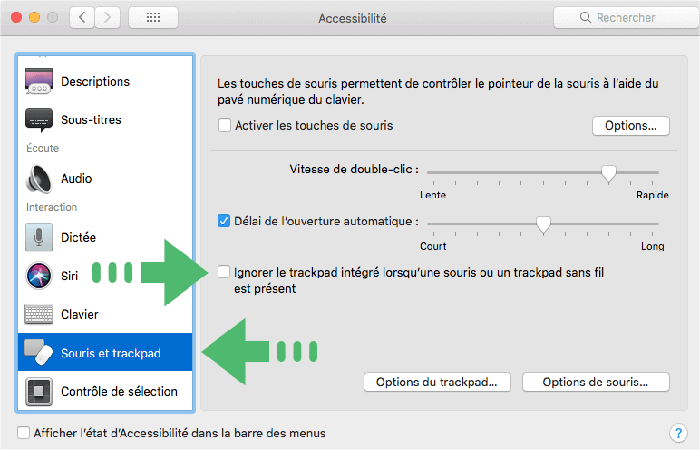
Vous y trouverez de nombreuses options, mais celle qui mérite votre attention est « Vitesse du double-clic ». Modifiez la position de ce curseur pour lui donner un meilleur sens et ajustez la vitesse selon vos besoins.
Conseils : solutions aux problèmes de pavé tactile du MacBook
Si aucune des solutions ci-dessus ne fonctionne, vous devriez probablement apporter votre ordinateur à un atelier de réparation. Il existe de nombreuses options de réparation disponibles, mais la méthode que vous utiliserez dépendra du fait que vous disposiez ou non d'AppleCare. Même si vous n'avez pas besoin de réparation, il existe d'autres solutions que vous pouvez essayer en attendant.
Désactiver le trackpad
Une solution de contournement assez évidente consisterait à éteindre complètement le trackpad, puis à utiliser une souris standard à la place. Pour cela, vous devrez simplement agir dans le sens inverse de la méthode précédente.
- Étape 1: allez sur «Préférences système">"Accessibilité">"Souris et trackpad«.
- Étape 2: cochez ensuite la case à côté de l'option «Contourner le trackpad intégré lorsque la souris ou le trackpad sans fil est présent«.
Utiliser un trackpad externe
Le Magic Trackpad 2 d'Apple fonctionne exactement comme le trackpad de votre ordinateur, la seule différence est qu'il apparaît comme un périphérique externe placé sur votre bureau.
C'est l'outil parfait pour ceux qui sont habitués à utiliser un trackpad ou pour ceux qui n'aiment pas vraiment utiliser la Magic Mouse d'Apple, qui est également un appareil sans fil. Malheureusement, un trackpad externe n'est pas bon marché, mais c'est la seule solution de pavé tactile externe compatible avec un Mac, c'est bien mieux que d'utiliser la Magic Mouse.
Réparer le trackpad du MacBook
Nous avons déjà évoqué les options d'assistance client d'Apple. Vous pouvez également vous rendre au Genius Bar d'un Apple Store, chez un revendeur agréé ou dans un magasin indépendant non affilié à Apple.
La seule alternative qui existe serait d'essayer de réparer le Mac vous-même. Il existe de nombreuses vidéos didactiques à ce sujet sur YouTube.
AVERTISSEMENT : N’essayez pas cette méthode si vous n’êtes pas sûr de vos compétences. Cette action annulera la garantie. Si votre ordinateur est encore sous garantie Apple, laissez-le faire le travail.
Nettoyez votre Mac
Parfois, il peut arriver que des conflits logiciels surviennent et créent des problèmes persistants et assez ennuyeux sur votre ordinateur. Vous pouvez utiliser divers logiciels de nettoyage lorsque le clavier de votre Mac ne fonctionne pas.
CleanMyMac est la meilleure application de nettoyage pour Mac. Elle offre une grande variété d'outils permettant d'effectuer de nombreuses tâches, notamment le nettoyage complet du système, la désinstallation professionnelle, l'analyse des logiciels malveillants , la suppression complète des fichiers et des modifications d'optimisation constamment améliorées.
Avec ce programme, vous pouvez supprimer les logiciels malveillants de votre Mac, supprimer les caches de votre Mac, désinstaller complètement les applications inutiles sur votre Mac, corriger les défauts du système lorsque le clavier de votre Mac ne fonctionne pas, etc. Avec CleanMyMac, votre ordinateur restera propre, rapide et sécurisé.
Si le port USB de votre clavier Mac ne fonctionne pas
Si votre clavier Mac ne fonctionne pas lorsqu'il est connecté via USB à votre ordinateur, essayez les étapes ci-dessous pour résoudre le problème.
Essayez un autre port USB si le clavier de votre Mac ne fonctionne pas
Débranchez votre clavier du port USB actuel et essayez un autre port. Si cela fonctionne, vous pouvez réessayer avec le port USB d'origine. Si la connexion ne fonctionne qu'avec un certain port USB, vous devrez réparer les ports USB de votre ordinateur.
Vérifiez le rapport système si votre clavier Mac ne fonctionne pas
- Étape 1: vous devez cliquer sur l'icône du menu «Apple» dans le coin supérieur gauche de l'écran.
- Étape 2: Après cela, cliquez sur l'option "À propos de ce Mac«.
- Étape 3: Ensuite, allez sur le bouton «Rapport système... "
- Étape 4: Lorsque la fenêtre Rapport système apparaît à l'écran, allez dans le menu «Hardware» dans le menu de gauche, puis sélectionnez l'option «USB«.
REMARQUE : Vous pouvez alors voir les périphériques détectés par vos ports USB.
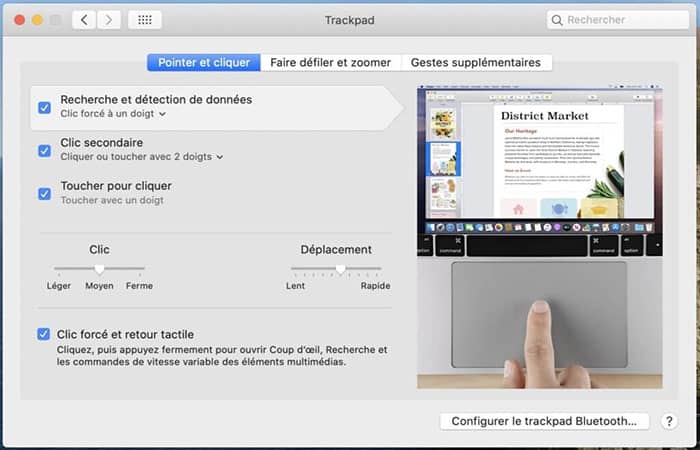
Si votre ordinateur a détecté le clavier, vous verrez peut-être « Clavier Apple » apparaître sous l’un de vos ports USB. Si ce n’est pas le cas, redémarrez votre ordinateur et réinitialisez le SMC et la PRAM.
Désactivez le Bluetooth si le clavier de votre Mac ne fonctionne pas
- Étape 1: Allez dans «Préférences Système »> « Bluetooth» et assurez-vous que Bluetooth est désactivé.
Si cela peut résoudre votre problème, votre ordinateur a peut-être reconnu un clavier Bluetooth à proximité, lui donnant la priorité d'utilisation.
- Étape 2: Si vous devez garder le Bluetooth activé, veuillez vous rendre sur «Préférences Système »> « Bluetooth» pour supprimer le clavier de la liste en cliquant sur le bouton "X"
Assurez-vous que les touches de la souris et les touches lentes sont désactivées
Certaines fonctions du menu « Accessibilité », y compris celles déjà mentionnées, peuvent affecter les claviers sans fil.
- Étape 1: Aller à «Préférences Système»> «Accessibilité».
- Étape 2: puis cliquez sur le menu «Souris et trackpad" À gauche. Assurez-vous que la case à côté de l'option «Activer les touches de la souris» n'est pas coché.
- Étape 3: Cliquez maintenant sur «Clavier» dans le menu de gauche et assurez-vous que la case «Activer les touches lentes» n'est également pas coché.
- Étape 4: Connectez votre clavier avec une rallonge ou une multiprise USB.
Les claviers USB Apple sont livrés avec un câble d'extension USB qui vous permet d'étendre la longueur du câble USB. Essayez donc de connecter votre clavier à l'ordinateur à l'aide de cette rallonge. Si vous n'avez pas de rallonge, vous pouvez essayer une multiprise USB.
REMARQUE : Personne ne sait pourquoi cette solution est si efficace, mais au moins elle fonctionne !
Votre clavier Mac ne fonctionne toujours pas ?
Comme pour toute tentative de résolution de problèmes, il y a toujours un moment où vous pourriez finir par déclarer votre défaite. Si vous avez essayé toutes les solutions mentionnées dans cet article et qu'aucune d'entre elles n'a fonctionné, il est probablement temps de contacter le personnel professionnel d'un Apple Store (vous devriez le faire surtout si votre appareil est toujours sous garantie).
Alternatives au clavier officiel Apple
Voici la liste des 9 meilleurs claviers alternatifs par rapport à Apple Magic Keyboard.
- Das Keyboard Professional pour Mac (modèle S).
- Das Keyboard 4 le professionnel.
- Clavier sans fil Keychron K2 RVB.
- Clavier Mac Velocifire M87.
- Clavier sans fil Logitech K750 pour Mac.
- Clavier filaire USB ultra fin Macally.
- Câble USB Macally ultra fin pour mini ordinateur.
- Clavier Bluetooth pour plusieurs appareils Logitech K380.
- Clavier sans fil ultra-compact Anker.
Modèle Das Keyboard S pour Mac :
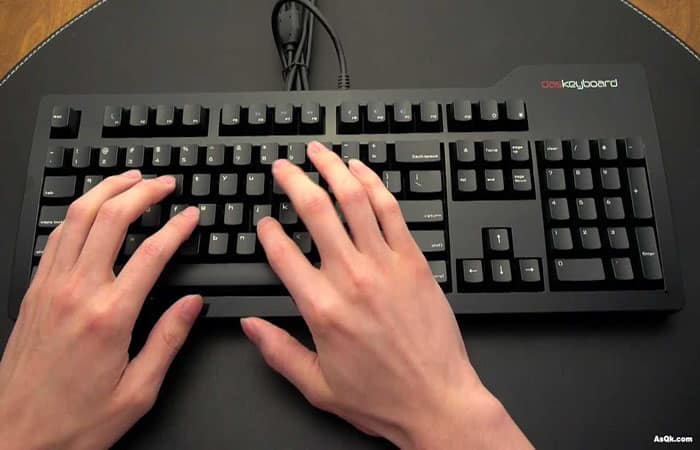
Les claviers mécaniques offrent un retour tactile très apprécié des dactylographes. Le Das Keyboard Model S est un modèle mécanique fluide doté de commutateurs Cherry MX Blue à contacts plaqués or.
Ces commutateurs offrent le « clic » le plus satisfaisant de toute la gamme Cherry MX. Contrairement à certains claviers mécaniques qui reposent sur des compromis basiques , celui-ci fait exception.
Bien qu'utilisant la disposition standard des claviers Mac, ce clavier intègre des touches multimédias, notamment pour le contrôle du volume et de la lecture. Un hub USB intégré vous permet de connecter facilement votre téléphone ou d'autres accessoires.
Das Keyboard 4 Professionnel pour Mac :
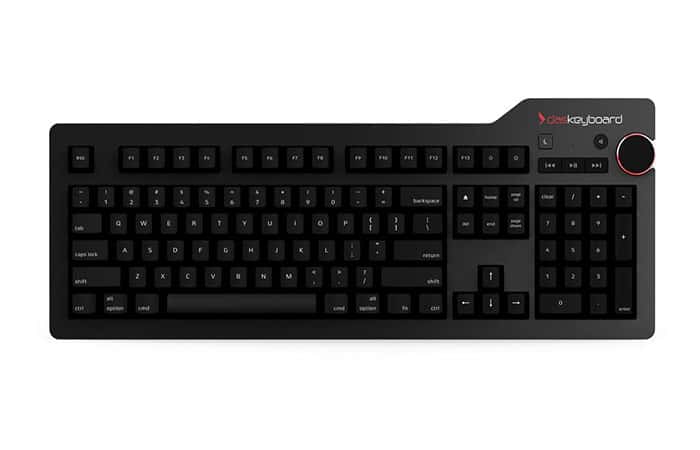
Das Keyboard est une marque de référence dans le domaine des claviers mécaniques pour Mac, il n'est donc pas surprenant de la voir apparaître deux fois sur ce sujet maintes fois abordé.
Alors que le Model S utilise des commutateurs Cherry MX Blue, le Das Keyboard 4 Professional utilise des Cherry MX Brown, plus doux et plus silencieux tout en offrant un clic tactile pour vous indiquer que vous avez appuyé sur la touche.
Comme la Model S, cette version est dotée de touches multimédias et d'un pavé numérique complet. Elle dispose également d'un hub USB externe. Contrairement à la Model S qui ne possède qu'un port USB 2.0 , ce modèle intègre un port USB 3.
Le panneau supérieur en aluminium rend le clavier extrêmement lisse, ce qui en fait peut-être le meilleur clavier Mac que vous trouverez.
Clavier sans fil Keychron K2 RVB :
Si vous avez besoin d'un clavier mécanique pour Mac avec l'éclairage RVB que vous trouverez sur de nombreux claviers PC, vos options sont limitées. Tout bien considéré, le clavier de jeu mécanique sans fil Keychron K2 RGB présente de nombreux avantages pour tout laisser tomber.
Tout d’abord, vous n’apprenez pas régulièrement les claviers mécaniques déportés. Vous obtenez également votre sélection de commutateurs. Bien que cela utilise des commutateurs Gateron au lieu des commutateurs Cherry MX plus connus, vous avez le choix entre des commutateurs bleus, terre ou rouges.
Celles-ci sont généralement proportionnelles aux contributions de Cherry MX, le bleu étant le plus cliquable, le rouge le plus calme et le terreux quelque part au milieu.
Clavier mécanique Velocifire M87 :
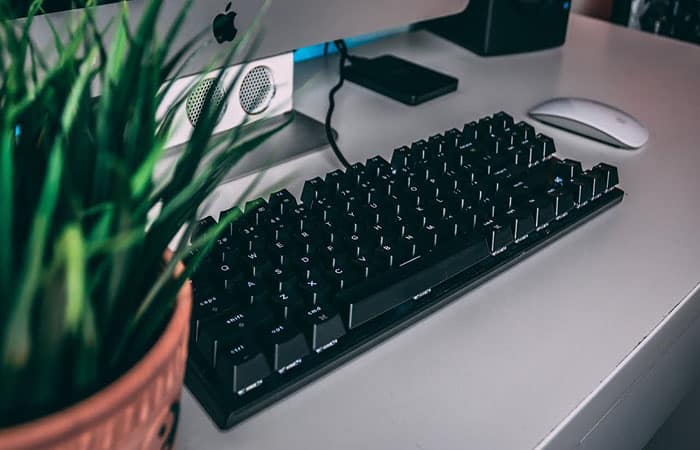
Les claviers mécaniques sont généralement chers ; cependant, il existe également des options modérées. Le Velocifire M87 est un modèle mécanique un peu plus petit que certaines des différentes sélections que nous avons.
Il n'inclut pas les commutateurs Cherry MX ni même Gateron, cependant, si vous devez essayer un clavier mécanique pour Mac, c'est un bon point de départ.
Celui-ci utilise le standard Mac, le format clavier ne dispose pas encore de clavier numérique. Pour ceux qui ne travaillent pas avec les chiffres, cela peut être positif, car cela implique moins d’impression physique. Les interrupteurs sont de style naturel, ce qui signifie qu'il n'est pas aussi choquant de déranger quelqu'un autour de vous.
Clavier solaire sans fil Logitech K750 :
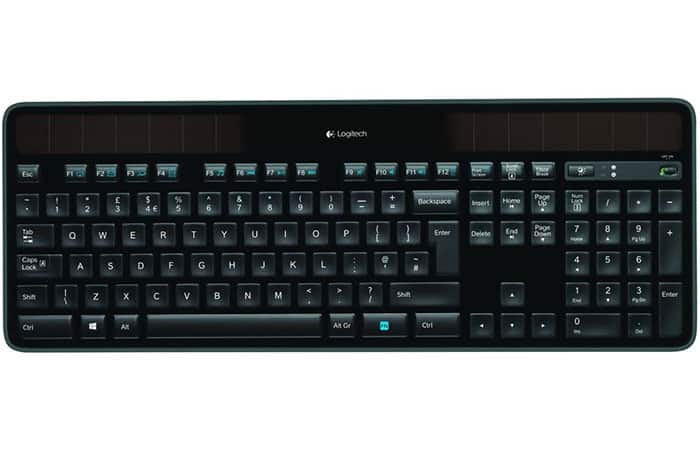
Comme pour ne pas juger les propres modèles d'Apple, le clavier sans fil solaire Logitech K750 est souvent mentionné comme l'un des autres claviers distants pour les clients Mac.
Il est formaté dans un style Mac et constitue en outre une extension ultra élégante et à jour de votre espace de travail. De loin supérieure, son orientation solaire contrôlée, vous n'avez donc pas besoin de vous soucier de le brancher ou de mettre à niveau les batteries.
Ce modèle utilise des courbes clés, ce qui convient aux dactylographes de contact. Il dispose également d'une touche Launchpad dédiée, d'un interrupteur marche/arrêt monté sur le dessus et d'un voyant lumineux pratique pour vous indiquer s'il y a suffisamment de lumière naturelle.
Clavier filaire USB ultra fin Macally :
Si vous avez besoin de l'apparence et de la convivialité du clavier Apple Magic sans soi-disant Apple Charge, le clavier filaire USB ultra-mince Macally vous y mène presque jusqu'au bout.
Il ressemble notamment au modèle avec coussin numérique. Il est en plastique et semble un peu plus léger, mais le style est similaire. Ce modèle utilise des touches standard de type ciseaux, pas du tout comme le clavier papillon d'Apple qui a causé tant de problèmes sur les MacBook.
Les touches sont vraiment réactives ; Cependant, ils ne ressemblent pas exactement au Magic Keyboard. Tout bien considéré, c’est très proche.
Macally Slim Compact USB filaire pour mini PC :
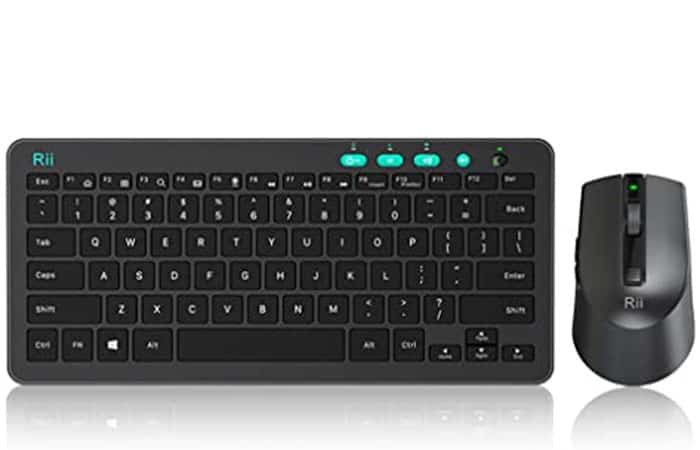
Le petit clavier d'ordinateur filaire compact USB Macally Slim est comme le modèle précédent, mais sans le pavé numérique. Comme indiqué plus haut, certains trouveront cela constructif, car ce modèle prend moins de place dans un espace de travail, laissant plus de place pour une souris ou même un expresso.
De même, avec l'autre modèle de Macally, il ressemble de loin à un Apple Magic Keyboard. Promenez-vous et vous verrez son plastique, pas son aluminium, mais il a l'air vraiment comparable.
Clavier Bluetooth pour vaplusieurs appareils Logitech K380
Si vous avez besoin d'un clavier compatible avec plusieurs appareils, le clavier Bluetooth multi-appareils Logitech K380 mérite d'être pris en considération . Ses petites touches rondes nécessiteront un temps d'adaptation , mais les avantages pourraient bien compenser les éventuels inconvénients. Quel que soit votre Mac, ce clavier fonctionne avec votre iPhone , iPad et même vos appareils Android.
Mais ce n'est pas tout. Si vous cherchez une solution plus simple pour vous connecter à votre Apple TV, ce clavier est également compatible. Pour une utilisation simplifiée, vous pouvez connecter jusqu'à trois appareils simultanément. Il pourrait donc s'avérer être le clavier idéal pour votre MacBook Pro, notamment si vous avez besoin de contrôler d'autres appareils Apple.
Vous pouvez également consulter l'article : Les 10 meilleurs logiciels de mixage musical | Windows et Mac
Clavier sans fil ultra-compact Anker :
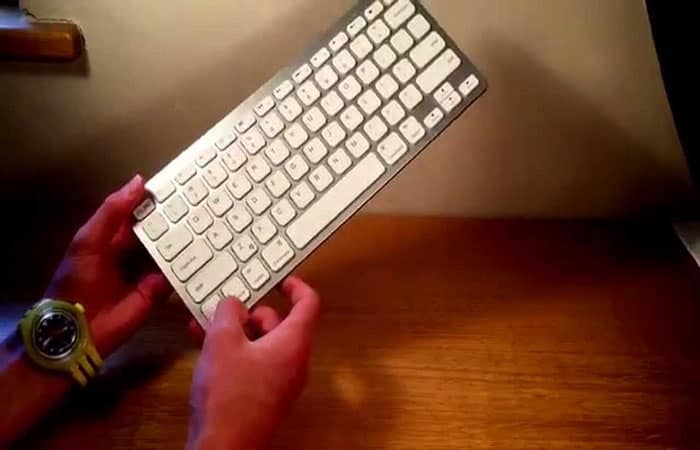
De même, si vous avez besoin d'un clavier Bluetooth qui coordonne votre équipement Apple haut de gamme avec le clavier Logitech, considérez le clavier sans fil Bluetooth Anker Ultra Compact Profile .
Ce clavier à piles est compatible avec votre Mac, ainsi qu'avec les appareils iOS , Android et même Windows . Rassurez-vous, il conserve la disposition d'un clavier Mac ; vous ne risquez donc pas d'appuyer sur la mauvaise touche.

Je m'appelle Javier Chirinos et je suis passionné par la technologie. D’aussi loin que je me souvienne, j’adorais les ordinateurs et les jeux vidéo et ce passe-temps s’est transformé en travail.
Je publie sur Internet depuis plus de 15 ans sur la technologie et les gadgets, notamment dans mundobytes.com
Je suis également expert en communication et marketing en ligne et j'ai des connaissances en développement WordPress.