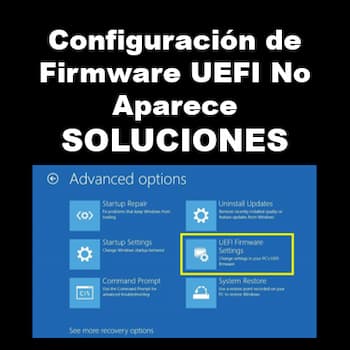
Aujourd'hui, la plupart des nouveaux ordinateurs sont compatibles avec le firmware UEFI, car celui-ci offre davantage de fonctionnalités de sécurité, des temps de démarrage plus rapides et prend en charge les disques durs de plus grande capacité.
Cependant, certains utilisateurs ont signalé rencontrer l'erreur « Les paramètres du microprogramme UEFI n'apparaissent pas » sous Windows 10. Par conséquent, ils ne peuvent pas accéder au menu UEFI, ce qui peut s'avérer gênant.
Eh bien, quelle est la cause du problème de configuration manquante du micrologiciel UEFI de Windows 10 ? Après avoir analysé plusieurs posts, nous avons résumé quelques raisons possibles. Jetons un coup d'oeil :
Qu'est-ce qui fait que les paramètres du micrologiciel UEFI n'apparaissent pas dans Windows 10 ?
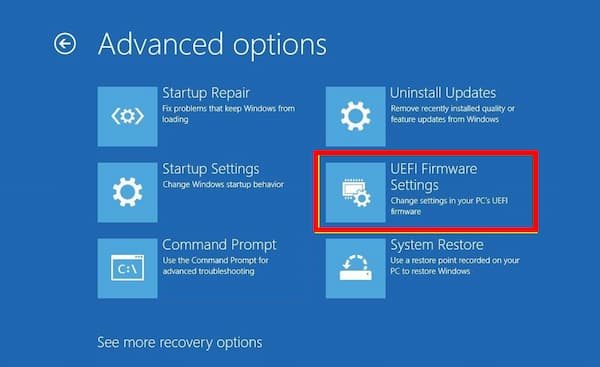
Voici quelques-unes des causes de l'erreur « Les paramètres du micrologiciel UEFI ne s'affichent pas » dans Windows 10 :
1. La carte mère de votre ordinateur ne prend pas en charge UEFI
Toutes les cartes mères d'ordinateur ne prennent pas en charge UEFI. Les ordinateurs plus anciens ne peuvent prendre en charge que le BIOS et démarrer dans le BIOS (mode hérité). Dans ce cas, vous rencontrerez l’erreur La configuration du micrologiciel UEFI n’apparaît pas. Pour vous assurer que votre ordinateur prend en charge UEFI, vous devez utiliser l'utilitaire MSINFO pour le savoir.
2. Windows 10 a été installé en mode hérité
Si votre carte mère prend en charge le micrologiciel UEFI mais que le lecteur système est formaté avec MBR au lieu de GPT, vous rencontrerez des problèmes lors de la configuration du micrologiciel UEFI car le BIOS utilise le MBR pour enregistrer les informations sur les données du disque dur tandis que l'UEFI utilise GPT.
Si tel est le cas, vous pouvez convertir MBR en GPT, puis modifier l'ancien en UEFI sans réinstaller pour résoudre le problème.
3. La fonctionnalité Fastboot bloque l'accès au menu UEFI
Le démarrage rapide peut empêcher les utilisateurs de Windows d'accéder au menu UEFI, ce qui accélère le processus de démarrage. Si c'est la raison pour laquelle les paramètres du firmware UEFI ne s'affichent pas, vous pouvez résoudre le problème en désactivant le démarrage rapide.
4. Un démarrage rapide supplémentaire est activé.
Le démarrage rapide supplémentaire n'est disponible qu'avec un nombre limité de cartes mères basées sur UEFI. Avec cette option définie, vous désactiverez les frappes au clavier pendant la séquence de démarrage, ce qui pourrait rendre le menu UEFI inaccessible. En effaçant la batterie CMOS, vous pouvez réinitialiser les paramètres.
La configuration du micrologiciel UEFI n'apparaît pas. Solutions
Après avoir connu les raisons pour lesquelles les paramètres du micrologiciel UEFI n'apparaissent pas dans Windows 10, il est temps de vous montrer les solutions correspondantes. Ci-dessous, nous parlons de quelques méthodes que vous pouvez utiliser pour le résoudre :
Solution 1. Vérifiez si la carte mère de l'ordinateur prend en charge UEFI
Si vous rencontrez le problème que la configuration du micrologiciel UEFI n'apparaisse pas, il est important de vérifier si votre ordinateur dispose du micrologiciel UEFI nécessaire. Dans le cas contraire, il est certain que vous ne pourrez pas accéder au menu de configuration du firmware UEFI.
Si vous utilisez un ordinateur plus ancien doté d'une carte mère plus ancienne, il est probable que la carte mère ne prenne en charge que le mode BIOS hérité, de sorte que les paramètres du micrologiciel UEFI ne seront pas disponibles.
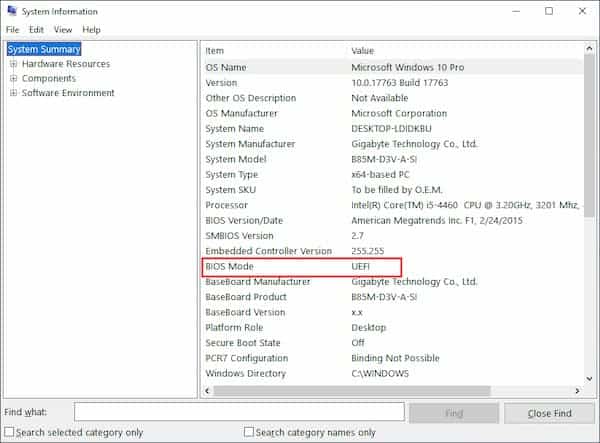
Pour vérifier si la carte mère de votre ordinateur prend en charge UEFI, vous pouvez exécuter l'utilitaire MSINFO pour connaître le mode BIOS dans l'écran Informations système. Si vous ne savez pas comment exécuter l'utilitaire MSINFO, vous pouvez suivre les étapes ci-dessous.
- Appuyez sur la touche d'enregistrement Windows + R pour ouvrir la boîte de dialogue Exécuter.
- Alors écris msinfo32 et appuyez sur Entrée pour ouvrir l'écran Informations système.
- Dans le panneau latéral gauche de la fenêtre Informations systèmesélectionner Présentation du système.
- Faites ensuite défiler vers le bas pour trouver le Mode BIOS. Si le mode BIOS est UEFI, la carte mère de votre ordinateur prend en charge le micrologiciel UEFI. S'il est affiché comme Legacy, l'UEFI n'est pas pris en charge sur cette carte mère. Par conséquent, les paramètres du micrologiciel UEFI n'apparaissent pas.
Et si vous souhaitez que votre ordinateur prenne en charge le micrologiciel UEFI, vous devez changer une nouvelle carte mère prenant en charge UEFI. Si le mode BIOS est UEFI mais que vous ne pouvez pas accéder aux paramètres du micrologiciel UEFI, vous pouvez essayer les solutions suivantes pour résoudre le problème.
Solution 2. Désactivez ou ignorez le démarrage rapide de Windows 10
Comme mentionné ci-dessus, la fonctionnalité Fast Boot pourrait entraîner un problème de configuration du micrologiciel UEFI dans Windows 10. Si vous avez activé la fonctionnalité Fast Boot dans Windows 10, cela empêchera probablement le retard dans le BIOS qui vous permet d'appuyer sur la touche spécifique pour entrez dans le BIOS lorsque vous allumez votre ordinateur, ce qui fait que les paramètres du micrologiciel UEFI n'apparaissent pas dans Windows 10.
Vous pouvez essayer de désactiver la fonctionnalité de démarrage rapide pour corriger l'erreur. Vous trouverez ci-dessous quelques étapes détaillées :
Désactiver le démarrage rapide de Windows 10
- Appuyez sur la touche d'enregistrement Windows + R pour ouvrir la boîte de dialogue Exécuter.
- Écrire powercfg.cpl et appuyez sur Entrée pour ouvrir le menu Options d'alimentation.
- Dans la fenêtre Options d'alimentation, cliquez sur Choisissez ce que font les boutons d'alimentation.
- Dans le menu Configuration du système, cliquez sur Modifier les paramètres actuellement indisponibles.
- Puis dans le réglage de la mise hors tension, décochez la case à côté de l'option Activez le démarrage rapide (recommandé).
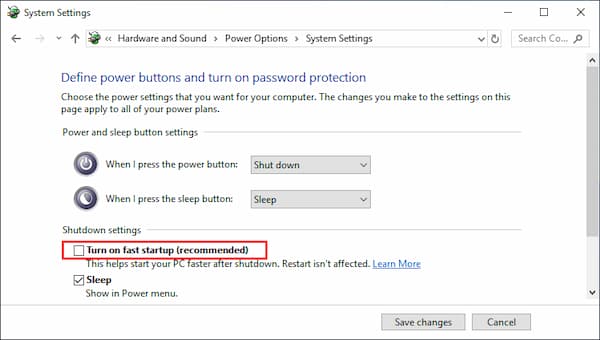
- Puis clique Enregistrer les modifications pour permettre le changement. Redémarrez ensuite votre ordinateur et vérifiez si vous pouvez accéder au menu des paramètres UEFI maintenant.
Ignorer le démarrage rapide de Windows 10
Si vous ne souhaitez pas désactiver le démarrage rapide dans Windows 10, vous pouvez également ignorer le démarrage rapide de Windows 10, puis accéder aux paramètres du micrologiciel UEFI, ce qui vous permet d'accéder au menu des paramètres pour essayer de corriger le problème « Les paramètres du micrologiciel UEFI ne fonctionnent pas ». apparaît".
Si vous ne savez pas comment contourner le démarrage rapide de Windows 10, vous pouvez suivre les étapes ci-dessous.
- Cliquez sur l'icône Accueil puis cliquez sur l'icône d'alimentation.
- Maintenez la touche enfoncée Shift puis cliquez Éteindre dans les options de l’icône d’alimentation. Cela empêchera Windows 10 de démarrer rapidement et arrêtera complètement votre ordinateur.
- allumez votre ordinateur à nouveau et appuyez sur la touche spécifique pour accéder à la configuration du BIOS. La clé pour accéder à la configuration du BIOS sera affichée à l'écran avec un message comme "Appuyez sur Suppr pour accéder à la configuration du BIOS". Faites attention à cela. Normalement, les clés pour accéder au BIOS peuvent être Échap, Suppr, F2, F1, F4, F8, F10, F12.
Après avoir contourné la fonctionnalité de démarrage rapide, vous devriez pouvoir accéder aux paramètres UEFI. Si l'erreur de configuration du micrologiciel UEFI n'apparaissant pas dans Windows 10 n'est pas due à un démarrage rapide et que cette solution ne vous aide pas, vous pouvez essayer la résolution suivante.
Solution 3. Créez le raccourci de démarrage UEFI
Vous pouvez créer un raccourci de démarrage sur le bureau UEFI, qui peut vous aider à démarrer dans le menu de configuration du micrologiciel UEFI. Si les correctifs ci-dessus ne vous aident pas, vous pouvez essayer d'accéder au menu des paramètres du micrologiciel UEFI avec cette méthode pour résoudre les paramètres du micrologiciel UEFI qui n'apparaissent pas. Voici les étapes :
- Faites un clic droit sur l'espace vide du bureau et sélectionnez Nouveau > Raccourci.
- Copiez et collez la commande suivante dans le champ de texte de la fenêtre qui s'ouvre.
- arrêt / r / fw
- Cliquez sur le bouton Suivant pour continuer.
- Nommez le raccourci bureau nouvellement créé et cliquez sur finaliser.
- Cliquez avec le bouton droit sur le raccourci nouvellement créé et sélectionnez Propriétés.
- Cliquez sur le bouton Avancé puis cochez la case à côté Exécuter en tant qu'administrateur. et cliquez sur le bouton Accepter.
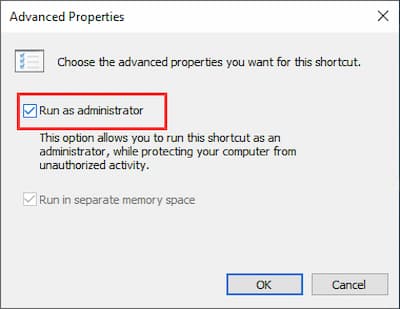
- Enfin, cliquez sur Appliquer et accepter enregistrer les modifications.
Ensuite, vous pouvez exécuter ce raccourci de démarrage UEFI pour accéder aux paramètres du micrologiciel UEFI.
Solution 4. Effacez le CMOS
Une autre solution pour la configuration du micrologiciel UEFI n'apparaissant pas dans Windows 10 consiste à effacer le CMOS.
La fonctionnalité de démarrage rapide supplémentaire n'est disponible que sur les systèmes UEFI. Avec ces fonctionnalités définies, aucune pression sur une touche ne peut amener votre PC à la configuration du BIOS, ce qui entraînera une configuration manquante du micrologiciel Windows 10 UEFI. Si tel est le cas, vous pouvez résoudre ce problème en effaçant le CMOS.
- Éteignez votre ordinateur et supprimez tous les périphériques.
- Débranchez le cordon d'alimentation et retirez le capot de l'ordinateur.
- Sur la carte mère de l'ordinateur, cherche la batterie CMOS. Utilisez un tournevis non conducteur pour retirer la batterie CMOS.
- Attendez 1 à 5 minutes puis remettez-le.
- Remplacez le capot de l'ordinateur, branchez votre ordinateur et reconnectez tous les périphériques.
Ensuite, vérifiez si vous pouvez accéder au menu de configuration du micrologiciel UEFI.
Vous pourriez être intéressé par : Erreur « Périphérique non migré » sous Windows 10 | Solutions
Solution 5. Basculez Legacy vers UEFI sans réinstaller
Si votre ordinateur utilise un BIOS existant pour démarrer votre ordinateur, vous ne verrez pas le menu de configuration du micrologiciel UEFI.
Si la carte mère de votre ordinateur prend en charge Legacy et UEFI et que vous souhaitez passer de Legacy à UEFI, vous pouvez convertir le disque MBR en disque GPT pour convaincre votre ordinateur d'utiliser le menu UEFI.
Comment convertir un disque MBR en GPT sans perdre de données ? MiniTool Partition Wizard Pro Edition est l’outil idéal. Ce gestionnaire de partitions tout-en-un vous permet de déplacer, redimensionner et étendre des partitions, de convertir des systèmes NTFS et FAT, de convertir des disques MBR en GPT, de migrer votre système d’exploitation vers un SSD ou un disque dur, de copier et nettoyer des disques ou des partitions, et bien plus encore.
Étant donné que vous convertissez un disque système, il est préférable de procéder comme suit à l'avance en cas d'accident après la conversion :
- Créer une unité USB Démarrage avec MiniTool Partition Wizard Pro.
- Créer une image système ou faites une copie de sauvegarde de l'intégralité du disque système.
- Ensuite, vous pouvez suivre les étapes ci-dessous pour convertir le disque MBR en disque GPT avec MiniTool Partition Wizard Bootable Edition.
- Connectez la clé USB amorçable USB à l'ordinateur vous avez l'erreur de configuration du micrologiciel UEFI qui n'apparaît pas.
- Appuyez sur une touche spécifique du clavier pour accéder au BIOS. ET configurer la clé USB comme premier périphérique de démarrage. Ensuite, enregistrez les modifications et quittez le BIOS.
- Dans l'interface du MiniTool PE Loader, MiniTool Partition Wizard Bootable Edition démarrera automatiquement.
- Dans l'interface principale de MiniTool Partition Wizard, sélectionner le disque système et choisissez Convertir le disque MBR en disque GPT dans le panneau d'actions à gauche.
- Cliquez sur le bouton Appliquer pour autoriser l’opération en attente. Après la conversion, vous pouvez retirer le lecteur de démarrage USB et démarrer Windows à partir du disque GPT.
Mots finaux
Le problème d' affichage des paramètres du firmware UEFI sur les appareils Windows 10 a une solution. Essayez les méthodes que nous vous avons présentées jusqu'à ce que l'une d'elles fonctionne.
N'oubliez pas que son efficacité dépendra de la cause sous-jacente du problème. Si vous connaissez la cause, vous pouvez accéder directement à la solution correspondante, sinon, vous pouvez essayer des méthodes jusqu'à ce que vous en trouviez une qui fonctionne.

Je m'appelle Javier Chirinos et je suis passionné par la technologie. D’aussi loin que je me souvienne, j’adorais les ordinateurs et les jeux vidéo et ce passe-temps s’est transformé en travail.
Je publie sur Internet depuis plus de 15 ans sur la technologie et les gadgets, notamment dans mundobytes.com
Je suis également expert en communication et marketing en ligne et j'ai des connaissances en développement WordPress.