
Est-ce que l' L'écran tactile ASUS ne fonctionne pas? Si tel est le cas, ne vous inquiétez pas, lisez simplement ce tutoriel pour savoir comment restaurer le bon fonctionnement de votre dalle tactile ASUS. Dans ce guide, nous expliquerons comment activer le pavé tactile sur un ordinateur portable ASUS. Lisez la suite pour découvrir chaque détail en détail !
Causes probables du dysfonctionnement du pavé tactile ASUS
Les informations que nous avons recueillies en ligne ont révélé que de nombreux utilisateurs ont constaté que leur pavé tactile ASUS cessait de fonctionner après la mise à jour du système d'exploitation. Windows.
Une autre situation où les utilisateurs rencontrent la même chose Le problème est lorsqu'ils ont mis à niveau leur système de Windows 7 vers Windows 10. Eh bien, ce problème se produit lorsque Windows installe et met à jour des pilotes défectueux, cassés ou manquants.
Cela se produit également lorsque l’installation ne s’est pas terminée parfaitement. Lorsque l'écran tactile ASUS ne fonctionne plus correctement, les désagréments vous dérangeront beaucoup. Mais ne vous inquiétez pas, vous n'aurez plus à faire face à ce problème.
Vous pourriez également être intéressé à lire sur : 8 programmes ASUS inutiles
Les pilotes de pavé tactile obsolètes sont responsables du comportement défectueux lorsque le pavé tactile ASUS ne fonctionne pas. Par conséquent, vous devez toujours vous assurer que les pilotes de votre pavé tactile sont toujours à jour.
Pour mettre facilement à jour les pilotes du pavé tactile, vous pouvez utiliser un outil de mise à jour des pilotes entièrement automatique, Outil de mise à jour du pilote de bits.
Cet outil peut mettre à jour tous les pilotes anciens, cassés et défectueux en un seul clic. Vous pouvez essayer ce logiciel de mise à jour de pilote gratuitement à partir du bouton ci-dessous.
Vous pouvez le télécharger ici
Correctifs pour résoudre le pavé tactile ASUS qui ne fonctionne pas sous Windows 10
Ne vous inquiétez pas, si votre pavé tactile ASUS ne fonctionne pas bien comme prévu, après avoir mis en œuvre les solutions ci-dessous, votre pavé tactile ASUS commencera à fonctionner correctement.
Conseil supplémentaire: Étant donné que votre pavé tactile ASUS ne fonctionne pas, vous devrez connecter une souris externe à votre ordinateur portable ASUS pour essayer les solutions partagées suivantes.
Maintenant, sans plus tarder, voyons comment dépanner votre pavé tactile ASUS pour qu'il fonctionne à nouveau efficacement.
Solution 1 - Assurez-vous qu'il est activé si le pavé tactile ASUS ne fonctionne pas
Souvent, le pavé tactile ne fonctionne pas correctement lorsqu'il est désactivé. De même, votre pavé tactile peut ne pas fonctionner sur un ordinateur portable ASUS car son état est désactivé. Par conséquent, tout d’abord, vous devez vous assurer que le pavé tactile doit être activé. Sinon, définissez-le sur un état activé en suivant les étapes ci-dessous :
- Étape 1: Ouvrez la fenêtre de configuration en appuyant rapidement Windows + I ensemble à partir du clavier.
- Étape 2: Ensuite, recherchez et cliquez Dispositifs pour continuer.
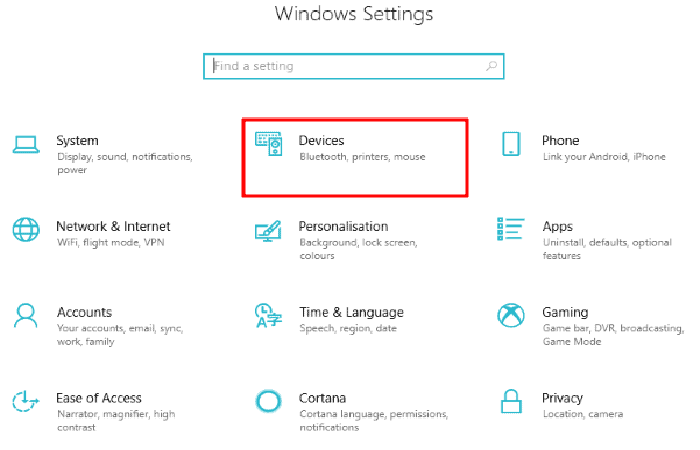
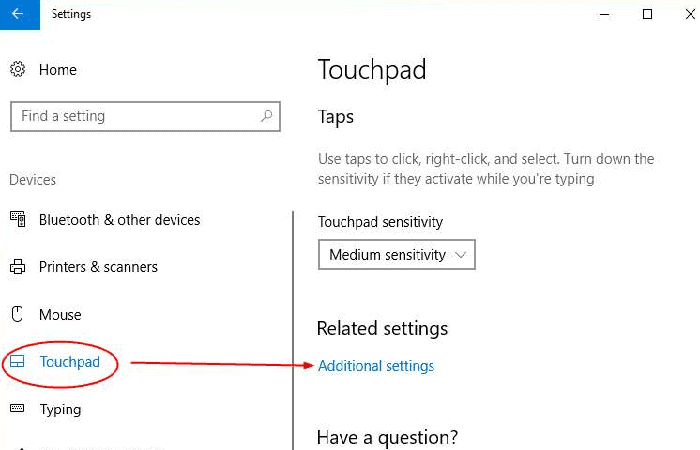
- Étape 3: Dans le panneau de menu de gauche, vous verrez le Option écran tactile.
- Étape 4: Cliquez sur le pavé tactile, puis faites défiler vers le bas pour cliquer Configuration supplémentaire.
- Étape 5: Cochez la case devant l'option Activer le pavé tactile.
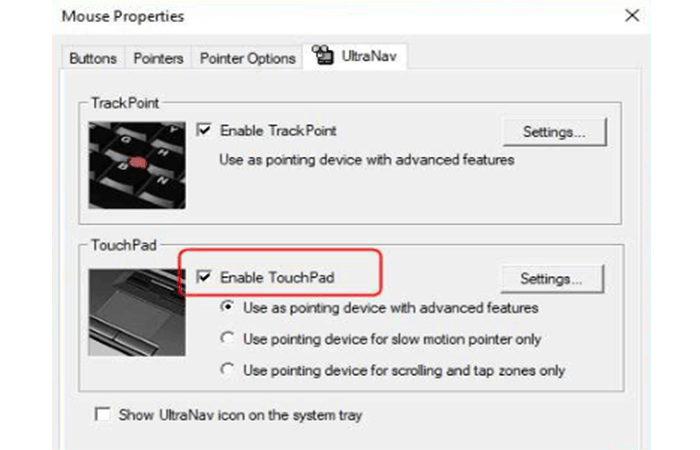
- Étape 6: Enfin, cliquez sur Appliquer puis dans l'option Accepter enregistrer les modifications.
Une fois que vous avez effectué les étapes ci-dessus, vérifiez si le problème de non-fonctionnement du tapis de souris ASUS a disparu.
Solution 2 - Exécutez l'utilitaire de résolution des problèmes de matériel et de périphériques si le pavé tactile ASUS ne fonctionne pas
Cette solution consiste à résoudre les problèmes qui entravent le fonctionnement précis de l’écran tactile. Pour ce faire, vous pouvez utiliser l'utilitaire de résolution des problèmes intégré de Windows. Vous trouverez ci-dessous les étapes à suivre pour procéder :
- Étape 1: Accédez aux paramètres de Windows 10 en appuyant sur les touches Windows + I depuis le clavier.
- Étape 2: Et puis cliquez sur l'option Mise à jour et sécurité.
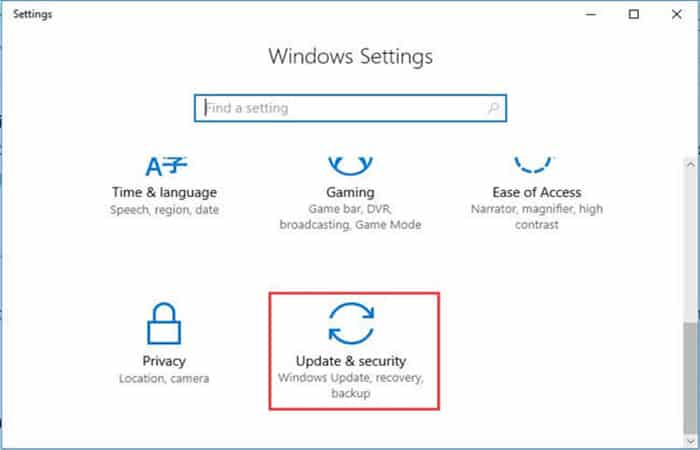
- Étape 3: Plus tard, cherchez le Option de dépannage dans le panneau latéral gauche et cliquez dessus.
- Étape 4: Ensuite, détectez et cliquez sur l'option Hardware et appareils.
- Étape 5: Cliquez ensuite sur l'option Exécutez l'utilitaire de résolution des problèmes.
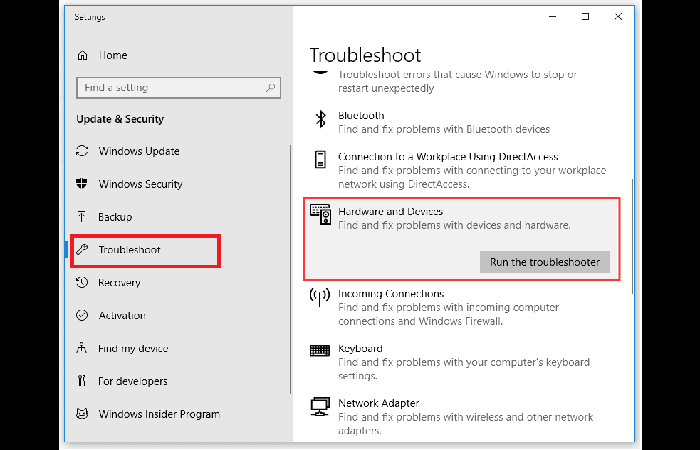
Maintenant, vous devez suivre les instructions à l'écran pour savoir si l'utilitaire de résolution des problèmes peut résoudre les problèmes techniques de votre pavé tactile. Si l'utilitaire de résolution des problèmes découvre des problèmes, il les résoudra automatiquement.
Solution 3 – Mettre à jour les pilotes du pavé tactile
Les pilotes obsolètes sont la principale raison du dysfonctionnement de tout appareil. De même, peut-être que les pilotes de votre pavé tactile sont obsolètes et ne fonctionnent donc pas bien. Si tel est le cas, vous devez mettre à jour les pilotes du pavé tactile instantanément. Effectuer la tâche manuellement nécessitera une compréhension approfondie des connaissances techniques, et beaucoup de temps.
Donc, si vous êtes celui qui n'a pas de temps, de patience et de connaissances techniques, vous pouvez utiliser Outil de mise à jour du pilote de bits pour mettre à jour les pilotes automatiquement. Il s'agit du meilleur logiciel de mise à jour des pilotes que vous pouvez utiliser pour accomplir la tâche en quelques clics.
Vous pouvez utiliser la version gratuite ou la version pro du logiciel. Mais la version Pro mérite d'être fiable car elle offrira des avantages supplémentaires comme un accès illimité, une garantie de remboursement intégral et un service d'assistance client 24h/7 et XNUMXj/XNUMX.
C'est ainsi que fonctionne Bit Driver Updater !
- Étape 1 : Télécharger le logiciel compact mais productif à partir du lien ci-dessous. (Vous pouvez le télécharger ici)
- Étape 2 : Exécutez le archives descargado et exécutez-le sur votre système.
- Étape 3: Une fois le démarrage réussi, il démarrera scannez votre PC sur Recherchez des pilotes obsolètes ou endommagés.
- Étape 4: Il vous présentera ensuite la liste des pilotes nécessitant une mise à jour. Recherchez le pilote que vous souhaitez mettre à jour et cliquez sur le bouton Mettre à jour maintenant situé à côté de lui.
- Étape 5: Vous pouvez également cliquer sur le bouton Mettre à jour tout pour mettre à jour tous les pilotes défectueux en même temps.
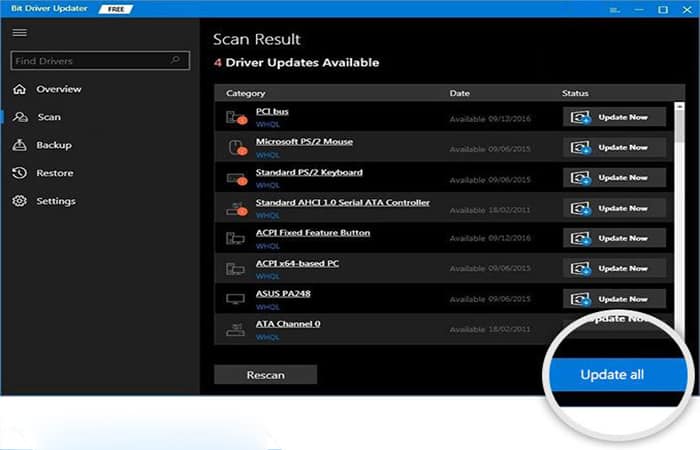
Maintenant, vérifiez si le problème courant du pilote est résolu ou non. Si c'est toujours le même, passez à la solution suivante.
Solution 4 – Revenir aux anciens pilotes
Si la mise à jour du pilote ne parvient pas à résoudre le problème de dysfonctionnement du pavé tactile ASUS, essayez de revenir à la version précédente des pilotes. Voici les étapes que vous devez suivre pour revenir aux anciens pilotes.
- Étape 1: invoquer el Administrateur de l'appareil.
- Étape 2: Faites ensuite défiler jusqu'à Souris et autres composants de dispositifs de pointage. Et développez sa catégorie en double-cliquant dessus.
- Étape 3: Puis cliquez droit dans le contrôleur adaptateur d'écran tactile pour qui a été récemment consulté sur vos ordinateurs portátiles ASUS.
- Étape 4: Choisissez l'option Propriétés dans la liste du menu contextuel.
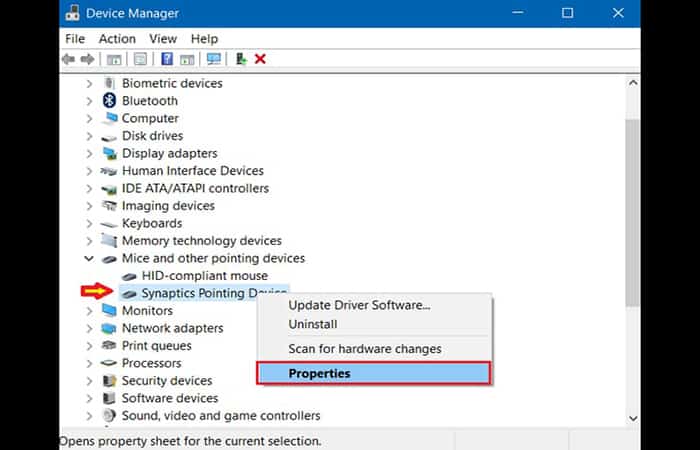
- Étape 5: Dans la fenêtre Propriétés, allez dans l'onglet Controlador.
- Étape 6: Ici, vous verrez 5 options sur lesquelles vous devez cliquer Option de restauration du pilote.
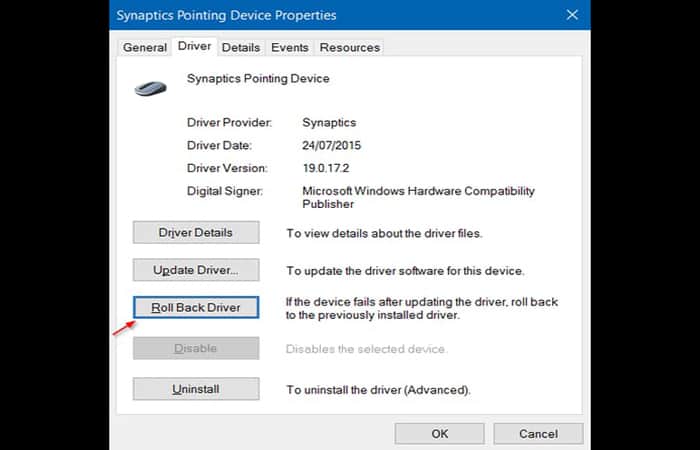
- Étape 7: De plus, pour revenir à la version précédente des pilotes, suivez les instructions à l'écran.
Assurez-vous également de désactiver la fonctionnalité Mise à jour automatique Windows afin que les pilotes du pavé tactile ne soient pas téléchargés et réinstallés. Maintenant, vérifiez si la mise à niveau vers des pilotes plus anciens peut permettre à votre pavé tactile de fonctionner à nouveau sur les ordinateurs portables ASUS.
Solution 5 – Réinstallez les pilotes du pavé tactile
Si aucun des correctifs ci-dessus ne peut résoudre le problème du clic droit du pavé tactile qui ne fonctionne pas sur l'ordinateur portable ASUS, il ne vous reste qu'une seule option comme pari final : réinstaller le pilote du pavé tactile.
Pour réinstaller le pilote du pavé tactile, vous devez d'abord désinstaller le pilote existant. Par conséquent, pour désinstaller et réinstaller le pilote du pavé tactile, suivez les étapes ci-dessous.
- Étape 1: Ouvre Gestionnaire de périphériques Windows.
- Étape 2: double-cliquez sur la rubrique Souris et autres appareils signets pour le développer.
- Étape 3: Ensuite, faites un clic droit sur le pilote de l'adaptateur du pavé tactile et choisissez l'option Désinstaller dans la liste du menu contextuel qui apparaît.
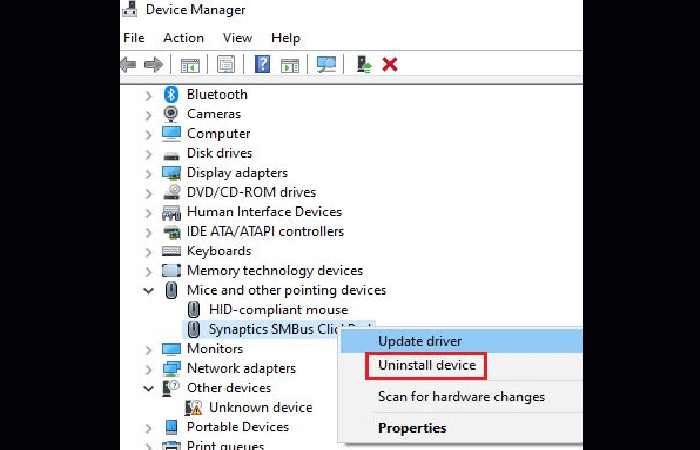
- Étape 4: Ensuite, cliquez sur Action puis sélectionnez Vérifier les modifications matérielles.
Une fois la désinstallation terminée, Windows trouvera, téléchargera et installera le bon pilote de pavé tactile ASUS.
Autres méthodes à utiliser si le pavé tactile Asus ne fonctionne pas sous Windows 10
Votre L'écran tactile Asus ne fonctionne pas encore? Avant de passer aux solutions complètes et avancées, nous vous recommandons une astuce rapide qui vous permettra de réactiver facilement le pavé tactile Asus. Notre conseil est que vous utilisiez Bit Driver Update si L'écran tactile Asus ne fonctionne pas
Bit Driver Updater – La solution recommandée par les experts
Des pilotes de périphérique manquants ou usés peuvent empêcher votre pavé tactile Asus de fonctionner correctement. Le moyen le plus sûr et le plus rapide de résoudre ce problème consiste à télécharger les derniers pilotes Windows compatibles pour votre ordinateur ou ordinateur portable Asus.
Pour vous aider, nous avons une solution super simple. Installez simplement Outil de mise à jour du pilote de bits et laissez l'outil rechercher et installer automatiquement les versions de pilote appropriées pour votre système.
Pour mettre à jour gratuitement le pilote du pavé tactile Asus vers la dernière version recommandée par le fabricant.
Voyons maintenant les méthodes que vous pouvez utiliser si le pavé tactile Asus ne fonctionne pas sous Windows 10
Méthode 1 : activer le pavé tactile
Il arrive parfois que le touchpad Asus ne fonctionne pas lorsqu'il est désactivé. Comment activer le pavé tactile Asus ? Suivez les étapes ci-dessous :
- Étape 1:Ouvrez l'application configuration depuis votre ordinateur Asus avec Windows 10.
- Étape 2:cliquez sur Appareils.
- Étape 3:Dans le panneau latéral gauche sous Appareils, vous verrez l'option Pavé tactile.
- Étape 4:Cliquez sur le pavé tactile, puis cliquez sur Configuration supplémentaire.
- Étape 5:Cochez la case adjacente à l'option «Activer le pavé tactile«.
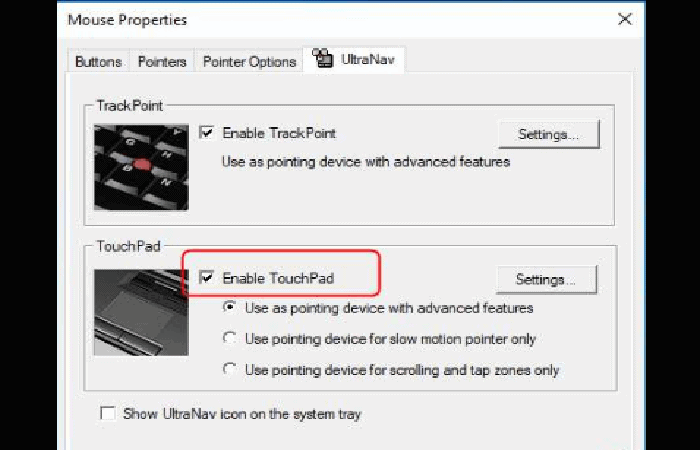
- Étape 6:Cliquez également sur «Appliquer"Et alors"Accepter«.
Vérifiez maintenant si votre pavé tactile répond à vos touches, gestes et clics. Sinon, cela indique que le problème est dû à des problèmes liés au pilote. Par conséquent, vous devez le réparer à l’aide des méthodes ci-dessous.
Méthode 2 : Dépanner avec l’utilitaire de résolution des problèmes de matériel et de périphériques
Passant à la méthode suivante pour résoudre le problème de dysfonctionnement du pavé tactile Asus, cela peut être fait à l'aide de l'utilitaire de résolution des problèmes intégré de Windows 10. Voici comment procéder :
- Étape 1: Démarrer l'application configuration de Windows 10 puis ouvrez le segment Mise à jour et sécurité.
- Étape 2: cherche le menu Dépannage et cliquez dessus.
- Étape 3: Cliquez ensuite sur l'option Matériel et dispositivos.
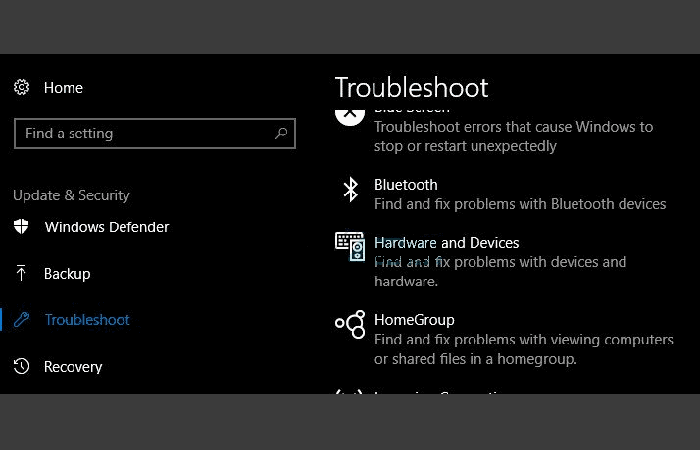
- Étape 4: Cliquez également sur le bouton «Exécutez l'utilitaire de résolution des problèmes ».
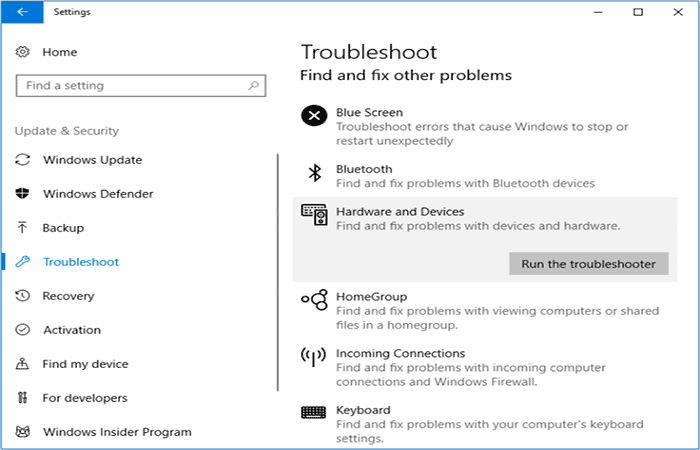
- Étape 5: Suivez les instructions à l'écran pour voir si l'utilitaire de résolution des problèmes peut détecter des problèmes avec vos pilotes système.
- Étape 6: Si l'utilitaire de résolution des problèmes détecte certains problèmes, il les résoudra automatiquement. Vous pouvez suivre les instructions à l'écran pour terminer les étapes.
Vérifiez maintenant si le pavé tactile fonctionne ou si le problème persiste.
Méthode 3 : revenir à la version précédente du pilote si le pavé tactile ASUS ne fonctionne pas
Notre méthode suivante suggère de restaurer les pilotes du pavé tactile vers la version plus ancienne et plus stable si vous avez commencé à rencontrer le problème après la mise à jour des pilotes.
Cela se produit si Windows en a téléchargé contrôleur à écran tactile générique au lieu du pilote spécifique à Asus ou si l'installation n'a pas été complètement terminée.
Cela peut être fait à l'aide de l'applet Panneau de configuration Windows – Gestionnaire de périphériques. Voici les étapes pour le faire :
- Étape 1: Aller à Panneau de commande et démarrez le Administrateur de l'appareil.
- Étape 2 : un alors que la fenêtre s'ouvre Administrateur de l'appareil, vous pouvez accéder au segment Souris et autres dispositifs de pointage.
- Étape 3: Lorsque vous développez cette section, faites un clic droit sur le adaptateur de contrôleur de Ecran tactile qui est actuellement installé sur votre système Asus.
- Étape 4: Dans le menu contextuel, sélectionnez l'option Propriétés.
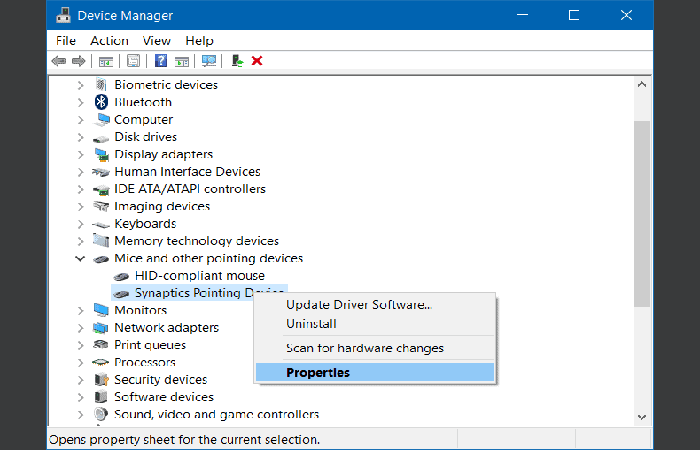
- Étape 5: Quand la fenêtre s'ouvre Propriétés, allez dans l'onglet Contrôleur.
- Étape 6: Ici, vous verrez cinq boutons à partir desquels vous devez appuyer sur le bouton » Restaurer le contrôleur ».
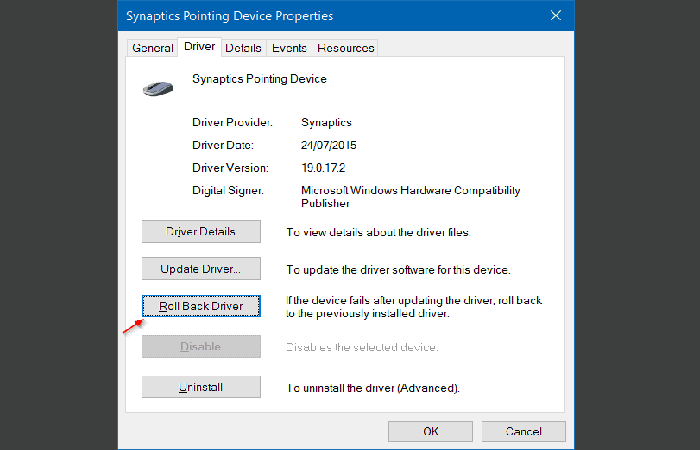
- Étape 7: Suivez maintenant les instructions à l'écran pour terminer la procédure de restauration du pilote du pavé tactile à sa version précédemment installée.
- Étape 8: De plus, vous devez vous assurer de désactiver Mises à jour automatiques de Windows afin que les pilotes de votre pavé tactile ne soient plus mis à jour.
Vérifiez maintenant si le problème du tapis de souris Asus qui ne fonctionne pas est résolu ; sinon, continuez avec les correctifs suivants.
Méthode 4 - Désinstaller les pilotes du pavé tactile
Les mises à jour Windows peuvent parfois conduire à l'installation d'un pilote de pavé tactile par défaut, ce qui peut empêcher le pavé tactile Asus de fonctionner. Donc, dans ce cas, ce que vous pouvez faire est de désinstaller les périphériques à pavé tactile actuellement installés sur votre système.
- Étape 1: Appuyez sur la touche Win + clé R pour ouvrir la boîte de dialogue course.
- Étape 2: Alors, écris » msc » et touchez » Accepter » pour ouvrir la fenêtre Administrateur de l'appareil.
- Étape 3: agrandir la section Souris et autres dispositifs de pointage pour voir la liste de tous pilotes de souris et de pavé tactile
- Étape 4: Maintenant, vous pouvez cliquer avec le bouton droit sur l'adaptateur pour ouvrir le menu contextuel.
- Étape 5: Sélectionnez l'option » Désinstaller » et attendez la fin de la procédure.
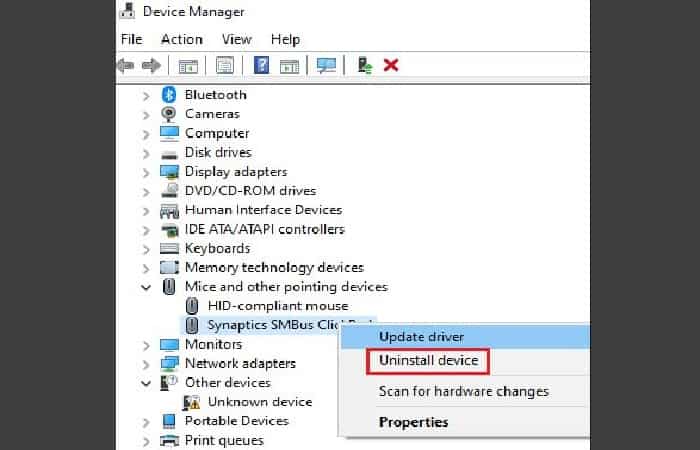
- Étape 6: Après cela, cliquez sur Action et alors Choisir "Vérifier les modifications matérielles ».
- Étape 7: Windows va maintenant télécharger et installer automatiquement le pilote du pavé tactile Asus.
Méthode 5 - Mettre à jour le pilote du pavé tactile Asus
Votre dalle tactile Asus ne fonctionne pas encore ? Nous vous apprenons ici comment mettre à jour le pilote du pavé tactile Asus manuellement et automatiquement en suivant les étapes ci-dessous.
Cependant, avant d'examiner comment mettre à jour manuellement et automatiquement le pilote du pavé tactile Asus, nous allons d'abord vous guider à travers les étapes de mise à jour du package ATK comme recommandé par Asus avant de choisir d'installer le pilote Smart Gesture.
Mettre à jour le package ATK
L'ancienne version du package ATK peut parfois empêcher le pavé tactile de répondre, voici donc les étapes rapides pour le faire :
- Étape 1: Aller à Panneau de commande et cliquez Programmes et fonctionnalités.
- Étape 2: désinstaller le Paquet ATK.
- Étape 3: puis visitez le site Web d'Asus et cliquez sur Support.
- Étape 4: Dans la boîte de rechercher, entrer le Nom de modèle de l'ordinateur portable, puis sélectionnez votre ordinateur portable, puis cliquez sur les pilotes.
- Étape 5: Une liste de pilotes apparaîtra dans laquelle vous devrez choisir l'ATK et le système d'exploitation de l'ordinateur portable.
- Étape 6: Pour le contrôleur, choisissez le dernière version et ensuite le Bouton global sur le côté droit du bouton de téléchargement.
- Étape 7: Enfin, téléchargez le fichier et exécutez le programme d'installation pour l'installer à nouveau sur votre système.
Si cela ne résout pas votre problème, poursuivez le processus de mise à jour manuelle ou automatique comme décrit ci-dessous. Nous vous recommandons d’utiliser la procédure automatique car elle peut vous faire gagner du temps, en plus de présenter plusieurs autres avantages.
Mise à jour manuelle
Si vous avez des connaissances techniques adéquates et tout le temps dans le monde, vous pouvez choisir de mettre à jour manuellement le pilote du pavé tactile Asus par vous-même. Voici les étapes à suivre pour le faire :
- Étape 1:visitez le site : https://www.asus.com/in/support/
- Étape 2:Entrez le numéro de modèle de votre appareil et effectuez une recherche.
- Étape 3:Après avoir sélectionné modèle, Cliquez sur Support.
- Étape 4:Choisissez ensuite l'onglet Pilote et outils et sélectionnez la version du Pilotes pour pavé tactile Asus Smart Gesture de Selon votre CPU (32 bits ou 64 bits) :
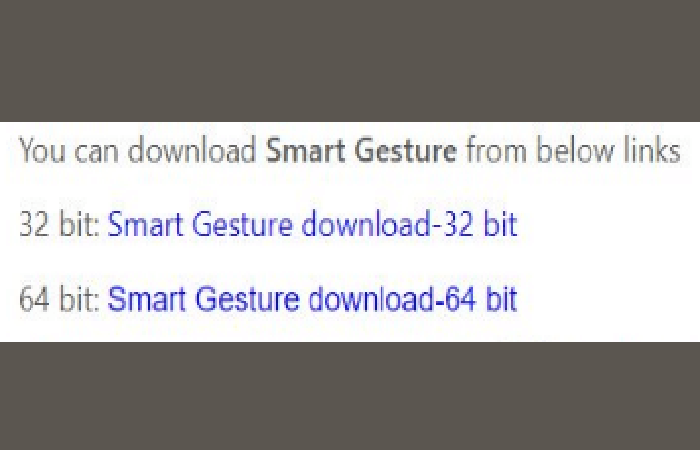
- Étape 5:Une fois le fichier zip téléchargé, exécutez le fichier d'installation sur votre système Asus pour terminer le processus d'installation.
- Étape 6:Suivez simplement les instructions à l'écran pour terminer le processus d'installation.
Mise à jour automatique
Si vous souhaitez gagner du temps et des efforts et ne pas vous embêter avec les pilotes système, tout ce que vous avez à faire est de télécharger le Outil de mise à jour du pilote Bit sur votre système Asus.
Non seulement il mettra à jour les pilotes défectueux du pavé tactile, mais il mettra également à jour rapidement tous les pilotes système et vous aidera à passer au second plan lorsqu'il s'agit de mettre à jour les pilotes de votre appareil et les performances de votre PC.
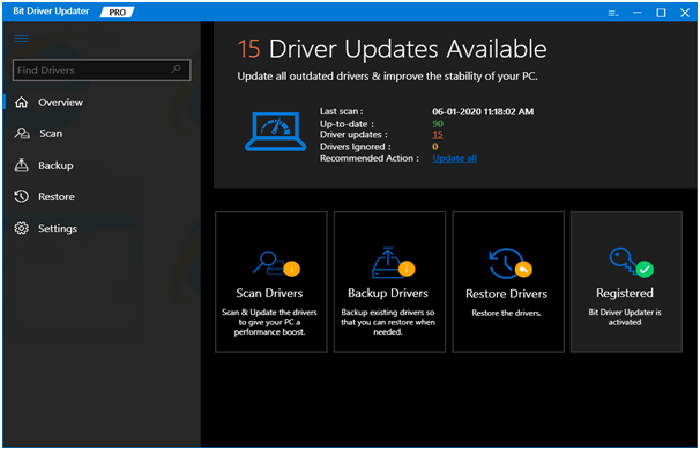
Comment mettre à jour les pilotes Asus avec Bit Driver Updater ? Il vous suffit de suivre ces étapes :
- Étape 1:appuyez sur le bouton Scan.
- Étape 2:Laissez-le examiner les pilotes de votre système et téléchargez les pilotes originaux pour tous les pilotes obsolètes, y compris les pilotes du pavé tactile.
- Étape 3:Ensuite, vous pouvez cliquer sur le bouton Mettre à jour à côté des pilotes qui ont des problèmes pour installer les versions mises à jour de ces pilotes.
- Étape 4:Redémarrez l'ordinateur Asus pour finalement utiliser le touchpad comme avant.
Astuce bonus
A noter que si votre tapis de souris ne démarre toujours pas correctement, vous pouvez essayer d'utiliser un outil de réparation Windows comme l'outil Réparation Reimage ou la Boîte à outils de réparation Windows. Vous pouvez également opter pour la large gamme de nettoyants et exhausteurs Glary Utilities.
Ces outils sont activés avec divers outils de nettoyage et d'autres fonctionnalités utiles. Ils peuvent également analyser les référentiels pour remplacer les fichiers endommagés. En dehors de cela, ces outils peuvent augmenter les performances de votre système et optimiser ses fonctions.
Il s’agissait donc de savoir comment faire fonctionner à nouveau le pavé tactile de votre ordinateur portable Asus.
Pilote Asus Touchpad pour Windows 10 et la meilleure alternative
Votre dalle tactile ASUS ne fonctionne toujours pas ? Nous allons maintenant vous laisser les meilleures alternatives que vous pouvez utiliser. Nous vous montrerons également les derniers pilotes pour votre pavé tactile ASUS afin de maintenir votre PC à jour.
Pilote du pavé tactile Asus
Pilote du pavé tactile Asus C'est l'un des contrôleurs et téléphones mobiles les plus populaires avec Samsung Kies, Coolmuster et ScreenMo. Cette application présente des avantages par rapport aux autres applications de conduite et de téléphonie mobile. Asus Touchpad Driver est léger et facile à utiliser, simple pour les débutants et puissant pour les professionnels.
L'application Asus Touchpad Driver est téléchargeable gratuitement et propose des applications de pilote et de téléphone mobile faciles à installer, faciles à utiliser, sécurisées et fiables.
Asus Touchpad Driver est un téléphone mobile et un pilote gratuits très rapides, petits, compacts et innovants pour PC Windows. Il est conçu pour être simple pour les débutants et puissant pour les professionnels.. Cette application possède des fonctionnalités uniques et intéressantes, contrairement aux autres applications de contrôleur et de téléphone mobile. Le pilote du pavé tactile Asus fonctionne avec la plupart des OS Windows, y compris Windows 7/Windows 8.
Bien qu'il existe de nombreux programmes populaires pour téléphones mobiles et pilotes, la plupart des gens téléchargent et installent la version gratuite. N'oubliez cependant pas de mettre à jour les programmes de temps en temps. Vous pouvez obtenir gratuitement le pilote Asus Touchpad et télécharger sa dernière version pour PC Windows 7/Windows 8 ci-dessous.
Vous pouvez le télécharger ici
Comment télécharger et installer le pilote Asus Touchpad pour Windows 10 PC/ordinateur portable
Passons maintenant à la section suivante pour partager les étapes à suivre pour télécharger le pilote Asus Touchpad pour PC Windows. Alors, c'est parti :
- Étape 1: Téléchargez le fichier d'installation du pilote Asus Touchpad à partir du lien ci-dessus.
- Étape 2: Enregistrez le fichier téléchargé sur votre ordinateur.
- Étape 3: Double-cliquez sur le fichier d'installation du pilote du pavé tactile Asus téléchargé.
- Étape 4: Maintenant, vous pouvez afficher un écran intelligent et demander une confirmation.
- Étape 5: Cliquer sur "Oui" pour confirmer.
- Étape 6: Enfin, suivez les instructions d'installation jusqu'à ce que vous receviez une notification de confirmation d'un processus d'installation réussi.
Voilà donc tous les processus que vous devez suivre pour télécharger le pilote Asus Touchpad pour PC Windows. Passons ensuite à la section suivante où nous discuterons du pilote du pavé tactile Asus. Pour que vous puissiez comprendre l'application et ses fonctionnalités. Alors, c'est parti :
Principales caractéristiques du pilote Asus Touchpad pour PC Windows
Pilote du pavé tactile Asus est une application de contrôleurs et téléphones mobiles como NVIDIA PhysX, ASUS Share et Asus Driver Updater. Il possède une interface utilisateur simple et conviviale et, plus important encore, il peut être téléchargé gratuitement. Pilote du pavé tactile Asus est un logiciel efficace suggéré par de nombreux utilisateurs de PC Windows.
Les principales fonctions de cette application sont complètes et vont au-delà des fonctionnalités offertes par d'autres qui peuvent être considérées comme ses rivales.
- Contrôleur Asus Touchpad pour PC – Rapide, fiable et robuste d’Asus.
- Le pilote Asus Touchpad est gratuit et sûr.
- Sans coût
- Interface conviviale.
- Fonctionne/est compatible avec presque toutes les versions de Windows, y compris Windows 7/Windows 8.
- Ligero y consommez des pocos recursos.
- Facile à utiliser.
- A la confidentialité et la sécurité
Comment désinstaller le pilote Asus Touchpad sur un PC Windows ?
Examinons maintenant les étapes pour désinstaller le pilote Asus Touchpad sur toutes les versions de Windows :
Étapes pour désinstaller le pilote Asus Touchpad sous Windows 10/Windows 8/Windows 7/Windows Vista
- Étape 1: Cliquez sur le menu Démarrer de Windows.
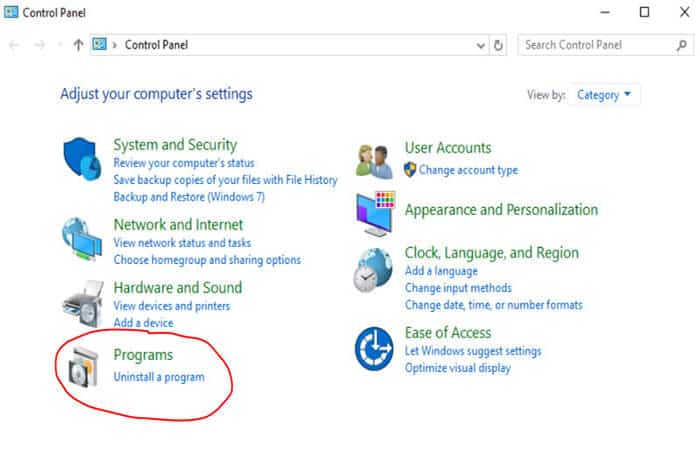
- Étape 2: Recherchez et sélectionnez le menu Panneau de commande, puis sélectionnez Programmes.
- Étape 3: Dans Programmes, Cliquez sur Désinstaller un programme.
- Étape 4: Choisissez Pilote du pavé tactile Asus puis faites un clic droit, sélectionnez Désinstaller / modifier.
- Étape 5: Cliquez ensuite Oui pour confirmer le processus de désinstallation du pilote du pavé tactile Asus.
Étapes pour désinstaller le pilote Asus Touchpad sous Windows XP
- Étape 1: Cliquez sur le menu Démarrer de Windows.
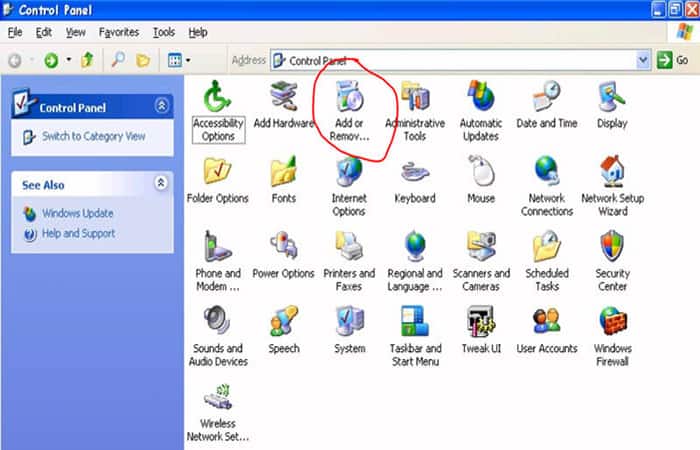
- Étape 2: Rechercher et sélectionner le menu Panneau de commande, puis sélectionnez l'icône ajouter ou supprimer des programmes.
- Étape 3: Sélectionnez le pilote du pavé tactile Asus puis cliquez sur Supprimer/Désinstaller.
- Étape 4: Cliquez ensuite Oui pour confirmer le processus de désinstallation du pilote du pavé tactile Asus.
Étapes pour désinstaller le pilote Asus Touchpad sous Windows 95, 98, Me, NT, 2000
- Étape 1: Cliquez sur le menu Démarrer de Windows.
- Étape 2: Recherchez et sélectionnez le menu Panneau de commande, puis double-cliquez sur l'icône Ajouter ou supprimer des programmes.
- Étape 3: Sélectionnez le pilote du touchpad Asus puis faites un clic droit, sélectionnez Désinstaller / modifier.
- Étape 4: Cliquez ensuite Oui pour confirmer le processus de désinstallation du pilote du pavé tactile Asus.
Meilleures applications alternatives du contrôleur Asus Touchpad pour Windows
Le pilote Asus Touchpad n'est-il pas ce que vous recherchiez si le pavé tactile ASUS ne fonctionne pas sous Windows ? Vous pouvez également utiliser l’une des alternatives mentionnées ci-dessous :
Samsung Kies, Coolmuster et ScreenMo sont les principaux concurrents d'Asus Touchpad Driver. Sinon, MyPhone et DriverMax sont également une très bonne alternative que vous pouvez utiliser si le pavé tactile ASUS ne fonctionne pas. Il existe également d'autres applications similaires telles que Driver Updater, ASUS Share et NVIDIA PhysX que vous devriez également essayer si vous souhaitez trouver la meilleure alternative au pilote Asus Touchpad.
Questions fréquentes
- Qu'est-ce que le pilote Asus Touchpad pour PC ?
- R: Pour plus de détails sur cette application, rendez-vous sur le lien développeur en haut de cette page.
- Le pilote du pavé tactile Asus est-il gratuit ? Si non, combien coûte le téléchargement de cette application ?
- R: Absolument gratuit ! Vous pouvez télécharger gratuitement cette application depuis les sites Web officiels via ce site Web ; Tous les détails supplémentaires sur la licence peuvent être trouvés sur les sites Web du propriétaire.
- Comment accéder au téléchargement gratuit du pilote Asus Touchpad pour PC Windows ?
- R: C'est facile ! Cliquez simplement sur le bouton de téléchargement gratuit du pilote du pavé tactile Asus en haut de cette page. En cliquant sur le bouton de téléchargement, vous lancerez le programme d'installation pour télécharger gratuitement le pilote Asus Touchpad pour PC/ordinateur portable.
- Ce pilote du pavé tactile Asus fonctionnera-t-il normalement sur n'importe quel Windows ?
- R: Ouais! Le pilote Asus Touchpad pour PC fonctionnera normalement sur les derniers systèmes d'exploitation Windows, notamment Windows 7/Windows 8 64 bits et 32 bits.
- Quelle est la différence entre les versions 64 bits et 32 bits du pilote Asus Touchpad ?
- R: La version 64 bits du pilote Asus Touchpad a été spécialement conçue pour les systèmes d'exploitation Windows 64 bits et fonctionnait beaucoup mieux sur ceux-ci. La version du pilote Asus Touchpad 32 bits a été initialement conçue pour les systèmes d'exploitation Windows 32 bits, mais elle peut également fonctionner sur les systèmes d'exploitation Windows 64 bits.
- Quelle est l'importance de télécharger la dernière version du pilote Asus Touchpad ?
- R: Nous vous recommandons de télécharger la dernière version du pilote Asus Touchpad car elle dispose des dernières mises à jour, ce qui améliore la qualité de l'application.
Conclusion
En bref, le pavé tactile est un élément extrêmement crucial d’un ordinateur portable. Bien que vous puissiez utiliser des souris externes pour effectuer des opérations, dans la plupart des scénarios, leur prise en charge constitue un gros inconvénient. Par conséquent, nous avons créé cet article pour vous expliquer comment résoudre le problème de dysfonctionnement du pavé tactile ASUS.
Voilà donc comment faire fonctionner à nouveau le pavé tactile. Espérons que ce guide de dépannage étape par étape vous aidera de la meilleure façon possible.

Je m'appelle Javier Chirinos et je suis passionné par la technologie. D’aussi loin que je me souvienne, j’adorais les ordinateurs et les jeux vidéo et ce passe-temps s’est transformé en travail.
Je publie sur Internet depuis plus de 15 ans sur la technologie et les gadgets, notamment dans mundobytes.com
Je suis également expert en communication et marketing en ligne et j'ai des connaissances en développement WordPress.