
Le navigateur Safari d'Apple est spécialement conçu pour fonctionner efficacement avec les appareils Apple. Cependant, les clients sont souvent agacés par le message "Il y a eu un problème avec ce site Web, il a donc été rechargé".
Il y a eu un problème avec ce site Web, il a donc été rechargé
Bien que le message « Il y a eu un problème avec ce site Web, il a donc été rechargé » ne vous empêche pas de chercher, il est ennuyeux et signifie que votre ordinateur a des problèmes de navigateur ou de communauté.
Ce message est généralement dû à une saturation de la mémoire vive (RAM) de l' iPhone , mais il peut également être causé par un cache du navigateur Safari mal configuré, des paramètres communautaires incorrects, ou d'autres facteurs.
1. Redémarrez l'iPhone
La seule façon de nettoyer la mémoire de votre iPhone est de fermer les applications en cours d'exécution et de supprimer les processus bloqués sur votre ordinateur.
1. Allez dans Paramètres > Général > ouvrez l'onglet Arrêter.
2. Utilisez le curseur d'arrêt de votre iPhone.

3. Une fois l'iPhone complètement éteint > Attendez 60 secondes et redémarrez l'iPhone en cas d'urgence à l'aide du bouton Marche/Arrêt.
Après avoir redémarré l'iPhone, ouvrez le navigateur Safari et vérifiez s'il fonctionne désormais correctement.
2. Effacer l'historique de Safari et les informations du site Web
La raison la plus courante des problèmes du navigateur Safari sur iPhone est que le cache Safari est surchargé.
1. Allez dans Réglages > Safari > Faites défiler vers le bas et cliquez sur l'option Effacer l'historique et les informations de site.

2. Dans la fenêtre contextuelle de la réclamation, cliquez sur Effacer l'historique et les informations à justifier.
Cela peut actualiser le cache du navigateur Safari sur votre iPhone et lui permettre de fonctionner correctement sur votre ordinateur.
3. Remplacer le navigateur Safari
Assurez-vous d'utiliser la dernière version du navigateur Safari sur votre iPhone ou iPad.
1. Accédez à Paramètres > Général > Remplacement de programmes logiciels.
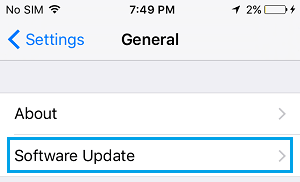
2. Sur l'écran suivant, préparez-vous aux mises à jour (le cas échéant).
4. Désactivez les politiques Safari
1. Accédez à Réglages > Safari > désactivez les stratégies Safari et les stratégies des moteurs de recherche en basculant le bouton sur OFF.
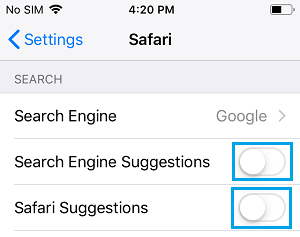
Vous feriez maintenant mieux de découvrir que le navigateur Safari fonctionne mieux sur votre iPhone.
Si les stratégies ci-dessus ne vous ont pas aidé, le problème peut être dû à des paramètres de communauté incorrects ou corrompus sur votre iPhone.
Remarque : assurez-vous de saisir vos mots de passe Wi-Fi, VPN et communautaire avant de passer aux étapes suivantes.
1. Allez dans Paramètres > Commun > faites défiler vers le bas et cliquez sur Redémarrer.
2. Sur l'écran suivant, cliquez sur l'option Réinitialiser les paramètres de la communauté.
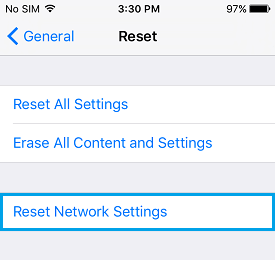
3. Dans la fenêtre contextuelle de confirmation, cliquez sur Réinitialiser les paramètres de la communauté pour confirmer.
Après cela, reconnectez-vous à votre réseau WiFi et vous verrez peut-être maintenant que le navigateur Safari fonctionne correctement sur votre appareil.
- La possibilité d'effacer l'historique est grisée dans Safari sur iPhone
- Réparer le navigateur Safari bloqué sur Mac

Je m'appelle Javier Chirinos et je suis passionné par la technologie. D’aussi loin que je me souvienne, j’adorais les ordinateurs et les jeux vidéo et ce passe-temps s’est transformé en travail.
Je publie sur Internet depuis plus de 15 ans sur la technologie et les gadgets, notamment dans mundobytes.com
Je suis également expert en communication et marketing en ligne et j'ai des connaissances en développement WordPress.