- Apprenez à distinguer les processus suspects des logiciels légitimes à l’aide d’outils propriétaires. Windows 11.
- Découvrez comment utiliser à la fois le Le Gestionnaire des tâches tels que les utilitaires de sécurité intégrés et externes.
- Apprenez les principaux symptômes de l'infection et les recommandations pour éliminer toute trace d'infection. malware.

Votre ordinateur Windows 11 est plus lent que d'habitude ? Vous craignez qu'un processus suspect n'utilise indûment les ressources de votre ordinateur ? Rassurez-vous, détecter et supprimer les processus potentiellement malveillants est plus simple qu'il n'y paraît si vous savez où chercher et quels outils utiliser.
Dans ce guide complet, nous vous expliquons toutes les méthodes efficaces pour identifier les processus malveillants sur votre PC Windows 11 , en utilisant à la fois les outils et ressources propres au système et les informations provenant d' experts en cybersécurité et d'organismes officiels.
Pourquoi est-il important d’identifier les processus malveillants dans Windows 11 ?
Les processus en arrière-plan sont essentiels au fonctionnement de tout système d'exploitation, y compris la dernière version de Windows. Cependant, tous les processus exécutés sur votre ordinateur ne sont pas légitimes : les logiciels malveillants se dissimulent également sous l'apparence de processus normaux, exploitant la moindre faille de sécurité pour agir sans être détectés . Ces processus peuvent ralentir votre ordinateur, consommer des ressources excessives ou compromettre votre confidentialité et votre sécurité.
Avec l'arrivée de Windows 11, la sécurité a été améliorée, mais vous n'êtes jamais totalement à l'abri des menaces ; par conséquent, apprendre à reconnaître et à réagir aux processus suspects est essentiel pour protéger à la fois vos informations et le bon fonctionnement de votre ordinateur.
Principaux symptômes indiquant la présence de logiciels malveillants sur votre PC
Avant d'analyser les processus un par un, il est utile de savoir comment se manifeste généralement une infection ou la présence d'applications malveillantes . Les symptômes les plus courants qui suggèrent la présence de logiciels malveillants ou de processus indésirables sont les suivants :
- Performances beaucoup plus lentes que d'habitude dans les tâches quotidiennes ou lors du démarrage d'applications
- Utilisation anormalement élevée du processeur, de la RAM ou de la batterie.
- Une augmentation inattendue de l’utilisation du réseau ou des données.
- Fenêtres contextuelles, plantages de programmes ou arrêts soudains.
- L'apparition d'applications dont vous ne vous souvenez pas avoir installé ou des messages d'erreur inhabituels.
Ces indicateurs sont généralement associés à des processus malveillants s'exécutant en arrière-plan. Si vous détectez un ou plusieurs de ces symptômes, il est temps d'approfondir l'enquête.
Étape par étape : comment identifier les processus suspects avec le Gestionnaire des tâches
Le Gestionnaire des tâches est l'un des outils les plus simples et efficaces de Windows pour comprendre ce qui se passe sur votre ordinateur. Voici comment l'utiliser pour détecter les processus potentiellement malveillants :
- Accès rapide: Faites un clic droit sur l'icône « Démarrer » et sélectionnez « Gestionnaire des tâches » ou appuyez sur les touches Ctrl + Alt + Suppr et choisissez la même option dans le menu.
- Consultez l’onglet « Processus » : Ici, vous pouvez afficher tous les processus actifs et leur consommation de ressources en temps réel, y compris l'utilisation du processeur, de la mémoire, du disque et du réseau.
- Identifier le suspect : Posez-vous la question : est-ce que je reconnais tous ces processus ? Certains d’entre eux utilisent-ils des ressources excessives sans raison apparente ?
- Enquêter plus en profondeur : Faites un clic droit sur un processus que vous ne reconnaissez pas et sélectionnez « Propriétés ». Vous pourrez ainsi voir son chemin source, sa date de création et vérifier s'il est associé à des applications installées.
- Vérifiez en ligne : Utilisez des sites comme file.net pour rechercher des informations sur les noms de processus suspects et voir s'ils ont été signalés comme dangereux.
Si vous avez des doutes sur la légitimité d’un processus, il est préférable de rechercher des informations avant d’y mettre fin, car vous pourriez fermer quelque chose d’essentiel au système.
Différences entre les processus malveillants et légitimes dans Windows 11
Pour identifier un processus malveillant, il est nécessaire de savoir distinguer les processus système de ceux provenant d'applications installées . Voici quelques conseils utiles :
- Les processus Windows ont généralement des noms clairs (explorer.exe, svchost.exe, etc.) et les chemins dans le dossier Windows.
- Processus avec des noms aléatoires, mal orthographiés ou trop génériques (par exemple, « abc123xyz.exe » ou « system32update.exe ») peut éveiller des soupçons.
- Notez l'emplacement du fichierLes fichiers légitimes se trouvent généralement dans « C:\Windows » ou « Program Files ». Si leur emplacement est inhabituel, par exemple un fichier temporaire ou téléchargements, il y a des raisons de soupçonner.
- La consommation des ressources est un indice clé : Un processus peu connu qui consomme beaucoup de CPU, de mémoire ou de réseau mérite un examen immédiat.
Que faire si vous détectez un processus suspect
Une fois que vous avez repéré un processus qui semble anormal , vous pouvez intervenir directement depuis le Gestionnaire des tâches. Vous disposez des options suivantes :
- Faites un clic droit et sélectionnez « Terminer la tâche » pour arrêter l'exécution (Attention ! Ne faites cela que si vous êtes sûr qu'il s'agit de quelque chose de frauduleux ou sans importance pour le système).
- Analysez votre ordinateur immédiatement en utilisant votre antivirus ou windows Defender pour vérifier si le fichier est infecté.
- Si vous avez accidentellement mis fin à un processus légitime, cela fermera généralement uniquement l'application associée, ou Windows vous avertira si elle était vitale.
Terminer une tâche peut constituer une solution temporaire, mais il est toujours conseillé d'analyser minutieusement votre ordinateur par la suite afin d'empêcher le logiciel malveillant de redémarrer ou de rester actif après le prochain redémarrage.
Utilitaires spécifiques à Windows pour détecter et supprimer les logiciels malveillants
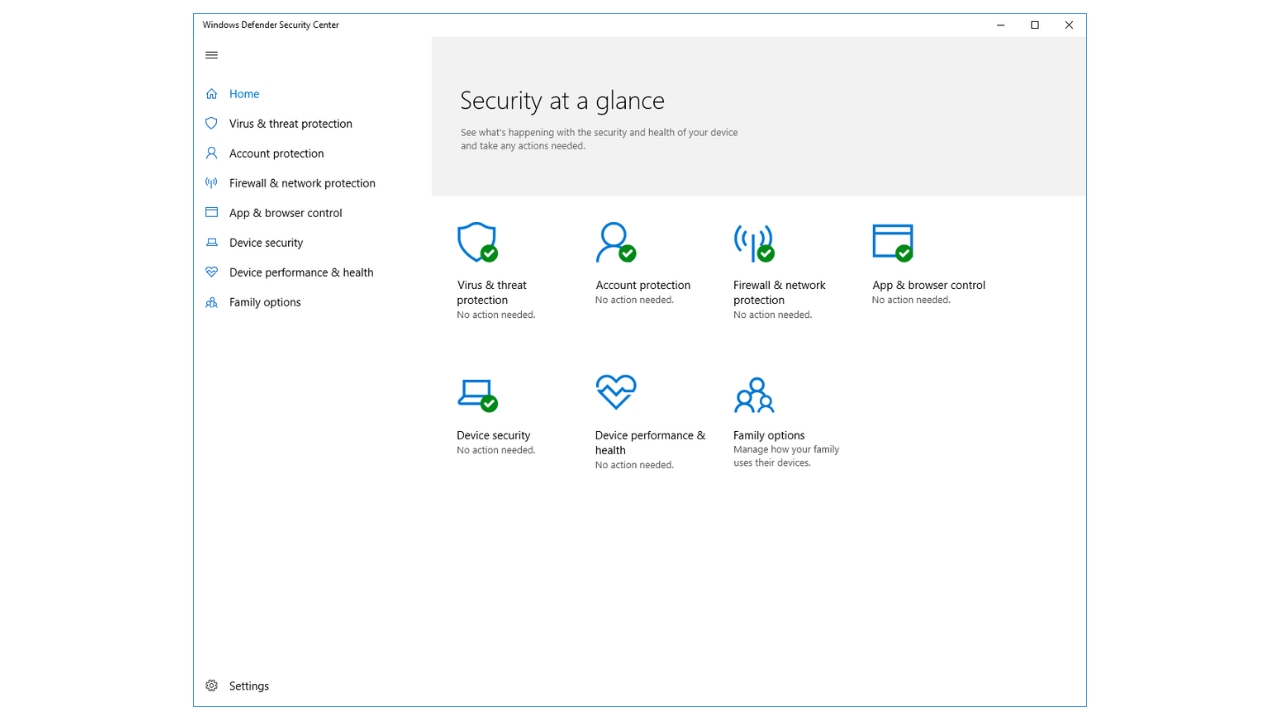
windows Defender
Windows Defender est la solution de sécurité par défaut de Windows 11 et se révèle efficace pour détecter et supprimer un large éventail de menaces. Ses principales fonctionnalités sont les suivantes :
- Analyse rapide, complète ou personnalisée:Vous pouvez choisir le niveau de profondeur.
- Détection en temps réel, surveillant tout ce qui se passe dans le système.
- Quarantaine automatique des fichiers dangereux détectés lors des analyses.
Pour démarrer une analyse rapide, ouvrez Paramètres, accédez à Confidentialité et sécurité, sélectionnez Sécurité Windows, puis accédez à Protection contre les virus et les menaces et choisissez l’une des options d’analyse disponibles.
Outil de suppression de logiciels Microsoft (MSRT)
L'outil de suppression de logiciels malveillants de Microsoft (MSRT) est préinstallé sur Windows 11 et est régulièrement mis à jour via Windows Update . Bien qu'il ne remplace pas un logiciel antivirus, il est très utile pour supprimer certains types de logiciels malveillants déjà présents sur votre ordinateur, tels que les virus, les vers ou les chevaux de Troie actifs.
Comment l'utiliser ? Simplement :
- Appuyez sur les touches Windows + R pour ouvrir la fenêtre « Exécuter ».
- Écrire mrt et appuyez sur Entrée.
- Autorisez les autorisations lorsque Windows vous le demande.
- Suivez les étapes pour choisir le type d’analyse : rapide, complète ou personnalisée.
- Le programme analysera votre système et, s'il détecte un logiciel malveillant, vous permettra de le supprimer facilement.
MSRT est conçu pour supprimer les logiciels malveillants répandus, mais il ne détecte pas les logiciels espions et n'effectue pas d'analyse en temps réel. Il est donc recommandé de l'utiliser avec un antivirus mis à jour.
Mettez constamment à jour Windows et les outils de sécurité
La meilleure défense consiste à maintenir Windows 11 et vos outils de sécurité à jour afin de réduire les risques d'infection. Pour ce faire, activez les mises à jour automatiques en suivant les instructions d' utilisation de DISM pour réparer Windows et vous assurer qu'aucune vulnérabilité n'est présente.
De plus, vérifiez que toutes les applications installées proviennent de sources fiables et désinstallez celles que vous ne reconnaissez pas ou que vous n'utilisez pas régulièrement. De nombreuses infections surviennent via des programmes non fiables téléchargés sur Internet ou des périphériques externes compromis.
Que faire si vous détectez un processus malveillant : étapes pratiques pour éliminer les logiciels malveillants
Si après toutes ces étapes vous pensez toujours que votre ordinateur est compromis, suivez ce plan :
- Terminez le processus suspect à partir du Gestionnaire des tâches.
- Effectuez une analyse approfondie avec Windows Defender ou votre antivirus de confiance.
- Utilisez l’outil MSRT pour obtenir un deuxième avis et éliminer les menaces persistantes potentielles.
- Recherchez le nom et l'origine du processus sur des sites Web spécialisés comme file.net pour voir s'il existe des rapports faisant état de son danger.
- Envisagez de restaurer votre système à un point antérieur à l’infection ou de réinstaller Windows si l’infection est grave.
N'oubliez pas : ne téléchargez jamais de solutions miracles provenant de sites inconnus ou de liens envoyés par e-mail ou messagerie ; ils pourraient aggraver le problème.
Conseils d'organisations expertes en cybersécurité
L'INCIBE (Institut national de cybersécurité) et l'OSI (Office de sécurité Internet) recommandent de surveiller régulièrement les processus en cours d'exécution et d'utiliser les canaux officiels pour résoudre les questions ou recevoir une aide spécialisée si vous pensez avoir un logiciel malveillant sur votre ordinateur.
- Consultez la chaîne spécialisée de l'OSI pour obtenir des ressources, des conseils et des guides étape par étape.
- Si vous avez besoin d'aide urgente, vous pouvez appeler gratuitement le 017, la ligne d'assistance en cybersécurité de l'INCIBE, ou les contacter par WhatsApp ou Telegram.
Que faire si vous remarquez des symptômes de malware mais que vous ne voyez aucun processus étrange ?
Parfois, les processus malveillants sont très bien dissimulés et n'apparaissent pas clairement dans le Gestionnaire des tâches . Si vous continuez à constater des ralentissements inexpliqués, une consommation élevée de ressources ou des déconnexions étranges, outre l'analyse de votre ordinateur avec des outils comme MSRT et Defender, tenez compte des points suivants :
- Effectuer une analyse hors ligne avec Windows Defender pour détecter les menaces cachées.
- Utiliser des outils supplémentaires spécialisé dans les logiciels espions ou les rootkits si vous suspectez des infections plus avancées.
- Mettre à jour ou modifier tous les mots de passe que vous utilisez sur l'appareil au cas où un logiciel malveillant y aurait accédé.
L'ouverture de pièces jointes suspectes, le téléchargement depuis des sites non officiels ou l'utilisation de clés USB appartenant à d'autres personnes peuvent être les principales causes d'infections difficiles à détecter au premier abord.
Ressources supplémentaires et canaux d'assistance pour les utilisateurs à domicile
Si, après toutes ces étapes, vous avez encore des doutes ou si vous ne parvenez pas à nettoyer votre ordinateur , rappelez-vous qu'il existe des canaux publics gratuits où vous pouvez recevoir une aide personnalisée, comme le numéro de téléphone INCIBE 017, par appel ou par message.
De plus, il existe des portails et des guides où vous pouvez consulter des procédures spécifiques, des recommandations mises à jour et des actualités sur les nouvelles menaces pour rester informé et toujours agir le plus rapidement possible.
Identifier et supprimer les processus malveillants sous Windows 11 est possible en suivant quelques conseils de base et en utilisant les bons outils. La prévention, les mises à jour régulières et l'attention portée aux symptômes sont essentielles pour assurer la sécurité et le bon fonctionnement de votre ordinateur. Si vous avez des questions ou des problèmes persistants, n'hésitez pas à contacter des professionnels ou les canaux d'assistance officiels en cybersécurité.


Écrivain passionné par le monde des octets et de la technologie en général. J'aime partager mes connaissances à travers l'écriture, et c'est ce que je vais faire dans ce blog, vous montrer toutes les choses les plus intéressantes sur les gadgets, les logiciels, le matériel, les tendances technologiques et plus encore. Mon objectif est de vous aider à naviguer dans le monde numérique de manière simple et divertissante.