- Ce processus complet englobe la numérisation technique et la suppression des imperfections jusqu'à la restauration avancée des couleurs.
- L'utilisation d'outils de retouche non destructifs et d'un flux de travail par calques garantit la préservation de l'image originale.
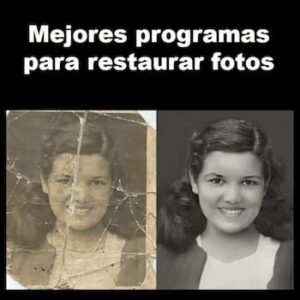
- La combinaison des techniques de focalisation et de recoloration permet de redonner vie aux souvenirs familiaux altérés.

Depuis ses débuts, la photographie est l'outil idéal pour préserver la mémoire historique et les moments les plus intimes de nos familles. Du premier cri à la naissance aux portraits d'adieu solennels, les images nous permettent de renouer avec nos proches à des étapes de vie désormais révolues. Il est fréquent de posséder des enveloppes et des albums remplis de souvenirs qui, au fil des décennies, ont subi les ravages du temps, mais grâce aux technologies actuelles, nous pouvons leur offrir une seconde vie.
Dans cette optique, transformer ces vieux bouts de papier jaunis en fichiers numériques dynamiques n'est pas qu'une question d'esthétique, mais aussi de sauvegarde pour que l'oubli n'efface pas notre histoire. Grâce à Adobe Photoshop, nous pouvons mettre en œuvre un processus méticuleux, de la numérisation initiale à la colorisation et à l'amélioration de la netteté, optimisant ainsi le flux de travail et transformant une tâche apparemment interminable en un moment agile et gratifiant.
Numérisation : le pont entre le papier et le pixel

Avant d'ouvrir le logiciel, il faut transférer l'image sur l'ordinateur. L'option la plus fiable est un scanner à plat , associé à un logiciel de numérisation photo performant , car il permet de numériser plusieurs photos simultanément et de les recadrer individuellement. Cependant, sa lenteur peut être un inconvénient si l'on recherche une très haute résolution. Il est essentiel de calculer la résolution (points par pouce) en fonction de l'utilisation prévue ; si vous souhaitez imprimer dans un format plus grand que l'original, il vous faut la meilleure qualité, même si cela consomme davantage d'espace disque. Une résolution intermédiaire est généralement suffisante pour des copies de 15 x 20 cm et permet une restauration aisée.
Pour ceux qui recherchent la rapidité ou qui possèdent des photos qu'il est impossible de retirer de leur cadre par crainte de les abîmer, le tirage photo est la solution idéale. L'essentiel est d'assurer un éclairage uniforme afin d'éviter les reflets indésirables. Quelle que soit la méthode, un conseil précieux : dépoussiérez au préalable à l'aide d'air comprimé ou d'une soufflette, en évitant de frotter la surface avec des chiffons ou des produits chimiques qui pourraient rayer l'émulsion de la photo.

Traitement de la couleur et approche initiale

L'étape suivante consiste à lutter contre la dégradation des couleurs. De nombreuses images perdent de leur éclat ou prennent des teintes étranges à cause de l'oxydation. La fonction « Tonalité automatique » (menu Image) offre une solution rapide, mais, étant un processus aléatoire, elle peut générer un contraste excessif qu'il faut alors atténuer à l'aide d'un calque « Balance des couleurs » . Si la photographie est initialement en noir et blanc ou sépia, il est fortement recommandé de la désaturer complètement au départ ; cela permet de masquer les taches colorées dues à la saleté et d'éliminer les pixels parasites de la numérisation, facilitant grandement le nettoyage ultérieur.
Outils essentiels de retouche Photoshop

Pour corriger une image, nous disposons d'une panoplie d'outils à choisir en fonction des dommages. Pour les poussières ou les petites imperfections, l' outil Correcteur localisé est le plus efficace grâce à sa rapidité. Si celui-ci ne suffit pas en raison de variations soudaines de luminosité, nous utilisons l' outil Correcteur standard en sélectionnant une zone source similaire à l'aide de la touche Alt.

Pour corriger les rides et les plis profonds, l' outil Correcteur est idéal : il permet de retoucher de grandes zones pour obtenir des surfaces lisses tout en estompant la texture. Pour les surfaces lisses ou les zones où la variation de luminosité est importante (comme un trait de feutre), l' outil Tampon de duplication est indispensable. De plus, il permet d'ajuster l'angle d'inclinaison et l'échelle dans le panneau Source, ce qui est essentiel pour la reconstitution de motifs.
Méthodologie de travail et flux de travail professionnel

Pour éviter d'être submergé par le zoom, il est préférable d'avoir une méthode : commencez par examiner la photo en plein écran pour repérer les dommages importants, puis zoomez à 100 % pour les détails. L'organisation des calques est essentielle. Je recommande de conserver le calque d'arrière-plan intact , d'en créer une copie et d'ajouter un calque transparent par-dessus. Lorsque vous travaillez sur ce calque, activez l' option « Échantillonner tous les calques » afin que les outils utilisent les informations du calque inférieur tout en peignant par-dessus. Vous pourrez ainsi ajuster l'opacité ou corriger les erreurs sans altérer le calque de base.
Si les dégâts sont importants, des techniques avancées comme le remplissage basé sur le contenu (Édition > Remplir) permettent à Photoshop d'analyser la zone environnante pour combler les espaces vides. Dans les cas extrêmes, comme l'absence d'une épaule, on peut copier , retourner horizontalement et fusionner la partie intacte de la photo. Même si l'image est complètement détruite, il est possible d'importer des éléments d'autres photos similaires pour reconstituer la scène.

Restauration des lignes, des arrière-plans et des détails finaux
La reconstruction des traits (lèvres, yeux, contours) exige de la patience. L'outil Correcteur permet de prolonger les traits existants , mais par petits coups de pinceau afin que le logiciel ne copie pas la zone endommagée. Si le trait a complètement disparu, on utilise l'outil Tampon de duplication, en ajustant la dureté du pinceau pour que le contour corresponde à l'esthétique de l'époque.
Pour l'arrière-plan, s'il est uniforme, on peut utiliser le remplissage basé sur le contenu. Pour une finition professionnelle sans perte de texture, la séparation de fréquences est la meilleure technique. En utilisant le pinceau mélangeur avec une humidité et un débit très faibles, on peut unifier les tons de l'arrière-plan dans le calque de couleur sans effacer le grain original de la photographie.
Définition et finition chromatique finale
Les photos anciennes manquent souvent de netteté. Pour y remédier, le filtre Passe-haut en mode de fusion Lumière linéaire est idéal pour accentuer les textures sans créer d'effet de halo. On peut également utiliser la stabilisation d'image ou le filtre Camera Raw, en ajustant le curseur de netteté. Il est conseillé d'effectuer toutes ces opérations sur des calques dupliqués afin de contrôler l'intensité grâce à l'opacité et d'éviter un rendu artificiel.
Enfin, nous redonnons vie aux couleurs. Pour les photos sépia, nous appliquons un calque de réglage Teinte/Saturation avec l'option Coloriser activée. Si nous souhaitons coloriser une photo en noir et blanc, nous pouvons peindre manuellement sur un calque en mode Lumière douce ou Superposition , ou effectuer des sélections précises et appliquer des calques de Balance des couleurs pour un résultat plus réaliste et naturel.
La maîtrise de ces techniques transforme un processus fastidieux en une entreprise presque magique, nous permettant de retrouver l'essence de nos ancêtres. En combinant une numérisation appropriée, l'utilisation judicieuse des outils de correction, la gestion des calques et les ajustements finaux de la mise au point et de la couleur, nous pouvons redonner à une image altérée toute sa splendeur d'antan sans en altérer le charme vintage qui la rend si spéciale.

Écrivain passionné par le monde des octets et de la technologie en général. J'aime partager mes connaissances à travers l'écriture, et c'est ce que je vais faire dans ce blog, vous montrer toutes les choses les plus intéressantes sur les gadgets, les logiciels, le matériel, les tendances technologiques et plus encore. Mon objectif est de vous aider à naviguer dans le monde numérique de manière simple et divertissante.