- Le firmware joue un rôle d'intermédiaire essentiel entre le matériel de la carte mère et le système d'exploitation.
- Il existe des procédures de mise à jour automatique utilisant APT et des procédures manuelles pour les versions préliminaires.
- Il est essentiel de vérifier la version du noyau et du chargeur de démarrage avant d'appliquer toute modification.
- La restauration du système est possible à l'aide de sauvegardes ou d'outils de flashage externes.
Avoir un Raspberry Pi 5 sur son bureau, c'est génial, mais pour qu'il fonctionne correctement, installer le système d'exploitation et l'oublier ne suffit pas. Le firmware est l'interface invisible qui permet au logiciel de communiquer avec les composants physiques de la carte ; le maintenir à jour est essentiel pour un appareil stable et éviter les problèmes.
Beaucoup confondent micrologiciel et système d'exploitation, or ce sont deux choses différentes. Le système d'exploitation permet d'exécuter les applications, tandis que le micrologiciel gère le processus de démarrage et les communications matérielles de base. Sa mise à jour corrige non seulement les bugs, mais permet aussi d'optimiser la température et d'ajouter la compatibilité avec de nouveaux périphériques auparavant incompatibles.
Composants clés du firmware
Pour bien comprendre de quoi il s'agit, il est important de savoir que le firmware de ces cartes est divisé en plusieurs parties. Tout d'abord, le chargeur d'amorçage (bootloader ) est chargé de trouver et d'exécuter le noyau. Sur les modèles récents, il réside généralement dans la mémoire EEPROM. Ensuite, on trouve le noyau Linux , optimisé spécifiquement pour le matériel Raspberry Pi, et le firmware du GPU (VideoCore) , indispensable au fonctionnement du processeur graphique.
Est-il vraiment nécessaire de faire la mise à jour manuellement ?
La plupart du temps, il n'est pas nécessaire de se compliquer la vie. Si vous effectuez régulièrement les mises à jour de paquets via APT, le firmware se mettra automatiquement à jour vers sa version stable. Cependant, il arrive que vous ayez besoin d'une fonctionnalité spécifique qui vient d'être publiée ou que vous souhaitiez corriger un bug critique qui n'a pas encore été intégré à la branche stable ; c'est là que les méthodes manuelles s'avèrent indispensables.
Comment savoir quelle version vous avez installée
Avant d'exécuter une commande, il est conseillé de vérifier l'état de votre système. Pour connaître la version de votre noyau, ouvrez le terminal et saisissez ` uname -a` . Pour vérifier l'état du chargeur de démarrage et voir si une version plus récente est disponible, utilisez la commande `sudo rpi-eeprom-update` . Cette commande vous indiquera clairement si votre noyau est à jour ou si une mise à jour est nécessaire.
Méthodes de mise à jour du système
Le chemin automatique et sécurisé (APT)
Voici la méthode recommandée pour 99 % des utilisateurs. Il suffit de mettre à jour la liste des paquets avec `sudo apt update` , puis d'appliquer toutes les mises à jour en attente avec `sudo apt full-upgrade` . Après avoir redémarré votre ordinateur, vous aurez installé la dernière version stable sans risque de dysfonctionnement.
La voie manuelle pour les courageux (rpi-update)
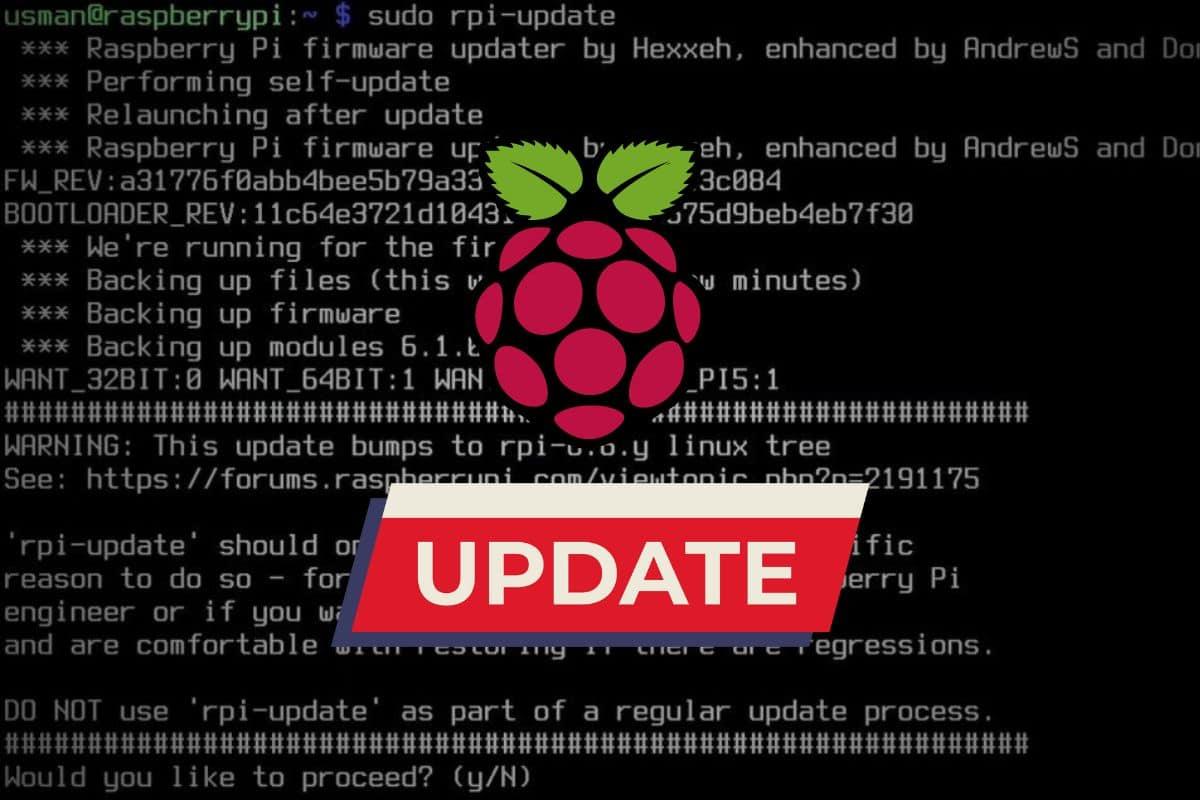
Si vous souhaitez tester les toutes dernières versions (versions préliminaires), vous pouvez utiliser l' outil `sudo rpi-update` . Sachez que cette commande télécharge le noyau et le firmware GPU les plus récents depuis les serveurs, mais comme il s'agit de versions préliminaires, un risque d'instabilité subsiste. Si vous avez besoin d'une version spécifique, vous pouvez indiquer le hachage du commit GitHub à la commande pour installer cette révision précise.
Mise à jour spécifique au chargeur de démarrage
Parfois, on souhaite simplement modifier le chargeur de démarrage. Cela peut se faire via raspi-config , en accédant aux options avancées et en choisissant la version du chargeur de démarrage (par défaut ou la plus récente). Si l'appareil ne démarre même pas, la solution consiste à utiliser Raspberry Pi Imager sur un autre ordinateur, à créer une carte SD utilitaire avec l'image du chargeur de démarrage, puis à démarrer le Raspberry Pi à partir de cette carte jusqu'à ce que la LED verte clignote.
Boîtiers spéciaux et matériel supplémentaire
Les accessoires comme le PiPower5 possèdent leur propre firmware. Dans ce cas, des outils spécifiques tels que pipower5_update_tools sont utilisés . La procédure consiste généralement à mettre l'appareil en mode BOOT (indiqué par le clignotement des LED centrales), à charger un fichier .bin et à redémarrer. Si le mode automatique échoue, vous pouvez forcer le démarrage en reliant la broche Boot 1.
Dépannage et restauration
Si, après avoir utilisé rpi-update, le système dysfonctionne mais démarre tout de même, vous pouvez revenir à la version stable en réinstallant le paquet raspi-firmware via APT. Si vous rencontrez l'écran arc-en-ciel et que l'appareil ne démarre pas, la seule solution sûre est de restaurer le système à partir de la sauvegarde sur carte SD que vous avez préalablement créée.
Maintenir votre carte à jour permet d'éviter la surchauffe du matériel et de garantir sa sécurité contre les failles de sécurité. Que ce soit par la méthode simple APT ou la méthode plus technique rpi-update, la synchronisation du noyau et de l'EEPROM est essentielle pour optimiser les performances de votre Raspberry Pi 5.

Écrivain passionné par le monde des octets et de la technologie en général. J'aime partager mes connaissances à travers l'écriture, et c'est ce que je vais faire dans ce blog, vous montrer toutes les choses les plus intéressantes sur les gadgets, les logiciels, le matériel, les tendances technologiques et plus encore. Mon objectif est de vous aider à naviguer dans le monde numérique de manière simple et divertissante.