- Microsoft Family Safety vous permet de créer des groupes familiaux et de personnaliser des règles pour chaque membre.
- Les filtres de contenu, les limites de temps et les contrôles d’achat garantissent la sécurité et l’équilibre numériques.
- L'application propose des rapports détaillés, des alertes et des fonctionnalités de localisation pour la tranquillité d'esprit des parents.
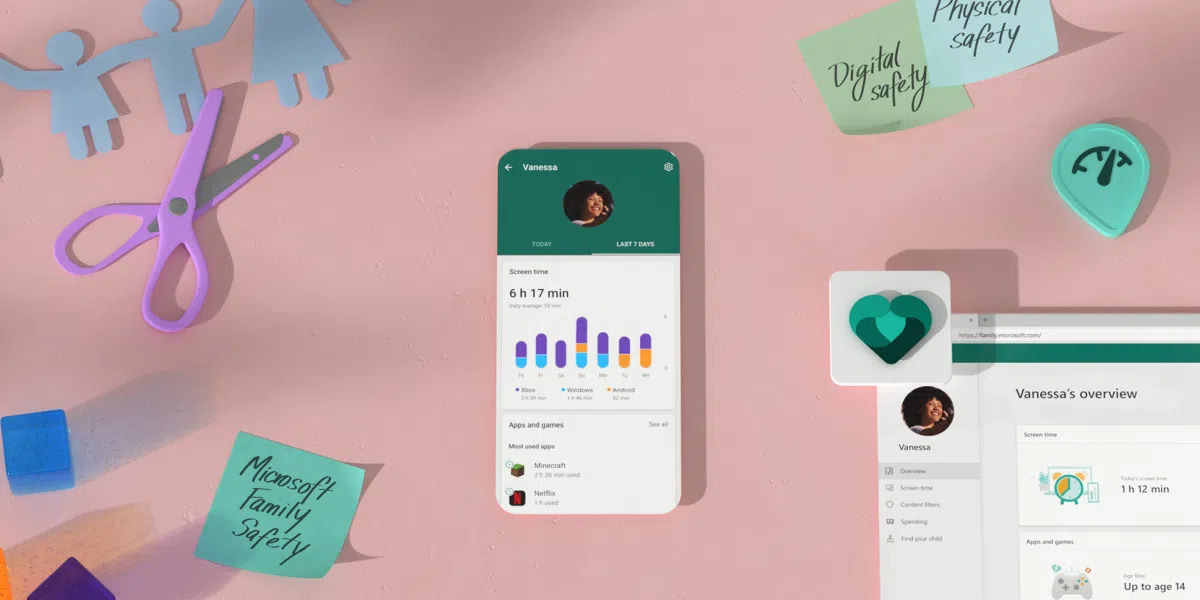
Dans le monde numérique actuel, où les appareils numériques font partie intégrante du quotidien des adultes, des adolescents et des enfants, la gestion du temps d'écran et la sécurité numérique sont devenues essentielles pour de nombreuses familles. Face à la multitude d'activités en ligne – études, jeux, interactions sociales, consommation de contenus multimédias – les parents et tuteurs recherchent des outils efficaces pour surveiller et encadrer de manière responsable l'accès de leurs enfants aux écrans et le temps qu'ils y passent.
Microsoft Family Safety s'impose comme une solution complète et facile à mettre en œuvre pour ceux qui souhaitent définir des limites, filtrer les contenus et recevoir des rapports détaillés sur l'utilisation des appareils. Cet article propose un guide complet et pratique sur l' utilisation de Microsoft Family Safety pour contrôler l'utilisation des appareils , tirer le meilleur parti de chaque fonctionnalité et garantir des habitudes numériques équilibrées et sécurisées pour votre famille.
Qu’est-ce que Microsoft Family Safety et pourquoi est-il utile ?
Microsoft Family Safety est une application multiplateforme conçue pour permettre aux familles de contrôler, protéger et surveiller l'utilisation des appareils numériques tels que les ordinateurs, les tablettes, les smartphones, les consoles Xbox et les navigateurs Microsoft Edge . L'application se distingue par sa flexibilité, sa compatibilité avec différents systèmes d'exploitation et ses options de personnalisation adaptées à l'âge et aux besoins de chaque membre du foyer.
Sa principale valeur réside dans la promotion de saines habitudes numériques , la création d'un environnement sécurisé pour les jeunes, le filtrage des contenus inappropriés et la gestion du temps d'écran. De plus, elle permet aux parents de consulter des rapports d'utilisation, de limiter les achats et de modifier les autorisations à distance, grâce à une interface claire et intuitive.

Fonctionnement de Microsoft Family Safety : les bases à connaître
Cet outil repose sur le groupe familial : un groupe de personnes connectées via l’application et leurs comptes Microsoft. Chaque groupe peut être géré par un ou plusieurs organisateurs (généralement des adultes), chargés de définir les règles et les limites, tandis que les membres, généralement des enfants, bénéficient d’un environnement numérique sécurisé et encadré.
- Compatible avec Fenêtres 10 Windows 11, Xbox et appareils Android. De plus, il offre des fonctions utiles dans iOS via l'application elle-même.
- Permet de créer des profils individuels pour personnaliser les limites pour chaque membre.
- Inclut des options de filtrage Web et de recherche pour empêcher l'accès à du contenu inapproprié.
- Fournit des rapports détaillés du temps d'écran et de l'utilisation de chaque application ou jeu.
- Fournit des alertes et des notifications lorsque vous essayez de télécharger ou d'accéder à du contenu bloqué.
Étape par étape : Comment créer et configurer votre groupe familial dans Microsoft Family Safety

La première étape consiste à créer un groupe familial et à y ajouter les membres que vous souhaitez suivre. Voici la procédure détaillée :
- Accès à compte.microsoft.com/famille et connectez-vous avec votre compte Microsoft (ou créez-en un si vous n'en avez pas, c'est gratuit).
- Téléchargez l'application Sécurité de la famille Microsoft dès Google Play Store (pour Android) ou App Store (pour iOS), à la fois sur votre appareil et sur celui des mineurs.
- Depuis l'application ou le Web, sélectionnez l'option permettant créer un groupe familial. Saisissez les coordonnées du premier organisateur et définissez son profil.
- Invitez d'autres membres en utilisant leur adresse e-mail ou leur numéro de téléphone. Il est essentiel que chaque utilisateur possède un compte Microsoft, y compris les mineurs.
- Lorsque vous invitez le mineur, choisissez son rôle en tant que 'Membre'Si vous souhaitez qu'un autre adulte puisse également gérer les restrictions, attribuez-lui le rôle de 'Organisateur'.
- Complétez l'invitation : le mineur recevra un code de vérification qu'il devra saisir pour rejoindre le groupe. Confirmez et acceptez sa participation.
- Enfin, vous pouvez activer l’option de recevoir des rapports d'activité et ajuster d'autres préférences, bien que cela puisse également être fait plus tard.
Une fois votre enfant ajouté, son profil sera lié à votre groupe familial et vous pourrez continuer à personnaliser les limites et les paramètres de sécurité.
Synchronisation des appareils et activation du contrôle parental
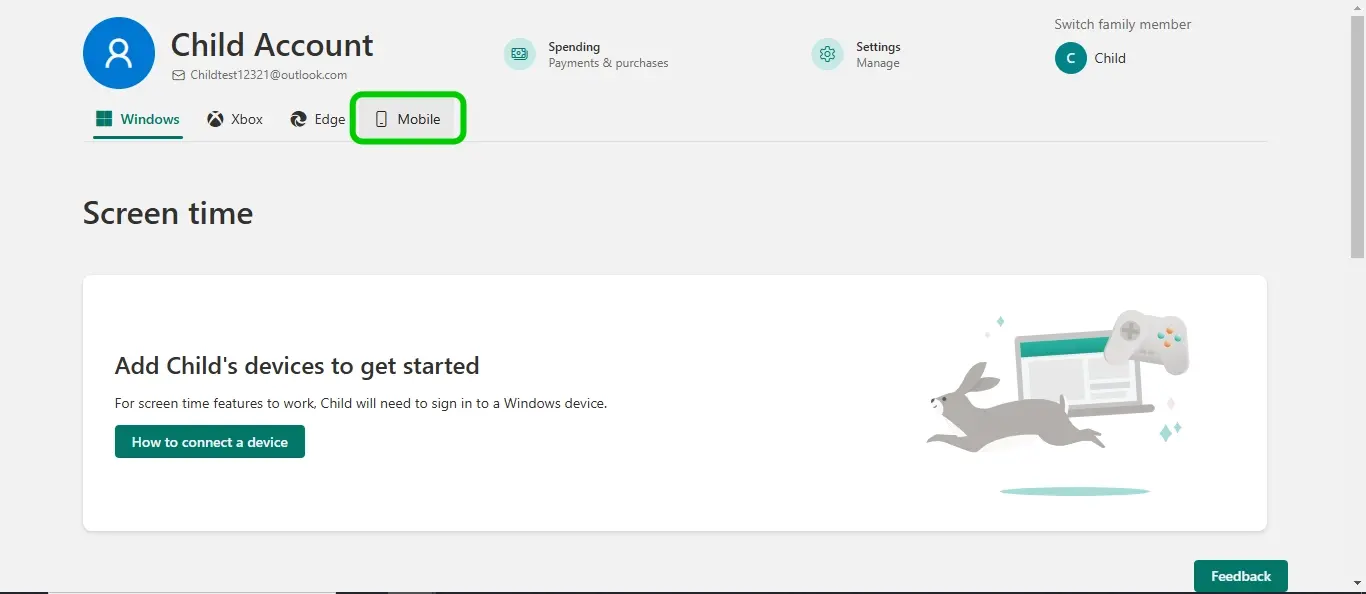
L'étape suivante consiste à associer les appareils de votre enfant à son profil Microsoft Family Safety. Vous pourrez ainsi surveiller et limiter son temps d'écran, bloquer des applications ou des sites web et recevoir des rapports sur son utilisation numérique.
- Installez l'application Family Safety sur le téléphone mobile, le PC Windows ou la console Xbox de votre enfant et connectez-vous avec son compte Microsoft.
- Accordez toutes les autorisations nécessaires lors de l'installation pour un contrôle total.
- Liez l'appareil en suivant les étapes de l'application pour l'associer au profil du mineur dans le groupe familial.
N'oubliez pas que le Contrôle parental ne peut contrôler efficacement que les appareils correctement connectés et utilisant des navigateurs compatibles comme Microsoft Edge . Les autres navigateurs seront automatiquement bloqués afin d'empêcher le contournement des filtres.
Définir des limites de temps d'écran : comment gérer les horaires et les pauses
L'un des principaux atouts de Family Safety est la possibilité de définir des limites d'utilisation pour les appareils et les applications . Ceci est particulièrement utile pour encourager de bonnes habitudes et prévenir la surutilisation des technologies.
Pour configurer ces contrôles, suivez ces étapes :
- Accédez à l’application ou à la plateforme Web Family Safety.
- Sélectionnez le profil du mineur auquel vous souhaitez appliquer des limites.
- Définir la temps de port quotidien maximal de chaque appareil (par exemple, 2 heures sur le PC et 1 heure sur la Xbox).
- ensembles plages horaires personnalisées selon les jours (jours d'école, week-ends, jours fériés, etc.).
- En mobiles, tu peux attribuer des limites spécifiques à des applications spécifiques (par exemple, 30 minutes de YouTube par jour ou 1 heure de jeu).
Gardez à l’esprit que sur les appareils Android et iOS, les limites de temps sont généralement appliquées par application, et non sur l’ensemble de l’appareil, contrairement à Windows et Xbox, où vous pouvez restreindre l’utilisation à l’échelle mondiale.
Filtrage de contenu et protection contre les sites inappropriés
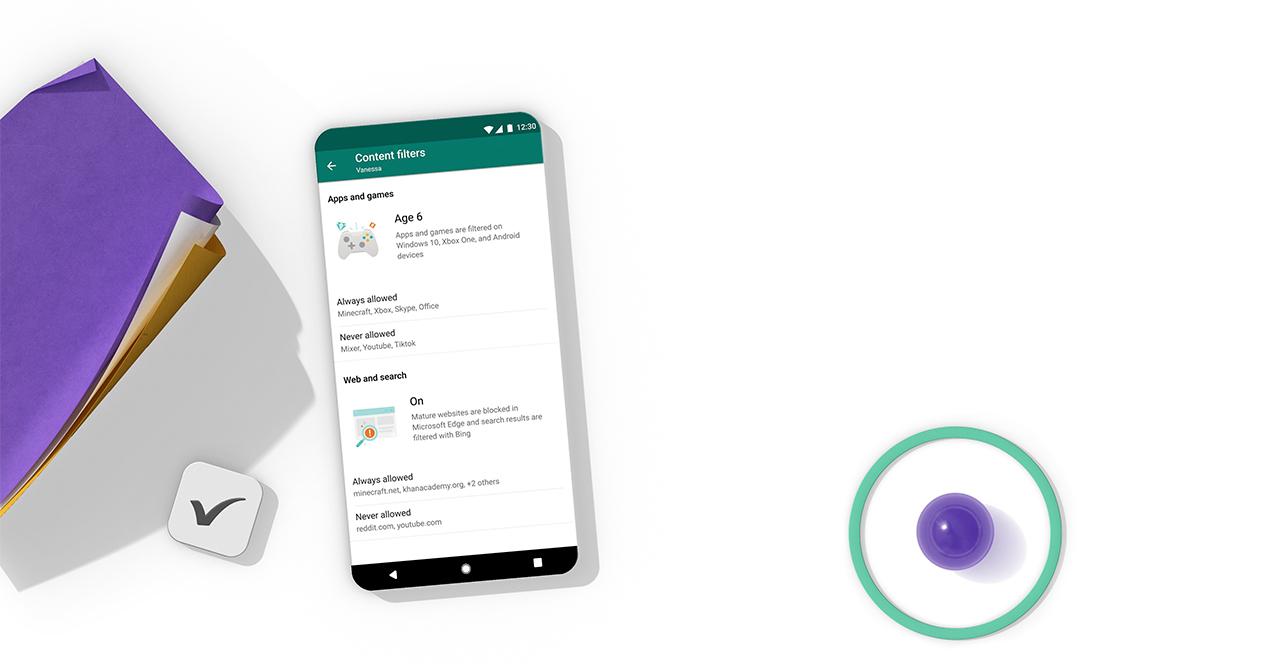
Un autre pilier de Microsoft Family Safety est le filtre de contenu et la recherche sécurisée , conçus pour empêcher les enfants d'accéder à des pages ou à des résultats inappropriés pour leur âge lorsqu'ils naviguent sur Internet.
Le système bloque automatiquement les autres navigateurs, rendant les restrictions difficiles à contourner. Les filtres fonctionnent principalement dans Microsoft Edge sur Windows, Xbox et Android.
- Activer filtre Web et de recherche à partir des paramètres de sécurité de l'enfant.
- Choisissez le niveau de restriction souhaité : du blocage du contenu réservé aux adultes à l'autorisation des sites pré-approuvés uniquement.
- Si un mineur tente d'accéder à une page restreinte, il recevra une notification et pourra demander l'accès, que seul l'organisateur pourra approuver.
Alertes, rapports et suivi de l'activité numérique

Family Safety propose des rapports quotidiens et hebdomadaires sur le temps passé devant les écrans , indiquant quand, comment et pendant combien de temps les appareils et les applications ont été utilisés. Cela permet aux parents de prendre des décisions éclairées concernant la gestion du temps numérique.
- Consultez la section « Aujourd'hui » de l'application pour voir un résumé de l'utilisation quotidienne de votre enfant.
- Analysez les détails des applications, des jeux et des sites Web visités sur chaque appareil connecté.
- Recevez des notifications lorsque votre enfant demande à télécharger une application ou tente d'accéder à du contenu bloqué.
- Activez l'option recevoir un rapport par email être toujours attentif à l'activité numérique des mineurs.
Contrôle des achats, des dépenses et des permis supplémentaires
En plus du contrôle du temps d'écran et des filtres, Microsoft Family Safety vous permet de gérer les dépenses et les achats numériques de vos enfants sur la plateforme Microsoft.
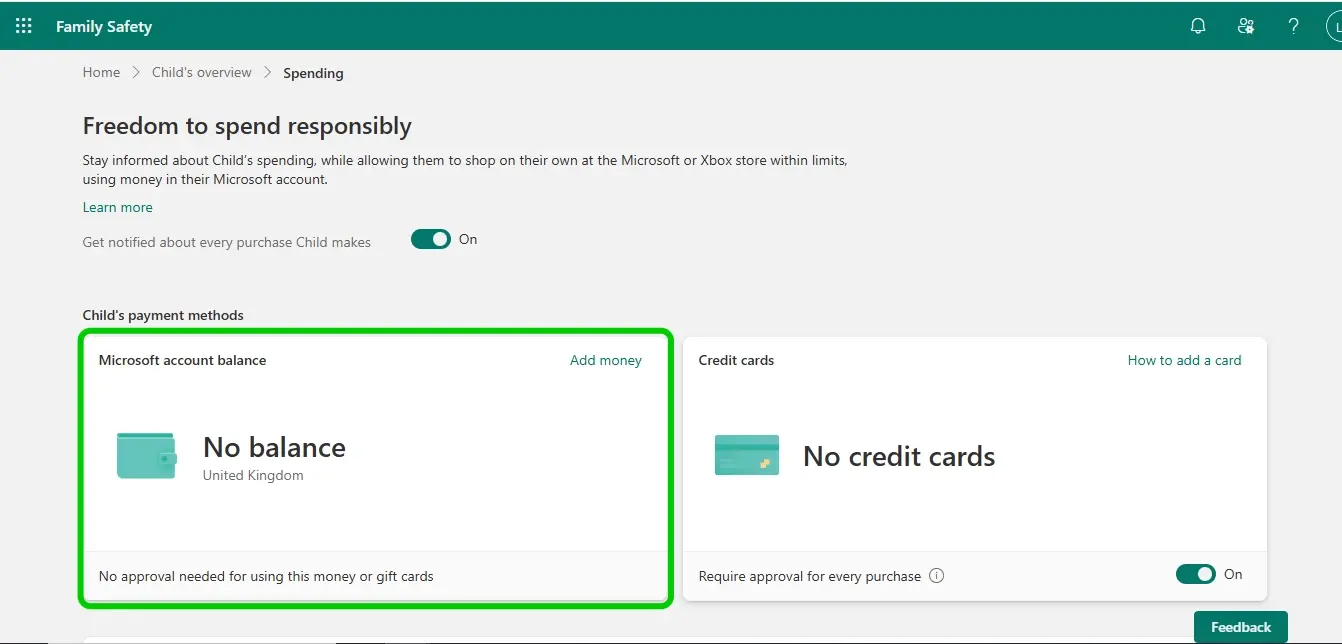
- Depuis le compte familial, vous pouvez ajouter un équilibre économique sur le compte du mineur, limitant les dépenses à ce montant.
- Recevez une alerte pour approuver ou refuser chaque fois que votre enfant souhaite effectuer un achat dans le Microsoft Store.
Cette fonctionnalité est idéale pour empêcher les achats non autorisés de jeux, d’applications ou de films et pour apprendre aux enfants à faire des achats responsables.
Localisation et surveillance en temps réel
Microsoft Family Safety inclut également des fonctionnalités de géolocalisation permettant de savoir où se trouvent les membres de la famille à tout moment.
- Activer le emplacement partagé pour voir quand les mineurs arrivent ou quittent des lieux importants, comme la maison ou l'école.
- Affichez votre localisation en temps réel depuis l'application et recevez des notifications push en fonction de vos paramètres.
Ces fonctions doivent être utilisées comme un outil de sécurité et de confiance, et non comme un moyen de surveillance constante, en encourageant toujours une communication ouverte au sein de la famille.
Personnalisation avancée et options supplémentaires
Au-delà des commandes de base, Family Safety vous permet de régler de nombreux détails supplémentaires :
- Crée horaires personnalisés pour chaque jour de la semaine.
- Refuser ou approuver des applications et des jeux individuels en fonction de l'âge ou du contenu.
- Définir emplacements sécurisés ou restreints pour les notifications automatiques.
- Changez rapidement le rôle de membre à organisateur et vice versa.
De cette façon, vous pouvez adapter l’expérience numérique aux besoins de chaque foyer et faire évoluer les limites à mesure que les enfants grandissent ou que leurs routines changent.
Que faire en cas de problème ? Solutions et assistance Microsoft Family Safety
Si vous rencontrez des problèmes, par exemple des difficultés à vous connecter ou à synchroniser un appareil, Microsoft propose plusieurs ressources pour vous aider :
- Utilisez le outil d'aide à la connexion sur la page de support officielle de Microsoft.
- Profitez de l'option « Contacter le support technique » depuis l'application ou le web pour décrire votre problème et recevoir une attention personnalisée.
- Consultez la FAQ et les guides de dépannage fournis par l'application elle-même.
Le système d'assistance de Microsoft fournit généralement des réponses rapides et simples pour garantir que Family Safety fonctionne toujours de manière optimale.
Microsoft Family Safety est-il gratuit ?
Le téléchargement et l'utilisation des fonctionnalités principales de Microsoft Family Safety sont entièrement gratuits sur Android et iOS, et sont également inclus sur Windows et Xbox. Seules certaines fonctionnalités avancées peuvent nécessiter un abonnement Microsoft 365 Famille, particulièrement utile pour les familles nombreuses ou celles qui ont besoin de contrôles supplémentaires.
Existe-t-il des alternatives à Microsoft Family Safety ?
Bien que Family Safety soit très complet, il existe des alternatives comme FamiSafe et des outils de contrôle parental spécifiques à Android, iPhone/iPad ou Google Family Link. FamiSafe, par exemple, permet une surveillance encore plus poussée des réseaux sociaux et est idéal pour ceux qui souhaitent une gestion complète depuis un seul compte, quel que soit le système d'exploitation de l'appareil.
Cependant, l'intégration de Family Safety avec l'écosystème Microsoft, sa facilité d'utilisation et la possibilité de le gérer depuis n'importe où en font le meilleur choix pour les foyers dotés de plusieurs appareils Windows, Xbox et Android.
Mettre en place Microsoft Family Safety à la maison, c'est faire un pas de plus vers une vie numérique plus responsable et sécurisée. Les parents peuvent contrôler le temps d'écran, filtrer les contenus et recevoir des rapports clairs , tandis que les enfants apprennent à utiliser la technologie de manière équilibrée. Tout cela est possible grâce au respect et à la communication au sein de la famille, pour que la technologie soit une alliée et non une source de danger.


Écrivain passionné par le monde des octets et de la technologie en général. J'aime partager mes connaissances à travers l'écriture, et c'est ce que je vais faire dans ce blog, vous montrer toutes les choses les plus intéressantes sur les gadgets, les logiciels, le matériel, les tendances technologiques et plus encore. Mon objectif est de vous aider à naviguer dans le monde numérique de manière simple et divertissante.