Windows 10 a introduit le Centre d’action comme l’une de ses nombreuses nouvelles fonctionnalités. Dans cet article, nous aborderons tout ce qui concerne le Centre d'action, et même plus, au cas où vous ne le connaîtriez pas aussi bien que vous pourriez le penser.
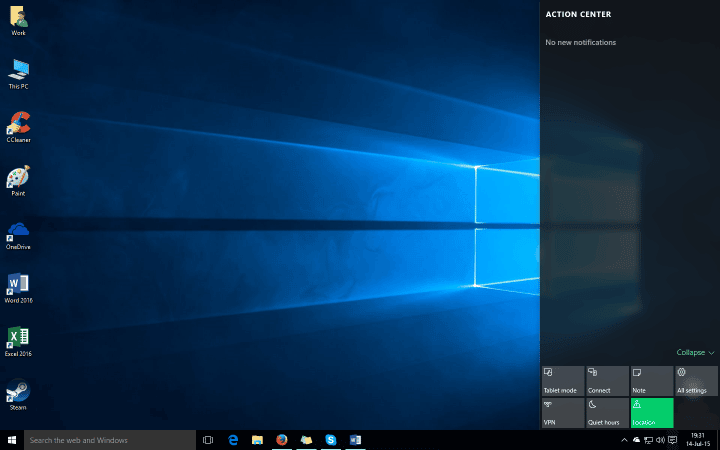
Action Center, qui est la version de bureau Windows 10 du Windows Phone 8 Action Center, est présent dans Windows 10. Microsoft prévoit de rendre Windows 10 « multiplateforme » en ajoutant Action Center. Le Centre d'action fournit des notifications pour les problèmes de système et d'applications dans Windows 10 sur toutes les plates-formes.
Le Centre d'action se compose de deux éléments. La zone de notification occupe la majeure partie de l’interface et la barre « actions rapides » en bas.
La zone de notification vous permet de recevoir des notifications comme la dernière mise à jour ou lorsque quelqu'un me suit sur Twitter. C'est de la même façon que vous les obtenez sur votre téléphone. Vous disposez de trois options pour vous débarrasser des notifications en attente. Chaque application peut être disqualifiée individuellement en cliquant sur le X à côté du nom de l'application. Toutes les notifications liées à cette application seront supprimées. Ou vous pouvez cliquer sur Supprimer tout dans le coin supérieur droit et toutes les notifications seront supprimées. Cette fonctionnalité étant multiplateforme, les notifications qui ont été ignorées sur un appareil peuvent être automatiquement ignorées sur d'autres appareils.
La barre d'actions rapides comportera quatre boutons auxquels vous pourrez accéder rapidement. Il existe un bouton de développement qui affichera toutes les icônes d'accès rapide disponibles. Lorsque vous cliquez sur le bouton Développer, toutes les icônes d'accès rapide s'affichent jusqu'à ce que vous cliquiez sur Réduire. Ce bouton d'accès rapide est en fait le bouton permettant de changer le mode de la tablette, le lien vers tous les paramètres, la localisation, le Wi-Fi, etc. Vous pouvez accéder aux boutons d'accès rapide en surbrillance en cliquant sur Paramètres>>> Sélectionnez vos actions immédiates dans le système>>

La section Notifications des paramètres système vous permet de choisir les types de notifications que vous souhaitez recevoir du Centre de notifications. Vous pouvez choisir si les notifications concernent les conseils Windows et les notifications d'applications. Vous pouvez choisir si le Centre d'action affiche les notifications, les alarmes et les rappels sur votre appareil. écran de verrouillage. Vous pouvez également masquer les notifications lorsqu'elles apparaissent afin qu'elles ne vous dérangent pas, par exemple lorsque vous affichez votre diapositive PowerPoint.
Jette un coup d'œil à Afficher les notifications de ces applications Vous pouvez choisir quelle notification d'application vous souhaitez recevoir dans votre barre de notification. Ouvrez les paramètres de notification avancés de l'application en cliquant sur son nom. Vous trouverez ici des options pour afficher des bannières de notification ou diffuser des effets sonores à leur arrivée.
Dans la section Notifications ou Actions, vous pouvez gérer les icônes de la barre des tâches. Sélectionnez les applications que vous souhaitez afficher sur votre barre des tâches. Cliquez sur « Sélectionner les icônes » pour les rendre disponibles ou « Activer ou désactiver les icônes du système ». Le centre d'action, ainsi que l'indicateur d'entrée et l'horloge, peuvent être désactivés ou activés en cliquant sur le lien « Activer/désactiver » les icônes du système.

Les utilisateurs peuvent mettre un certain temps à s'adapter à cette nouvelle fonctionnalité de Windows 10. Cependant, elle est certainement utile et Microsoft a fait un excellent travail en la présentant.
Plus d'informations

Je m'appelle Javier Chirinos et je suis passionné par la technologie. D’aussi loin que je me souvienne, j’adorais les ordinateurs et les jeux vidéo et ce passe-temps s’est transformé en travail.
Je publie sur Internet depuis plus de 15 ans sur la technologie et les gadgets, notamment dans mundobytes.com
Je suis également expert en communication et marketing en ligne et j'ai des connaissances en développement WordPress.