- Analyse des niveaux de compatibilité entre macOS et différents fabricants de matériel.
- Méthodes de configuration des imprimantes via Wi-Fi, USB, Bluetooth et adresses IP.
- Procédures spécifiques d'activation des services cloud et des logiciels de marque.

Configurer une imprimante sur un Mac peut sembler simple, mais il arrive parfois qu'un problème survienne, notamment lorsque l'ordinateur ne reconnaît pas immédiatement le périphérique. Heureusement, macOS gère la plupart des pilotes automatiquement, ce qui permet à de nombreuses imprimantes de fonctionner dès leur connexion, à condition qu'elles soient sur le même réseau Wi-Fi.
Cependant, ce n'est pas toujours aussi simple, et il arrive qu'il faille modifier les paramètres système ou installer un logiciel spécifique au fabricant pour profiter pleinement de toutes les fonctionnalités. Que vous possédiez un appareil récent équipé d'une puce Apple Silicon ou une version plus ancienne, comprendre la différence entre les pilotes et le micrologiciel, ainsi que leur mode d'interaction avec le système, est essentiel pour éviter toute frustration.

Comment ajouter une imprimante étape par étape
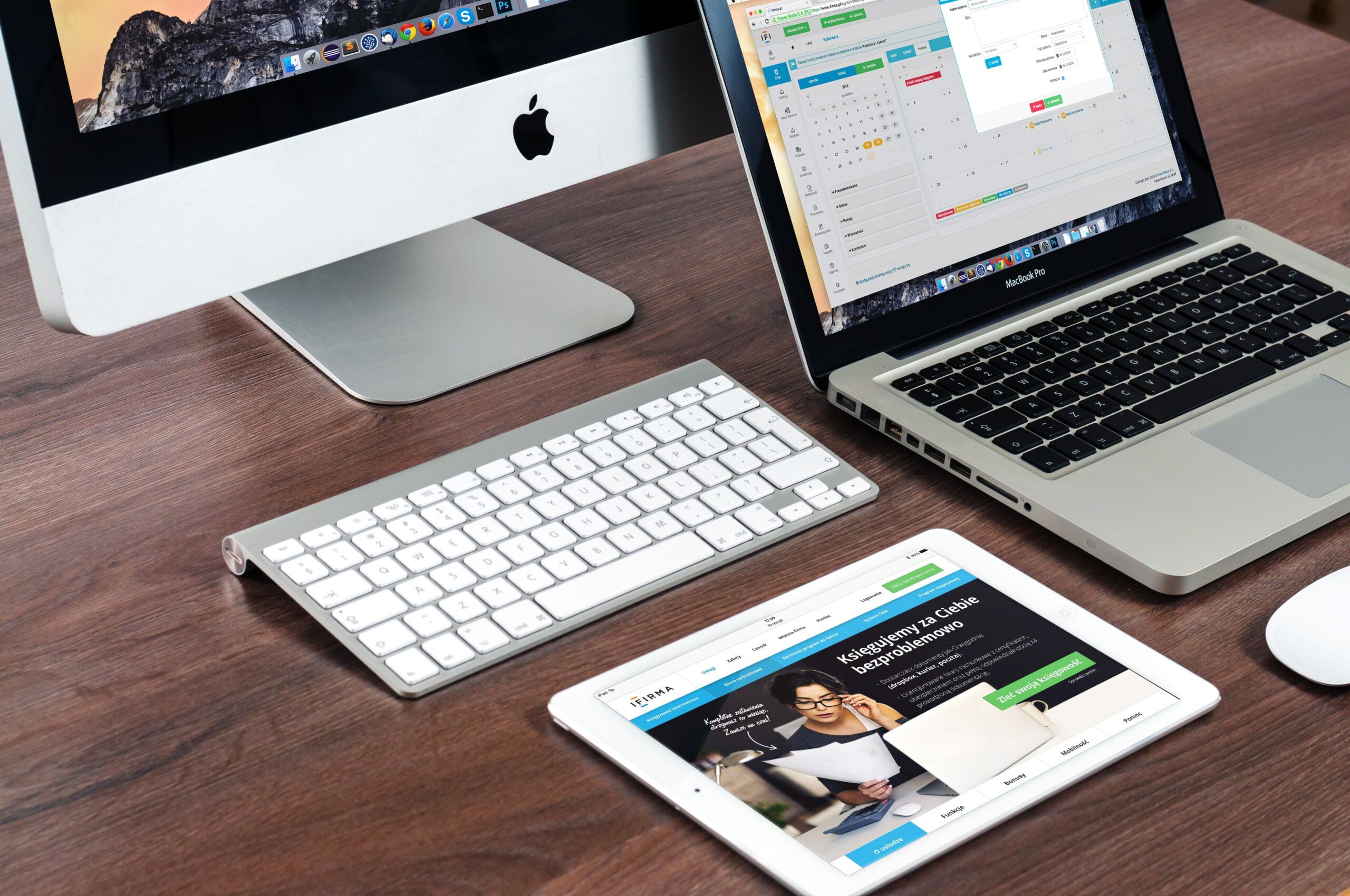
Pour commencer, accédez aux Paramètres système de votre ordinateur . Une fois dans les Paramètres système, recherchez l' option Imprimantes et scanners dans la barre latérale ; si vous ne la voyez pas immédiatement, faites défiler la page vers le bas. Cliquez ensuite sur le bouton Ajouter une imprimante, un scanner ou un fax, puis choisissez l'option qui correspond le mieux à vos besoins.
- Réseaux sans fil: Si l'appareil est compatible AirPrint, il apparaîtra généralement automatiquement. Sinon, vous pouvez l'ajouter comme imprimante IP, en vous assurant qu'il prend en charge des protocoles tels que… IPP, LPD ou HP Jetdirect.
- Par câble USB : Il suffit de connecter le câble approprié et macOS devrait reconnaître instantanément le matériel.
- Technologie Bluetooth : Sélectionnez l'équipe dans la liste. Si elle n'apparaît pas, vous devez probablement… mettre à jour le pilote Bluetooth consulter le site web du fabricant.
- Profils de configuration : Certains ordinateurs portables ou périphériques réseau nécessitent un profil spécifique. Si celui-ci n'apparaît pas, contactez votre fournisseur d'accès Internet. Administrateur réseau pour obtenir la dernière version.
- Configuration IP : Si vous connaissez l'adresse IP ou le nom d'hôte, vous pouvez saisir les données manuellement, en précisant le protocole et le modèle de logiciel.
Il est essentiel que si le système vous informe de la disponibilité d'une mise à jour logicielle , vous la téléchargiez sans hésiter. De plus, macOS peut détecter les accessoires tels que les bacs à papier supplémentaires ou les lecteurs recto verso ; si ce n'est pas le cas, vous pouvez les spécifier dans la boîte de dialogue qui s'affiche afin de ne manquer aucune fonctionnalité.

Niveaux de compatibilité et de support

Toutes les imprimantes ne fonctionnent pas de la même manière avec macOS. Il existe une fonctionnalité appelée impression universelle , et selon le modèle et le firmware, la compatibilité se divise en trois catégories :
- Plein soutien: Ce sont celles qui apparaissent systématiquement et qui sont validées pour toutes les fonctions avancées.
- Compatibilité partielle : Elles ne sont visibles que si vous activez l'option pour Afficher toutes les imprimantes et ils peuvent échouer lors de certains réglages de finition.
- Non compatible: Les appareils qui ne prennent pas en charge le décodage PDF ou URF, par conséquent Ils n'imprimeront rien. sur macOS.
Pour les utilisateurs d'équipements de marques telles que Kyocera, Lexmark, Xerox ou Canon , il est essentiel de vérifier que la version du firmware est au moins égale à la version minimale requise. Par exemple, de nombreux modèles Lexmark nécessitent la version 230.217 pour fonctionner correctement, tandis que Kyocera requiert la version 4.603 pour divers modèles de la série ECOSYS. Si le connecteur est antérieur à la version 2.1.9036 , la compatibilité sera probablement partielle.
Configurations spéciales par marque

Si vous possédez une imprimante Epson, la procédure peut légèrement varier. Tout d'abord, l'imprimante doit être connectée au réseau. Pour activer des fonctionnalités telles que la numérisation vers le cloud ou l'impression à distance , vous devez exécuter l'utilitaire de configuration Epson Connect, accepter le contrat de licence et enregistrer votre produit en créant un compte ou en utilisant un compte existant. Si l'outil ne se lance pas automatiquement, vous le trouverez dans le dossier Applications > Logiciels Epson.
En revanche, certains utilisateurs ont constaté que certaines imprimantes, comme certains modèles Brother, nécessitent l'utilisation d'une application du fabricant pour imprimer , au lieu de l'imprimer directement depuis Word ou Adobe Reader. Ce problème survient généralement lorsque le pilote installé est un pilote de base ou un pilote d'application, et non un pilote système natif . Pour le résoudre, il est recommandé de réinstaller le logiciel depuis le site web officiel, en veillant à sélectionner le pilote compatible avec la version de macOS installée afin que le système reconnaisse l'imprimante comme une imprimante standard.
Une installation réussie implique la vérification du réseau, la mise à jour du micrologiciel de l'appareil et la compatibilité du protocole de communication avec le système d'exploitation. De l'utilisation d'AirPrint à la configuration manuelle des adresses IP et à la gestion des profils, le succès repose sur la parfaite intégration du logiciel et du matériel, évitant ainsi le recours à des applications externes pour des tâches simples comme l'impression d'un document.


Écrivain passionné par le monde des octets et de la technologie en général. J'aime partager mes connaissances à travers l'écriture, et c'est ce que je vais faire dans ce blog, vous montrer toutes les choses les plus intéressantes sur les gadgets, les logiciels, le matériel, les tendances technologiques et plus encore. Mon objectif est de vous aider à naviguer dans le monde numérique de manière simple et divertissante.