Si Google Chrome ne télécharge pas d'informations depuis Internet sur votre ordinateur portable, vous trouverez ci-dessous des suggestions de dépannage.
Google Chrome ne télécharge pas les informations
Des clients ont indiqué avoir été surpris de constater que Google Chrome refusait soudainement de récupérer des informations, alors qu'auparavant ils n'avaient aucun problème pour transférer des informations dans des fichiers PDF , des images, de la musique, des livres et des pièces jointes aux courriels.
Ce refus peut être dû à un cache Chrome corrompu, à des extensions Chrome incompatibles , à l'incapacité du navigateur à écrire dans son emplacement d'enregistrement par défaut, ou à d'autres causes.
Si Chrome ne télécharge pas une application ou un programme, le problème peut être dû au fait qu'une application sociale tierce est désactivée ou que les fichiers sont bloqués par le programme antivirus installé sur votre ordinateur.
1. Essayez le mode navigation privée
Ouvrez un nouvel onglet dans le navigateur Chrome > cliquez sur le menu à 3 points et choisissez Nouvelle fenêtre de navigation privée.
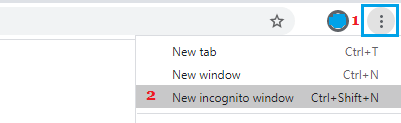
Lorsque vous êtes en mode navigation privée, essayez à nouveau de récupérer le fichier.
2. Obtenez-le en utilisant le lien hypertexte
Le problème peut simplement être que le bouton d'obtention de la page Internet ne fonctionne pas.
Dans ce cas, il est préférable de pouvoir obtenir le fichier en cliquant avec le bouton droit sur la page web, en sélectionnant le lien hypertexte (et non le bouton « Obtenir ») et en choisissant l’ option « Enregistrer sous ».
3. Vous permet de configurer des applications de médias sociaux tierces
Si vous essayez d'obtenir une application ou un programme auprès d'un tiers, assurez-vous que votre ordinateur portable est autorisé à obtenir des applications depuis n'importe où sur Internet.
Si vous utilisez Windows 10 Famille, accédez à Paramètres > Applications > Applications et options dans le volet gauche. Dans le volet droit, cliquez sur la flèche vers le bas et choisissez Où que vous soyez ou M'avertir lors de la création d'applications non Microsoft.
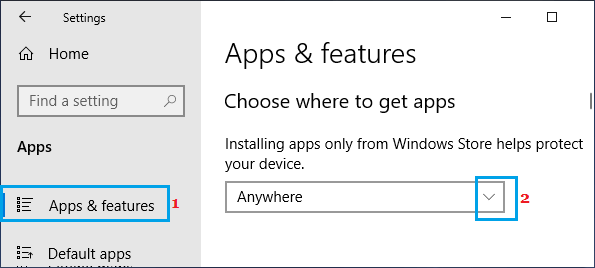
Après cela, vous ne devriez avoir aucun problème à télécharger des applications de rencontres sociales tierces sur votre ordinateur portable.
4. Désactivez les extensions de navigateur
Comme mentionné précédemment, les extensions de navigateur incompatibles peuvent bloquer certains téléchargements de fichiers et perturber le bon fonctionnement du navigateur Chrome.
Ouvrez le navigateur Chrome > cliquez sur le menu à 3 points > icône Outils supplémentaires > Extensions.
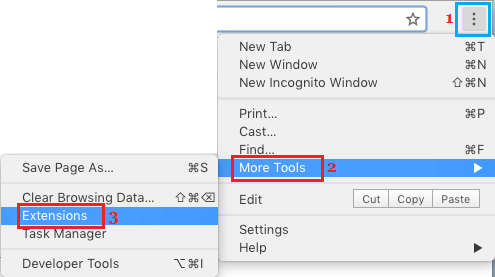
Sur l'écran suivant, désactivez les extensions en déplaçant le commutateur sur OFF . Si vous n'avez pas besoin d'une extension, cliquez sur Supprimer pour la désinstaller.
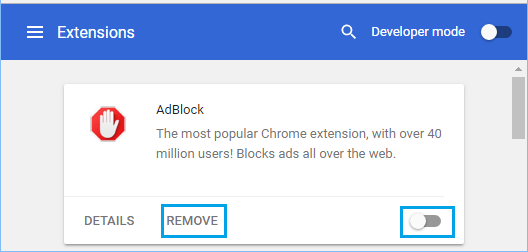
Redémarrez Chrome et essayez de récupérer le fichier à nouveau.
6. Effacez le cache et les cookies de votre navigateur
Ouvrez le navigateur Chrome > cliquez sur l' icône de menu à 3 points > Outils supplémentaires > Clear Knowledge.
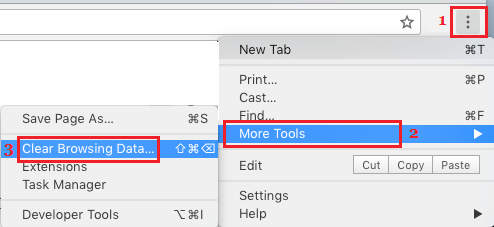
Sur l'écran suivant, choisissez « Toutes les heures » car « L'heure varie », cochez « Consulter l'historique » , « Cookies » , « Images en cache » et cliquez sur le bouton « Effacer les données ».
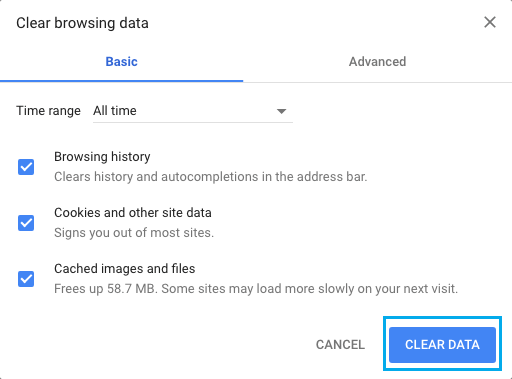
Après avoir vidé le cache de recherche, essayez à nouveau de récupérer le fichier sur votre ordinateur portable.
7. Changez l'emplacement où vous obtenez Chrome
Le problème peut être dû au fait que le chemin d'accès à l'emplacement par défaut de Chrome (dossier de téléchargement) a été corrompu. Changez donc l’emplacement de téléchargement sur votre bureau et essayez à nouveau de télécharger le fichier.
Ouvrez le navigateur Chrome > cliquez sur l' icône de menu à 3 points et sélectionnez Paramètres dans le menu déroulant.
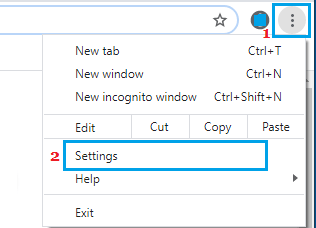
Depuis l'écran des paramètres, accédez à Ajouter et cliquez sur le bouton Modifier situé dans la section « Téléchargements ».
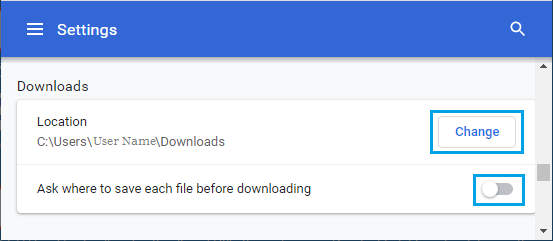
Word : Assurez-vous que l'option « Demander où enregistrer chaque fichier avant de le télécharger » est désactivée.
Sur l'écran suivant, sélectionnez Office et cliquez sur le bouton Choisir un fichier.
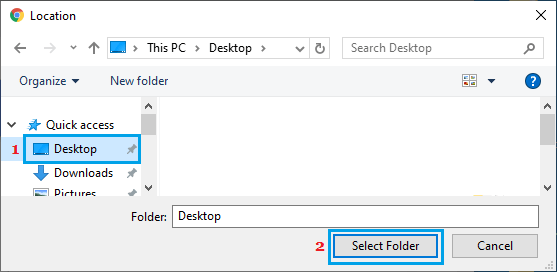
Maintenant, vous feriez mieux d'avoir le fichier sur votre ordinateur portable.
8. Remplacez le navigateur Chrome
Ouvrez le navigateur Chrome > cliquez sur l' icône de menu à 3 points > placez votre curseur sur Aide et cliquez sur À propos de Google Chrome.
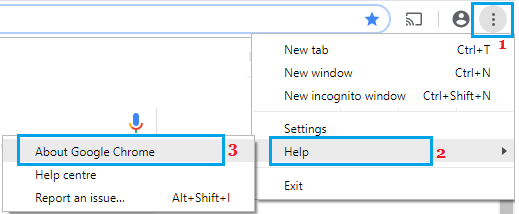
L'écran suivant permet à Google Chrome de rechercher et d'appliquer les mises à jour (si disponibles).
9. Réinitialiser les paramètres du navigateur Chrome aux valeurs par défaut
Ouvrez le navigateur Chrome > cliquez sur le menu à 3 points et choisissez Paramètres dans le menu déroulant.
Depuis l'écran des paramètres, accédez à Élevé et cliquez sur Restaurer les paramètres individuels par défaut ; cette option se trouve dans la section « Réinitialiser et effacer ».
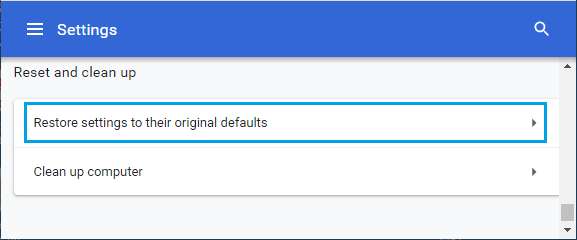
Dans la fenêtre contextuelle du relevé, cliquez sur Réinitialiser les paramètres pour justifier.
10. Réinstallez Chrome
Si les stratégies ci-dessus ne vous ont pas aidé, il est possible que les paramètres du navigateur Chrome de votre ordinateur portable soient corrompus. La seule option restante dans ce cas est de supprimer et de réinstaller le navigateur Google Chrome sur votre ordinateur portable.
- Comment vider le cache dans le navigateur Google Chrome
- Comment utiliser Chromecast sur un ordinateur portable ou de bureau

Je m'appelle Javier Chirinos et je suis passionné par la technologie. D’aussi loin que je me souvienne, j’adorais les ordinateurs et les jeux vidéo et ce passe-temps s’est transformé en travail.
Je publie sur Internet depuis plus de 15 ans sur la technologie et les gadgets, notamment dans mundobytes.com
Je suis également expert en communication et marketing en ligne et j'ai des connaissances en développement WordPress.