- macOS offre des fonctionnalités de base pour le réglage des fenêtres, mais elles sont souvent insuffisantes pour une utilisation intensive avec plusieurs applications et écrans.
- Rectangle améliore l'alignement grâce à des raccourcis simples, tandis que de nouveaux gestionnaires natifs ajoutent le pavage automatique, l'alignement magnétique et un aperçu avancé.
- Les projets bêta intègrent la commutation de fenêtres Alt+Tab, la gestion du Dock et des rappels automatiques de disposition du flux de travail.
- La combinaison des fonctionnalités natives et des outils tiers fait de la gestion des fenêtres un processus rapide, pratique et productif.

Dans cet article, nous verrons comment tirer le meilleur parti de Rectangle et d'autres gestionnaires de fenêtres sous macOS, quelles alternatives existent, comment elles se comparent, et quelles astuces vous pouvez utiliser pour travailler avec plusieurs fenêtres sans vous arracher les cheveux. Vous découvrirez également des fonctionnalités natives de macOS moins connues et des idées plus avancées pour ceux qui souhaitent aller plus loin.
Pourquoi la gestion des fenêtres sous macOS frustre-t-elle autant d'utilisateurs ?
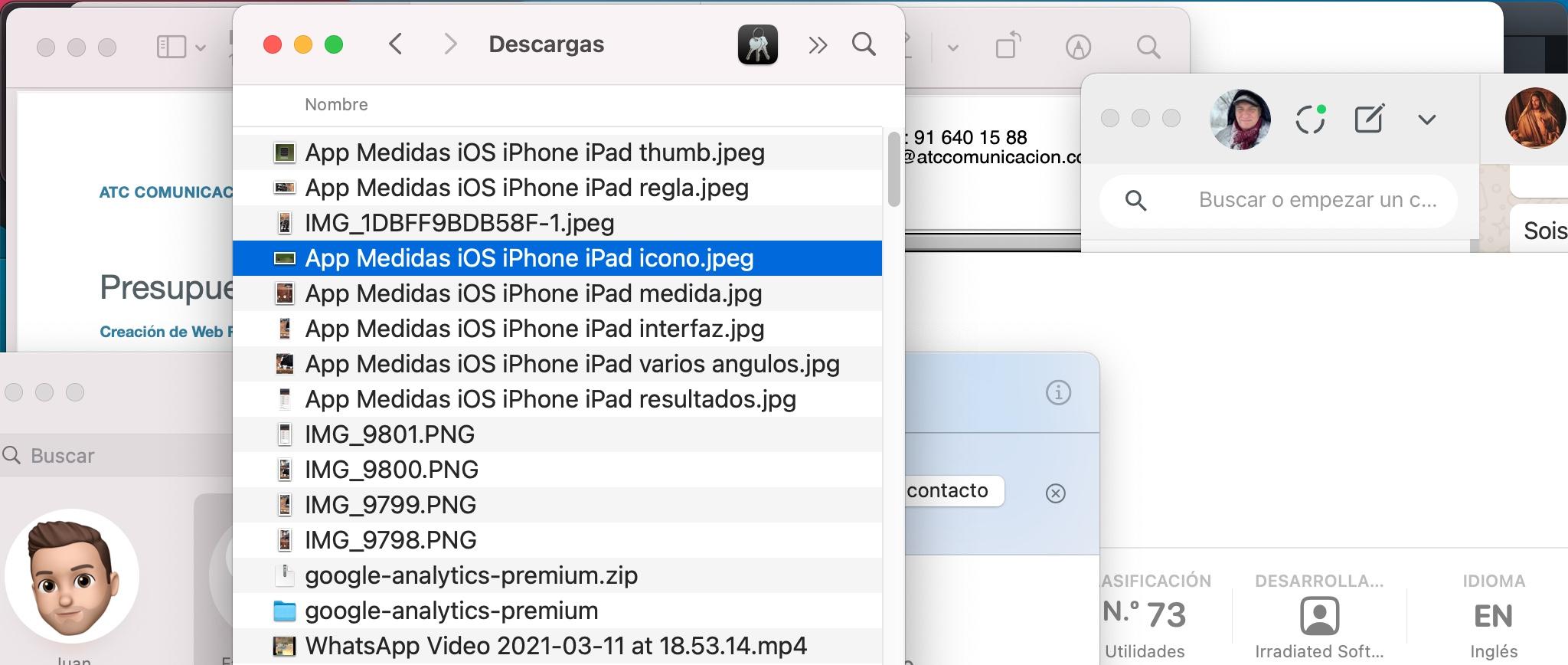
De nombreux utilisateurs passant de Windows à Mac ont l'impression de régresser dans l'organisation des fenêtres . Sous Windows, afficher deux applications occupant 50 % de l'écran, ou quatre fenêtres en grille, est très simple ; sous macOS, avec les paramètres par défaut, l'expérience est décevante.
Il est fréquent, après quelques jours d'utilisation intensive, de se rendre compte qu'on perd un temps fou à déplacer et redimensionner les fenêtres . Si vous travaillez avec plusieurs écrans et de nombreuses applications ouvertes simultanément (navigateur, éditeur de texte, messagerie, outils de conception, terminal, etc.), la simple tâche de placer chaque fenêtre « à sa place » devient une corvée supplémentaire qui ne fait qu'accroître la fatigue.
C’est pourquoi certains développeurs et utilisateurs avancés ont fini par rechercher des solutions comme Rectangle, Aerospace ou des utilitaires plus sophistiqués, dans le but d’obtenir une expérience de fenêtres en mosaïque ou à organisation automatique sous macOS qui ressemble davantage à celle offerte par un gestionnaire de fenêtres sous Windows ou même par des environnements de gestion de fenêtres en mosaïque sous Linux.
Certains utilisateurs affirment refuser de débourser des dizaines de dollars pour une simple gestion de fenêtres correcte sur leur Mac. C'est pourquoi les applications libres ou open source comme Rectangle connaissent un tel succès auprès de ceux qui recherchent une solution fonctionnelle sans dépenser un centime.
Qu'est-ce qu'un rectangle et à quoi sert-il dans la vie de tous les jours ?
Rectangle est un utilitaire macOS qui permet de positionner et de redimensionner les fenêtres à l'aide de raccourcis clavier prédéfinis ou personnalisés . Son objectif principal est de permettre d'ajuster rapidement la taille des applications à la moitié, au tiers ou au quart de l'écran, ou à des positions spécifiques, sans avoir à utiliser la souris.
Son utilisation la plus courante consiste à placer, par exemple, une fenêtre Word occupant la moitié gauche et une fenêtre Chrome la moitié droite : idéal pour écrire tout en effectuant des recherches. Quelques raccourcis suffisent pour organiser parfaitement votre espace de travail.
Rectangle se concentre sur le positionnement des fenêtres (alignement et zonage) , sans aborder des fonctionnalités plus complexes comme le pavage automatique complet entre les fenêtres, mais il couvre largement les besoins de la plupart des utilisateurs qui souhaitent simplement une fonction d'« alignement » correcte sur macOS.
Bien que Rectangle utilise principalement les raccourcis clavier par défaut, de nombreux utilisateurs le combinent avec la souris pour un flux de travail hybride : glisser-déposer et utilisation des raccourcis selon les besoins . Cette flexibilité est l’une des raisons pour lesquelles il est devenu l’une des applications les plus recommandées pour ceux qui cherchent à améliorer la gestion des fenêtres sur leur Mac.
Problèmes typiques liés à l'utilisation de fenêtres rectangulaires et multiples
L'un des scénarios les plus courants se produit lorsque vous avez deux fenêtres parfaitement positionnées à l'aide de l'outil Rectangle (par exemple, Word à gauche et Chrome à droite ) et que vous ouvrez soudainement un deuxième document Word. Cette nouvelle fenêtre apparaît généralement au premier plan, recouvrant partiellement les précédentes et perturbant ainsi la mise en page que vous avez soigneusement élaborée.
Dans ce cas, de nombreux utilisateurs se demandent comment masquer cette fenêtre supplémentaire sans perdre la disposition d'origine . La réduire dans le Dock n'est pas toujours la solution idéale, surtout si le Dock est masqué par défaut et qu'il est lent ou fastidieux de l'afficher à chaque fois que vous avez besoin de cette fenêtre.
On pense souvent à utiliser Cmd + H pour masquer une application , mais ce raccourci est efficace uniquement pour masquer une application entière, et beaucoup moins pour masquer plusieurs fenêtres de la même application. Si vous avez deux documents Word et que vous souhaitez n'en masquer qu'un seul, le système ne facilite pas la tâche.
La plupart des utilisateurs finissent par utiliser les raccourcis de Rectangle pour replacer les fenêtres principales à gauche et à droite de l'écran , repositionner manuellement la fenêtre supplémentaire ou la déplacer vers un autre bureau ou écran. Ce n'est pas idéal, mais cela simplifie considérablement l'utilisation de plusieurs instances d'une même application.
Fonctionnalités natives de macOS pour le réglage des fenêtres
Avant de se lancer tête baissée dans l'installation d'utilitaires tiers, il est utile de connaître les fonctionnalités offertes par le système lui-même. macOS dispose d'une fonction d'ancrage automatique des fenêtres qui les ajuste aux bords de l'écran ; un outil d'ancrage basique qui, bien que plus limité que Rectangle, peut s'avérer utile en cas de besoin.
Cette option vous permet de faire glisser une fenêtre vers le bord gauche ou droit , ou vers un coin ; une zone surlignée apparaît alors pour indiquer la position de la fenêtre. Lorsque vous relâchez le bouton de la souris dans cette zone, la fenêtre se positionne automatiquement.
Si vous faites glisser une fenêtre vers le haut, en direction de la barre de menus , le système peut faire en sorte que la fenêtre occupe tout le bureau, créant ainsi un mode pseudo plein écran sans pour autant transformer l'application en un espace indépendant comme le fait le mode plein écran traditionnel.
Le dimensionnement des fenêtres est entièrement configurable via les préférences système. Vous pouvez activer ou désactiver cette fonctionnalité selon vos besoins. Si vous utilisez Windows, il est généralement conseillé de la laisser activée et d'utiliser des outils comme Rectangle pour un contrôle plus précis.
Une nouvelle approche : des gestionnaires de fenêtres natifs sans avoir à mémoriser 50 raccourcis.
Au-delà de Rectangle, des projets émergent visant à pousser plus loin la gestion intelligente des fenêtres sous macOS , sans pour autant imposer l'apprentissage de dizaines de raccourcis clavier impossibles à mémoriser. L'idée est d'offrir la puissance d'un gestionnaire de fenêtres en mosaïque avec une interface bien plus conviviale.
L'un de ces projets, encore en version bêta, est développé entièrement avec des technologies natives comme Swift, SwiftUI et AppKit , évitant ainsi les frameworks lourds tels qu'Electron. L'objectif est de créer une application très légère, rapide et performante qui n'utilise pas de ressources système lors de l'organisation des fenêtres.
Son auteur, fort de plus de dix ans d'expérience en développement, admet avoir passé un temps fou à repositionner les fenêtres à chaque changement de tâche ou d'écran. Il avait essayé Rectangle, qui privilégie les positions prédéfinies, et Aerospace, qui propose une gestion des fenêtres en mosaïque, mais il s'était heurté à deux problèmes : une profusion de raccourcis et des difficultés avec les configurations multi-écrans.
Outre les problèmes fonctionnels, il était également gêné par le manque d'attrait visuel de nombre de ces outils . Il a donc décidé de créer sa propre solution, visant un équilibre entre esthétique, rapidité et facilité d'utilisation, sans nécessiter de fichiers de configuration complexes ni d'apprentissage ardu.
Mode « ajustement magnétique » et pavage automatique BSP
Durant la phase bêta, le développeur de ce nouveau gestionnaire de fenêtres a reçu une cinquantaine de demandes de fonctionnalités de la part de la communauté de testeurs et en a implémenté près de 80 %, grâce à plus de vingt mises à jour successives. Le principal retour concernait le système de mosaïque automatique, jugé complexe par de nombreux utilisateurs.
Pour résoudre ce problème, un mode appelé « Alignement magnétique » a été ajouté . L’idée est d’améliorer considérablement le concept Option + glisser-déposer proposé par défaut par macOS : lorsque vous déplacez une fenêtre tout en maintenant la touche de modification enfoncée, elle s’aligne non seulement sur les bords de l’écran, mais aussi sur d’autres fenêtres, permettant ainsi un alignement très précis entre elles.
Ce mode d'alignement propose des options de largeur configurables, telles que 1/3, 1/2 ou 2/3 de l'écran , facilitant ainsi la création de mises en page plus variées que la classique répartition 50/50. Par exemple, vous pouvez avoir une application principale occupant les deux tiers du moniteur et deux autres fenêtres réparties sur le tiers restant.
En parallèle, le projet intègre un système de pavage automatique basé sur le BSP (Binary Space Partitioning), où les fenêtres sont disposées automatiquement en mosaïque . Vous pouvez les faire glisser pour intervertir leurs positions ou diviser les grandes fenêtres en sections plus petites selon vos besoins, tout en conservant une disposition claire et sans chevauchement.
Basculement avancé des fenêtres : au-delà de cmd + Tab
Une autre caractéristique essentielle de ce nouveau type de gestionnaire de fenêtres est la possibilité de basculer rapidement entre les fenêtres . La commande cmd + Tab, bien connue sur macOS, ne fonctionne qu'au niveau de l'application, et non au niveau de la fenêtre individuelle. Or, lorsqu'on a plusieurs instances de la même application, elle peut s'avérer inefficace.
L'outil en question intègre un aperçu inspiré de la combinaison de touches Alt+Tab de Windows, mais adapté au design moderne de macOS . L'interface est optimisée pour une navigation ultra-rapide entre les fenêtres, avec un style visuel rappelant l'effet « Liquid Glass » des versions récentes du système, tout en conservant clarté et fluidité.
De plus, il inclut un mode liste verticale avec recherche intelligente , capable d'appliquer une correspondance approximative au nom de l'application et au titre de la fenêtre. Cela vous permet de localiser rapidement une fenêtre ou un onglet spécifique sans avoir à parcourir toute la liste.
Tout ceci repose sur un moteur de fenêtrage unifié et léger, garantissant des performances stables même avec de nombreuses fenêtres ouvertes . L'objectif est de rendre le système de basculement entre les fenêtres si rapide et fluide que la combinaison de touches Cmd + Tab devienne obsolète pour ceux qui travaillent avec des dizaines d'applications et de documents ouverts simultanément.
Prévisualisez depuis le Dock et contrôlez avec la souris.
Outre le clavier, cette nouvelle génération de gestionnaires de fenêtres améliore également l'utilisation de la souris et du Dock . Une fonctionnalité particulièrement pratique est la possibilité de prévisualiser toutes les fenêtres d'une application en survolant simplement son icône dans le Dock avec le curseur.
Ainsi, lorsque vous survolez l'icône de Safari, Word ou toute autre application avec votre souris , des vignettes de toutes les fenêtres ouvertes de cette application s'affichent, vous permettant de sélectionner rapidement celle que vous souhaitez sans entrer dans Exposé ni naviguer à travers des piles de fenêtres superposées.
Ce système prend en charge les configurations multi-écrans et respecte la position de la station d'accueil, qu'elle soit à gauche, à droite ou en bas de l'écran. Il convient donc aux configurations de bureau avec plusieurs écrans, ainsi qu'à ceux qui préfèrent placer la station d'accueil sur le côté.
Une autre fonctionnalité intéressante est la possibilité de cliquer sur l'icône du Dock pour réduire la fenêtre active , ce qui offre une méthode supplémentaire de gestion de l'espace sans dépendre uniquement des petits boutons de la barre de titre ou des raccourcis clavier, et offre un confort supplémentaire aux utilisateurs qui privilégient la souris.
Comparaison : Rectangle vs Aerospace vs AltTab vs Wins
Lorsqu'on commence à chercher un gestionnaire de fenêtres pour macOS, il est facile de s'y perdre parmi tous les noms et les options. Chaque outil a ses points forts et ses points faibles , et il est important de comprendre leur fonctionnement pour déterminer celui qui convient le mieux à votre flux de travail.
Rectangle privilégie la simplicité d'utilisation, évitant ainsi d'avoir à mémoriser une multitude de raccourcis . Il offre l'essentiel, est facile à configurer et son fonctionnement est intuitif. Cependant, il ne propose pas de fonctionnalités avancées de pavage automatique ni de mises en page complexes, préférant se concentrer sur des positions claires et répétables.
Aerospace, en revanche, privilégie une interface de gestion de fenêtres en mosaïque plus traditionnelle , offrant de nombreuses options de configuration et un grand nombre de raccourcis clavier. Cette architecture le rend très puissant, mais aussi plus gourmand en ressources, et certains utilisateurs ont signalé des problèmes avec les configurations multi-écrans.
AltTab est spécialisé dans la navigation entre les fenêtres à la manière de Windows , offrant une expérience plus avancée que le raccourci Cmd + Tab natif, mais se concentre principalement sur cette fonctionnalité. Le nouveau gestionnaire de fenêtres que nous avons évoqué vise à améliorer encore cette expérience grâce à une interface plus soignée, une rapidité équivalente et une intégration dans un moteur unifié pour gérer également toutes les autres fonctions de gestion des fenêtres.
Wins, une autre alternative, se concentre sur l'offre d'un noyau unifié et performant avec de nombreuses options de personnalisation et la prise en charge des gestes, mais le nouveau gestionnaire que nous décrivons offre encore plus de performances, plus d'options de personnalisation et une expérience utilisateur quotidienne plus aboutie.
Projet mené et financé par la communauté
L'un des éléments clés du développement de ce type d'outils réside dans les retours constants de la communauté . Dans le cas précis du nouveau gestionnaire natif que nous avons mentionné, le créateur développe l'application « publiquement », en écoutant les utilisateurs et en itérant rapidement en fonction de leurs commentaires.
Au cours d'une phase de test bêta de plus d'un mois, les fonctionnalités suggérées par les testeurs ont été intégrées, les détails de l'interface ont été peaufinés et le système de mosaïque automatique et d'accrochage magnétique a été ajusté pour être intuitif même pour ceux qui n'ont jamais utilisé de gestionnaire de fenêtres avancé.
Le projet compte également des contributeurs sur GitHub , notamment des contributeurs de niveau Argent, ce qui contribue à maintenir un développement actif car l'auteur peut consacrer du temps à l'amélioration de l'application sans avoir à la transformer immédiatement en produit payant.
Bien que l'outil soit encore en version bêta, il est offert gratuitement aux utilisateurs qui travaillent quotidiennement avec plusieurs fenêtres . Nous les invitons à l'essayer, à donner leur avis et à suggérer de nouvelles fonctionnalités. L'objectif affiché est que l'application soit réellement utile dans des environnements de productivité concrets, et non une simple expérience technique.
Des gestionnaires qui se souviennent des postes et des flux de travail
D'autres projets en phase de développement pour macOS privilégient une approche différente : au lieu de contrôler manuellement chaque action, ils visent à mémoriser et à restaurer automatiquement la disposition des fenêtres en fonction du contexte dans lequel vous travaillez.
L'idée est que chaque fois que vous changez de tâche (par exemple, de l'écriture à la conception, ou de la programmation à la réponse aux courriels), le système réorganise les fenêtres exactement comme elles l'étaient lors de votre dernière utilisation de ce mode de travail. Ainsi, vous n'aurez pas besoin de recréer votre bureau à chaque fois.
Ces types d'applications tentent de détecter, en fonction de votre fenêtre active actuelle, quelles autres fenêtres forment un groupe logique (par exemple, éditeur de texte + navigateur + client de messagerie) et de les réorganiser automatiquement afin qu'elles ne se chevauchent pas et restent visibles dans une disposition logique.
Parmi les fonctionnalités testées dans ces projets figurent la mémorisation des positions en fonction de la configuration de l'écran (au cas où vous utiliseriez des moniteurs différents à la maison et au bureau), l'organisation automatique, les profils rapides pour différents flux de travail (travail, écriture, conception, etc.), ainsi que des options supplémentaires comme l'alignement sur les bords, le maintien entre les fenêtres et la possibilité de masquer tout sauf la tâche en cours.
Comment débuter avec Rectangle si vous êtes novice sur macOS
Si vous venez d'acheter votre premier MacBook et que vous utilisez Windows depuis des années , il est tout à fait normal d'être un peu désorienté au début. Nombreux sont ceux qui installent immédiatement Rectangle, espérant ainsi retrouver le comportement d'alignement automatique de Windows.
Il est possible qu'après avoir installé l'application et modifié certains raccourcis clavier, rien ne se passe lorsque vous les essayez . Cela est généralement dû au fait que macOS exige des autorisations spéciales pour que Rectangle puisse contrôler d'autres applications et leurs fenêtres ; si vous n'avez pas accordé ces autorisations, les raccourcis ne fonctionneront pas.
Dans de nombreux cas, la solution a consisté simplement à redémarrer le Mac après avoir accordé les autorisations d'accessibilité et d'automatisation dans les Préférences Système. Une fois cette opération effectuée, la plupart des utilisateurs indiquent que Rectangle fonctionne à nouveau normalement.
Une fois le logiciel configuré, vous pouvez personnaliser les raccourcis les plus importants pour déplacer les fenêtres à gauche, à droite, les agrandir, les centrer ou les faire passer d'un écran à l'autre . Idéalement, commencez par quelques raccourcis clés et n'en ajoutez d'autres que si nécessaire, afin d'éviter toute surcharge d'informations.
Après tout ce que nous avons vu, il est clair que la gestion des fenêtres sous macOS peut passer d'une source de stress à une intégration fluide à votre flux de travail si vous combinez les fonctionnalités natives du système avec des outils comme Rectangle et des gestionnaires de fenêtres plus avancés. Choisir la bonne approche pour vos besoins – qu'il s'agisse d'un alignement amélioré, d'un pavage automatique intelligent ou d'une application qui mémorise vos paramètres de profil – fera toute la différence entre passer votre journée à réorganiser vos fenêtres et vous concentrer enfin sur l'essentiel : votre travail.


Écrivain passionné par le monde des octets et de la technologie en général. J'aime partager mes connaissances à travers l'écriture, et c'est ce que je vais faire dans ce blog, vous montrer toutes les choses les plus intéressantes sur les gadgets, les logiciels, le matériel, les tendances technologiques et plus encore. Mon objectif est de vous aider à naviguer dans le monde numérique de manière simple et divertissante.