Une solution simple pour tester l'heure à l'étranger ou le fuseau horaire est la suivante : ajoutez l'horloge de ce pays ou de ce fuseau horaire à votre PC. Vous trouverez ci-dessous les étapes à suivre pour ajouter un certain nombre d'horloges à la barre des tâches de l'écran d'accueil. fenêtres 10.
Ajouter plusieurs horloges à la barre des tâches dans Windows 10
Pendant que vous configurez votre nouvel ordinateur, Windows 10 ajoute une horloge à la barre des tâches affichant la date et l'heure de l'endroit où se trouve votre ordinateur.
Avec Native Time, vous pourrez ajouter deux horloges supplémentaires à la barre des tâches de votre ordinateur, indiquant l'heure dans deux endroits internationaux complètement différents ou dans deux fuseaux horaires complètement différents.
L'ajout de plusieurs horloges à la barre des tâches de votre ordinateur sera utile dans les cas suivants.
1. Vous avez une famille, des proches ou des amis à l'étranger et souhaitez vérifier l'heure avant de les appeler. WhatsApp.
2. Votre travail ou votre entreprise vous oblige à organiser des conférences en ligne avec des personnes résidant dans différents pays et fuseaux horaires.
3. Votre bureau ou département principal est situé dans un autre fuseau horaire dans le même pays.
Par exemple, les États-Unis suivent 4 fuseaux horaires : l’heure du Pacifique (PT), l’heure des Rocheuses (MT), l’heure du Centre (CST) et le fuseau horaire du Japon (ET).
4. Vous pourriez être un investisseur ou un day dealer très préoccupé par le marché boursier à l’étranger ou par le fuseau horaire.
Bien qu'il existe de nombreux sites Web qui peuvent vous permettre de convertir l'heure locale de votre maison en un fuseau horaire spécial, l'utilisation de ces sites Web est un peu sophistiquée et vous oblige à spécifier les abréviations du fuseau horaire (PT, MT, CST, ET).
Au lieu d'aborder ces problèmes, vous pouvez simplement ajouter plusieurs horloges à la barre des tâches de votre ordinateur, indiquant l'heure dans deux pays ou fuseaux horaires complètement différents.
Étapes pour ajouter plusieurs horloges à la barre des tâches dans Windows 10
Suivez les étapes ci-dessous pour ajouter plusieurs horloges à la barre des tâches dans Windows 10.
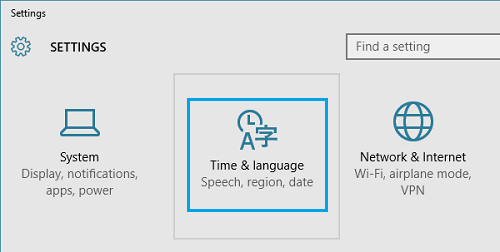
1. Open Paramètres > cliquez sur Heure et langue.
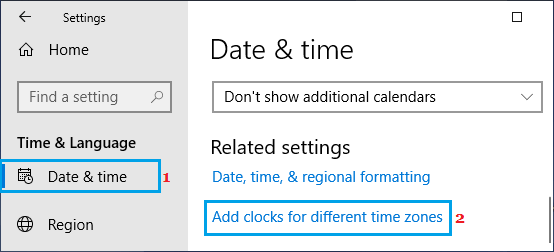
2. Sur l'écran d'affichage suivant, cliquez sur Date & Heure dans le volet de gauche. Dans le volet de droite, faites défiler vers le bas et cliquez sur Ajouter des horloges pour différents fuseaux horaires.
3. Sur l'écran d'affichage suivant, cliquez sur Autres horloges onglet > tester Présentez cette horloge champ et choisissez le Fuseau horaire ou nation pour lequel vous souhaitez présenter l'Horloge.
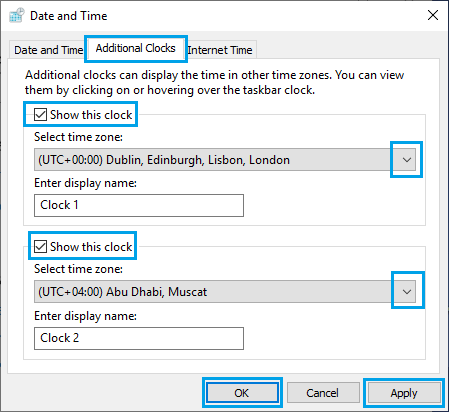
Afin d'ajouter la deuxième horloge à la barre des tâches, choisissez ce qui suit Présentez cette horloge champ et choisissez le Fuseau horaire ou nation pour la deuxième horloge.
4. Cliquez sur Appliquer et OK pour éviter de gaspiller ces deux horloges dans votre PC.
Après cela, vous pourrez à tout moment vérifier l'heure de deux pays complètement différents sur votre ordinateur en cliquant simplement sur le bouton Horloge native positionné dans la barre des tâches de votre ordinateur.
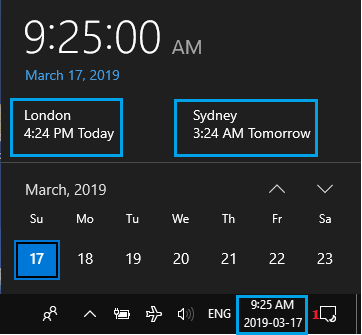
Lorsque vous cliquez sur l'horloge dans la barre des tâches, vous verrez une fenêtre contextuelle affichant l'heure locale ainsi que l'heure actuelle dans deux pays ou fuseau horaire supplémentaires.
- Découvrez comment réparer l'horloge lente ou incorrecte d'un ordinateur portable Windows
- Changer l’horloge de 24 heures en horloge de 12 heures dans Windows 10

Je m'appelle Javier Chirinos et je suis passionné par la technologie. D’aussi loin que je me souvienne, j’adorais les ordinateurs et les jeux vidéo et ce passe-temps s’est transformé en travail.
Je publie sur Internet depuis plus de 15 ans sur la technologie et les gadgets, notamment dans mundobytes.com
Je suis également expert en communication et marketing en ligne et j'ai des connaissances en développement WordPress.