- Diagnostic préliminaire de la VRAM à l'aide d'outils de test de contrainte pour différencier les défaillances physiques des erreurs logicielles.
- Identification des conflits externes tels que des mises à jour spécifiques de Windows 11 ou des fichiers système corrompus.
- Ajustements techniques de la gestion de la mémoire TDR et VRAM pour optimiser les flux de travail dans le rendu professionnel.
- Importance de l'utilisation des pilotes NVIDIA Studio et du maintien d'un cache noyau propre.
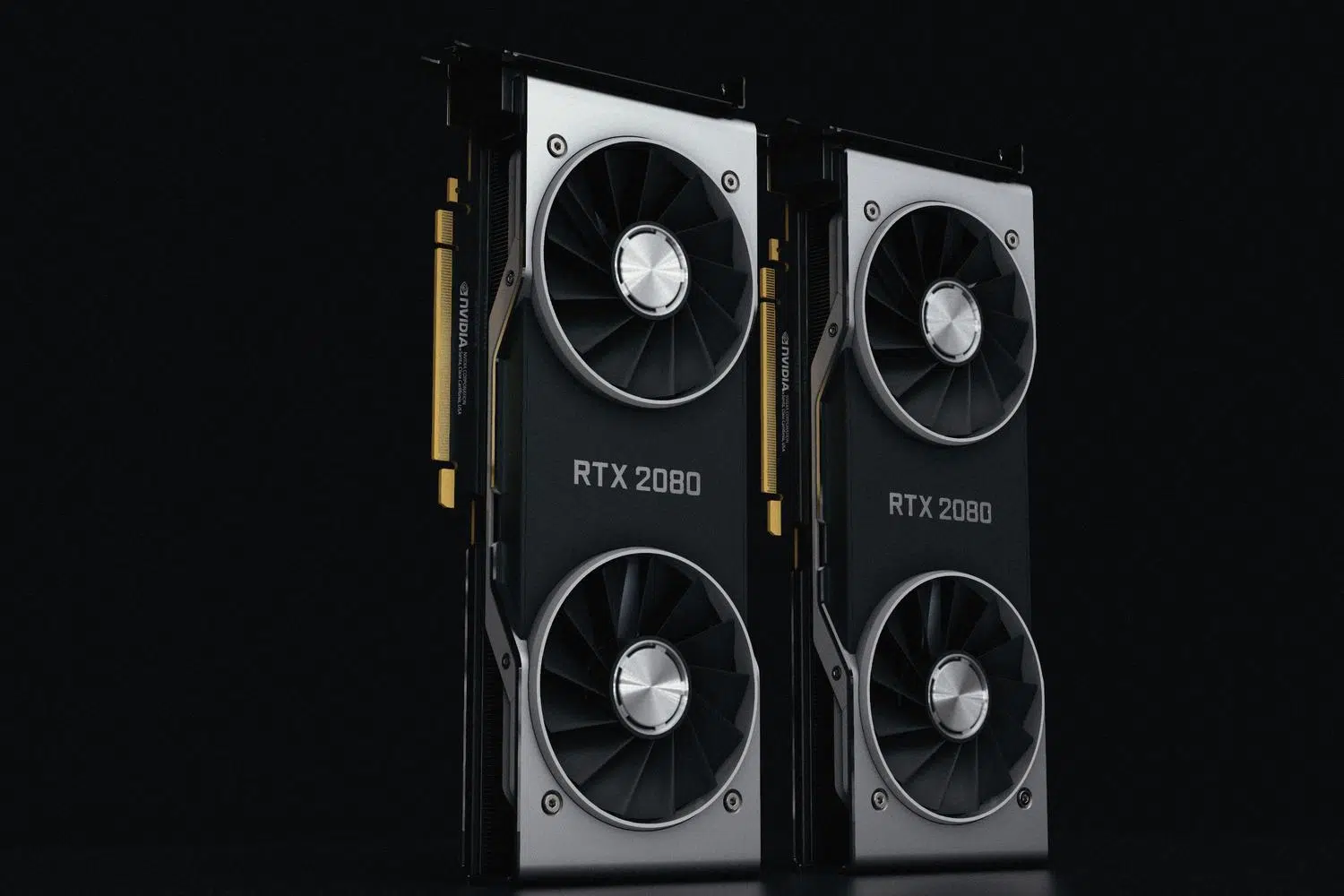
Voir son écran se remplir de lignes, de carrés noirs, ou son logiciel de rendu planter subitement, est un véritable cauchemar qui peut faire croire à n'importe quel utilisateur que sa carte graphique est hors service. En réalité, si les artefacts visuels et les erreurs de rendu sont certes alarmants, le problème ne provient souvent pas d'un défaut matériel, mais plutôt d'un conflit logiciel absurde ou d'un pilote de carte graphique mal configuré sous Windows.
Il n'existe pas de solution unique à ces erreurs, car leurs causes peuvent être diverses : d'un fichier image corrompu provoquant un plantage de pilote à une mise à jour de Windows 11 ayant compromis la stabilité du système. Dans cet article, nous explorerons toutes les possibilités, des diagnostics de base pour exclure un problème de carte graphique aux modifications avancées du registre destinées aux professionnels de la 3D.

Comment exclure un dommage physique à votre GPU
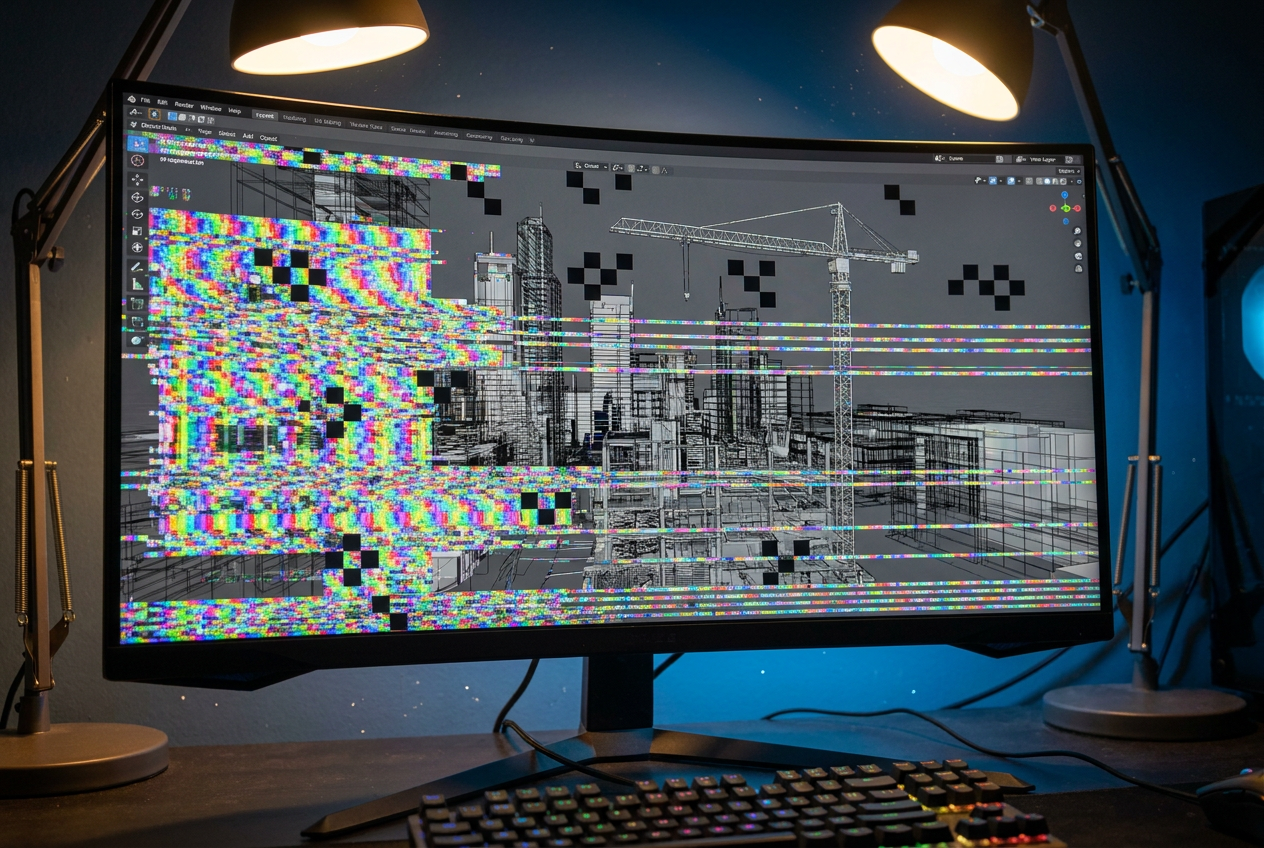
Avant de vous lancer dans la réinstallation de pilotes, commencez par vérifier le bon fonctionnement de votre matériel. L'un des meilleurs moyens d'y parvenir est d'effectuer un test de stabilité de la VRAM , et plus précisément un test de charge pour le GPU et la VRAM . Si, après un test à 80 % d'intensité pendant environ 30 minutes, aucune erreur ne survient, vous pouvez être rassuré : le problème est d'ordre logique et non matériel.
Une autre étape cruciale consiste à nettoyer le système en profondeur. La simple mise à jour du pilote ne suffit pas ; idéalement, il est recommandé d'utiliser Display Driver Uninstaller (DDU) en mode sans échec pour supprimer toute trace des installations précédentes. De plus, un démarrage minimal de Windows, en désactivant les services tiers, permet de vérifier qu'aucune application en arrière-plan n'interfère avec le rendu GPU.

Causes inattendues : mises à jour des fonds d’écran et de Windows
Cela peut paraître surprenant, mais il existe des cas avérés où un fond d'écran corrompu peut provoquer l'apparition d'artefacts noirs autour des icônes ou dans les navigateurs basés sur Chromium. Ce problème survient car le fichier endommagé crée un conflit entre l'interface Windows et le pilote NVIDIA, notamment lorsque l'accélération matérielle est activée. Si vous constatez que ces anomalies disparaissent lorsque vous désactivez cette option, essayez de changer votre image de fond.
En revanche, Windows 11 a engendré des problèmes importants avec certains correctifs. La mise à jour KB5074109 provoque des chutes de FPS, des écrans noirs et des artefacts visuels dans des jeux comme Forza Horizon 5. Si ces problèmes surviennent immédiatement après la mise à jour du système, l'équipe technique de NVIDIA recommande de désinstaller temporairement le correctif en attendant la publication d'un correctif définitif.
Optimisation pour un rendu professionnel et pour éviter les plantages
Si vous utilisez des moteurs de rendu 3D comme Redshift, Octane ou V-Ray, les plantages suivent généralement des schémas bien précis. Le plus fréquent est la saturation de la VRAM , qui survient lorsque la scène (textures 8K ou maillages denses) dépasse la capacité de la carte graphique. Pour éviter ce problème, il est essentiel d'utiliser des instances de géométrie et de convertir les textures aux formats natifs du moteur afin de réduire la consommation de mémoire.
Un autre problème courant est lié à la détection et à la récupération des délais d'attente (TDR) sous Windows . Le système redémarre le pilote si le GPU met plus de 2 secondes à répondre, ce qui est normal lors de rendus complexes. La solution consiste à accéder au Registre Windows et à modifier les valeurs TdrDelay et TdrDdiDelay à 60 secondes , laissant ainsi à la carte graphique le temps de terminer ses calculs sans intervention du système d'exploitation.

Maintenance du cache des pilotes et du noyau
Pour les utilisateurs en environnement de production, la règle d'or est d'installer les pilotes NVIDIA Studio plutôt que les pilotes Game Ready, car ils sont optimisés pour la stabilité des applications créatives. De même, il est crucial de maintenir une version identique pour le rendu distribué ; même une légère différence entre les versions des plugins ou des pilotes sur différentes machines peut entraîner des artefacts de rendu ou des plantages aléatoires.
Enfin, n'oubliez pas de vider le cache du noyau après la mise à jour des pilotes ou le changement de version du moteur de rendu. Les shaders compilés peuvent être corrompus, provoquant des erreurs d'initialisation. La suppression des dossiers de cache spécifiques au logiciel (comme ceux d'OptiX ou de Redshift) résout généralement les erreurs de compilation des shaders immédiatement.
Il est essentiel de trouver un juste équilibre entre l'utilisation des pilotes Studio, une gestion intelligente de la VRAM et des paramètres TDR appropriés sous Windows pour éliminer les erreurs visuelles. Qu'il s'agisse d'un correctif Microsoft, d'un fichier image corrompu ou d'une saturation de la mémoire dans une scène 3D, un diagnostic systématique, du matériel au logiciel, permet d'éviter le remplacement inutile de composants parfaitement fonctionnels.


Écrivain passionné par le monde des octets et de la technologie en général. J'aime partager mes connaissances à travers l'écriture, et c'est ce que je vais faire dans ce blog, vous montrer toutes les choses les plus intéressantes sur les gadgets, les logiciels, le matériel, les tendances technologiques et plus encore. Mon objectif est de vous aider à naviguer dans le monde numérique de manière simple et divertissante.