- Le bégaiement est un bégaiement visuel causé par des temps d'affichage irréguliers et une mauvaise synchronisation entre les FPS et le taux de rafraîchissement du moniteur.
- Les causes les plus fréquentes sont les limites de matériel (GPU, CPU, RAM/VRAM), surchauffe, conducteurs Des jeux problématiques et mal optimisés.
- Ajuster la résolution, la synchronisation verticale (V-Sync/FreeSync/G-Sync), l'anticrénelage, les textures et limiter le nombre d'images par seconde permet de stabiliser les performances et de réduire les saccades.
- Un système bien refroidi, avec des pilotes et un système d'exploitation à jour, ainsi qu'un moniteur à taux de rafraîchissement variable, minimisent le risque de saccades.
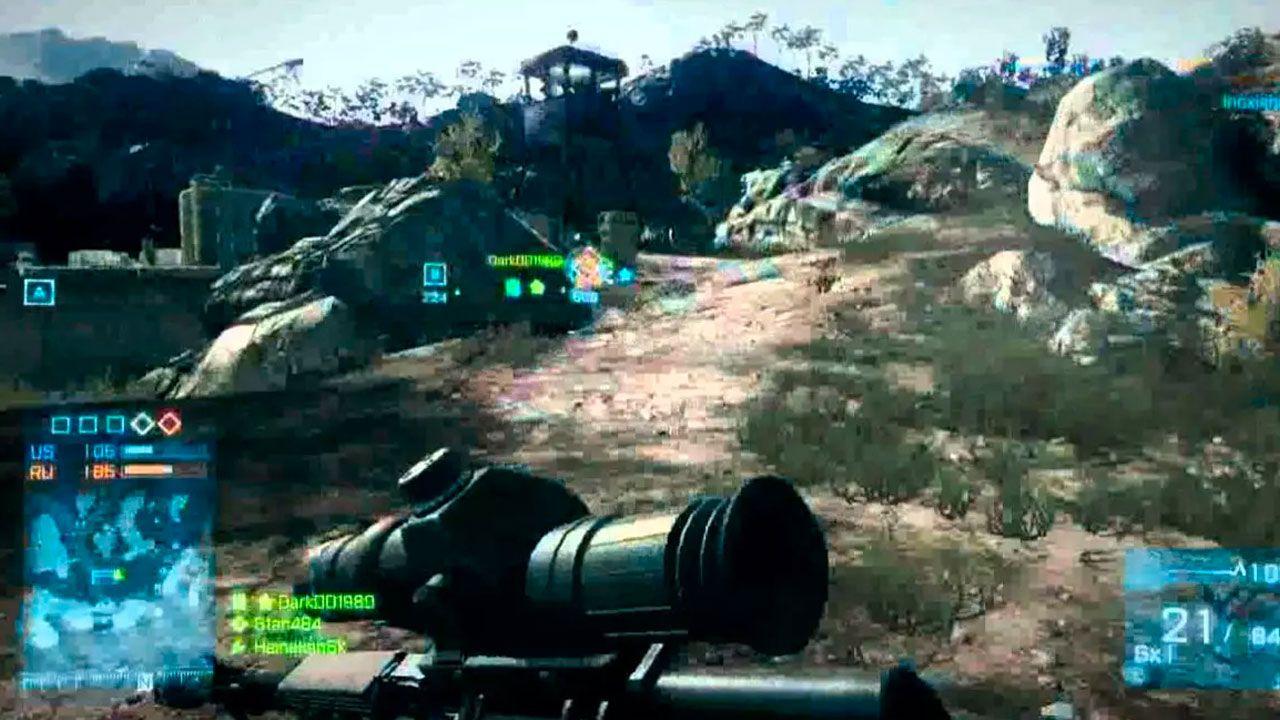
Si, en pleine partie, le jeu se met soudainement à saccader, à se figer un instant, ou si l'image saute, vous avez subi les redoutables saccades dans les jeux vidéo . Elles ne s'accompagnent pas toujours d'une chute de FPS, mais la sensation que tout « saute » est indéniable et peut être exaspérante, même avec un PC performant.
Ce problème est étroitement lié au monde du jeu PC moderne et à ses exigences élevées , mais il peut également survenir sur consoles lorsqu'un titre est mal optimisé. La difficulté réside dans le fait qu'il n'a généralement pas de cause unique : il peut provenir de la carte graphique, du processeur, de la mémoire vive, de la température, des pilotes, de la programmation du jeu lui-même , ou même de la synchronisation des FPS avec l'écran. Analysons en détail ce qu'est le saccadement, pourquoi il se produit et quelles astuces permettent de le réduire ou de l'éliminer.
Qu'est-ce que le bégaiement exactement dans les jeux vidéo ?
Dans le contexte du jeu vidéo, le terme « bégaiement » vient de l'anglais et pourrait se traduire par « saccades d'image ». Il ne s'agit pas seulement d'un faible nombre d'images par seconde (IPS) constant, mais plutôt d'un comportement erratique : le jeu peut fonctionner à 120 IPS la plupart du temps, par exemple, et présenter de brèves pauses où l'image semble se figer ou sauter plusieurs images à la fois.
En réalité, la régularité de l'envoi des images du GPU au moniteur se dégrade : le temps entre deux images devient instable . L'affichage d'une image peut prendre beaucoup plus de temps que d'habitude, ou le moniteur peut être contraint de répéter une image faute d'avoir reçu la suivante à temps. Il en résulte des saccades, des sauts d'image et une impression de fluidité médiocre, même lorsque le compteur d'images par seconde affiche un nombre élevé de FPS.
Dans de nombreux cas, les saccades surviennent lorsque la fréquence d'images (IPS) n'est pas correctement synchronisée avec la fréquence de rafraîchissement du moniteur . Si votre écran est à 60 Hz, vous devriez idéalement recevoir au moins 60 images par seconde de manière constante ; s'il est à 144 Hz, vous devriez pouvoir maintenir 144 IPS de façon continue ou, à tout le moins, une fréquence suffisamment stable pour que l'écran ne soit pas contraint de répéter les images précédentes.
Il existe aussi un phénomène appelé micro-saccades , qui correspond au même phénomène mais sur des périodes plus courtes. Au lieu de pauses d'une seconde, on parle de micro-saccades de 0,1 ou 0,2 seconde, par exemple. Souvent imperceptibles, elles ne gênent que les joueurs très sensibles aux mouvements, mais si elles sont fréquentes, elles peuvent rendre l'expérience de jeu saccadée et hachée.
Principales causes de saccades liées au matériel
L'une des premières choses à vérifier en cas de saccades est la capacité de votre ordinateur à supporter les exigences du jeu. Les saccades sont souvent liées à des composants surchargés, mal adaptés ou surmenés . Cependant, même les PC haut de gamme peuvent en souffrir en cas de goulot d'étranglement ou de problème de configuration.
1. Carte graphique à puissance insuffisante
Il est fréquent de tenter de jouer à un jeu très gourmand en ressources avec une carte graphique dont la puissance est insuffisante pour les paramètres graphiques choisis. Dans ce cas, la carte graphique fonctionne constamment à plein régime et, dans certaines scènes complexes (nombreuses géométries, effets, ray tracing, forte densité de PNJ, etc.), elle est incapable d' afficher des images à une fréquence stable . Le nombre d'images par seconde (IPS) moyen peut sembler acceptable, mais des pics de fréquence d'images se produisent, provoquant des saccades.
C'est pourquoi il est essentiel de toujours vérifier les configurations minimale et recommandée pour le jeu. Des titres comme Cyberpunk 2077 , Control et d'autres jeux AAA modernes sollicitent fortement le GPU ; si votre carte graphique ne répond pas aux recommandations ou si vous jouez avec tous les paramètres au maximum sans mise en mémoire tampon, des saccades seront presque inévitables dans certaines situations.
2. Surchauffe et limitation des performances du processeur ou de la carte graphique
Un autre problème courant est la surchauffe. Le processeur et la carte graphique intègrent des mécanismes de protection appelés limitation thermique , qui réduisent leur fréquence lorsqu'ils deviennent trop chauds afin d'éviter tout dommage. À chaque activation et désactivation de cette réduction de fréquence, les performances fluctuent, ce qui se traduit par des saccades, de brèves pauses ou des chutes momentanées du nombre d'images par seconde (FPS).
Ce phénomène peut être très intermittent : la température atteint le seuil critique, le composant ralentit, refroidit de quelques degrés, la fréquence augmente à nouveau, il chauffe de nouveau… et ainsi de suite en boucle. Lorsque ce cycle se répète toutes les quelques secondes, l’expérience de jeu se transforme en une succession de pauses de quelques millisecondes à quelques dixièmes de seconde , perçues comme un bégaiement constant.
Même les systèmes équipés de bons dissipateurs thermiques peuvent être affectés par une courbe de ventilation trop prudente, une accumulation de poussière, une pâte thermique sèche ou mal appliquée, ou une ventilation générale du boîtier insuffisante . Il est conseillé de surveiller les températures pendant les sessions de jeu avec des outils comme HWInfo, MSI Afterburner ou un logiciel similaire afin de déterminer si le problème provient de là.
3. Manque de RAM ou de VRAM (ou mauvaise gestion de la mémoire)
La mémoire est un autre point crucial. Pour les jeux actuels, 16 Go de RAM sont devenus la norme minimale raisonnable, et de nombreux titres exigeants commencent à tirer parti de 32 Go pour fonctionner de manière fluide . Si votre système manque de RAM, Windows est contraint de transférer les données vers le fichier d'échange du disque, ce qui est infiniment plus lent que l'utilisation de la mémoire vive.
Ce transfert de données entre la RAM et le SSD (ou pire, le disque dur) est perçu comme un ralentissement lors des échanges de données entre le système. Ces ralentissements sont particulièrement perceptibles lors du chargement de nouvelles zones, de l'apparition simultanée de nombreux éléments, du chargement de textures en continu, ou encore dans les jeux en monde ouvert et de simulation riches en données.
La mémoire vidéo (VRAM) de la carte graphique entre également en jeu. Si vous optez pour des textures 4K ultra sur un GPU doté d'une mémoire vidéo limitée, le jeu devra constamment charger et décharger les textures , ce qui entraînera des latences et des saccades. Même avec 8 Go de VRAM, certains titres récents fonctionnant en ultra 4K peuvent mettre la carte à rude épreuve.
En revanche, même avec une quantité de RAM suffisante, certains systèmes présentent une utilisation de la mémoire en veille très élevée qui ne semble pas être correctement libérée. Dans ce cas, certains joueurs utilisent de petits utilitaires pour vider la liste de mémoire en veille , mais avant cela, il est conseillé de vérifier qu'aucun processus inutile n'est en cours d'exécution, qu'aucun navigateur n'a de nombreux onglets ouverts et qu'aucune application en arrière-plan ne consomme de ressources.
4. Goulot d'étranglement du processeur et nombre de cœurs/threads
Le processeur peut également être en cause. Certains jeux sollicitent davantage le processeur que la carte graphique, notamment ceux qui gèrent de nombreux calculs d'IA , de physique, de simulations, de grandes villes avec du trafic, etc. Si votre processeur ne possède pas suffisamment de cœurs et de threads, ou si son IPC (instructions par cycle) est insuffisant , la charge du processeur explosera et la fréquence d'images deviendra instable.
Le scénario typique consiste à associer une carte graphique très puissante à un processeur d'entrée de gamme ou de milieu de gamme plus ancien. La carte graphique pourrait offrir un nombre d'images par seconde (IPS) nettement supérieur, mais elle doit attendre que le processeur termine ses tâches. Lorsque le processeur atteint 100 % d'utilisation sur un ou plusieurs cœurs, le goulot d'étranglement bien connu se produit , entraînant des pics d'utilisation, des saccades, une latence d'entrée et une expérience de jeu globalement saccadée, même si la carte graphique est largement suffisante.
Les processus en arrière-plan qui consomment des ressources du processeur (comme les outils de capture tels qu'OBS , les navigateurs web, les logiciels de surveillance mal optimisés, etc.) peuvent également contribuer au problème. Même avec un processeur i7 ou Ryzen récent, si plusieurs programmes utilisent plusieurs cœurs, le jeu peut manquer de ressources processeur à des moments critiques.
5. Temps de stockage et de chargement
Bien que souvent négligé, le disque de stockage joue également un rôle. Les jeux qui chargent constamment des données depuis le disque dur (monde ouvert, textures en streaming, environnements immenses) tirent un grand profit d'un SSD rapide et bien entretenu . Si le SSD est défectueux, presque plein, ou si le jeu est installé sur un disque dur ancien, les temps d'accès peuvent entraîner des ralentissements lorsque le jeu doit lire simultanément de grandes quantités de données.
Dans certains cas, des situations curieuses se sont produites : des utilisateurs ayant remplacé la quasi-totalité de leur matériel (processeur, carte graphique, carte mère, RAM, alimentation) subissaient toujours des saccades, la cause du problème étant un SSD avec un firmware incompatible ou des secteurs lents . Ce n’est pas la cause la plus fréquente, mais il est judicieux de l’envisager si vous avez déjà tout essayé.
Problèmes liés aux paramètres logiciels, aux pilotes et à l'optimisation
Tout ne dépend pas du matériel. Parfois, votre PC est largement assez puissant sur le papier, mais des ralentissements surviennent à cause des pilotes, des paramètres du système d'exploitation ou tout simplement d'une mauvaise optimisation du jeu . Ce genre d'erreurs peut être particulièrement frustrant, car elles ne se résolvent pas toujours par une puissance brute supérieure.
Pilotes de carte graphique obsolètes ou problématiques
Les pilotes graphiques sont constamment mis à jour afin d'améliorer les performances et, surtout, de corriger les bugs spécifiques des nouveaux jeux . NVIDIA et AMD (ainsi qu'Intel pour ses cartes graphiques les plus récentes) publient des versions « jour de sortie » conçues pour garantir un fonctionnement optimal des nouveaux titres.
Si vous utilisez d'anciens pilotes, vous pourriez rencontrer des problèmes de saccades que le fabricant a déjà résolus dans les versions plus récentes. Il est généralement recommandé d'utiliser les outils officiels (GeForce Experience, AMD Software, Intel Arc Control) pour rechercher et installer les dernières versions stables et activer l'accélération matérielle du GPU . Dans certains cas extrêmes, une réinstallation complète à l'aide d'utilitaires comme DDU peut s'avérer nécessaire pour supprimer toute trace d'anciens pilotes à l'origine de conflits.
L'inverse est également possible : une version spécifique de pilote peut introduire un bug dans votre jeu ou votre configuration matérielle. Dans ce cas, revenir à une version précédente de pilote réputée stable peut s'avérer utile , ce qui est facile si vous conservez une trace de vos programmes d'installation ou si vous consultez la section des versions précédentes du fabricant.
Erreurs dans le moteur graphique ou mauvaise optimisation du jeu
Aussi performant que soit votre PC, il arrive que le problème vienne du jeu lui-même. Certains portages PC ont été lancés avec des saccades importantes dues à des erreurs de compilation des shaders, des problèmes de gestion de la mémoire ou des soucis de synchronisation de la fréquence d'images . Les versions récentes en sont des exemples notoires, nécessitant plusieurs correctifs pour être à peu près jouables.
Dans ces cas-là, en tant qu'utilisateur, vous ne pouvez pas faire grand-chose, si ce n'est vous assurer d'avoir installé les derniers correctifs, consulter les forums et les communautés pour voir si d'autres joueurs possédant une configuration similaire rencontrent le même problème , et essayer leurs paramètres recommandés (désactiver certaines options graphiques, utiliser une limite de FPS spécifique, etc.). Parfois, la seule solution consiste à attendre que les développeurs publient des mises à jour corrigeant les saccades.
Problèmes de réseau et de serveur dans les jeux en ligne
Dans les jeux multijoueurs , les saccades visuelles ne sont pas toujours dues à l'ordinateur. Une connexion instable ou des serveurs surchargés peuvent provoquer un mélange de latence, d'effet « rubber banding » et de saccades apparentes , facilement confondues avec des problèmes de performance. Vous le remarquerez notamment si votre personnage revient brusquement à sa position précédente ou si vous voyez d'autres joueurs se déplacer de manière saccadée.
Si vous soupçonnez un problème de connexion, vérifiez votre ping, la perte de paquets et essayez de changer de serveur ou de région dans le jeu . Souvent, les micro-saccades dans les jeux de tir compétitifs ou les Battle Royale sont davantage dues à l'état des serveurs qu'aux performances de votre ordinateur.
Comment réduire les saccades dans les paramètres du jeu
Le réglage de certains paramètres peut faire une grande différence en termes de stabilité du nombre d'images par seconde et de fluidité perçue, même sur des machines très puissantes.
1. Diminuez la résolution de l'écran si nécessaire.
La solution la plus directe consiste à réduire la résolution de rendu ou d'affichage . Passer de 4K à 1440p, ou de 1440p à 1080p, diminue considérablement la charge sur le GPU, ce qui contribue à maintenir des fréquences d'images beaucoup plus stables et à minimiser les saccades.
Certains jeux permettent de réduire la résolution interne (résolution de rendu ou échelle de résolution) sans affecter la résolution du bureau. Le jeu apparaît alors légèrement plus flou, mais le GPU traite moins de pixels par image . Cette option est idéale si vous privilégiez une expérience de jeu stable et fluide à une fidélité graphique absolue.
Si le jeu ne propose pas cette option, vous pouvez toujours modifier la résolution directement dans les options graphiques ou, en dernier recours, dans les paramètres d'affichage de Windows, même si dans ce dernier cas, cela affectera tout le bureau. L'important est de trouver un réglage où les baisses de performances sont rares , même dans les scènes les plus exigeantes du jeu.
2. Activez ou désactivez la synchronisation verticale (V-Sync), FreeSync et G-Sync selon vos besoins.
La synchronisation verticale classique (V-Sync) a été conçue pour éviter le déchirement d'écran, un phénomène où l'image semble se « casser » car le moniteur affiche des fragments de deux images différentes. Elle y parvient en limitant la fréquence d'images (IPS) à la fréquence de rafraîchissement de l'écran et en attendant le cycle suivant pour envoyer une nouvelle image.
En théorie, la V-Sync pourrait aider à lutter contre les saccades en forçant une fréquence d'images plus régulière, mais en pratique, elle présente plusieurs inconvénients : elle peut introduire un décalage d'entrée, elle ne correspond pas toujours parfaitement aux images et, surtout, si le GPU ne parvient pas à maintenir la cible (par exemple, 60 images par seconde sur un moniteur 60 Hz) , le nombre d'images par seconde chute à des fractions de la fréquence (30, 20…), générant des saccades encore plus perceptibles.
Par conséquent, il est souvent recommandé de désactiver la synchronisation verticale (V-Sync) dans le jeu afin de laisser le GPU gérer l'affichage à son propre rythme et ainsi limiter les déchirures d'écran. Vous constaterez souvent que les déchirures sont minimes, voire inexistantes, tandis que les saccades sont réduites grâce à la suppression de cette synchronisation rigide.
Si votre moniteur et votre carte graphique le permettent, la meilleure option est une technologie de taux de rafraîchissement variable comme AMD FreeSync ou NVIDIA G-Sync . Au lieu de forcer le GPU à s'adapter au moniteur, ce dernier ajuste son taux de rafraîchissement pour correspondre à la fréquence d'images du jeu dans une certaine plage. Cela élimine les déchirures d'écran et les saccades sur une large plage d'images et n'induit généralement aucun décalage d'entrée perceptible.
3. Réduire ou désactiver l'anticrénelage
L'anticrénelage peut s'avérer très gourmand en ressources, surtout dans ses versions les plus avancées ou lorsqu'il est réglé sur des niveaux très élevés (4x, 8x, 16x, etc.). Des techniques comme le MSAA, le SSAA, ou même certains TAA mal implémentés peuvent augmenter considérablement les coûts de rendu , impactant directement la stabilité de la fréquence d'images.
Si vous constatez des saccades, un test simple et efficace consiste à réduire l'anticrénelage à un niveau faible (2x) ou même à le désactiver pour observer l'impact. Il est préférable de voir quelques contours légèrement crénelés et de profiter d'un mouvement fluide et sans interruption plutôt que de rechercher un lissage parfait qui bride les performances du GPU.
4. Ajustez la qualité du filtrage et de la texture.
Le filtrage des textures (bilinéaire, trilinéaire, anisotrope x4, x8, x16, etc.) influe également sur les performances, bien qu'il soit généralement moins agressif que l'anticrénelage. Néanmoins, sur les systèmes moins puissants ou lorsque le jeu fonctionne déjà à pleine capacité, il est préférable d'éviter les niveaux de filtrage anisotrope les plus extrêmes et d'opter pour un compromis permettant de conserver une bonne qualité visuelle à moindre coût.
La qualité des textures est étroitement liée à l'utilisation de la VRAM. Paramétrer les textures en ultra-haute résolution, notamment en 1440p ou 4K, peut saturer la mémoire vidéo et contraindre le jeu à effectuer des opérations de chargement et de déchargement constantes. Cela n'entraîne pas systématiquement une baisse du nombre d'images par seconde (IPS) moyen, mais peut provoquer des chutes de framerate et des saccades dans les scènes complexes.
Si vous constatez des saccades lorsque vous déplacez la caméra dans de nouvelles zones, entrez dans des intérieurs ou effectuez des rotations rapides dans des extérieurs détaillés, essayez de réduire la qualité des textures d'un ou deux crans . Le changement visuel est généralement minime comparé au gain de stabilité que vous pouvez obtenir sur la plupart des cartes graphiques disposant d'une mémoire vidéo limitée.
5. Limiter manuellement les FPS
Beaucoup pensent qu'un nombre d'images par seconde plus élevé est préférable, mais dans certaines situations, laisser la carte graphique tourner à plein régime peut être contre-productif. Si votre GPU est constamment utilisé à 99 % pour tenter d'obtenir toujours plus d'images par seconde, la consommation d'énergie, la température et les variations de charge peuvent provoquer de petites fluctuations de la fréquence d'images , perçues comme de mini-saccades.
Dans ces cas-là, il est très utile de définir une limite de FPS stable , soit dans les options du jeu, soit via le panneau de configuration de la carte graphique. Par exemple, fixez-la à 60, 90, 120, ou à toute autre valeur que votre système peut maintenir de manière quasi constante. Cela réduit la charge sur le GPU, diminue la chaleur et, en théorie, améliore la fluidité du jeu, au prix de pics de FPS que vous ne remarquerez probablement pas de toute façon.
Conseils et bonnes pratiques supplémentaires pour minimiser le bégaiement
Au-delà du simple réglage de paramètres spécifiques, il existe un certain nombre d'habitudes et de configurations générales qui peuvent vous aider à bénéficier d'une expérience beaucoup plus stable dans pratiquement tous vos jeux , en particulier sur PC.
Maintenez votre système d'exploitation propre et à jour.
Cela paraît évident, mais de nombreux problèmes de saccades proviennent de systèmes encombrés de logiciels inutiles, de services en arrière-plan et d'applications lancées au démarrage de Windows . Résultat : un système qui, même avec de bons composants, est constamment occupé à effectuer une multitude de tâches simultanément pendant que vous essayez de jouer.
Il est conseillé de vérifier votre configuration de démarrage Windows, de désactiver les éléments inutilisés, de désinstaller les programmes devenus inutiles, d'éviter d'avoir plusieurs navigateurs ouverts avec des dizaines d'onglets pendant vos sessions de jeu et, de manière générale, de réserver un maximum de ressources au jeu en cours d'utilisation . Il est également recommandé de maintenir à jour Windows, le firmware de votre carte mère et les autres pilotes système (chipset, audio, réseau) afin d'éviter les incompatibilités inattendues.
Vérifiez l'état du matériel et les températures à l'aide d'outils de surveillance.
Avant de vous arracher les cheveux à modifier les paramètres, prenez quelques minutes pour surveiller ce qui se passe à l'intérieur de votre PC pendant que vous jouez. Des applications comme MSI Afterburner, HWInfo ou des programmes similaires vous permettent de visualiser en temps réel les pourcentages d'utilisation, les températures, les fréquences, la consommation d'énergie et l'utilisation de la RAM/VRAM .
Si, au moment précis où le système se met à saccader, vous constatez une chute brutale de la fréquence du GPU, une surchauffe du CPU (qui atteint 100 °C et réduit sa fréquence), ou une fréquence de la RAM proche de sa fréquence maximale, vous avez une indication claire de la cause du problème . Vous pouvez alors prendre des décisions plus éclairées : améliorer le refroidissement, ajouter de la mémoire, modifier la courbe de ventilation, etc.
Choisir le bon moniteur et s'assurer de sa compatibilité avec votre carte graphique
Si vous envisagez de changer d'écran, c'est le moment idéal pour choisir un modèle avec un taux de rafraîchissement élevé et compatible FreeSync ou G-Sync , selon que vous utilisiez une carte graphique AMD, NVIDIA ou Intel. Ces écrans adaptent automatiquement leur taux de rafraîchissement à la fréquence d'images (IPS), ce qui atténue considérablement les problèmes causés par de légères fluctuations de performance.
Il est important de vérifier la compatibilité de la technologie choisie avec votre carte graphique : par exemple, de nombreux moniteurs FreeSync fonctionnent bien avec les GPU NVIDIA sous l’appellation « G-Sync Compatible », mais ce n’est pas le cas de tous. Faire le bon choix à ce stade réduit considérablement les problèmes de saccades et de déchirures d’image qui causent tant de désagréments sur PC.
Les saccades résultent de la combinaison des performances brutes, de leur stabilité, de la synchronisation avec le moniteur et de la qualité du logiciel. En optimisant chacun de ces éléments (matériel adapté et bien refroidi, pilotes à jour, paramètres graphiques équilibrés et utilisation judicieuse de technologies comme FreeSync ou G-Sync), il est tout à fait possible de profiter d'une expérience de jeu très fluide, même sans posséder le matériel le plus haut de gamme du marché.


Écrivain passionné par le monde des octets et de la technologie en général. J'aime partager mes connaissances à travers l'écriture, et c'est ce que je vais faire dans ce blog, vous montrer toutes les choses les plus intéressantes sur les gadgets, les logiciels, le matériel, les tendances technologiques et plus encore. Mon objectif est de vous aider à naviguer dans le monde numérique de manière simple et divertissante.