- Exigences, limites et paramètres clés de Windows Mixed Reality pour équilibrer qualité et performances.
- Couplage des pilotes, audio/voix, entrée Windows + Y et utilisation d'Edge dans MR.
- Intégration de Quest 3 avec Windows 11 via Mixed Reality Link et moniteurs virtuels.
- Conseils d'ergonomie, dépannage et jeux VR incontournables.
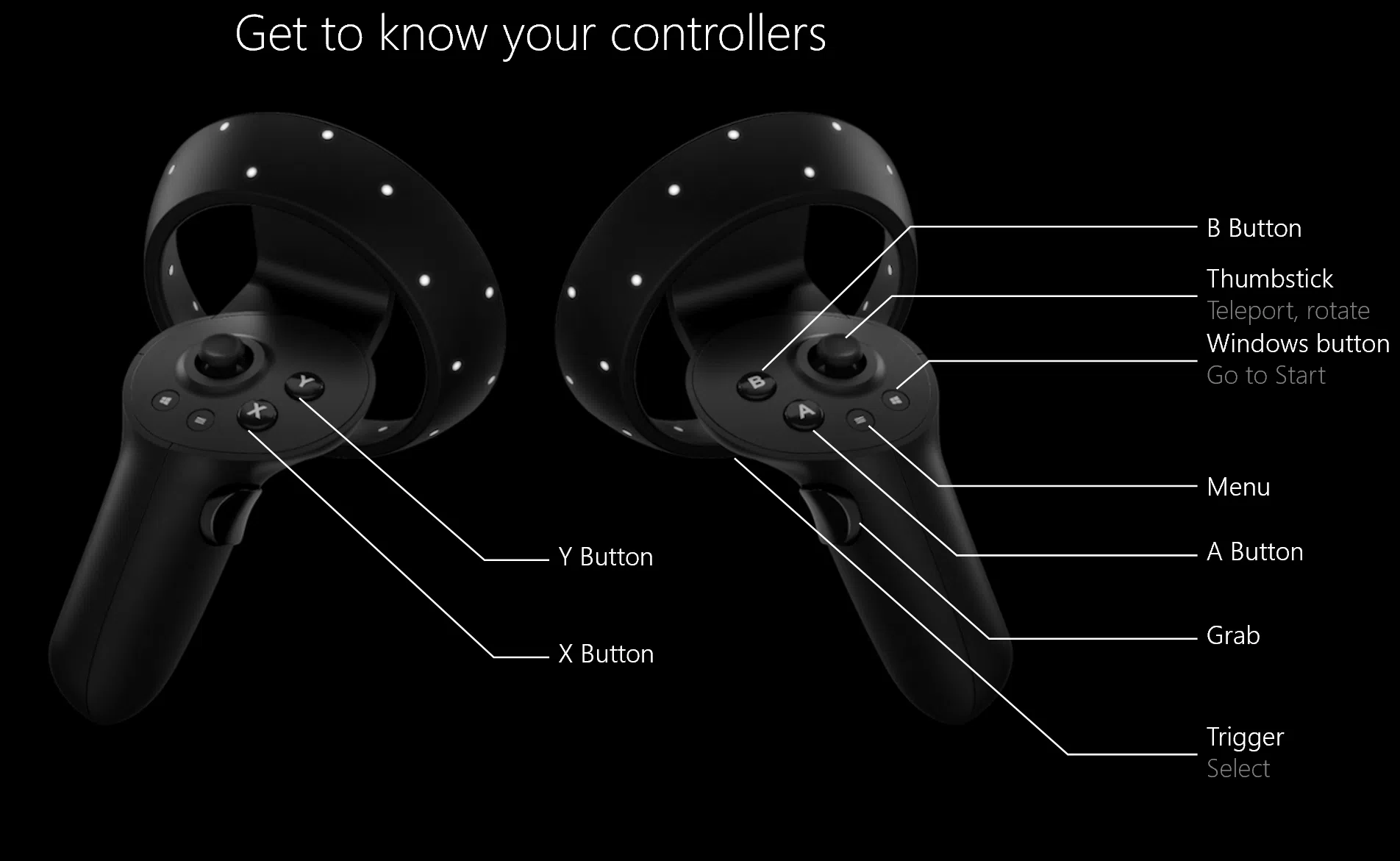
Passer à la réalité virtuelle sur un PC Windows 11 est plus simple qu'il n'y paraît si vous savez comment procéder. Ce guide rassemble les prérequis, la préparation de l'espace, la configuration des limites, les manettes et les réglages d'affichage , ainsi que les principales nouveautés comme l'intégration de Quest avec Windows 11.
Nous n'abordons pas seulement les bases : vous découvrirez les options avancées (résolutions natives ou mises à l'échelle, fréquence de rafraîchissement, écart interpupillaire), comment gérer les entrées avec le raccourci Windows + Y, le rôle de Microsoft Edge dans Windows Mixed Reality et des solutions aux problèmes courants de suivi, de performances et d'affichage . Enfin, si cela vous intéresse, nous terminerons par une sélection de jeux recommandés et un aperçu des nouveautés VR à venir dans les prochains mois.
Besoins d'espace et préparation
Avant de commencer, il est conseillé de vérifier votre équipement et de dégager l'espace de jeu. Assurez-vous que votre PC répond aux exigences minimales du fabricant du casque (carte graphique performante, processeur récent, mémoire vive suffisante, ports USB/DisplayPort/HDMI et version à jour de Windows). Pour Windows Mixed Reality , la procédure comprend une vérification du PC et le téléchargement du logiciel depuis le portail dédié.
Préparez l'espace, y compris la zone au-dessus de votre tête. Éliminez les obstacles et les objets fragiles, et évitez les dangers tels que les ventilateurs de plafond bas ou les échelles . Plus l'espace sera dégagé, plus il sera facile d'établir des limites claires et de vous déplacer en toute sécurité.
Connectez le casque à votre PC, mais ne le mettez pas encore. Commencez par configurer votre ordinateur : installez le logiciel du fabricant, laissez-le mettre à jour le micrologiciel et les pilotes , puis suivez l’assistant pour la reconnaissance des ports et des périphériques. Vous pourrez ensuite appairer les manettes et créer le périmètre de jeu.
Une fois l'espace et les logiciels prêts, le plaisir commence : enfilez votre casque et plongez dans l'environnement Windows Mixed Reality. Si vous utilisez les commandes vocales, Cortana vous permettra de vous téléporter et d'ouvrir des applications grâce à de simples commandes , directement depuis votre domicile virtuel.
Contrôleurs de mouvement et appairage
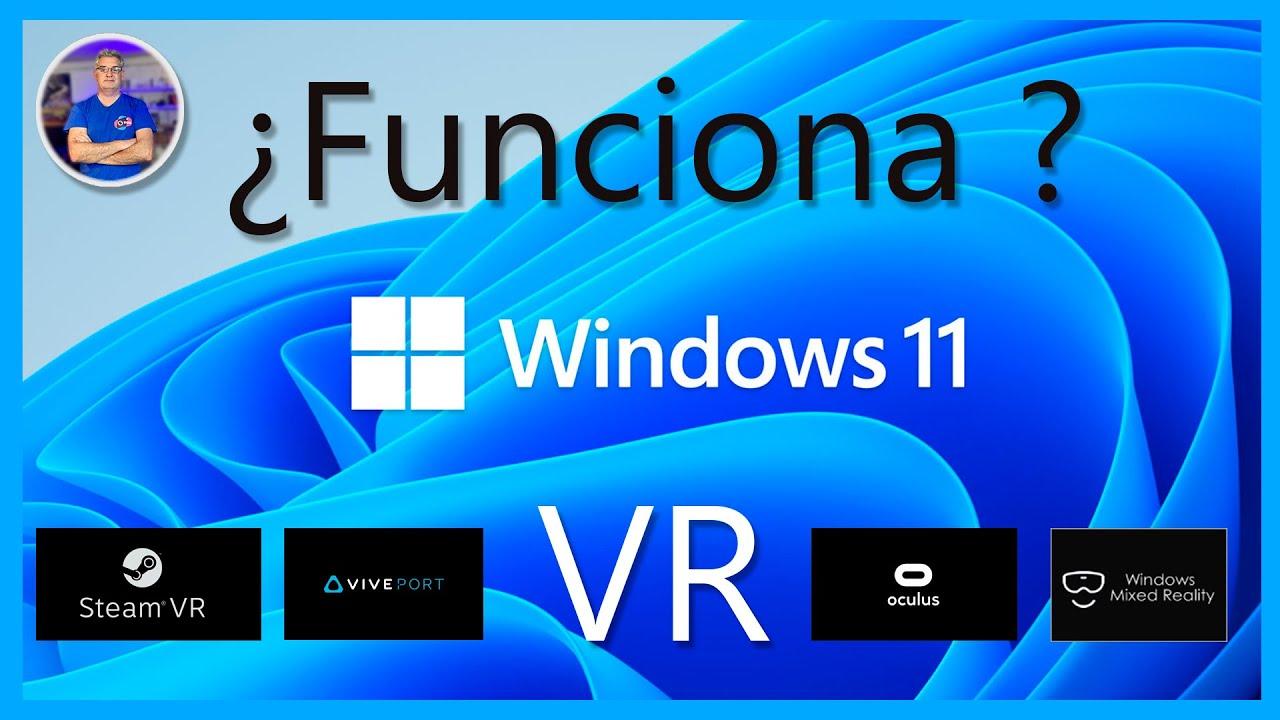
Selon le modèle de visière, les commandes peuvent être prêtes à l'emploi ou nécessiter un appairage. Sur les casques avec radio intégrée, les commandes sont généralement appairées en usine ; elles sont automatiquement détectées lors de la première utilisation du casque.
Si votre casque ne possède pas de module radio intégré, vous devrez appairer les manettes avec votre PC. Windows Mixed Reality requiert le Bluetooth 4.0 pour les manettes de détection de mouvements ; si votre ordinateur n'est pas équipé du Bluetooth, ajoutez un adaptateur USB compatible . Aucun adaptateur n'est nécessaire si vous utilisez le module radio intégré du casque.
Vous comptez jouer uniquement avec une manette Xbox ou un clavier et une souris ? Dans ce cas, vous pouvez ignorer l'appairage des manettes de détection de mouvements . Toutefois, si vous souhaitez les utiliser ultérieurement, il est préférable de les configurer dès le départ pour éviter toute mauvaise surprise.
Par écosystème, on entend : Oculus/Meta utilise Touch, HTC Vive et Valve Index utilisent des stations de base et leurs manettes , et PlayStation VR repose sur Move ou la manette DualShock/DualSense. La procédure d’appairage varie, mais l’assistant d’installation de chaque plateforme vous guide pas à pas.
Limites, échelles et sécurité
Windows Mixed Reality propose deux modes d'utilisation. L'expérience à l'échelle de la pièce vous permet de vous déplacer dans un espace défini ; c'est l'option la plus immersive et recommandée si vous disposez d'un espace suffisant (idéalement 1,5 m x 2 m ou plus).
L'autre solution consiste à l'utiliser assis ou debout à un emplacement fixe. Le redimensionnement sur bureau fonctionne bien dans les petits espaces sans limites définies , mais gardez à l'esprit que certaines applications et certains jeux ne sont pas conçus pour ce mode et pourraient ne pas se comporter comme prévu.
Si vous choisissez de vous déplacer dans la pièce, dégagez la zone et suivez les instructions de l'assistant pour centrer le viseur, tracer le contour et valider le périmètre. Lors du tracé du contour, essayez de maintenir le casque face à l'ordinateur pour une meilleure stabilité du suivi.
Tenez compte de la limite de taille maximale compatible : Windows Mixed Reality prend en charge une zone d’environ 5,7 m x 5,7 m (18 pi x 18 pi) ou un rayon de 4 m autour du centre . Cette limite est due à la stabilité du suivi à point d’ancrage unique et à la longueur du câble du casque (environ 3 m sur de nombreux modèles), facteurs qui, au-delà d’une certaine distance, compromettent la précision et la sécurité.
Contrôle audio, vocal et d'entrée dans Windows Mixed Reality
De nombreuses visières modernes intègrent des haut-parleurs et un microphone. Si votre casque est plus ancien, utilisez un casque Bluetooth avec microphone ou une prise jack 3,5 mm , généralement située sous la visière ou au bout d'un court câble (selon le modèle).
Les commandes vocales de Cortana en réalité mixte permettent d'effectuer rapidement des tâches comme la téléportation ou l'ouverture d'applications. Activez la fonction vocale dans les paramètres pour simplifier les actions sans utiliser les manettes — particulièrement pratique pour les débutants.
Windows gère les entrées (clavier/souris) grâce au capteur de présence du casque. Par défaut, l'entrée bascule automatiquement vers l'environnement de réalité mixte lorsque vous mettez le casque , mais vous pouvez toujours effectuer cette bascule manuellement avec Windows + Y. Si vous préférez un contrôle total, sélectionnez la bascule manuelle et ignorez le capteur.
Pour revenir à la réalité mixte après la première utilisation, il vous suffit de mettre votre casque lorsqu'il est encore connecté. Vous pouvez également ouvrir le portail de réalité mixte depuis le menu Démarrer et forcer le routage audio/d'entrée avec Windows + Y si nécessaire.
Paramètres d'affichage et IPD : qualité et performances
Windows Mixed Reality équilibre automatiquement la qualité et les performances. Dans le panneau Paramètres > Réalité mixte > Affichage du casque, vous trouverez plusieurs sections clés pour affiner les réglages.
Dans Objets visuels, la qualité de la maison virtuelle s'ajuste selon différents modes, dont Automatique. La résolution native du casque s'affiche dans la section Résolution . Si vous connectez un casque haute résolution (par exemple, 4320 x 2160), vous pouvez choisir entre le rendu natif (meilleure qualité) et l'activation de la mise à l'échelle automatique (meilleures performances) afin de réduire la charge graphique.
Le réglage de l'écart interpupillaire (EIP) peut s'effectuer par logiciel ou via une commande physique sur la visière. Si l'option logicielle est désactivée, utilisez la molette ou le curseur du casque pour ajuster les verres et obtenir une clarté et un confort optimaux.
Le taux de rafraîchissement influe sur la fluidité et la charge du GPU. Vous pouvez laisser Windows choisir ou imposer 60 Hz ou 90 Hz . Sur les systèmes performants, 90 Hz est généralement préférable ; si vous constatez des saccades, réduisez-le à 60 Hz ou activez la mise à l'échelle pour une meilleure stabilité.
Ces commandes sont disponibles à partir de Windows 10 version 1903 et, bien sûr, dans Windows 11. Conseil supplémentaire : maintenez à jour les logiciels de votre carte graphique et de votre casque, fermez les applications en arrière-plan et ajustez les paramètres graphiques des jeux jusqu’à trouver l’équilibre parfait entre qualité et performance.
Microsoft Edge dans Windows Mixed Reality
Pour utiliser le nouveau Edge (basé sur Chromium) comme une application Win32 dans un environnement de réalité mixte à domicile, vous devez disposer de Windows 10 version 1903 ou ultérieure, ou de Windows 11. Mettez à jour votre système via Windows Update si vous ne l'avez pas déjà fait.
Plusieurs problèmes importants ont été résolus grâce aux mises à jour cumulatives : brefs blocages au lancement d’applications Win32 (dont Edge), disparition des icônes du menu, présence d’anciennes fenêtres inutilisables sur l’écran d’accueil , ouverture des liens dans le navigateur de bureau, et améliorations générales du clavier et de l’interface. Si vous effectuez une mise à niveau depuis une version très ancienne, installez la mise à jour pour éviter ces problèmes.
Certains comportements persistent : les sites web ouverts à domicile sont perdus lors de la fermeture du portail de réalité mixte (les fenêtres Edge restent à leur place), l’audio Edge n’est pas spatialisé et, pendant les sessions WMR, les moniteurs virtuels apparaissent comme des moniteurs physiques génériques dans les paramètres d’affichage du système.
Quest 3 et Quest 3S : intégration Windows 11 (Horizon OS v72)
La version v72 d'Horizon OS ajoute une fonctionnalité expérimentale axée sur la productivité : une connexion directe et simplifiée à votre PC via Microsoft Mixed Reality Link , annoncée lors de Meta Connect 2024. L'objectif est d'accéder au bureau Windows depuis le casque de manière transparente.
Parmi ses principaux avantages, citons la connexion rapide grâce à un bouton de connexion flottant et les écrans virtuels qui remplacent l'écran physique . Vous pouvez ajouter jusqu'à trois écrans virtuels pour optimiser le multitâche dans un environnement immersif.
À l'avenir, la compatibilité sera intégrée directement à Windows 11, ce qui éliminera la nécessité d'installer Mixed Reality Link sur le PC. Cela simplifiera le processus et facilitera son adoption en milieu professionnel.
Résumé de la configuration initiale : Activez la fonctionnalité expérimentale sur le casque (Quest 3/ Quest 3S ; associez-le à un PC à l’aide de Microsoft Mixed Reality Link), installez l’application Mixed Reality Link sur Windows 11 et l’application Windows pour Quest depuis le Horizon Store, puis associez les appareils à l’aide d’un code QR généré sur le PC et scanné avec le casque.
Une limitation importante à l'heure actuelle : la tablette nécessite un réseau local actif (Wi-Fi ou équivalent). Contrairement à l'Apple Vision Pro, qui peut se connecter sans Wi-Fi , cette dépendance au réseau limite son utilisation en déplacement (avions, trains). Meta s'engage néanmoins à une intégration poussée avec Windows afin d'améliorer l'expérience utilisateur à moyen terme.
Impact : Cette intégration peut révolutionner la productivité en réalité virtuelle, en comblant le fossé entre les flux de travail hybrides et à distance. Meta se positionne comme un acteur clé face à Apple en proposant des écrans virtuels, un accès direct à Windows et une configuration simplifiée.
Questions fréquentes : Comment se connecte-t-il ? Grâce à Mixed Reality Link et Horizon OS, l’appairage se fait par code QR. Combien d’écrans virtuels ? Jusqu’à trois. Le Wi-Fi est-il requis ? Oui, pour le moment. Des applications supplémentaires seront-elles installées ? Initialement, oui ; Windows 11 intégrera cette fonctionnalité ultérieurement . Secteurs cibles : Entreprises, création et multitâche intensif.
Composants de base et configuration système requise
Une bonne configuration VR comprend un casque, un PC ou une console, et des périphériques adaptés. Pour le PC, privilégiez une carte graphique comme la NVIDIA GTX 1060 ou l'AMD RX 480 , un processeur Intel i5-4590 ou Ryzen 5 1500X, 8 Go de RAM, une sortie vidéo HDMI/DisplayPort récente et des ports USB libres.
Par catégorie de casque : les casques PC (par exemple, Rift S, HTC Vive, Valve Index) offrent l’expérience la plus puissante ; les casques autonomes comme le Quest 2 sont plus portables mais peuvent se connecter à un PC pour les titres exigeants ; et les casques de console (PlayStation VR) fonctionnent avec les PS4/PS5 avec une grande facilité d’utilisation.
Suivi : De nombreux casques modernes utilisent des caméras intégrées (à vision périphérique), ce qui élimine le besoin de capteurs externes et simplifie l’installation . D’autres, comme le Vive/Index, utilisent des stations de base pour un positionnement très précis sur de vastes zones.
Accessoires qui font la différence : gestion des câbles au plafond ou sur les côtés, tapis de réalité virtuelle pour rester centré , housses hygiéniques pour la mousse du masque et, si nécessaire, capteurs supplémentaires dans les systèmes avec stations de base.
De plus, prévoyez un espace dégagé (idéalement 2 x 1,5 m) et une bonne connexion internet pour les téléchargements , les mises à jour et le mode multijoueur . Sous Windows, SteamVR et le logiciel du fabricant fonctionnent ensemble sans problème si vous suivez les instructions d'installation.
Configurations étape par étape
- PC VR (par exemple Rift S) : installez le logiciel officiel Oculus, connectez l'USB et la vidéo au PC et suivez l'assistant pour calibrer. Le suivi de l'intérieur vers l'extérieur facilite l'assemblage et la création du gardien pour définir votre zone de sécurité.
- Casque autonome (exemple Quest 2) : Déballer et charger, installer l'application mobile, appairer le casque et le téléphone, connectez-vous au Wi-Fi et tracez les limites avec les caméras intégrées. Ensuite installer des jeux et des applications du magasin.
- Console (PlayStation VR) : Connectez le processeur à la console avec les câbles fournis, associez les contrôleurs et positionnez correctement la caméra pour couvrir votre aire de jeu. Terminez l'étalonnage guidé à l'écran.
- Avec votre mobile (Trinus VR) : Installez TrinusVR sur PC et smartphone, Choisissez le profil des lunettes dans l'application PC et utilisez le réglage automatique, connectez-vous via Wi-Fi ou USB, activez Trinus sur les deux et lancez le jeu en mode fenêtré.
- Installation de la station (Vive/Index) : prévoir environ 2 x 1,5 m (plus si vous allez beaucoup vous déplacer) et Placez les stations de base avec une bonne visibilité sur votre zoneUne fois que vous les avez épinglés, le processus de configuration est similaire à celui des autres casques : logiciel officiel, connexions, firmware et limites.
- Configuration générique du casque VR pour PC : Installez l'application du fabricant sur Windows (10/11). Connectez l'USB et le DisplayPort/HDMI (vous pouvez utiliser un adaptateur si nécessaire), laissez le firmware se mettre à jour, ajustez l'IPD (volant logiciel ou physique) et vous pourrez télécharger des expériences VR.
Ergonomie, performance et sécurité
Un réglage correct de la lunette prévient la fatigue. Serrez les sangles sans trop serrer et centrez les lentilles pour une vision nette ; si votre lunette dispose d’un réglage physique de l’écart interpupillaire (IPD), ajustez-le jusqu’à ce que le flou et les halos disparaissent.
Si vous jouez assis, choisissez une chaise stable et confortable. Pensez à faire des pauses régulières pour reposer vos yeux et votre cou, surtout lors de longues sessions.
Pour améliorer les performances, mettez à jour les pilotes de votre carte graphique et de votre casque, fermez les programmes inutilisés et réduisez les paramètres graphiques dans les jeux gourmands en ressources , ou forcez le taux de rafraîchissement à 60 Hz si votre système peine à suivre. L'objectif en réalité virtuelle est de garantir une expérience de jeu fluide et constante.
La sécurité avant tout : dégagez la zone, utilisez des limites virtuelles et restez attentif à votre environnement même en immersion totale. Un tapis de réalité virtuelle vous aidera à vous orienter grâce au toucher.
Dépannage des problèmes courants
- Suivi : Un mauvais éclairage est préjudiciable aux caméras à viseur. Utilisez une lumière uniforme (sans éblouissement) et évitez les reflets fortsAssure une ligne de vue entre les contrôleurs et les capteurs/stations.
- Visualisation : Vérifiez les connexions du câble et de l'adaptateur. Ajustez la distance de l'objectif/IPD pour affiner la nettetéSi les problèmes persistent, le redémarrage du casque/PC résout de nombreux problèmes.
- Performances : Lorsque vous remarquez une latence ou un bégaiement, mettez à jour les pilotes, réduit les options de post-traitement/suréchantillonnage et ferme les processus en arrière-plan. La mise à l'échelle automatique de WMR peut être utile avec les écrans haute résolution.
Jeux recommandés et direction que prend la réalité virtuelle
La réalité virtuelle brille dans le jeu vidéo : on estime qu'elle a atteint près de 61 % de pénétration parmi les joueurs du monde entier. Parmi les titres emblématiques disponibles, citons Batman : Arkham VR, Beat Saber, Dirt Rally, Fallout 4, Minecraft , The Elder Scrolls V : Skyrim, Half-Life : Alyx, Project CARS 2, Ace Combat 7, Star Wars : Squadrons et Hitman 3.
Pour profiter pleinement de ces jeux, un ordinateur puissant est souvent nécessaire. Si vous utilisez un ordinateur portable de jeu, portez une attention particulière à la carte graphique, au mode d'alimentation et à la connexion vidéo de votre casque (DisplayPort/USB-C Alt Mode ou adaptateurs validés par le fabricant).
Les technologies émergentes verront l'avènement de la réalité virtuelle sans fil avec une latence réduite, des résolutions et des taux de rafraîchissement encore plus élevés , ainsi qu'un retour haptique plus sophistiqué. Au-delà du jeu vidéo, les cas d'utilisation se multiplient dans l'éducation, la santé (formation, thérapie, réadaptation) et le télétravail avec des réunions immersives.
Pour plus de documentation sur les environnements BIM/architecture, consultez cette ressource : Télécharger le PDF . Elle peut vous fournir des idées pratiques si vous travaillez avec des maquettes complexes et avez besoin de présentations immersives.
Avec un PC bien préparé, un environnement sécurisé et un réglage précis de Windows Mixed Reality (résolution, IPD, Hz, limites et entrée), l'expérience Windows 11 est stable et configurable , et grâce à l'intégration de Quest et de Microsoft Mixed Reality Link, une voie puissante vers la productivité s'ouvre avec des moniteurs virtuels et une connectivité de bureau quasi instantanée.


Écrivain passionné par le monde des octets et de la technologie en général. J'aime partager mes connaissances à travers l'écriture, et c'est ce que je vais faire dans ce blog, vous montrer toutes les choses les plus intéressantes sur les gadgets, les logiciels, le matériel, les tendances technologiques et plus encore. Mon objectif est de vous aider à naviguer dans le monde numérique de manière simple et divertissante.