- Exigences, limites et paramètres clés de Windows Mixed Reality pour équilibrer qualité et performances.
- Couplage des pilotes, audio/voix, entrée Windows + Y et utilisation d'Edge dans MR.
- Intégration de Quest 3 avec Windows 11 via Mixed Reality Link et moniteurs virtuels.
- Conseils d'ergonomie, dépannage et jeux VR incontournables.
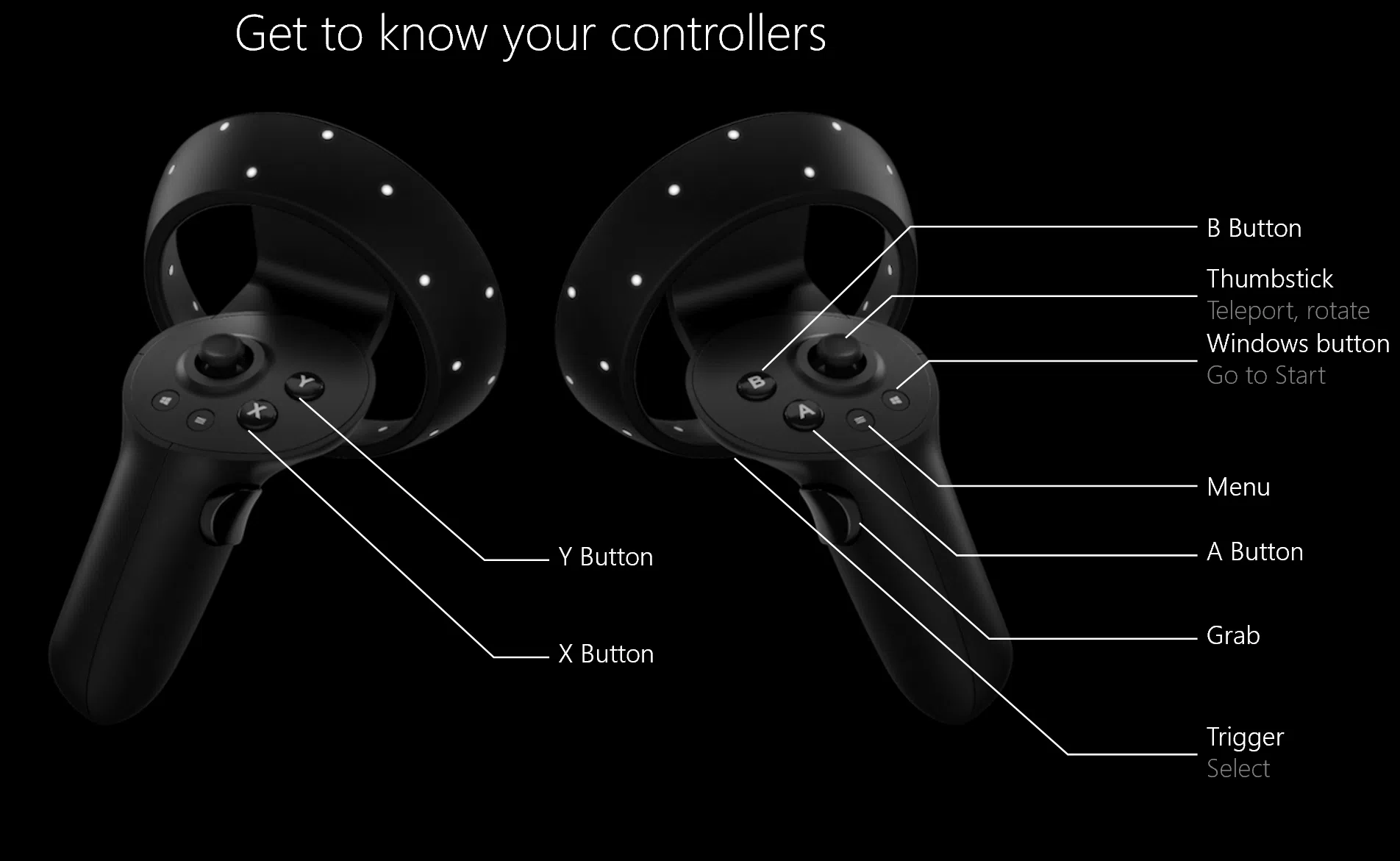
Faites le grand saut vers le réalité virtuel sur un PC Windows 11, c'est plus facile qu'il n'y paraît si vous savez sur quoi appuyer et dans quel ordre. Dans ce guide, nous rassemblons en un seul endroit les exigences, la préparation de l'espace, la configuration des limites, les contrôleurs et les paramètres d'affichage., ainsi que de nouvelles fonctionnalités clés telles que l'intégration de Quest avec Windows 11.
Nous ne nous arrêtons pas aux bases : vous verrez des options avancées (résolutions natives vs. mise à l'échelle, taux de rafraîchissement, IPD), comment gérer l'entrée avec le raccourci Windows + Y, le rôle de Microsoft Edge dans Windows Mixed Reality et Solutions aux problèmes typiques de suivi, de performances et de visualisationEt, si vous êtes intéressé, nous terminerons avec des jeux recommandés et ce qui arrive en VR dans les mois à venir.
Besoins d'espace et préparation
Avant de commencer, il est conseillé de valider le matériel et de dégager la zone de jeu. Vérifiez que votre PC répond aux exigences minimales du fabricant de la visionneuse (GPU à jour, CPU moderne, suffisamment de RAM, ports USB/DisplayPort/HDMI et Windows mis à jour). Pour Windows Mixed Reality, le processus comprend une vérification du PC et le téléchargement du logiciel à partir du portail de réalité mixte.
Préparez l’espace, y compris la zone au-dessus de votre tête. Retirez les obstacles, les objets fragiles et évitez les dangers tels que les ventilateurs de plafond bas ou les échellesPlus la zone est dégagée, plus il sera confortable de définir des limites fiables et de se déplacer sans problème.
Connectez le casque à votre PC, mais ne le mettez pas encore. Tout d'abord, Terminez l'installation sur l'ordinateur : installez le logiciel du fabricant, laissez-le mettre à jour le firmware et conducteurs et suivez l'assistant pour identifier les ports et les périphériques. Vous associerez ensuite les contrôleurs et créerez la limite.
Lorsque l'espace et le logiciel sont prêts, la vraie affaire commence : mettez votre casque et entrez dans l'environnement Windows Mixed Reality. Si vous utilisez la voix, Cortana peut vous aider à vous téléporter et à ouvrir applications avec commandes simplement depuis votre propre maison virtuelle.
Contrôleurs de mouvement et appairage
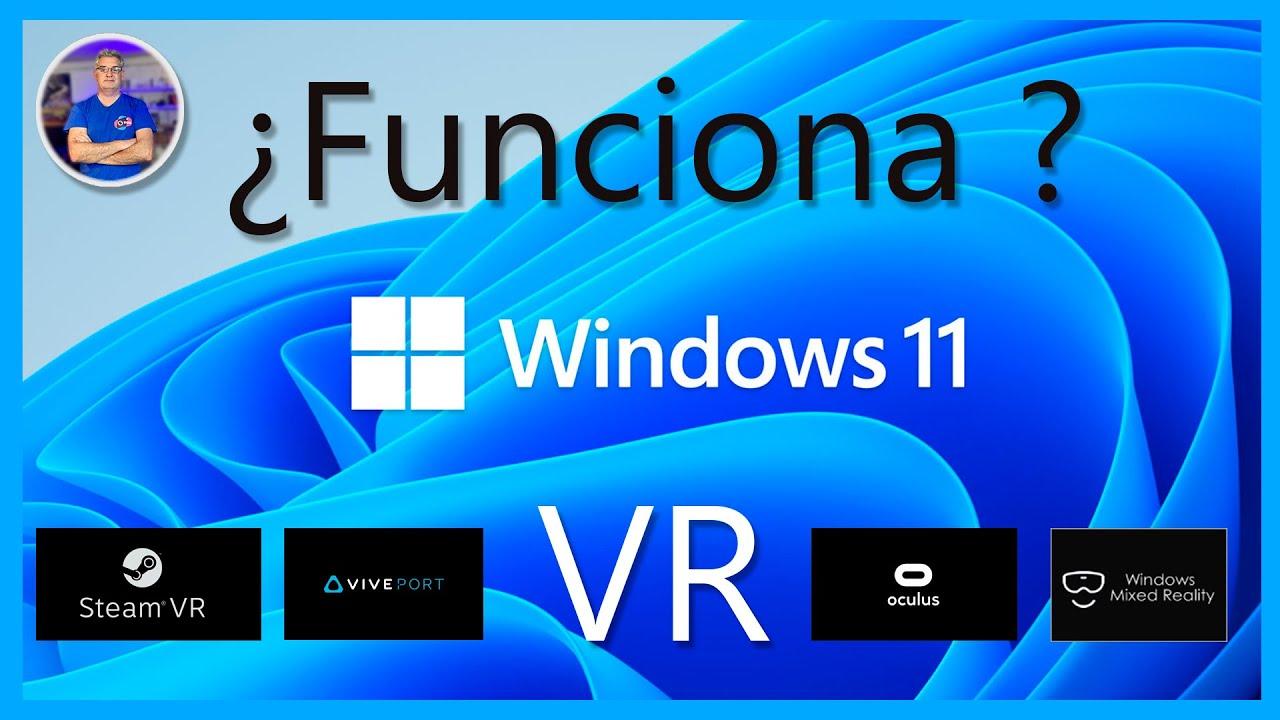
Selon le modèle de casque, les contrôleurs peuvent être prêts à l'emploi ou nécessiter un couplage. Dans les casques avec radio intégrée, les contrôleurs sont généralement déjà connectés en usine; lorsque vous les allumez pour la première fois avec votre casque, ils sont automatiquement détectés.
Si votre casque n’a pas de radio intégrée, vous devrez coupler les contrôleurs avec votre PC. Windows Mixed Reality nécessite Bluetooth 4.0 pour les contrôleurs de mouvement; si votre appareil n'a pas de BT, ajoutez un adaptateur USB compatible. Aucun adaptateur n'est requis si vous utilisez la radio intégrée du casque.
Tu vas jouer avec une seule manette ? Xbox ou clavier et souris ? Vous pouvez ignorer l'appairage des contrôleurs de mouvementNéanmoins, si vous souhaitez les utiliser plus tard, il est judicieux de les avoir prêts dès le début pour éviter les surprises.
Par écosystème, rappelez-vous : Oculus/Meta utilise Touch, HTC Vive et Valve Index utilisent des stations de base et leurs contrôleurset PlayStation La VR utilise Move ou la manette DualShock/DualSense. Les étapes d'appairage varient, mais l'assistant de chaque plateforme vous guide tout au long du processus.
Limites, échelles et sécurité
Windows Mixed Reality propose deux approches d’utilisation. L'expérience à l'échelle de la pièce vous permet de vous promener dans une zone délimitée ; c'est le plus immersif et recommandé si vous disposez de suffisamment d'espace (idéalement 1,5 x 2 m ou plus).
L'alternative est de l'utiliser assis ou debout dans un endroit fixe. La balance de bureau fonctionne bien dans les espaces restreints et sans limite dessinée, mais n'oubliez pas que certaines applications et certains jeux ne sont pas conçus pour ce mode et peuvent ne pas se comporter comme prévu.
Si vous choisissez de vous déplacer dans la pièce, dégagez la zone et suivez les étapes de l'assistant pour centrer le viseur, tracer le contour et valider le périmètre. Lorsque vous dessinez la limite, essayez de garder le casque face au PC pour une meilleure stabilité. du suivi.
Gardez à l'esprit la taille limite maximale prise en charge : Windows Mixed Reality prend en charge jusqu'à environ 5,7 x 5,7 m (18 x 18 pi) ou un rayon de 4 m à partir du centreCette dimension est due à la stabilité du suivi à ancrage unique et au câble du casque (dans de nombreux modèles, ~3 m), facteurs qui, au-delà d'une certaine distance, compromettent la précision et la sécurité.
Contrôle audio, vocal et d'entrée dans Windows Mixed Reality
De nombreux casques modernes incluent des haut-parleurs et un microphone. Si votre casque est plus ancien, utilisez un casque avec microphone via Bluetooth ou une prise jack 3,5 mm., généralement situé sous l'écran d'affichage ou à l'extrémité d'un câble court (selon le modèle).
Les commandes vocales Cortana en réalité mixte permettent des tâches rapides comme la téléportation ou l'ouverture d'applications. Activez la fonction vocale depuis les paramètres pour accélérer les actions sans toucher les commandes., particulièrement utile au début.
Windows gère l'emplacement des entrées (clavier/souris) grâce au capteur de présence de l'écran. Par défaut, L'entrée bascule automatiquement vers l'environnement de réalité mixte lorsque vous mettez le casque, mais vous pouvez toujours basculer manuellement avec Windows + Y. Si vous préférez un contrôle total, sélectionnez la commutation manuelle et oubliez le capteur.
Pour réintégrer la réalité mixte après la première fois, il suffit de remettre le casque pendant qu'il est encore connecté. Vous pouvez également ouvrir Mixed Reality Portal à partir du menu Démarrer et forcer le routage audio/d'entrée avec Windows + Y si tu en as besoin.
Paramètres d'affichage et IPD : qualité et performances
Windows Mixed Reality équilibre automatiquement la qualité et les performances. Dans le panneau Paramètres > Réalité mixte > Affichage du casque vous verrez plusieurs sections clés à peaufiner.
Dans Visuels, la qualité de la maison virtuelle est ajustée entre des modes tels que Automatique. La résolution native de la visionneuse apparaît dans la section Résolution.Si vous connectez un casque haute résolution (par exemple, 4320 x 2160), vous pouvez choisir entre le rendu natif (meilleure qualité) ou l'activation de la mise à l'échelle automatique (meilleures performances) pour alléger la charge graphique.
Le réglage de l'IPD (distance interpupillaire) peut être basé sur un logiciel ou proposé sous forme de commande physique sur le casque. Si l'option logicielle est désactivée, utilisez la molette ou le curseur du casque. pour adapter vos verres à vos mesures et gagner en clarté et en confort.
Le taux de rafraîchissement influence la fluidité et la demande du GPU. Vous pouvez laisser Windows décider ou forcer 60 Hz ou 90 HzSur les machines puissantes, 90 Hz est généralement préférable ; si vous rencontrez des saccades, réduisez-le à 60 Hz ou activez la mise à l'échelle pour maintenir la stabilité.
Ces contrôles sont disponibles à partir de Windows 10 1903 et, bien sûr, dans Windows 11. Conseil bonus : maintenez votre GPU et le logiciel de votre casque à jour, fermez les applications en arrière-plan et ajustez vos graphismes dans le jeu. jusqu'à trouver l'équilibre parfait entre qualité et performance.
Microsoft Edge dans Windows Mixed Reality
Pour utiliser le nouveau Edge (basé sur Chromium) comme application Win32 dans la maison de réalité mixte, Vous avez besoin de Windows 10 version 1903 ou ultérieure, ou de Windows 11. Mise à jour de Windows Update si vous ne l'avez pas encore.
Les problèmes majeurs ont été résolus avec les mises à jour cumulatives : Brèves blocages lors du lancement d'applications Win32 (y compris Edge), icônes disparaissant du menu, anciennes fenêtres placées dans l'accueil mais inutilisables, des liens s'ouvrant dans le navigateur de bureau, et des améliorations générales du clavier et de l'apparence. Si vous utilisez une version très ancienne, mettez-la à jour pour éviter ces problèmes.
Il y a encore quelques comportements qui méritent d'être pris en compte : Les sites Web ouverts à la maison sont perdus lorsque vous fermez le portail de réalité mixte. (Les fenêtres Edge restent là où elles étaient), l'audio Edge n'est pas spatialisé et pendant les sessions WMR, Les moniteurs virtuels apparaissent comme des moniteurs physiques génériques dans les paramètres d'affichage du système.
Quest 3 et Quest 3S : intégration Windows 11 (Horizon OS v72)
Horizon OS v72 ajoute une fonctionnalité expérimentale visant la productivité : connexion directe et simplifiée à votre PC grâce à Microsoft Mixed Reality Link, annoncé lors du Meta Connect 2024. L'objectif est d'accéder au bureau Windows depuis le visualiseur sans friction.
Les avantages incluent une connexion rapide avec un bouton de connexion flottant et écrans virtuels qui remplacent le moniteur physiqueVous pouvez ajouter jusqu'à trois moniteurs virtuels pour améliorer le multitâche dans un environnement immersif.
À l’avenir, la compatibilité sera intégrée directement dans Windows 11, éliminant le besoin d'installer Mixed Reality Link sur PC. Cela réduira les étapes et facilitera l'adoption en milieu professionnel.
Résumé de la configuration initiale : Activez la fonctionnalité expérimentale dans la visionneuse (Quête 3/Quête 3S; jumeler avec un PC à l'aide de Microsoft Mixed Reality Link), installer l'application Mixed Reality Link sur Windows 11 et l'application Windows pour Quest de l'Horizon Store, et associez les appareils avec un code QR généré sur le PC et scanné avec le casque.
Limitation de courant importante : nécessite un réseau local actif (Wi-Fi ou similaire). Contrairement à Apple Vision Pro, qui peut se connecter sans Wi-FiIci, la dépendance au réseau limite l'utilisation mobile (avion, train). Néanmoins, Meta s'engage à une intégration poussée avec Windows afin d'améliorer l'expérience à moyen terme.
Impact : Cette intégration peut redéfinir la productivité de la réalité virtuelle, en rapprochant les flux de travail hybrides et à distance. Meta se positionne comme un acteur clé en concurrence avec Apple en proposant des moniteurs virtuels, un accès direct à Windows et une configuration simplifiée.
FAQ rapide : Comment me connecter ? Avec Mixed Reality Link et Horizon OS, appairage via QR code. Combien de moniteurs virtuels ? Jusqu'à trois. Le Wi-Fi est-il nécessaire ? Oui, pour l'instant. Des applications supplémentaires seront-elles installées ? Oui, dans un premier temps ; À l’avenir, Windows 11 intégrera cette fonctionnalité.Secteurs bénéficiaires : affaires, créativité et multitâche intensif.
Composants de base et configuration système requise
Un bon casque VR combine un casque, un PC/une console et les bons périphériques. Sur PC, pensez à un Type de GPU NVIDIA GTX 1060 ou AMD RX 480 comme point de départ, CPU Intel i5‑4590 ou Ryzen 5 1500X, 8 Go de RAM, sortie vidéo HDMI/DisplayPort moderne et ports USB libres.
Par catégorie de casque : les casques PC (par exemple Rift S, HTC Vive, Valve Index) offrent l'expérience la plus puissante ; Les jeux indépendants comme Quest 2 sont plus portátiles mais ils peuvent être connectés au PC pour des titres exigeants, et ceux de la console (PlayStation VR) fonctionnent avec PS4/PS5 avec une grande facilité d'utilisation.
Suivi : De nombreuses lunettes actuelles utilisent des caméras intégrées (de l'intérieur vers l'extérieur), éviter les capteurs externes et simplifier l'assemblageD'autres comme Vive/Index utilisent des stations de base pour un positionnement très précis sur de grandes zones.
Des accessoires qui font la différence : gestion des câbles au plafond ou guides latéraux, Tapis de réalité virtuelle pour rester concentré, housses hygiéniques pour mousse faciale et, si nécessaire, capteurs supplémentaires dans les systèmes avec stations de base.
Prévoyez également un espace dégagé (idéalement 2 x 1,5 m) et une bonne connexion internet pour téléchargements, mises à jour et multijoueurSous Windows, SteamVR et le logiciel du constructeur cohabitent sans problème si l'on respecte les assistants.
Configurations étape par étape
- PC VR (par exemple Rift S) : installez le logiciel officiel Oculus, connectez l'USB et la vidéo au PC et suivez l'assistant pour calibrer. Le suivi de l'intérieur vers l'extérieur facilite l'assemblage et la création du gardien pour définir votre zone de sécurité.
- Casque autonome (exemple Quest 2) : Déballer et charger, installer l'application mobile, appairer le casque et le téléphone, connectez-vous au Wi-Fi et tracez les limites avec les caméras intégrées. Ensuite installer des jeux et des applications du magasin.
- Console (PlayStation VR) : Connectez le processeur à la console avec les câbles fournis, associez les contrôleurs et positionnez correctement la caméra pour couvrir votre aire de jeu. Terminez l'étalonnage guidé à l'écran.
- Avec votre mobile (Trinus VR) : Installez TrinusVR sur PC et smartphone, Choisissez le profil des lunettes dans l'application PC et utilisez le réglage automatique, connectez-vous via Wi-Fi ou USB, activez Trinus sur les deux et lancez le jeu en mode fenêtré.
- Installation de la station (Vive/Index) : prévoir environ 2 x 1,5 m (plus si vous allez beaucoup vous déplacer) et Placez les stations de base avec une bonne visibilité sur votre zoneUne fois que vous les avez épinglés, le processus de configuration est similaire à celui des autres casques : logiciel officiel, connexions, firmware et limites.
- Configuration générique du casque VR pour PC : Installez l'application du fabricant sur Windows (10/11). Connectez l'USB et le DisplayPort/HDMI (vous pouvez utiliser un adaptateur si nécessaire), laissez le firmware se mettre à jour, ajustez l'IPD (volant logiciel ou physique) et vous pourrez télécharger des expériences VR.
Ergonomie, performance et sécurité
Un réglage correct de la visière prévient la fatigue. Serrez les sangles juste assez et centrez les verres pour voir clairement.Si vous disposez d'un contrôle IPD physique, ajustez-le jusqu'à ce que le flou et les halos soient éliminés.
Si vous jouez assis, choisissez une chaise stable et confortable. N'oubliez pas de faire des pauses régulières pour reposer vos yeux et votre cou, surtout lors de longues séances.
Pour améliorer les performances, mettez à jour les pilotes du GPU et de l'affichage, Fermez les programmes que vous n'utilisez pas et réduisez un peu les graphismes sur les titres lourds. ou forcez 60 Hz si votre configuration est serrée. L'objectif en VR est une fluidité constante.
La sécurité avant tout : bien dégager la zone, Utilisez des limites virtuelles et restez conscient de votre environnement réel Même en immersion totale. L'ajout d'un tapis de réalité virtuelle facilite la navigation tactile.
Dépannage des problèmes courants
- Suivi : Un mauvais éclairage est préjudiciable aux caméras à viseur. Utilisez une lumière uniforme (sans éblouissement) et évitez les reflets fortsAssure une ligne de vue entre les contrôleurs et les capteurs/stations.
- Visualisation : Vérifiez les connexions du câble et de l'adaptateur. Ajustez la distance de l'objectif/IPD pour affiner la nettetéSi les problèmes persistent, le redémarrage du casque/PC résout de nombreux problèmes.
- Performances : Lorsque vous remarquez une latence ou un bégaiement, mettez à jour les pilotes, réduit les options de post-traitement/suréchantillonnage et ferme les processus en arrière-plan. La mise à l'échelle automatique de WMR peut être utile avec les écrans haute résolution.
Jeux recommandés et direction que prend la réalité virtuelle
La VR brille dans le monde du jeu vidéo : sa pénétration est estimée à environ 61 % dans le monde du jeu vidéo. Quelques titres emblématiques dont vous pouvez profiter sont Batman: Arkham VR, Beat Saber, Dirt Rally, Fallout 4, Minecraft, The Elder Scrolls V: Skyrim, Half-Life: Alyx, Project CARS 2, Ace Combat 7, Star Wars: Squadrons ou Hitman 3.
Pour exécuter ces jeux sans problème, vous aurez peut-être besoin d'un ordinateur puissant. Si vous utilisez un ordinateur portable de jeu, portez une attention particulière au GPU, au mode d'alimentation et à la connexion vidéo. à l'écran (DisplayPort/USB‑C Alt Mode ou adaptateurs validés par le fabricant).
Dans les technologies émergentes, nous verrons une réalité virtuelle sans fil avec une latence plus faible, des résolutions et des taux de rafraîchissement encore plus élevés et une haptique plus sophistiquée. Au-delà du jeu vidéo, les cas d'utilisation se multiplient dans l'éducation, la santé (formation, thérapie, rééducation) et le télétravail avec des réunions immersives.
Si vous souhaitez approfondir vos connaissances en matière de documentation BIM/architecture, vous pouvez consulter cette ressource : Télécharger le PDF. Cela peut vous donner des idées pratiques si vous travaillez avec des modèles complexes. et vous avez besoin de présentations immersives.
Avec un PC bien préparé, un espace sécurisé et des paramètres de réalité mixte Windows affinés (résolution, IPD, Hz, limites et entrée), L'expérience Windows 11 est stable et configurable, et avec l'intégration de Quest et de Microsoft Mixed Reality Link, une puissante voie de productivité s'ouvre avec des moniteurs virtuels et une connexion quasi instantanée au bureau.

Écrivain passionné par le monde des octets et de la technologie en général. J'aime partager mes connaissances à travers l'écriture, et c'est ce que je vais faire dans ce blog, vous montrer toutes les choses les plus intéressantes sur les gadgets, les logiciels, le matériel, les tendances technologiques et plus encore. Mon objectif est de vous aider à naviguer dans le monde numérique de manière simple et divertissante.