- Il existe trois zones de zoom : édition, présentation et zoom interactif (diapositive, section et résumé).
- Le zoom interactif permet des présentations non linéaires avec des vignettes cliquables et un retour au hub.
- Personnalisez les miniatures avec « Modifier l'image », les styles et « Zoom d'arrière-plan » pour une conception cohérente.
- Utilisez la loupe dans la présentation et les raccourcis (Ctrl + molette) pour mettre en valeur sans interrompre le flux.
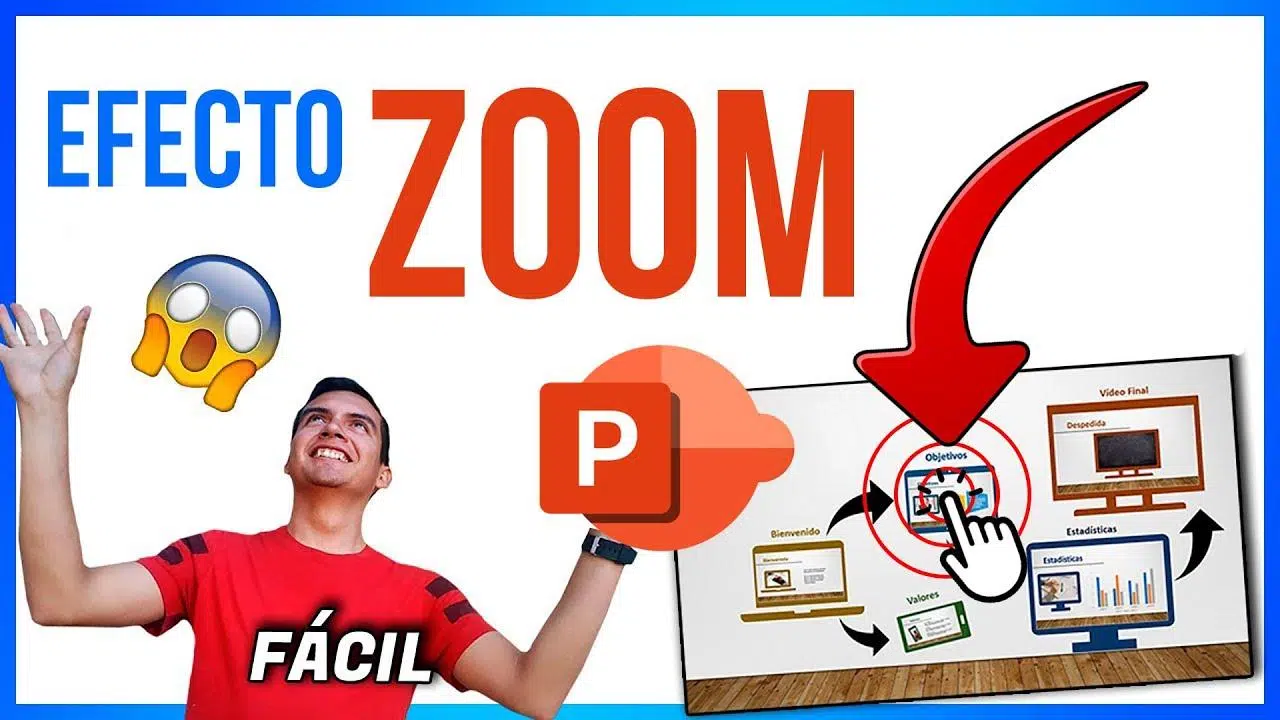
Si vous utilisez PowerPoint quotidiennement pour des présentations, vous avez probablement déjà souhaité zoomer pour mettre en évidence une information ou une image, puis reprendre le fil de la présentation sans interruption. PowerPoint propose plusieurs méthodes pour cela, et selon le contexte, l'une est plus adaptée : zoom pendant l'édition, zoom en direct durant la présentation, ou encore le zoom interactif moderne qui permet de naviguer facilement entre les différentes sections. Maîtriser ces options vous offre un contrôle total sur votre présentation.
Outre les outils de zoom classiques pour la conception, PowerPoint propose une fonctionnalité appelée Zoom (Zoom sur les diapositives, Zoom sur les sections et Zoom sur le résumé) qui transforme les vignettes en points cliquables pour une navigation non linéaire dans votre présentation. Vous pouvez ainsi créer des présentations dynamiques, plus flexibles et ciblées , idéales pour les démonstrations, les cours ou les réunions Teams où l'ordre des éléments n'est pas fixe.
Quels types de zoom existent dans PowerPoint ?
PowerPoint propose trois types de zoom qu'il est important de ne pas confondre : le zoom d'édition (qui modifie l'affichage uniquement pendant la conception), le zoom pendant la présentation (la loupe qui effectue un zoom en direct pour le public) et le zoom interactif (pour les diapositives, les sections et les résumés), qui génère des vignettes cliquables avec des transitions fluides. Choisir la bonne option permet de gagner du temps et d'améliorer l'impact de votre présentation.
Zoom d'édition : mieux voir tout en concevant
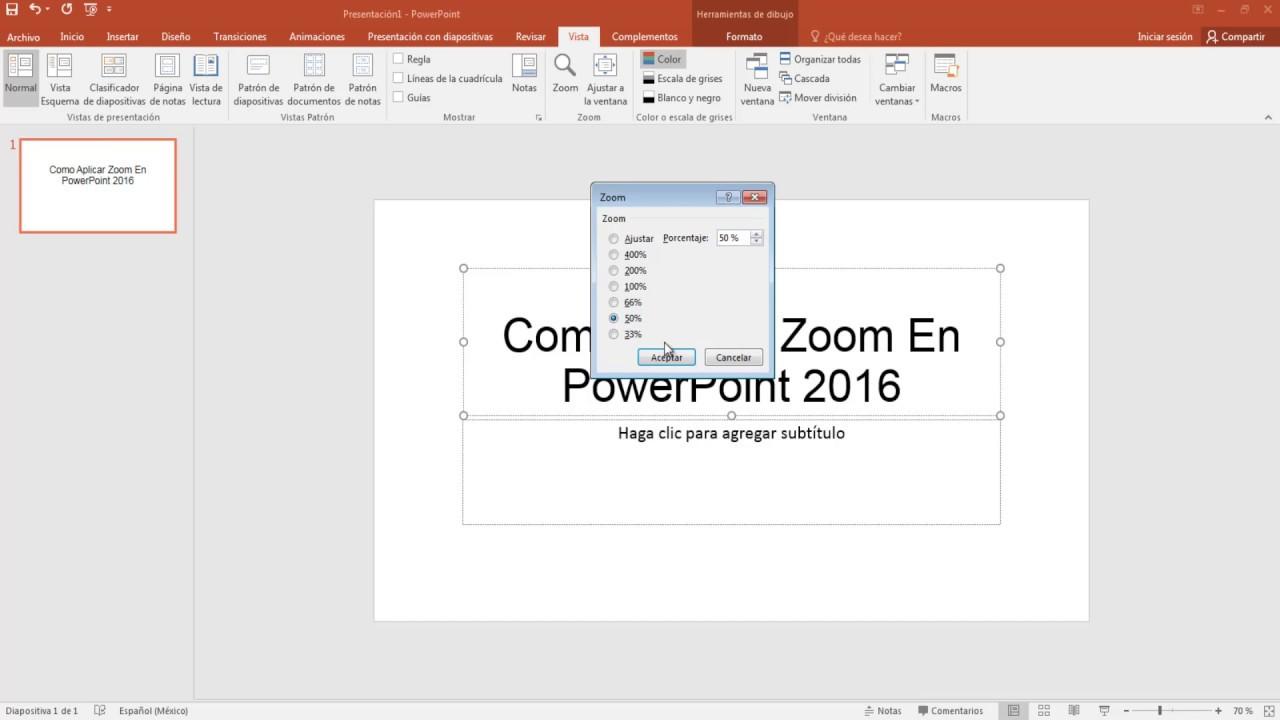
Lorsque le texte apparaît trop petit ou que vous avez besoin de précision pour aligner des objets, utilisez le zoom d'édition. Cela n'affecte pas la taille réelle de la diapositive ; cela modifie simplement la partie affichée à l'écran pendant que vous travaillez.
- Depuis le ruban : accédez à l'onglet « Affichage » et cliquez sur « Zoom ». Une fenêtre s'ouvre pour vous permettre de choisir un pourcentage, d'utiliser des options rapides (25 %, 50 %, 100 %, etc.) ou de cliquer sur « Ajuster » pour ajuster la diapositive à la taille de la fenêtre. C'est le moyen le plus précis de définir un niveau spécifique.
- Utilisation du curseur de la barre d'état : en bas à droite, vous trouverez un curseur avec les boutons de zoom avant (+) et de zoom arrière (-). Déplacez le curseur vers la droite pour zoomer et vers la gauche pour dézoomer. Vous verrez le pourcentage actuel à côté du contrôle. pour vous guider à tout moment.
- Raccourci clavier et souris : Maintenez la touche Ctrl enfoncée et faites tourner la molette de la souris pour zoomer ou dézoomer. Ce geste est très pratique pour zoomez à la volée sans lever la main du clavier.
Si vous effectuez un zoom excessif et que la diapositive ne tient plus dans la largeur de la fenêtre, une barre de défilement horizontale apparaît, vous permettant de vous déplacer de gauche à droite. Si vous vous perdez, cliquez sur « Ajuster la diapositive à la fenêtre » pour la recentrer. Ces trois méthodes couvrent la plupart des situations d'édition courantes.
Zoom en direct pendant la présentation (vue Diaporama)
Lors d'une présentation devant un public ou en mode présentateur, vous pouvez zoomer sans quitter la présentation. Il s'agit de la loupe qui apparaît en mode présentation et qui vous permet d'agrandir des parties spécifiques d'une diapositive. Elle est utile pour mettre en valeur des chiffres, des détails dans un graphique ou des éléments d'une image.
Comment l'utiliser étape par étape :
- Lancez le diaporama : Dans le coin inférieur droit de l'application, appuyez sur « Affichage du diaporama » ou utilisez F5. Vous entrerez en mode projection.
- Ouvrir la loupe : Dans le coin inférieur gauche, vous verrez une icône en forme de loupe ; lorsque vous la sélectionnez, le pointeur se transforme en loupe avec un rectangle en surbrillance. Cette boîte est la zone qui va être agrandie.
- Zoom avant et arrière : Déplacez le rectangle vers la zone d'intérêt et cliquez pour zoomer à 200 %. Pour un zoom plus important, utilisez la touche « + » ou le geste de pincement/étirement sur un pavé tactile ou un écran tactile pour zoomer à 400 %. Le curseur se transforme en main pour faire glisser le contenu zoomé. Vous pouvez faire défiler la diapositive sans effectuer de zoom arrière..
- Quitter le zoom : appuyez sur Échap ou appuyez à nouveau sur la loupe pour revenir à la vue normale. De cette façon, vous pouvez alterner entre les détails et l’aperçu sans interrompre le discours..
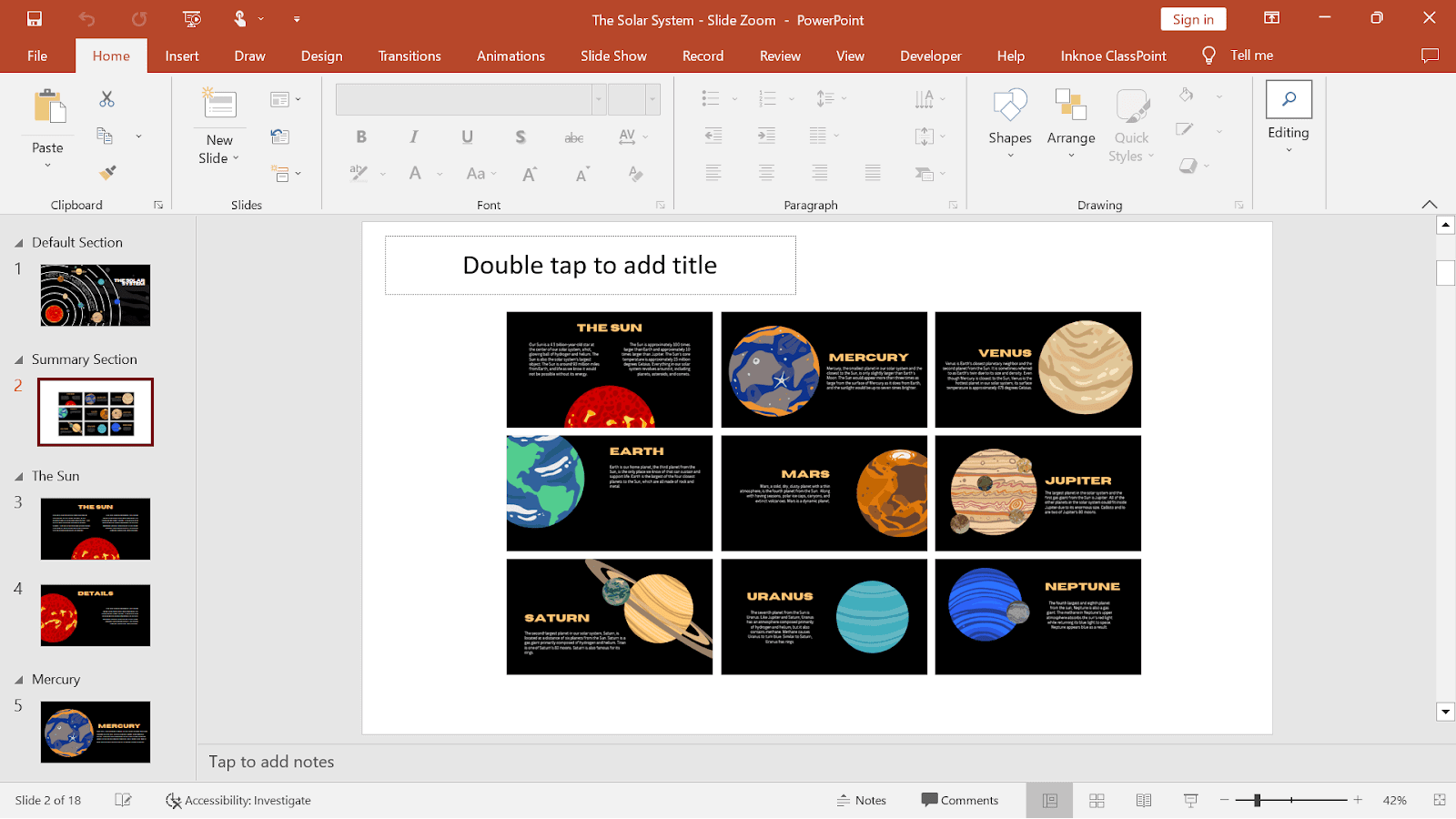
Zoom interactif : diapositives, sections et résumés cliquables
La fonction Zoom de PowerPoint vous permet de créer une présentation plus interactive et non linéaire. Dans l'onglet « Insertion », choisissez « Zoom », puis « Zoom sur la diapositive », « Zoom sur la section » ou « Zoom sur le résumé ». Chaque mode a une fonction différente, mais leurs paramètres sont similaires.
- Zoom sur les diapositivesCréez des vignettes qui, lorsque vous cliquez pendant le diaporama, vous mènent directement à une autre diapositive grâce à une animation de zoom fluide. C'est idéal pour approfondir une image ou une information spécifique sans suivre un ordre linéaire.
- Sélectionnez la diapositive d'accueil (celle qui affichera les vignettes), allez dans « Insertion » > « Zoom » > « Zoomer la diapositive », puis choisissez une ou plusieurs diapositives cibles. Lorsque vous appuyez sur « Insertion », les vignettes apparaîtront sur la diapositive actuelle. Vous pouvez ensuite les repositionner et les redimensionner à votre guise..
- Astuce : faites glisser une diapositive du panneau de gauche directement sur la diapositive d’accueil pour créer un zoom rapide. C'est un raccourci très pratique pour construire le tableau interactif.
- Option Zoom d'arrière-plan : sélectionnez une vignette Zoom et accédez à l'onglet Zoom. Activez le Zoom d'arrière-plan pour masquer le cadre et fusionner l'arrière-plan de la vignette avec celui de la diapositive d'accueil. De cette façon, tout paraît plus propre et plus professionnel..
- Option « Retour au zoom » : avec les paramètres par défaut, la visite de la diapositive de destination se poursuit de manière linéaire. Si vous sélectionnez « Retour au zoom », vous reviendrez automatiquement à la diapositive d'accueil après chaque visite. Idéal pour les menus centraux à partir desquels vous pouvez accéder à différents sujets dans n'importe quel ordre..
- Zoom de sectionAu lieu d'accéder à une diapositive spécifique, cette fonctionnalité vous permet d'accéder directement à une section entière (un bloc de diapositives liées). C'est idéal pour les présentations longues ou comportant plusieurs chapitres, comme une leçon divisée en thèmes. Vous créez un menu de sections en un clic par section.
- Sur la diapositive d'aperçu, accédez à « Insertion » > « Zoom » > « Zoom de section », sélectionnez les sections à inclure et appuyez sur « Insertion ». Vous verrez les miniatures de la première diapositive de chaque section. Réorganisez-les pour les adapter à votre conception.
- Modifier une vignette : Si la vignette par défaut ne vous convient pas, faites un clic droit dessus et choisissez « Modifier l'image ». Vous pouvez la remplacer par un fichier de votre ordinateur ou une capture d'écran. Vous pouvez même utiliser des extraits de la diapositive pour créer une mosaïque visuelle. Vous gagnerez en clarté et le public comprendra mieux où mène chaque bouton..
- L'image par défaut d'une session Zoom est généralement une miniature de la diapositive, mais vous pouvez choisir une nouvelle image depuis votre ordinateur ou le web pour représenter cette section ou cette diapositive. Après avoir sélectionné la nouvelle image, cliquez sur « Insérer » et c'est terminé. La personnalisation des vignettes améliore l'expérience.
- Zoom récapitulatif : Crée automatiquement une diapositive récapitulative qui constitue le cœur de votre présentation, avec des miniatures des sections ou diapositives de votre choix. Idéal pour commencer par un aperçu et naviguer librement selon les questions ou l'intérêt de l'auditoire.
- Accès : « Insertion » > « Zoom » > « Zoom récapitulatif ». PowerPoint génère une nouvelle diapositive avec la grille de vignettes. Vous pouvez ensuite l'ajuster depuis l'onglet « Zoom » ou « Format » pour modifier l'apparence, les polices et les couleurs.
Personnalisation visuelle : bordures, effets et styles
Outre le contenu, vous pouvez également personnaliser la présentation. Dans l'onglet « Zoom », vous trouverez des styles pour les vues zoom : bordures, ombres et combinaisons d'effets pour assurer une cohérence visuelle à votre tableau. Utilisez-les avec discernement pour conserver une présentation claire et lisible.
- Bordures et effets : modifiez la bordure d’une vignette, ajoutez une ombre douce ou une légère lueur si l’arrière-plan est trop plat. La clé est de guider le regard sans le distraire.
- « Modifier l'image » depuis l'onglet Zoom : au-delà du clic droit, vous pouvez également utiliser le bouton « Modifier l'image » sur le ruban pour remplacer n'importe quelle miniature par une autre photo de votre ordinateur ou du Web. Cela vous donne une liberté totale pour représenter des sections avec des icônes ou des pictogrammes..
- Intégration d'arrière-plan : Si vous utilisez le « Zoom d'arrière-plan », les vignettes se fondent dans la zone de travail. Sinon, choisissez un style de bordure uniforme pour l'ensemble de la présentation. L'uniformité aide à la compréhension.
Quand utiliser chaque type de zoom
- Édition : lorsque vous avez besoin de précision lors de la conception, de l'alignement ou de la retouche de détails. C'est un outil de travail, pas un outil de présentation..
- Présentation Loupe : Pour mettre en évidence un nombre, un point dans un graphique ou un détail dans une photo sans quitter la diapositive. Parfait pour des moments d'emphase spécifiques.
- Zoom sur les diapositives : si vous souhaitez ouvrir des onglets ou des sections contenus dans d’autres diapositives spécifiques en un seul clic. Très utile dans les menus avec des fiches produits ou des étuis.
- Zoom de section : lorsque votre deck est divisé en chapitres et que vous devez les parcourir en fonction de l'intérêt de votre public. Offre contrôle et fluidité dans les longues présentations.
- Résumé Zoom : Si vous commencez avec un tableau de bord général pour naviguer. Idéal pour les feuilles de route, les agendas ou les agendas interactifs.
Des exemples pratiques pour vous inspirer
- Argumentaire de venteCrée des vignettes avec Slide Zoom pour les fiches produits avec photos, spécifications et avantages. En vous permettant d'explorer les détails à la demande, vous augmentez l'interaction et l'attention des clients.
- Cours ou conférenceOrganisez par section (Thème 1, Thème 2, etc.) et utilisez Section Zoom depuis une page de couverture avec le programme. Les étudiants peuvent décider par où commencer et à quoi revenir. Combinez-le avec des questions interactives pour dynamiser.
- Réunion d'équipeUtilisez le zoom récapitulatif pour visualiser une diapositive de feuille de route présentant les étapes clés et les livrables. Accédez à chaque étape en fonction de la discussion et revenez à l'aperçu. Vous évitez de perdre la concentration.
- Visuels interactifs: une partie d'une carte ou d'un graphique principal et ajoutez des vignettes Zoomez sur les diapositives avec des données développées par zone ou par catégorie. C'est une manière élégante d'aller plus en profondeur sans encombrer la diapositive principale..
- Enregistrements virtuels: Simule une visite avec des images liées par Zoom pour passer en douceur d'un emplacement à l'autre ou d'une étape à l'autre d'un processus. La transition zoom renforce la sensation de défilement.
Compatibilité, raccourcis et flux de travail
- Exigences : Zoom interactif (diapositive, section, résumé) est disponible dans PowerPoint pour Fenêtres avec Microsoft 365 et des versions modernes. Si vous travaillez sur des versions plus anciennes, vérifiez si votre édition le prend en charge..
- Audience et compatibilité : Votre audience n'a besoin d'aucun logiciel supplémentaire ; les fonctions Zoom s'exécutent dans le fichier PowerPoint lui-même en mode présentation. Assurez-vous de soumettre à partir d'une version compatible pour éviter les surprises..
- Combiner avec transitions et animations: Vous pouvez ajouter des transitions et des animations courantes en plus du zoom. Faites-le avec parcimonie pour éviter de surcharger l'ensemble. Zoom apporte déjà du dynamisme en soi.
- Modifier ou supprimer : Sélectionnez une miniature Zoom pour modifier sa destination, son style, son image ou la supprimer. Si vous modifiez l'ordre des sections, votre diapositive de résumé sera mise à jour. Restez cohérent après chaque ajustement.
- Productivité : utilisez Ctrl + molette pour ajuster le zoom d'édition à la volée, le bouton « Ajuster » pour recentrer et l'astuce de glissement du panneau de gauche pour créer un zoom de diapositive plus rapidement. Des petits gestes qui économisent de nombreux clics.
Bonnes pratiques et alternatives dans les versions précédentes
Bien que le zoom interactif réponde désormais à la plupart des besoins, PowerPoint ne le proposait pas à une certaine époque. Il est toutefois possible de simuler un effet de zoom avant/arrière grâce à des animations telles que « Focus » ou « Zoom avant/arrière », combinées à des trajectoires de mouvement. Cette fonctionnalité est compatible avec les anciennes versions et ne nécessite aucun module complémentaire.
Cependant, utilisez-le avec parcimonie : le but est de guider l’attention, non de la distraire. Quelques gros plans bien placés peuvent faire toute la différence ; leur utilisation excessive nuit à la clarté. En matière d’effets, la simplicité est de mise.
Il existait également un module complémentaire Microsoft appelé pptPlex, conçu pour générer des zooms infinis sur la zone de travail, mais il nécessitait son installation sur la machine de présentation. Si vous ne contrôlez pas l'ordinateur hôte, il est préférable d'éviter les dépendances externes.
Astuces de conception pour un Zoom impeccable
- Utilisez « Zoom d'arrière-plan » lorsque vous souhaitez que les miniatures s'intègrent dans la diapositive sans bordures visibles. La composition semble plus propre.
- Si vous préférez des miniatures uniques, appliquez un style de bordure, une couleur et une ombre cohérents à partir de l'onglet Zoom pour conserver la cohérence de votre tableau de bord. La cohérence plutôt que l'ornementation.
- Profitez de « Modifier l'image » pour transformer des miniatures génériques en icônes claires : capturez les sections pertinentes de la diapositive cible ou utilisez des images descriptives. Permettre au public de comprendre facilement la destination en un coup d'œil.
- En résumé, Zoom, passez du temps sur la grille : l'alignement, la correspondance des tailles et l'espacement améliorent uniformément la lisibilité. Une bonne mise en page multiplie l'effet wow.
- Pensez au retour : si vous souhaitez vous déplacer librement dans un menu principal, activez « Retour au zoom » sur toutes les vignettes. De cette façon, vous revenez toujours au hub central après chaque visite..


Écrivain passionné par le monde des octets et de la technologie en général. J'aime partager mes connaissances à travers l'écriture, et c'est ce que je vais faire dans ce blog, vous montrer toutes les choses les plus intéressantes sur les gadgets, les logiciels, le matériel, les tendances technologiques et plus encore. Mon objectif est de vous aider à naviguer dans le monde numérique de manière simple et divertissante.