- Les instructions personnalisées vous permettent d'adapter le ton, le style et le contexte de ChatGPT sans toujours répéter la même chose.
- Elles sont combinées à la mémoire et aux paramètres avancés (recherche Web, code, voix, etc.) pour fournir des réponses plus pertinentes.
- Une utilisation correcte exige d'être précis, cohérent et de revoir périodiquement les informations que vous avez fournies. IA.
- La même logique de personnalisation peut être appliquée manuellement à d'autres IA telles que Claude ou Gemini.
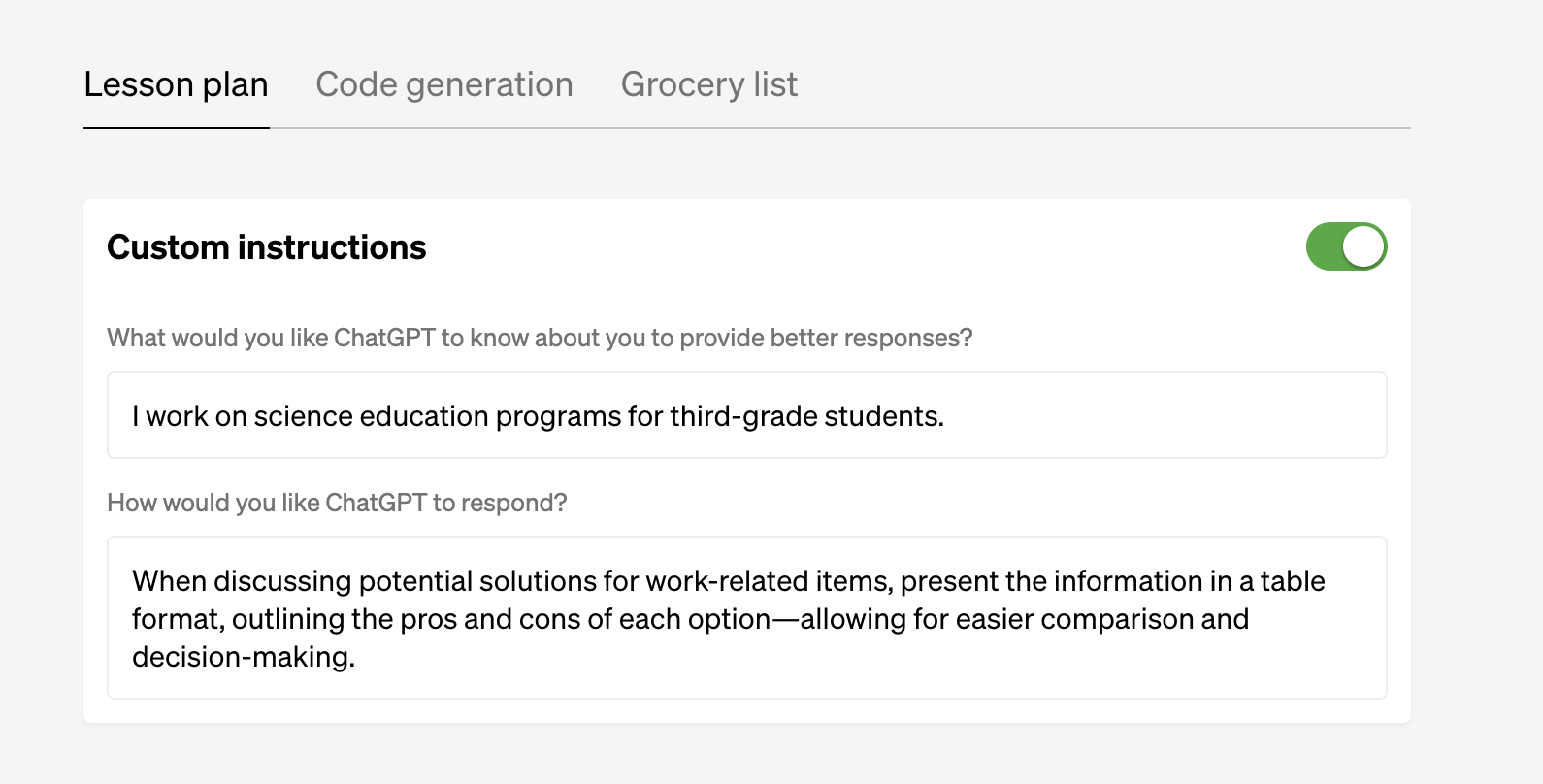
Si vous utilisez souvent ChatGPT, vous en avez probablement assez de répéter sans cesse les mêmes instructions : « Répondez-moi en espagnol », « Soyez bref », « Parlez-moi comme si j'étais débutant »… Les instructions personnalisées arrivent justement pour éviter ce cycle infernal de questions.
Grâce à cette fonctionnalité, il vous suffit d'indiquer une seule fois à ChatGPT qui vous êtes, ce dont vous avez besoin et comment vous souhaitez être contacté(e ). Le modèle appliquera automatiquement ces critères à (presque) toutes vos nouvelles conversations. De plus, ces fonctionnalités sont désormais combinées à la fonction Mémoire et à des outils avancés ; ainsi, correctement configurées, elles peuvent considérablement améliorer votre productivité quotidienne.
Que sont exactement les instructions personnalisées ChatGPT ?
Les messages personnalisés sont une fonctionnalité intégrée de ChatGPT qui vous permet d'enregistrer vos préférences de manière permanente : vos informations personnelles, le contexte de votre conversation et le style de réponse souhaité. Au lieu d'insérer un long message au début de chaque discussion, vous le définissez une seule fois, et ChatGPT en tiendra compte pour toutes vos réponses futures.
En théorie, chaque fois que vous écrivez quelque chose, le système « insère » vos instructions personnalisées à la suite de votre message, de sorte que le modèle les intègre systématiquement au contexte. Ainsi, si vous lui avez indiqué : « Réponds-moi sur un ton direct et toujours en espagnol », vous n’aurez pas besoin de le répéter à chaque nouvelle conversation : le modèle l’appliquera automatiquement.
Cette fonctionnalité est disponible pour tous les comptes connectés (y compris la version gratuite), bien que certains détails varient selon l'abonnement (Gratuit, Plus, Équipe, Entreprise) et la région. Les utilisateurs de ChatGPT Plus, par exemple, bénéficient généralement en premier des nouvelles fonctionnalités telles que la mémoire améliorée et la voix avancée, tandis que la base d'instructions personnalisées est déjà accessible à tous.
Grâce à cela, vous pouvez transformer ChatGPT en une sorte d' assistant personnalisé stable : il sait comment vous appeler, quels sujets vous intéressent, quel niveau de détail vous préférez et même quel type de vocabulaire utiliser (plus technique, plus simple, plus formel, etc.).
Comment accéder aux instructions personnalisées dans ChatGPT
La procédure pour activer et modifier les instructions personnalisées est très similaire dans le navigateur, sur iOS et sur Android ; seule l'icône du menu change légèrement.
Dans la version web (bureau)
Dans la version de bureau de ChatGPT, le point d'accès se trouve en bas à gauche , là où apparaît votre nom ou votre photo de profil. Le chemin d'accès habituel est ensuite le suivant :
- Cliquez sur votre nom ou votre avatar En bas à gauche.
- Sélectionnez une option « Personnalisation » ou « Personnaliser ChatGPT » (selon l'interface dont vous disposez).
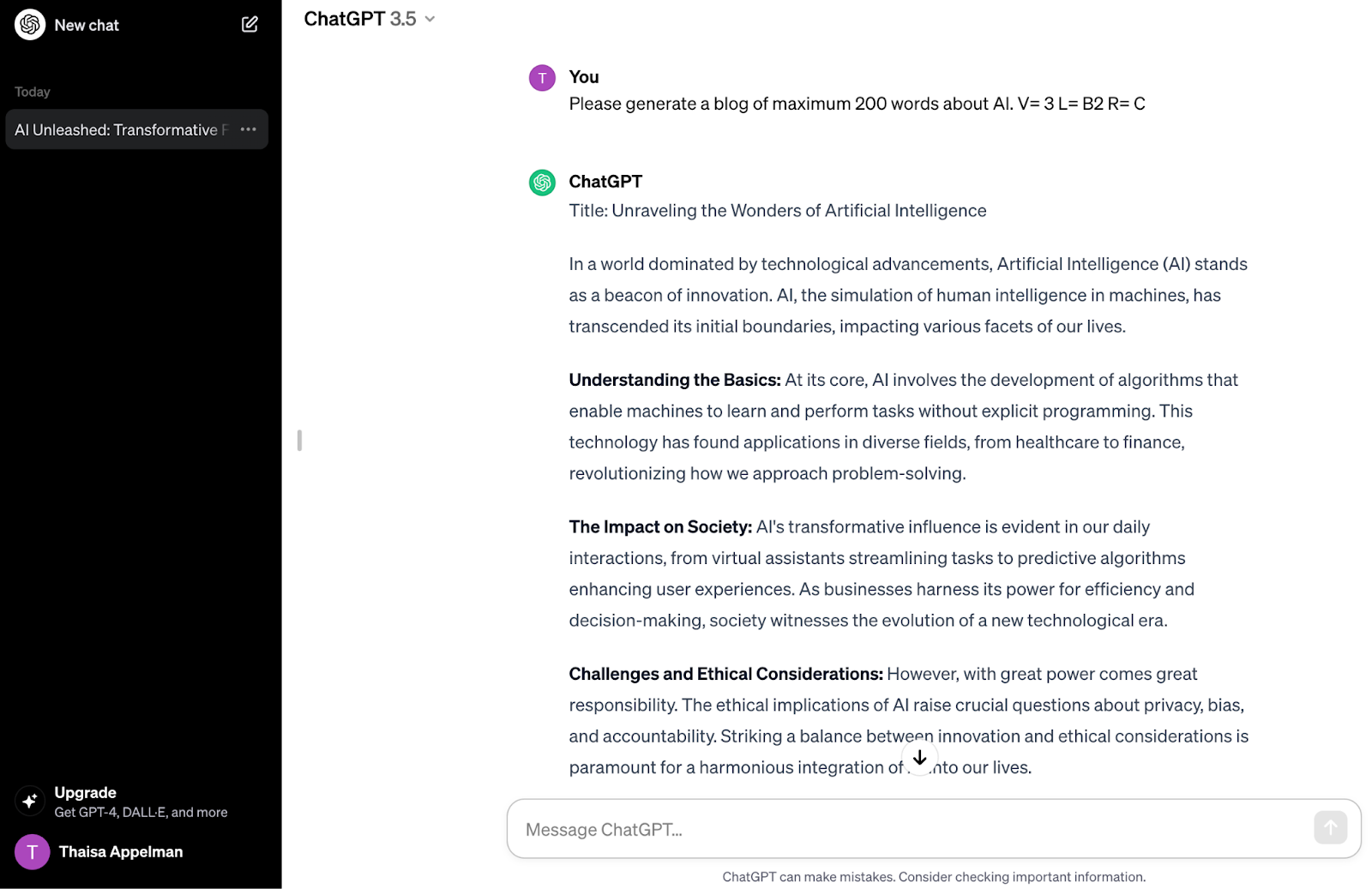
- À l'intérieur, vous verrez plusieurs sections : Personnalisation, À propos de vous, Mémoire et fonctionnalités avancées.
- Tourne le bouton « Activer la personnalisation » pour que tout ce que vous configurez s'applique aux nouvelles conversations.
Notez que les modifications apportées à ces options n'affecteront que les conversations que vous ouvrirez à partir de ce moment-là . Les discussions déjà ouvertes conserveront leurs paramètres initiaux.
Sur iOS et Android
Sur mobile, le processus est quasiment identique , seules les icônes changent :
- Cliquez sur l'icône menu (les trois lignes ou similaire) sur le dessus ou sur le côté.
- Allez en bas et appuyez sur votre nom ou photo.
- sélectionner « Instructions personnalisées » ou « Personnaliser ChatGPT ».
- Activez la personnalisation et modifiez les champs disponibles.
Que ce soit sur le web ou sur mobile, l'idée est la même : vous entrez dans une fenêtre où vous pouvez indiquer la personnalité que vous souhaitez que le modèle ait et ce qu'il devrait savoir de vous pour mieux réagir.
Sections principales : Personnalisation, À propos de vous, Mémoire et Options avancées
Dans le panneau des paramètres, vous trouverez généralement quatre sections principales : Personnalisation, À propos de vous, Mémoire et Avancé . Chacune a sa fonction, et il est utile de bien comprendre son rôle.
La personnalisation vous permet de définir le ton, le style et les règles de réponse de ChatGPT. Vous y définissez les « ordres » de réponse : plus formel, plus informel, plus long, plus court, avec exemples, etc.
Dans la section « À propos de vous », vous ajoutez des informations qui fournissent un contexte : surnom, profession, centres d’intérêt, localisation approximative, objectifs… Tout cela contribue à ce que les réponses soient plus en phase avec votre vie réelle et moins génériques.
Le bloc Mémoire gère de manière plus automatique et progressive les données que ChatGPT mémorise. C'est ici que vous décidez si le modèle peut faire référence aux données enregistrées vous concernant au fil du temps et s'il peut mentionner les conversations passées.
Enfin, le mode Avancé inclut des fonctionnalités telles que la recherche Internet, l'interprétation de code, le canevas collaboratif et la reconnaissance vocale avancée. Ces options complètent les instructions personnalisées, permettant à l'IA de faire bien plus que simplement parler d'une certaine manière.
Personnalisation : ton, style et instructions détaillées
Dans la section Personnalisation, on trouve généralement trois parties : un interrupteur pour activer la personnalisation , une zone pour choisir une « personnalité » prédéfinie (standard, sarcastique, robotique, plus empathique, etc.) et un champ pour des instructions personnalisées plus libres.
Dans ce champ libre, vous pouvez spécifier des éléments tels que :
- Si vous préférez une ton formel ou informel.
- Si vous voulez des réponses étendu ou très concis.
- Si l'IA devrait rester neutre ou donner son avis quand tu lui demandes.
- Quel genre de format Préférez-vous (listes, étapes, paragraphes continus…).
- S'il devait vous demander des précisions lorsque la question est ambiguë.
- Si vous voulez citer les sources ou ajoutez des liens lorsque cela est possible.
Un exemple simple et efficace pour commencer serait le suivant : « Répondez de manière amicale et claire. Évitez les termes techniques inutiles, sauf si cela vous est demandé, et écrivez toujours en espagnol. Si la question est ambiguë, demandez-moi au préalable des précisions. »
Si vous êtes créateur de contenu, vous pouvez affiner votre approche : « Intégrez des mots-clés pertinents, suggérez systématiquement des améliorations pour le référencement naturel et structurez votre contenu avec des titres et des listes lorsque cela est approprié. Adoptez un ton professionnel et engageant et évitez de répéter la même conclusion dans chaque article. »
À propos de vous : comment tirer le meilleur parti de votre profil
Dans la section « À propos de vous », vous trouverez plusieurs champs conçus pour fournir des informations personnelles. Vous y trouverez généralement :
- Un champ de surnom, où vous lui indiquez comment vous voulez qu'il vous appelle.
- Un champ pour votre occupation ou rôle principal.
- Un champ plus vaste de información adicional sur toi.
Vous pouvez y décrire, calmement mais sans dépasser la limite de caractères, des éléments comme votre lieu de résidence, votre profession, vos centres d'intérêt et vos objectifs. Grâce à ces informations, ChatGPT peut adapter les exemples, les références et les explications à votre situation.
Par exemple, un profil de base pourrait ressembler à ceci (à adapter à votre situation) : « Je suis journaliste spécialisé en technologies, je travaille depuis l’Espagne et j’utilise ChatGPT pour rédiger des articles et des guides pédagogiques. Je m’intéresse à l’IA, à la cybersécurité et au marketing de contenu. Je privilégie les explications claires accompagnées d’exemples concrets que je peux réutiliser dans mon travail. »
Avec ces seules informations, les réponses commencent à mieux correspondre à vos attentes : elles suggéreront des approches plus journalistiques , veilleront à la clarté des explications et pourront proposer des sujets liés à vos centres d’intérêt.
Mémoire : Ce que ChatGPT retient et en quoi cela diffère des instructions
La fonction Mémoire permet à ChatGPT de stocker certaines données vous concernant de manière plus continue, sans que vous ayez à les intégrer dans des instructions personnalisées. Il s'agit d'une sorte de « mémoire à long terme » contrôlable qui complète les instructions, sans les remplacer.
Dans la section Mémoire, vous verrez des options telles que :
- Pour faire référence aux souvenirs stockésafin que l'IA puisse utiliser les informations qu'elle a stockées à votre sujet.
- Consultez l'historique des conversationsafin que je puisse mentionner les conversations précédentes.
- Un bouton "Gérer" ou un service similaire, où vous pouvez consulter, revoir et supprimer des souvenirs spécifiques.
La grande différence réside dans le fait que les instructions personnalisées sont des commandes explicites que vous écrivez (par exemple, « répondez-moi sur un ton amical et en espagnol »), tandis que la mémoire est alimentée par ce que vous dites au quotidien et le système décide ce qui mérite d'être enregistré (votre nom, vos goûts, vos préférences de longueur, etc.).
Si vous souhaitez que le système mémorise quelque chose de précis, vous pouvez l'indiquer clairement, par exemple : « Veuillez noter que je préfère les explications brèves et les exemples liés au marketing digital. » Lorsque le système décidera d'enregistrer cette information, il vous en informera explicitement dans la conversation.
Si vous constatez que vous accumulez des souvenirs qui ne correspondent plus à vos besoins (changement de travail, de pays, d'intérêts, etc.), vous pouvez accéder à « Gérer » et supprimer les entrées inutiles , voire désactiver complètement la fonctionnalité. Il n'y a pas de « corbeille » : si vous supprimez un souvenir, vous devrez l'ajouter à nouveau pour le sauvegarder.
Options avancées : recherche Web, code, canevas et voix
Dans l'onglet Avancé, vous pouvez activer plusieurs outils qui font de ChatGPT bien plus qu'un simple générateur de texte. Voici quelques-uns des plus courants :
- recherche Internet: permet au modèle d'interroger le Web pour obtenir des informations récentes ou spécifiques qui ne figurent pas dans ses données d'entraînement.
- Programmation / interpréteur de code: active un environnement dans lequel ChatGPT peut exécuter du code, analyser des données, manipuler des fichiers ou générer des graphiques.
- Toile: un espace collaboratif et visuel pour écrire, structurer et organiser des documents ou du code de manière plus interactive.
- Voix avancéeIl offre une conversation orale plus naturelle, avec une meilleure intonation et des pauses plus justes ; utile si vous souhaitez utiliser ChatGPT comme assistant vocal.
Ces fonctions ne font pas directement partie des instructions personnalisées, mais elles fonctionnent en tandem : si vous avez indiqué être développeur, souhaiter des exemples en Python et préférer des explications étape par étape, et que l’interpréteur de code est également activé, cette combinaison peut s’avérer très puissante pour apprendre et prototyper simultanément.
Comment rédiger de bonnes instructions personnalisées
Configurer cette fonctionnalité sans trop réfléchir peut entraîner un comportement étrange, voire agressif, de ChatGPT, voire son inefficacité . C'est pourquoi il est important de prendre quelques minutes pour rédiger soigneusement vos instructions.
Ajustez le ton, le niveau de détail et la langue.
De nombreux utilisateurs se plaignent que ChatGPT rédige des paragraphes excessivement longs ou, à l'inverse, très courts. Vous pouvez corriger cela en indiquant explicitement le niveau de détail et le style de langage souhaités.
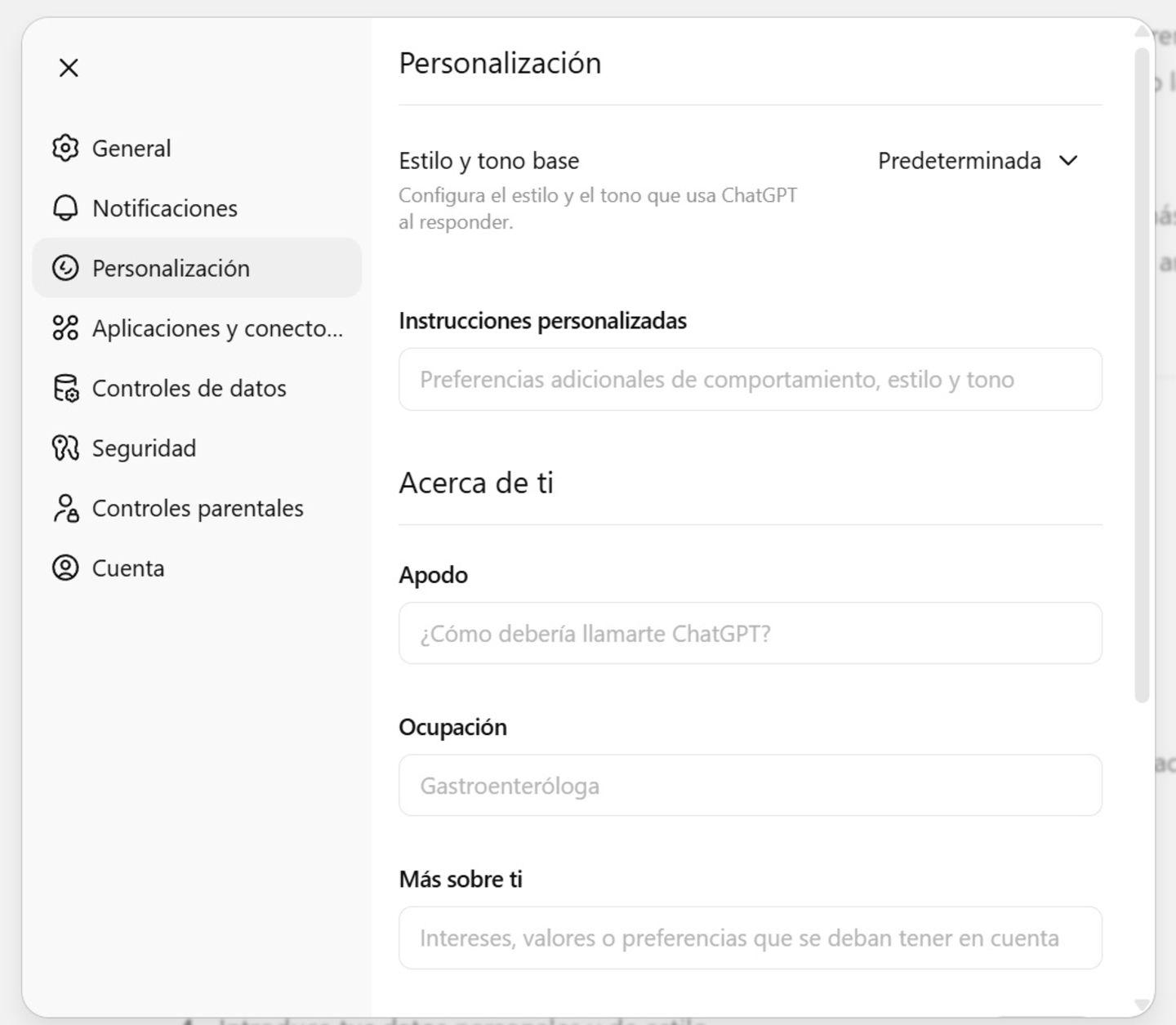
Une solution pratique consiste à utiliser des codes internes simples, par exemple : « V = 0 à 5 pour le niveau de détail (0 minimum, 5 maximum) et L = A1 à C2 pour le niveau de langage » . Ainsi, vous pouvez indiquer dans une invite « Expliquez X avec V = 4 et L = B2 » et le modèle saura qu’il doit fournir un niveau de détail suffisant, mais dans un langage intermédiaire, sans jargon technique excessif.
Vous pouvez également inclure une consigne comme celle-ci : « Si je ne précise pas V ou L dans la question, adaptez le niveau de détail et le langage au sujet. Pour les questions techniques, visez V = 4, L = C1 ; pour les questions rapides, V = 2, L = B2. » Cela permet au modèle d’adapter son style sans que vous ayez à y penser constamment.
Définir les rôles pour les différents types de tâches
L'une des limitations des instructions personnalisées est qu'il ne peut y avoir qu'un seul ensemble actif à la fois . Si vous passez de la rédaction d'un article de blog à la préparation d'un rapport juridique ou à la réponse à des questions de programmation , il peut être fastidieux de devoir modifier toute la configuration toutes les quelques minutes.
Pour atténuer ce problème, vous pouvez configurer des rôles internes dans vos instructions. Par exemple, définissez quelque chose comme :
- R = P: rôle de programmeur, où il agit en tant qu'expert en code et donne des exemples concrets.
- R = W: rôle de rédacteur, axé sur la structure du contenu, le référencement naturel et le ton.
- R = A: rôle d'analyste, pour simplifier les problèmes complexes et offrir des perspectives.
- R = L: rôle juridique, avec un accent sur les concepts juridiques et la terminologie précise.
- R = G: rôle généraliste, pour des doutes variés et des explications neutres.
- R = C: rôle de créateur de contenu pour les jeunes, avec un accent sur les campagnes et les réseaux.
Vous pouvez alors préciser quelque chose comme ceci dans les instructions : « Si j’inclus R=X dans mon message, utilisez le rôle correspondant ; sinon, déduisez-le du sujet. » Ce n’est pas parfait, mais cela fonctionne étonnamment bien et vous évite de devoir modifier la configuration globale pour chaque tâche.
Jouez des rôles en fonction du jour ou du contexte.
Pour aller plus loin, vous pouvez même leur demander d'adapter leur rôle en fonction du jour de la semaine ou du contexte du message . Par exemple :
- Du lundi au mercredi : traitez-vous comme un professionnel (rédacteur publicitaire, guide touristique, programmeur…).
- Jeudi et vendredi : intervenir en tant que consultant en développement personnel.
- Week-ends : privilégiez votre rôle personnel (mère/père, loisirs, etc.).
Ce type d'utilisation est original et ne fonctionne pas toujours parfaitement, mais il peut s'avérer très utile si vos habitudes quotidiennes varient considérablement. Veillez simplement à bien préciser dans le champ « En savoir plus sur vous » le comportement souhaité pour chaque période.
Créez des commandes personnalisées dans vos instructions
Une autre technique avancée très intéressante consiste à définir des commandes spéciales qui commencent par une barre oblique, comme « /quelque chose », et à expliquer à ChatGPT ce qu'il doit faire s'il reçoit exactement l'une de ces commandes.
Par exemple , vous pouvez ajouter dans vos instructions quelque chose comme :
- /améliorer l'IARevoyez la dernière réponse et complétez-la avec des informations pertinentes supplémentaires.
- /AIexamples: génère des exemples pratiques liés à la réponse précédente.
- /resumaAI: Faites un bref résumé de tout ce que nous avons abordé dans cette discussion jusqu'à présent.
- /simplifyIARéécrivez la dernière réponse dans un langage très simple et visuel, avec des émojis si vous le souhaitez.
L'essentiel est d'expliquer clairement dans les instructions que l'envoi d'une de ces commandes sous forme de message unique doit déclencher l'action associée. Cela rend la conversation plus interactive, un peu comme l'utilisation de macros ou de raccourcis.


Écrivain passionné par le monde des octets et de la technologie en général. J'aime partager mes connaissances à travers l'écriture, et c'est ce que je vais faire dans ce blog, vous montrer toutes les choses les plus intéressantes sur les gadgets, les logiciels, le matériel, les tendances technologiques et plus encore. Mon objectif est de vous aider à naviguer dans le monde numérique de manière simple et divertissante.