- La vue Présentateur vous permet de contrôler les notes, le minutage et les outils pendant votre présentation.
- Une configuration correcte de vos moniteurs est essentielle pour utiliser toutes les fonctionnalités.
- Les outils d’annotation et de navigation rationalisent l’engagement du public.
Être capable de contrôler entièrement une présentation est essentiel pour quiconque doit parler en public. PowerPoint Il intègre une fonction très pratique appelée mode modérateur, spécialement conçu pour ceux qui souhaitent tout maîtriser : diapositives, notes, outils et temps. Cependant, malgré son utilité, de nombreux utilisateurs l'explorent peu et se contentent de présenter des diapositives sans exploiter toutes ses fonctionnalités.
Dans cet article, nous allons vous montrer Comment activer et tirer le meilleur parti du mode présentateur de PowerPoint, que vous soyez débutant ou expérimenté en présentations. Nous analyserons son utilité, sa configuration, ses avantages, ainsi que tous les outils et fonctionnalités. Ruses Si vous avez tendance à être nerveux lors d'une présentation ou si vous souhaitez simplement maintenir votre professionnalisme et votre rythme pendant votre discours, ne manquez pas ce guide détaillé pour devenir un présentateur beaucoup plus efficace.
Qu'est-ce que le mode présentateur dans PowerPoint ?
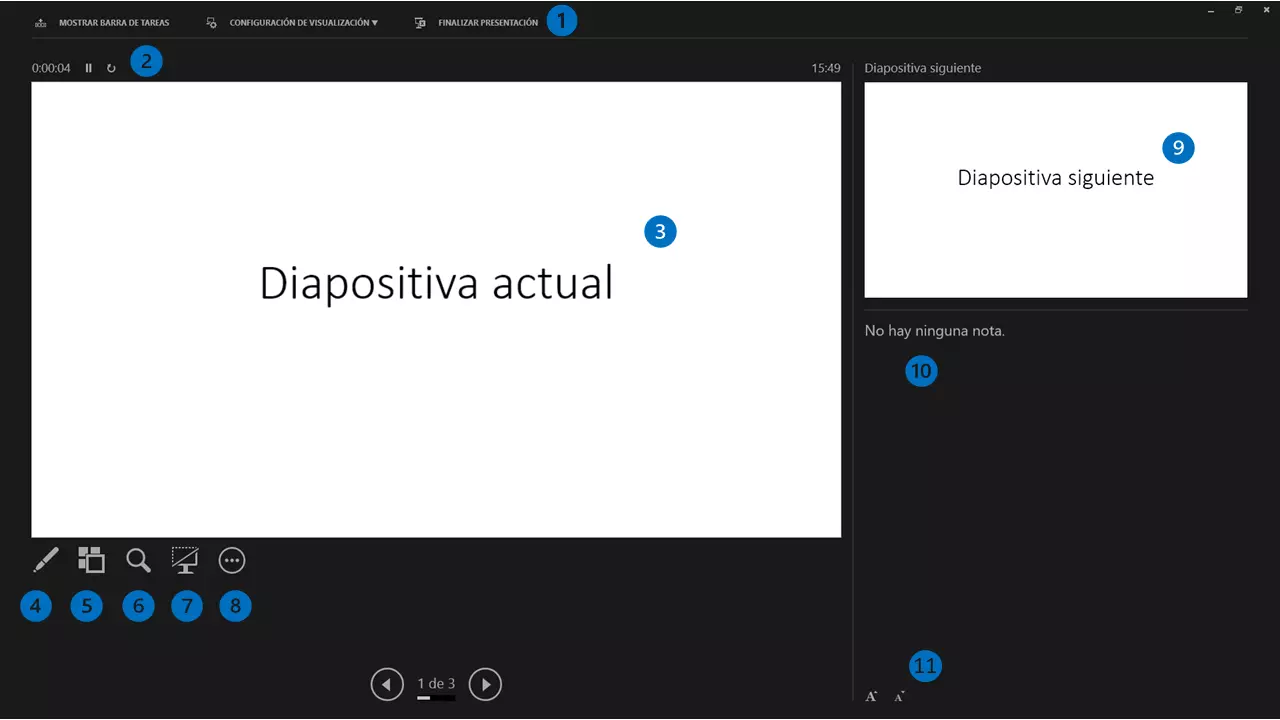
La vue du modérateur est une fonction qui permet à l'orateur de voir des informations différentes sur son propre moniteur que celles que le public voit sur l'écran principal ou le projecteurAlors que vos auditeurs ne voient que la diapositive actuelle, vous disposez d'un panneau complet sur votre écran avec des notes, la diapositive suivante, des miniatures de la présentation entière, un minuteur et un ensemble d'outils pratiques pour vous aider à rester au top de la session.
Cette fonctionnalité est particulièrement utile pour les présentations techniques, pour consulter vos notes ou pour interagir avec votre public sans perdre le fil. Elle facilite également la navigation non linéaire entre les diapositives (par exemple, passer d'une diapositive à l'autre dans le désordre), ce qui est impossible en mode présentation classique.
Principaux avantages du mode modérateur
- Contrôle total de la présentation :
Vous pouvez voir la diapositive suivante, revoir vos notes et anticiper ce qui va arriver sans même que votre public ne le remarque. - Facilité de gestion le temps:
Il comprend une horloge et un chronomètre pour ne pas perdre la notion du temps et éviter les présentations trop longues ou trop courtes. - Outils avancés:
Accès rapide à un stylo, un surligneur, un pointeur laser, un zoom et la possibilité d'atténuer l'écran pour les pauses et la mise au point. - Organisation des diapositives :
Possibilité de sauter entre eux à l'aide de vignettes et d'éviter des recherches chaotiques pendant l'exposition.
Quand activer la vue modérateur
El mode modérateur Ceci est recommandé lorsque vous faites des présentations en présentiel et que votre ordinateur est connecté à un projecteur ou à un écran supplémentaire. Dans ce cas, vous optimisez l'utilisation de l'écran, car vous pouvez laisser l'écran principal ouvert au public et réserver votre moniteur pour le contrôle et la révision de la présentation.
Si vous avez une présentation avec beaucoup d'informations techniques, un contenu complexe ou si vous devez réaliser un script détaillé, l'utilisation de cette fonction vous donnera les confiance et agilité pour suivez votre discours sans perdre le fil. Cependant, cela nécessite que votre ordinateur prenne en charge au moins deux écrans et qu'ils soient correctement configurés en mode étendu.
Comment configurer le mode présentateur dans PowerPoint
Avant de commencer, assurez-vous de connecter votre ordinateur au projecteur ou à l'écran externe. Il est essentiel que le système d'exploitation soit en mode bureau étendu, et non en mode miroir. Ainsi, chaque écran affichera des informations différentes et vous pourrez choisir entre deux modes. où la vue du modérateur est affichée et où la présentation au public.
Étape par étape pour activer la vue modérateur
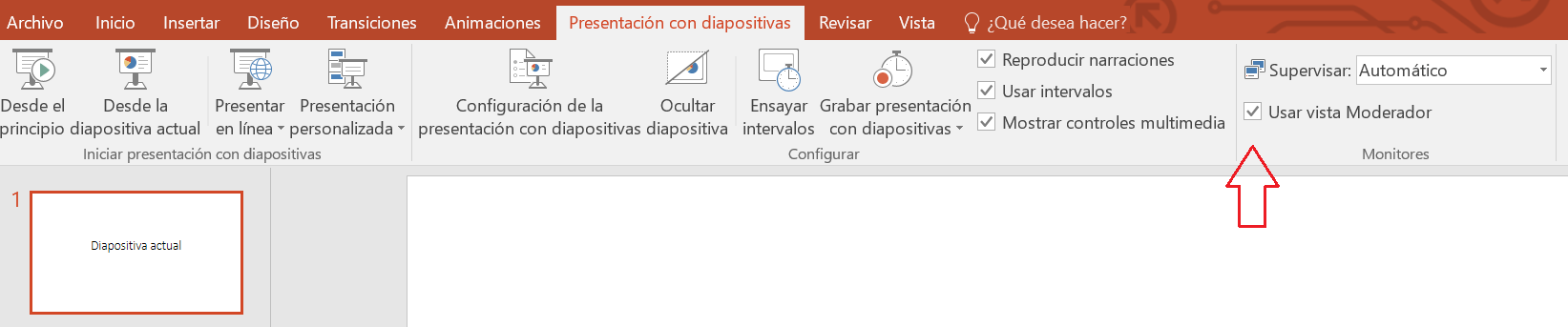
- Dans PowerPoint, accédez à l'onglet Diaporama en haut du programme.
- Dans le groupe Écrans tactiles, cochez la case Utiliser la vue Présentateur.
- Choisissez le moniteur sur lequel vous souhaitez que la vue du présentateur soit affichée dans la liste déroulante (généralement le moniteur de votre ordinateur portable).
- Cliquez Depuis le début ou la clé F5 Pour commencer la présentation. Si tout est correctement configuré, votre écran deviendra le centre de commande et votre public ne verra que les diapositives.
Dans certaines versions, vous pouvez trouver ces options en bas de la boîte de dialogue Configurer la présentation. Si vous avez des doutes, vérifiez que le bureau Windows Il est étendu et non simplement dupliqué.
Éléments et outils de la vue du modérateur
Une fois activé, vous verrez que le écran du modérateur Il est divisé en plusieurs zones :
- Diapositive principale :
Il occupe le côté gauche, montrant la même chose que ce que voit le public. - Diapositive suivante :
Au-dessus du panneau de notes, vous pouvez voir quelle sera la note suivante afin que vous puissiez anticiper et préparer votre discours. - Notes du conférencier :
Sur le côté droit, le texte que vous avez ajouté comme notes pour chaque diapositive est affiché, avec la possibilité d'agrandir ou de réduire le texte. - Miniatures de toutes les diapositives :
bouton qui permet de visualiser un panorama et de passer facilement à n'importe quelle partie de la présentation (très utile pour les questions ou pour changer l'ordre à la volée). - Outils de navigation :
flèches pour avancer ou reculer, minuterie, horloge en temps réel et barre commandes.

Outils graphiques et d'annotation
En plus de gérer les diapositives, vous pouvez enrichir votre explication à l'aide d'outils tels que le crayon ou marqueur, l' pointeur laser virtuel ou la fonction de zoom Pour mettre en évidence des zones spécifiques de la diapositive, cliquez simplement sur l'icône correspondante, généralement située sous la diapositive principale ou en bas de l'écran.
Vous pouvez également écran sombre (le rendre noir) depuis le panneau du modérateur, ce qui est idéal pour faire une pause, répondre aux questions ou rediriger l'attention sans avoir à fermer la présentation.
Configuration avancée et dépannage
Il arrive que PowerPoint ne détecte pas automatiquement l'affichage approprié pour le mode présentateur. Vérifiez les options d'affichage. Paramètres d'affichage de Windows Vérifiez que le bureau est en mode étendu et que l'écran de l'intervenant est l'écran principal. Dans PowerPoint, sous « Diaporama > Écrans », vérifiez que tous les éléments sont bien assignés.
La barre des tâches de Windows peut gêner la présentation. Depuis la vue Présentateur, vous pouvez décider afficher ou masquer la barre des tâches pour éviter les distractions.
Si vous devez quitter la vue présentateur sans terminer la présentation, accédez à Plus d'options de diaporama et sélectionnez Masquer la vue du modérateurPour terminer complètement la présentation, appuyez simplement sur la touche Esc.

Écrivain passionné par le monde des octets et de la technologie en général. J'aime partager mes connaissances à travers l'écriture, et c'est ce que je vais faire dans ce blog, vous montrer toutes les choses les plus intéressantes sur les gadgets, les logiciels, le matériel, les tendances technologiques et plus encore. Mon objectif est de vous aider à naviguer dans le monde numérique de manière simple et divertissante.