- Configurer PS5 avec les fonctions de lecture à distance et de veille réseau pour réveiller votre console lorsque vous êtes loin de chez vous.
- Installer PS Remote Play sur Android o iOS et activez les données mobiles en ajustant la qualité vidéo en fonction de votre tarif.
- Commandes à l'écran, PiP sur Android et streaming en arrière-plan sur iOS pour utiliser d'autres applications sans couper la séance.
- Compatibilité et limitations du contrôleur : certaines fonctionnalités haptiques/VR et 8K ne sont pas prises en charge sur la télécommande.
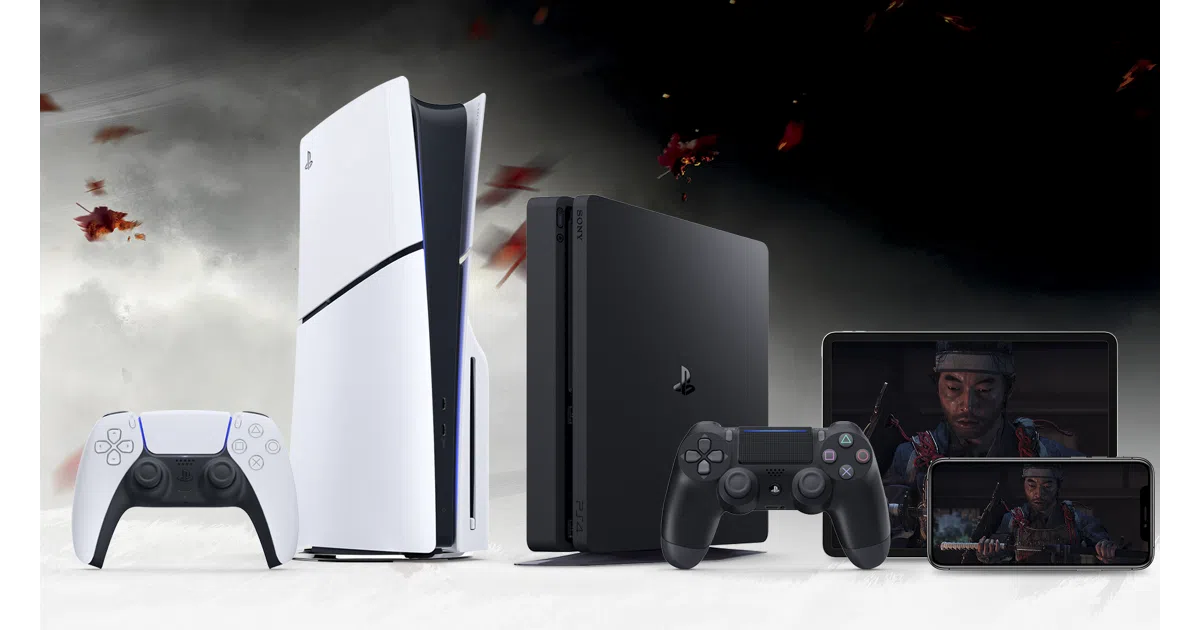
Envie de jouer à votre PS5 sur votre téléphone, votre tablette ou même une PS4 ? Avec PS Remote Play, visualisez et contrôlez votre console à distance, chez vous comme en déplacement, grâce aux commandes tactiles ou à une manette. L’installation est simple : il vous suffit de suivre quelques étapes et de disposer d’une connexion internet stable.
Ce guide couvre tout ce dont vous avez besoin pour activer, configurer et optimiser la Lecture à distance sur PS5 : configuration réseau requise, installation de l’application, paramètres clés de la console, utilisation des données mobiles, commandes, mode image dans l’image, sortie de la Lecture à distance et connexion à votre PS5 depuis une PS4. Nous abordons également les limitations, la compatibilité des manettes et les points importants pour vous éviter les mauvaises surprises.
Qu'est-ce que le jeu à distance et en quoi diffère-t-il du cloud gaming ?
La Lecture à distance diffuse le contenu de votre console, vous avez donc besoin d'une PS5 allumée ou en veille à domicile . Contrairement aux services de cloud gaming comme Xbox Cloud ou Luna, qui exécutent les jeux sur des serveurs distants sans nécessiter de matériel local , cette fonctionnalité est différente.
L'avantage, c'est que vous pouvez continuer à jouer sur votre appareil mobile avec quasiment n'importe quel jeu installé sur votre console, et la qualité s'est considérablement améliorée ces dernières années. Avec une connexion stable, l'expérience reste fluide même hors de portée du Wi-Fi.
Prérequis et recommandations réseau
Avant de commencer, assurez-vous de disposer du matériel suivant : une console PS5 à jour, un compte PlayStation Network (le même que celui utilisé sur votre PS5) et un appareil compatible ( smartphone ou tablette Android, iPhone ou iPad). Consultez la configuration système requise pour l’application PS Remote Play sur Google Play ou l’App Store.
Concernant la connexion, Sony recommande un débit descendant et ascendant symétrique d'au moins 5 Mbit/s , et pour une expérience plus stable, 15 Mbit/s ou plus . Si vous utilisez les données mobiles, les performances dépendront de votre couverture et des conditions du réseau de votre opérateur.
Installez l'application PS Remote Play sur Android ou iOS
Téléchargez l'application officielle PS Remote Play depuis Google Play ou l'App Store . Si vous recherchez d'autres méthodes pour diffuser du contenu depuis votre PC, consultez la documentation sur la diffusion de jeux depuis un PC . Cette application est identique pour la PS5 et la PS4. Lors de votre première utilisation, vous devrez vous connecter avec votre compte PSN . Assurez-vous d'utiliser le même compte que celui de votre console.
Une fois installée et la session établie, l'application détectera votre PS5 lorsque les deux appareils seront connectés à Internet et correctement authentifiés. La détection peut être automatique sur le même réseau, mais elle fonctionne également via Internet lorsque la console est en veille avec les paramètres appropriés.
Configurez votre PS5 pour la lecture à distance
Pour que la Lecture à distance fonctionne parfaitement, vous devez activer deux paramètres essentiels sur votre console. Accédez à Paramètres > Système > Lecture à distance et activez l' option Activer la Lecture à distance . Ce paramètre peut être configuré pour chaque utilisateur si vous partagez votre PS5.
De plus, pour sortir la console de veille à distance, accédez à Paramètres > Système > Économie d'énergie > Fonctionnalités du mode repos et activez les options « Rester connecté à Internet » et « Mettre votre PS5 sous tension depuis le réseau » . Vous pourrez ainsi laisser votre PS5 en mode repos et vous connecter à Internet à tout moment pour économiser de l'énergie, sans perdre l'accès à distance.
Préparez votre téléphone pour utiliser les données mobiles
Si vous n'êtes pas connecté en Wi-Fi, l'application vous permet d'utiliser votre réseau mobile. Notez toutefois que tous les opérateurs et environnements réseau ne garantissent pas une diffusion de données mobiles fiable. L'activation de cette fonction est cependant très simple via les paramètres de PS Remote Play.
Ouvrez l'application sur votre smartphone, appuyez sur votre avatar ou sur l'icône des paramètres en haut à droite, accédez à Données mobiles > Utiliser les données mobiles , puis confirmez avec OK . Si votre appareil est connecté au Wi-Fi au démarrage de la session à distance, il continuera automatiquement à utiliser ce réseau Wi-Fi au lieu de votre forfait de données mobiles.
Dans les paramètres de données mobiles, vous pouvez ajuster la qualité du streaming . Le mode standard consomme environ 2,5 Go/h , tandis que la qualité optimale peut consommer jusqu'à 6,8 Go/h . Le choix dépend de votre couverture réseau et de votre forfait de données.
Démarrez la connexion à distance depuis votre mobile
Pour jouer à distance, suivez ces étapes : allumez votre PS5 ou mettez-la en mode repos . Ouvrez ensuite PS Remote Play sur votre appareil mobile et connectez-vous si ce n’est pas déjà fait.
Sur l'écran principal de l'application, sélectionnez PS5 . L'application recherchera votre console associée à votre compte et s'y connectera automatiquement . Si plusieurs PS5 sont associées au même compte, choisissez celle que vous souhaitez utiliser . À partir de la deuxième utilisation, l'application mémorisera votre dernière console et la connexion sera encore plus rapide.
Commandes à l'écran et panneau de configuration
Au début de la session, les boutons de la manette virtuelle s'afficheront à l'écran. Un double-tap sur le pavé tactile ou le joystick virtuel simulera respectivement un clic sur le pavé tactile ou l'appui sur les boutons L3/R3, afin de reproduire les fonctions de la manette physique.
Dans le coin inférieur droit, vous trouverez les options « Options » ou « Fermer » , qui permettent d'afficher ou de masquer le panneau de contrôle de l'application. Ce panneau vous donne accès aux principaux paramètres et actions d'utilisation à distance, comme la déconnexion ou l'activation de certaines fonctionnalités.
Utiliser d'autres applications tout en jouant à distance
Les fonctionnalités en arrière-plan varient selon l'appareil . Sur Android, vous pouvez utiliser une fenêtre flottante ; sur iOS, vous pouvez maintenir le flux tout en passant temporairement à une autre application, à condition d'activer l'option correspondante.
Sur Android, lors d'une session à distance, appuyez sur l'écran, puis sur Options et choisissez Image dans l'image pour réduire la fenêtre de jeu et continuer à utiliser votre téléphone avec le flux vidéo réduit.
Sur iPhone ou iPad, ouvrez PS Remote Play, accédez aux Réglages en haut à droite et activez la diffusion en arrière-plan . Cette option vous permet de passer temporairement à d'autres applications pendant que Remote Play est actif.
Comment quitter correctement Remote Play
Pour fermer la session à distance proprement, appuyez sur l'écran pour afficher les commandes, puis sur Options en bas à droite et accédez à Paramètres . Vous y trouverez l' option Déconnexion pour interrompre la connexion à la console.
Si vous souhaitez que votre PS5 passe en mode repos lorsque vous quittez l'application, cochez « Mettre la console connectée en mode repos » avant de confirmer avec « OK » . L'application se fermera alors et votre appareil retrouvera son état précédent.
Connectez-vous d'une PS4 à votre PS5 avec PS5 Remote Play
Vous pouvez également accéder à votre PS5 depuis une PS4 grâce à l' application PS5 Remote Play pour PS4 . Assurez-vous que les deux consoles sont à jour et que vous utilisez le même compte PSN sur les deux systèmes.
Depuis l'écran d'accueil de votre PS4, ouvrez PS5 Remote Play et sélectionnez « Trouver votre PS5 » . Si nécessaire, accédez aux Paramètres pour définir la qualité vidéo (résolution et fréquence d'images). La PS4 recherchera votre console et s'y connectera automatiquement pour afficher son écran.
Lors d'une session PS4, appuyer sur la touche PS de la manette affiche le panneau de configuration Remote Play . À partir des menus affichés à l'écran, vous pouvez accéder au Centre de contrôle PS5 et à l'écran d'accueil . Maintenir la touche PS enfoncée ouvre le menu rapide PS4.
Si vous souhaitez jouer avec d'autres joueurs, ces derniers peuvent rejoindre la partie en tant que joueurs supplémentaires . Pour ce faire, ils se connectent à leur PS4 et appuient sur la touche OPTIONS de leur manette lorsque l'invite apparaît, en utilisant leur propre compte.
Appareils, contrôleurs et compatibilité
La lecture à distance est compatible avec plusieurs plateformes, mais chacune possède ses propres caractéristiques. Sur les appareils mobiles, Android et iOS/iPadOS sont pris en charge via l'application officielle. Une application est également disponible pour les téléviseurs fonctionnant sous Android TV OS 12, actuellement compatible avec des modèles comme Chromecast avec Google TV (4K et HD) et le BRAVIA XR A95L , sous réserve de disponibilité.
Concernant les manettes, la DualSense est compatible sans fil avec Android (12 ou version ultérieure) et iPhone/iPad (14.5 ou version ultérieure), et via Bluetooth avec Mac (11.3 ou version ultérieure). Sur PC Windows , elle se connecte via USB ( voir comment connecter une manette PS4 à un PC ). La DualSense Edge se connecte via Bluetooth avec Mac (13.3 ou version ultérieure) et via USB avec Windows. La DUALSHOCK 4 est compatible avec Android (10 ou version ultérieure), Android TV OS 12, iPhone/iPad (iOS 14 ou version ultérieure) et Mac (11 ou version ultérieure) via Bluetooth, et avec Windows via USB.
Veuillez noter que certaines fonctionnalités avancées peuvent ne pas être disponibles en mode Lecture à distance selon l'appareil : le retour haptique, les gâchettes adaptatives, le microphone intégré, le pavé tactile, le capteur de mouvement, la barre lumineuse ou les vibrations peuvent être limités. Par exemple, la sortie audio de la manette DUALSHOCK 4 n'est pas prise en charge sur Android TV avec la Lecture à distance PS. Si vous utilisez des manettes sur un PC, consultez la section « DS4Windows ne fonctionne pas » pour résoudre les problèmes courants.
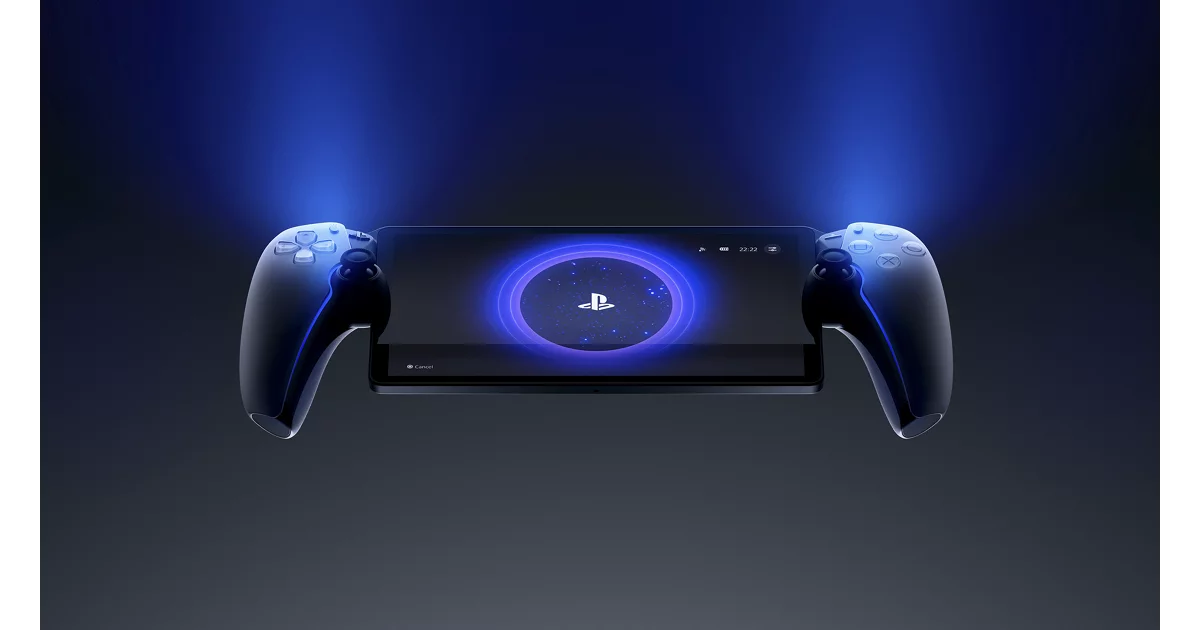
Le PlayStation Portal, une télécommande, permet de diffuser en streaming les jeux compatibles installés sur votre PS5. Il nécessite une connexion Wi-Fi d'au moins 5 Mbit/s ( 15 Mbit/s recommandés pour une expérience optimale) et une PS5 connectée, allumée en mode normal ou veille. La qualité et la latence dépendent de votre réseau.
Limites et considérations importantes
Certains contenus ne sont pas compatibles avec la Lecture à distance. Les titres nécessitant un casque VR (PS VR/PS VR2) ou des périphériques supplémentaires (autres que DualSense, DualSense Edge ou DUALSHOCK 4), ainsi que les jeux diffusés uniquement via PS Plus Premium , ne sont pas compatibles avec l'application.
Les performances de la Lecture à distance dépendent de deux facteurs : le jeu lui-même et la qualité de votre réseau. Plus la distance entre votre PS5 et l’appareil distant est grande, plus la latence risque d’être importante . De plus, si vous utilisez des données mobiles, la stabilité variera en fonction de la couverture, de la congestion du réseau et des politiques de votre opérateur.
Si vous connectez une PS5 du groupe de modèles CFI-7000 et que vous configurez la sortie du jeu sur le téléviseur en 8K , vous ne pourrez pas utiliser simultanément des fonctionnalités telles que le partage d'écran ou la diffusion de gameplay tout en conservant la lecture à distance.
Lors de l'utilisation de manettes sans fil en mode Lecture à distance, certaines fonctions peuvent être restreintes . Si vous avez des questions concernant l'audio (entrée/sortie) pendant la session, il est recommandé de consulter la page d'assistance officielle, car cela peut varier selon l'appareil et la version.
Conseils sur la qualité, les données et la consommation d'énergie
Pour une expérience optimale, assurez-vous que votre PS5 est connectée à votre routeur par câble Ethernet et utilisez le Wi-Fi 5 GHz sur votre appareil mobile à la maison. En déplacement, privilégiez la 4G/5G avec un signal puissant et évitez les zones saturées. Un test de débit affichant un débit symétrique d'environ 15 Mbit/s fait une grande différence.
En termes de consommation de données, le profil de qualité Standard de l'application utilise environ 2,5 Go par heure , tandis que le profil Optimal peut consommer jusqu'à 6,8 Go par heure . Ajustez la qualité en fonction de votre forfait de données et limitez la luminosité et le volume pour économiser la batterie et les données (si vous utilisez une manette DualShock, découvrez comment la désactiver ) sans trop dégrader la qualité d'image.
Si vous ne comptez pas jouer, il est préférable de déconnecter la session depuis le panneau de configuration afin d'empêcher la transmission continue entre l'appareil et la console. N'oubliez pas que laisser votre PS5 en mode repos avec les fonctions réseau activées vous permet d'établir une connexion à distance à tout moment, en consommant moins d'énergie que lorsqu'elle est allumée.
Mises à jour de l'application et modifications de l'assistance
L'application Windows bénéficie d'améliorations de stabilité dans la version 8.0.0 , et Windows 10 32 bits n'est plus pris en charge . La version 8.0.0 inclut également des améliorations de stabilité pour Mac. Pour les appareils mobiles et Android TV, consultez Google Play ou l'App Store pour obtenir les informations concernant la dernière version.
Comme pour tout logiciel, la disponibilité des fonctionnalités peut varier en fonction des mises à jour du système PS5, du système d'exploitation de la console ou de l'application Remote Play. Les noms des menus, les options ou les éléments visuels peuvent différer légèrement de votre version ; il est donc conseillé de consulter régulièrement les notes de version officielles.
Vous savez désormais précisément comment activer, utiliser et tirer le meilleur parti de la Lecture à distance sur PS5 depuis votre téléphone, tablette ou PS4 : configuration requise, réseau, paramètres de stockage, données mobiles, commandes et fonctions en arrière-plan. Avec une connexion stable et une qualité adaptée, vous pourrez reprendre vos parties où que vous soyez et profiter d'une expérience étonnamment fluide.


Écrivain passionné par le monde des octets et de la technologie en général. J'aime partager mes connaissances à travers l'écriture, et c'est ce que je vais faire dans ce blog, vous montrer toutes les choses les plus intéressantes sur les gadgets, les logiciels, le matériel, les tendances technologiques et plus encore. Mon objectif est de vous aider à naviguer dans le monde numérique de manière simple et divertissante.