- Timeshift vous permet de créer des instantanés incrémentiels pour restaurer votre système. Linux facilement.
- Les sauvegardes incluent les fichiers système et de configuration ; des fichiers personnels peuvent être ajoutés en option.
- La programmation La sauvegarde automatique et la restauration facile en font une bouée de sauvetage en cas de problème.
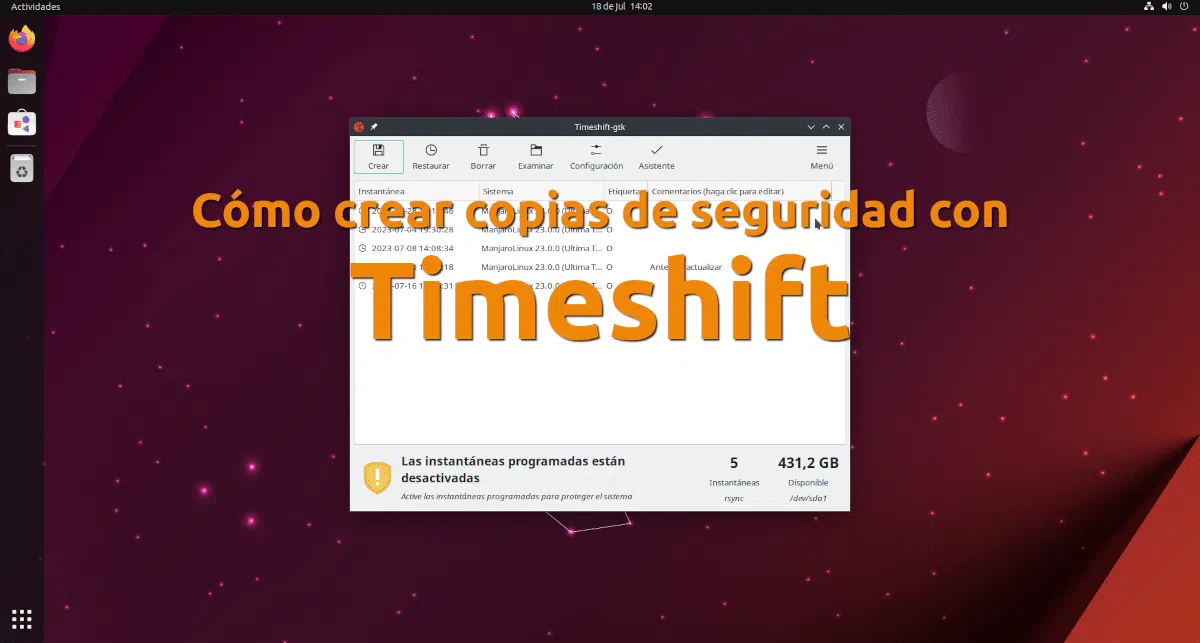
La sauvegarde de votre système Linux est une tâche essentielle souvent négligée jusqu'à ce qu'il soit trop tard . Perdre le travail de toute une vie, des configurations auxquelles vous avez consacré des heures, et la tranquillité d'esprit de savoir que vous pouvez revenir à un état antérieur, tout cela peut être évité en quelques clics. Timeshift est l'un des outils les plus puissants et intuitifs pour protéger votre système Linux grâce à des instantanés automatiques . Dans cet article, vous découvrirez comment en tirer le meilleur parti, étape par étape, avec toutes les informations les plus récentes.
Que vous ayez déjà utilisé cet outil ou que vous le découvriez pour la première fois, vous trouverez ici un guide explicatif et facile à suivre . Nous aborderons l'installation, la configuration initiale, les types de snapshots, la planification automatique, la restauration, les exclusions, les avantages et les inconvénients : tout ce dont vous avez besoin pour sécuriser votre système sans complications techniques.
Qu'est-ce que Timeshift et pourquoi devriez-vous l'utiliser ?
Timeshift est une application open source conçue pour créer et restaurer facilement des sauvegardes système sur les systèmes Linux . Son fonctionnement est similaire aux options de restauration système de Windows (Restauration du système) ou de macOS (Time Machine), mais adapté à la philosophie et à la structure de GNU/Linux.
Timeshift a pour principal objectif de protéger les fichiers et paramètres système, et non les fichiers personnels . Ainsi, après un sinistre, vous pouvez restaurer votre système à un état de fonctionnement antérieur, en récupérant tout ce qui concerne l'installation, les paramètres des applications et la configuration système, mais pas vos documents, photos ni musiques (vous verrez plus loin comment les inclure si nécessaire). Pour en savoir plus sur les autres outils de sauvegarde, consultez notre article sur les meilleurs logiciels de sauvegarde et de sauvegarde de jeux.
Timeshift crée des instantanés incrémentiels , ce qui permet de gagner de l'espace et d'accélérer le processus. Il utilise des technologies comme rsync (pour la plupart des utilisateurs) ou btrfs (si votre partition racine utilise ce système de fichiers). Pour mieux comprendre son fonctionnement, vous pouvez également consulter la documentation sur l' utilisation d'outils similaires sous Windows.
Sa fonction principale est de servir de bouée de sauvetage à ceux qui expérimentent, mettent à jour le système, testent de nouvelles applications ou recherchent simplement la tranquillité d'esprit face à d'éventuelles erreurs ou à la perte de données de configuration critiques.
Que prend en charge Timeshift ?
Un aspect essentiel est de comprendre ce qu'une sauvegarde Timeshift inclut et exclut . Par défaut, le programme sauvegarde les fichiers système, les paramètres globaux et tout ce qui est lié au fonctionnement du système d'exploitation. Il n'inclut pas les données personnelles (votre dossier /home) sauf indication contraire dans les paramètres.
C'est un avantage pour la plupart des utilisateurs, car cela permet de restaurer le système sans affecter les fichiers personnels . Si votre objectif est également de protéger vos documents et photos, il existe des outils spécifiques comme Back In Time, même si Timeshift vous permet d'inclure votre dossier personnel en sélectionnant l'option correspondante dans son assistant.
Avantages et limites de Timeshift
Son principal avantage réside dans sa simplicité d'utilisation et la possibilité de programmer des sauvegardes automatiques . Il se distingue également par sa rapidité de restauration des instantanés, la petite taille de ses fichiers avec rsync et son intégration dans des distributions populaires comme Linux Mint et Ubuntu (via leurs logithèques ou dépôts officiels).
Parmi ses limitations, il ne s'agit pas d'un outil de sauvegarde des données personnelles par défaut . De plus, les instantanés doivent être stockés sur des partitions Linux (et non sur des disques NTFS , FAT ou distants), et si vous utilisez btrfs, les sauvegardes sont enregistrées sur le même disque racine, ce qui est moins sûr en cas de panne physique de ce dernier. Si vous souhaitez découvrir d'autres méthodes de protection, vous pouvez également vous renseigner sur la manière de contourner Windows sur les ordinateurs portables.
Installation de Timeshift sur Linux
L'installation de Timeshift est rapide et facile sur la plupart des distributions . Il est actuellement disponible dans les dépôts d'Ubuntu, Linux Mint, Manjaro et leurs dérivés, ainsi que pour les systèmes Arch via l'AUR.
- Sur Ubuntu et ses dérivés: Ouvrir un terminal et exécutez :
sudo apt update && sudo apt upgrade -y
Cela garantit que votre système est à jour avant d'installer Timeshift. Ensuite, installez l'application avec :
sudo apt install timeshift
- Centres logiciels : Vous pouvez également rechercher « Timeshift » dans le centre logiciel et procéder à l’installation.
Pour les autres distributions ou les versions plus anciennes, vous pouvez utiliser le PPA officiel ou la page GitHub , mais de nos jours, c'est généralement inutile.
Premier démarrage et configuration de base
Lors du premier lancement de Timeshift, le système vous demandera des privilèges d'administrateur (mot de passe) afin d'effectuer des modifications système. L' assistant de configuration initiale se lancera ensuite ; cette étape est indispensable pour personnaliser les instantanés selon vos besoins.
- Choisissez le type d'instantané :
– rsync : Méthode recommandée dans la plupart des cas. Elle permet les sauvegardes incrémentielles, ne stocke que les modifications apportées depuis la dernière sauvegarde et peut enregistrer les sauvegardes sur n’importe quel disque doté d’un système de fichiers Linux.
– btrfs : Uniquement si le système racine utilise ce système de fichiers. Les sauvegardes sont très rapides et efficaces, mais elles ne sont stockées que sur la même partition racine, ce qui présente des risques en cas de panne du disque principal.
L'assistant analysera les disques et leurs systèmes de fichiers, indiquant où les instantanés peuvent être enregistrés.
Sélectionnez ensuite le emplacement des copies : par défaut, elles sont stockées dans /timeshift à partir de la partition choisie, mais vous pouvez décider sur quel disque les enregistrer si vous utilisez rsync (rappelez-vous : disques avec système de fichiers Linux, pas NTFS ou FAT).
Planification de sauvegardes automatiques
L'un des principaux atouts de Timeshift réside dans sa capacité à automatiser les instantanés, éliminant ainsi les tâches fastidieuses . Vous pouvez définir la fréquence et le nombre de copies de chaque type à conserver.
Les options de programmation incluent :
- Instantanés toutes les heures
- du quotidien
- Hebdomadaire
- Mensuel
- Au démarrage du système
Pour chaque type, vous pouvez définir le nombre maximal de copies à conserver . Par exemple, les 5 dernières copies quotidiennes, les 3 dernières copies hebdomadaires, etc. Lorsque ce nombre est atteint, les copies les plus anciennes sont automatiquement supprimées.
Les sauvegardes automatiques ne sont pas toujours effectuées à des heures précises : une tâche interne vérifie toutes les heures s’il convient de créer un instantané en fonction de la configuration. Les sauvegardes planifiées au démarrage prennent environ 10 minutes après le lancement du système, évitant ainsi de ralentir le processus de démarrage.
Important ! Plus vous enregistrez de copies, plus elles occuperont d’espace . Adaptez la fréquence et le nombre de copies en fonction de l’espace disponible et de l’importance de votre système.
Personnaliser ce qui est inclus dans les copies
Par défaut, Timeshift crée uniquement des sauvegardes système, à l'exclusion des dossiers personnels . Si nécessaire, vous pouvez personnaliser les utilisateurs et les dossiers à inclure.
- Onglet « Utilisateurs » : Cochez la case correspondante pour inclure
/homedes utilisateurs souhaités. N'oubliez pas que cela peut augmenter considérablement la taille de vos instantanés. - Onglet Filtres : Définissez les répertoires ou fichiers spécifiques que vous souhaitez exclure ou inclure manuellement dans les sauvegardes.
De cette façon, vous pouvez adapter la protection fournie par Timeshift à vos priorités : conserver uniquement le système, inclure des configurations cachées (dotfiles) ou opter pour une sauvegarde plus complète.
Créer manuellement un instantané
Vous pouvez générer des sauvegardes à la demande à tout moment en cliquant sur « Créer » dans la fenêtre principale de Timeshift. Cette procédure est utile avant d'effectuer une mise à niveau majeure, d'installer un nouveau logiciel ou de modifier sensiblement les paramètres de votre système.
Le premier instantané est généralement plus lent, car il copie l'intégralité du système concerné. Les instantanés suivants seront beaucoup plus rapides, car seuls les fichiers modifiés sont enregistrés.
Restaurer une sauvegarde
En cas de problème, Timeshift vous permet de restaurer le système à l'état enregistré dans un instantané précédent . Le processus est intuitif et sûr :
- Sélectionnez l'instantané souhaité et appuyez sur Restaurer.
- Suivez les instructions en vérifiant les modifications qui seront appliquées.
- L'ordinateur redémarrera après la restauration, le laissant dans l'état exact de la sauvegarde.
Important : Vos fichiers personnels ne seront pas modifiés, sauf si vous les avez inclus dans les instantanés . La restauration affecte uniquement le système et ses paramètres protégés.


Écrivain passionné par le monde des octets et de la technologie en général. J'aime partager mes connaissances à travers l'écriture, et c'est ce que je vais faire dans ce blog, vous montrer toutes les choses les plus intéressantes sur les gadgets, les logiciels, le matériel, les tendances technologiques et plus encore. Mon objectif est de vous aider à naviguer dans le monde numérique de manière simple et divertissante.