- Sandboxie Plus crée des environnements isolés sous Windows pour exécuter ou installer des applications sans modifier le système réel.
- L'édition Plus offre une interface moderne, un gestionnaire de snapshots, un mode portable et un pare-feu sandbox.
- Il permet d'exécuter et d'installer des programmes dans des boîtes d'isolation configurables, avec des modèles pour améliorer la compatibilité.
- Il reste un outil utile, même sous Windows moderne, pour tester plus sûrement les logiciels anciens ou peu fiables.
Si vous utilisez Windows et que vous manipulez souvent des programmes inconnus, des liens suspects ou des navigateurs obsolètes, vous vous demanderez tôt ou tard comment éviter de mettre en danger l'ensemble de votre système. C'est là qu'intervient Sandboxie Plus, un logiciel qui crée un environnement isolé pour exécuter des applications en toute sécurité sans affecter votre installation Windows principale.
Vous découvrirez ci-dessous en détail ce qu'est Sandboxie Plus, comment il fonctionne et comment l'utiliser étape par étape pour exécuter et même installer des programmes dans un environnement virtuel isolé (sandbox). L'objectif est de vous permettre de tester, parcourir ou ouvrir des fichiers suspects en toute sérénité, en profitant pleinement des avantages de ce logiciel éprouvé, désormais libre de droits.
Qu'est-ce que Sandboxie Plus et à quoi sert-il ?
Le concept de sandbox, souvent traduit par environnement isolé ou isolation des processus , est de plus en plus utilisé comme couche de sécurité supplémentaire dans les systèmes d'exploitation modernes. Concrètement, une sandbox sépare l'exécution des programmes du système principal afin de prévenir, ou du moins d'atténuer, les défaillances logicielles, les vulnérabilités et les comportements malveillants.
Dans le cas de Sandboxie Plus, il s'agit d'un programme exclusivement destiné à Windows qui crée un environnement d'exploitation virtuel où les applications s'exécutent sans modifier le système de façon permanente . Tout ce que fait le programme reste confiné dans cet environnement isolé : fichiers créés, modifications de configuration, historique de navigation, etc.
Ce type d'isolation est particulièrement utile pour exécuter des applications non fiables, téléchargées depuis des sources douteuses ou très anciennes, susceptibles d'endommager le système ou vos documents. Le bac à sable limite l'accès aux ressources essentielles : stockage, réseau, périphériques d'entrée de lecture, possibilité d'inspecter le système hôte – le tout contrôlé par Sandboxie Plus et, dans une certaine mesure, par l'utilisateur.
Un exemple très intuitif de sandbox est la machine virtuelle, qui émule un ordinateur complet sur lequel on installe un système d'exploitation invité, ou des outils similaires sous Linux comme Firejail . Ce système invité s'exécute dans un espace séparé et n'accède à l'hôte que par l'intermédiaire de l'hyperviseur. Cependant, une machine virtuelle est considérablement plus volumineuse et plus complexe à gérer qu'une solution comme Sandboxie Plus, qui se concentre sur l'isolation d'applications spécifiques au sein même de Windows.
Les navigateurs modernes, tels que Chrome ou Chromium, intègrent également leurs propres mécanismes de sandbox, isolant les onglets et les processus pour renforcer la sécurité ; par exemple, Firefox permet de gérer des conteneurs pour isoler des sites web. Sandboxie Plus va encore plus loin en permettant de créer des environnements sandbox personnalisés pour quasiment toutes les applications de bureau , et pas seulement les navigateurs.
Histoire de Sandboxie et différences entre Classic et Plus
Sandboxie a été créé en 2004 avec un objectif très précis : isoler Internet Explorer sous Windows , un navigateur dont la réputation en matière de sécurité était déjà déplorable à son époque. Au fil du temps, il a étendu sa compatibilité à d’autres navigateurs et logiciels de bureau en général, devenant un outil incontournable pour les utilisateurs avancés soucieux de la sécurité.
Au fil des ans, le projet a changé de mains à plusieurs reprises. Initialement développé par son créateur, Ronen Tzur, il a ensuite été racheté par Invincea. En 2013, Sophos a acquis Invincea et a également repris Sandboxie . Tzur a alors cessé le développement, et Sophos a maintenu le produit en activité pendant un certain temps, mais des signes ont commencé à indiquer que le logiciel n'avait plus un avenir prometteur.
En 2019, la fin était déjà manifeste, et en 2020, Sophos a décidé d'abandonner Sandboxie en tant que produit commercial et de publier le code sous licence GPLv3. Dès lors, Sandboxie est devenu un logiciel libre « strict », avec un code source ouvert et la possibilité pour la communauté de contribuer et de créer des forks.
Après sa sortie, le développement a été repris par David Xanatos, qui dirige actuellement le projet et gère deux branches principales : Sandboxie Classic et Sandboxie Plus . Toutes deux partagent la même base de composants et offrent le même niveau d’isolation et de sécurité, mais diffèrent principalement par l’interface et les fonctionnalités supplémentaires de l’édition Plus.
Sandboxie Classic conserve une interface plus ancienne, basée sur MFC, très fonctionnelle mais assez spartiate. Sandboxie Plus, quant à elle, intègre une interface moderne développée avec Qt et inclut toutes les nouvelles fonctionnalités ajoutées depuis que le code source est devenu open source. Nombre de ces améliorations sont également disponibles dans l'édition Classic, bien qu'elles nécessitent généralement une modification manuelle du fichier de configuration Sandboxie.ini.
Principales caractéristiques de Sandboxie Plus
L'édition Plus ne se contente pas de moderniser l'interface de Sandboxie ; elle ajoute de nombreuses fonctionnalités avancées très utiles pour une utilisation régulière du programme. Parmi les plus intéressantes, citons :
D'une part, il intègre un gestionnaire de snapshots pour chaque sandbox . Cela permet de prendre un instantané de l'état d'une sandbox à un moment précis et de le restaurer ultérieurement. C'est idéal pour réaliser des tests intensifs sur un programme, expérimenter sans crainte et revenir ensuite à un état initial en quelques clics.
Il inclut également un mode maintenance permettant d'installer, de désinstaller, de démarrer ou d'arrêter le pilote et le service Sandboxie selon les besoins. Ceci est utile pour ceux qui préfèrent limiter le nombre de composants chargés en mémoire ou qui souhaitent alterner les périodes d'utilisation intensive avec des périodes d'inactivité de Sandboxie.
Autre atout majeur : le mode portable . Au lieu d’une installation classique, il suffit d’exécuter le programme d’installation et d’extraire tous les fichiers dans un répertoire, emportant ainsi Sandboxie Plus dans un dossier. Cela simplifie son utilisation sur différents ordinateurs sans encombrer le système avec des installations répétées.
L'interface Plus propose également des options de contrôle d'accès supplémentaires . Par exemple, vous pouvez bloquer l'accès au Presse-papiers Windows, au Spouleur d'impression ou à d'autres composants système sensibles directement depuis l'interface. Elle offre également un contrôle plus précis des restrictions d'accès à Internet et des programmes pouvant être exécutés via Démarrer > Exécuter dans l'environnement isolé.
En cas de comportement suspect, Sandboxie Plus propose un raccourci clavier global permettant de mettre fin simultanément à tous les processus d'un environnement isolé . C'est une méthode rapide pour les arrêter sans avoir à fermer les fenêtres ou les processus un par un.
Enfin, l'édition Plus ajoute un pare-feu dédié pour chaque environnement isolé, intégré à la plateforme de filtrage Windows (WFP) . Cela permet de définir des règles réseau différentes pour chaque environnement isolé, limitant ou bloquant l'accès à Internet des applications qui y sont exécutées de manière très précise.
Interface et utilisation de base de Sandboxie Plus
Une fois Sandboxie Plus installé, vous découvrirez une fenêtre principale assez intuitive , bien qu'elle ne soit pas entièrement traduite en espagnol. Une connaissance de base de l'anglais technique est nécessaire pour naviguer aisément parmi toutes les options, mais vous vous y habituerez rapidement en quelques clics.
Comme pour l'édition classique, Sandboxie se contrôle via une application de contrôle qui ajoute une icône jaune à la zone de notification (barre système) de la barre des tâches . Si Sandboxie Control n'est pas ouvert, vous pouvez le lancer depuis le groupe de programmes Sandboxie dans le menu Démarrer de Windows.
Lorsque l'application est active, vous pouvez afficher ou masquer la fenêtre principale en double-cliquant sur son icône dans la barre d'état système. Si vous préférez le menu contextuel, un clic droit sur l'icône vous permettra d'alterner entre « Masquer la fenêtre » et « Afficher la fenêtre », ainsi que d'accéder à d'autres actions rapides.
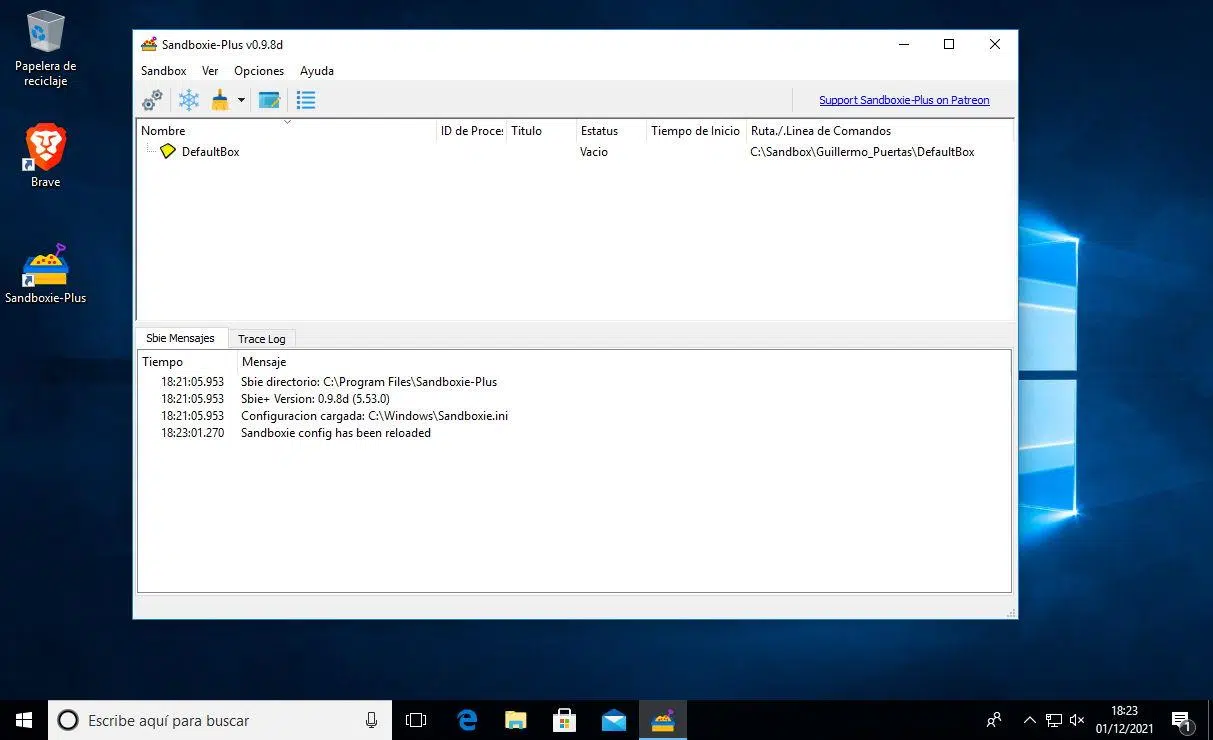
Par défaut, Sandboxie Plus intègre un environnement de test préconfiguré appelé « DefaultBox », utilisant un modèle de restrictions standard. Un clic droit sur « DefaultBox » suivi de « Options du bac à sable » permet de personnaliser son comportement.
Vous disposez également d'une option très intéressante pour bien démarrer : consulter l'aide officielle depuis un navigateur isolé. Le menu Aide de Sandboxie Control vous permet de lancer le tutoriel « Premiers pas (Web) » dans un navigateur isolé , de sorte que, même pendant la lecture de la documentation, vous naviguez déjà dans un environnement protégé.
Premiers pas : Installez Sandboxie Plus et créez votre premier environnement de test.
L'installation de Sandboxie Plus se déroule sans problème. Commencez par télécharger le programme d'installation depuis le site officiel du projet . La page, au design épuré, va droit au but : la section « Téléchargements » vous permet de télécharger le fichier .exe correspondant à votre version de Windows (32 bits ou 64 bits).
Une fois le programme d'installation téléchargé, exécutez-le et suivez les instructions de l'assistant Windows : « Suivant, Suivant, OK ». C'est très simple : acceptez la licence, choisissez le répertoire d'installation et laissez l'assistant terminer . Si vous préférez le mode portable à une installation complète, vous pouvez indiquer de faire extraire les fichiers dans un dossier.
Au premier lancement de Sandboxie Plus, sa fenêtre principale s'affiche avec la boîte de dialogue par défaut « DefaultBox ». L'interface n'est pas entièrement en espagnol, mais l' arborescence des environnements isolés et le menu supérieur sont faciles à comprendre . Vous pouvez ensuite exécuter des applications de manière isolée.
Pour de nombreux utilisateurs, le bac à sable par défaut est suffisant, mais la fonctionnalité la plus intéressante du programme est la possibilité de créer ses propres environnements d'isolation personnalisés . Vous pouvez ainsi disposer, par exemple, d'un bac à sable plus permissif pour tester des logiciels relativement fiables et d'un autre, « protégé », pour les logiciels manifestement suspects.
Pour créer un nouvel environnement de test (sandbox), accédez au menu « Sandbox » et sélectionnez « Créer un nouvel environnement de test ». Le programme vous demandera un nom pour ce nouvel environnement (par exemple, « Environnement de test du navigateur » ou « Tests MC ») et vous proposera plusieurs configurations initiales. L'une des options les plus courantes consiste à choisir un profil « Renforcé » pour une protection accrue dès le départ.
Après avoir cliqué sur OK, votre nouveau boîtier sera configuré avec des paramètres de sécurité assez stricts , prêt à exécuter des applications de manière plus contrôlée. Vous pourrez toujours ajuster ses options ultérieurement, mais pour commencer, c'est une solution pratique pour démarrer en « mode sans échec ».
Comment exécuter des programmes dans un environnement isolé (sandbox)
La méthode la plus directe pour utiliser Sandboxie Plus consiste à exécuter une application dans un environnement isolé (sandbox) spécifique . Cela garantit que tous les fichiers temporaires, les modifications du registre et autres modifications générées restent confinés à cet environnement isolé.
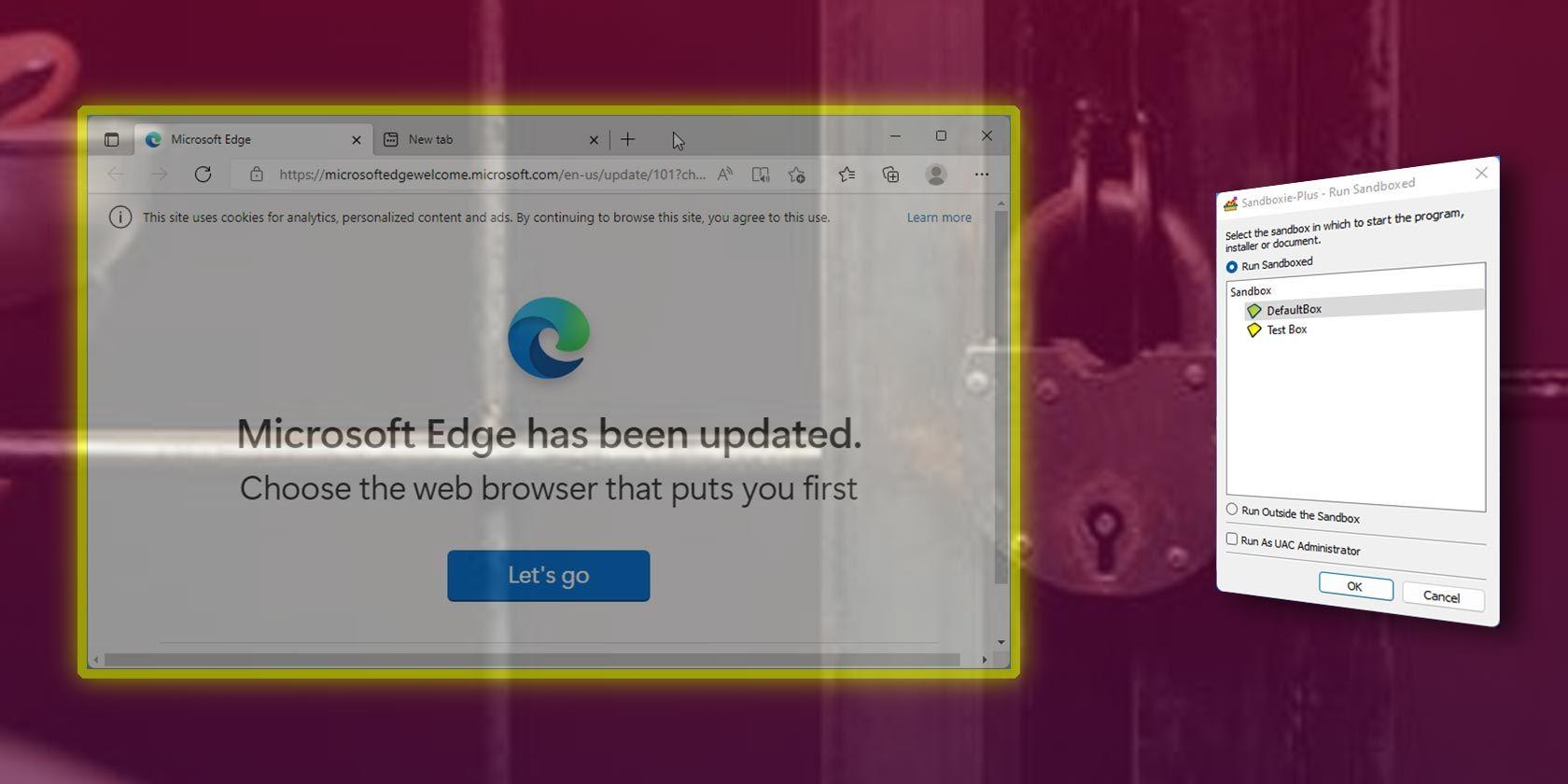
Une méthode classique consiste à cliquer avec le bouton droit sur le nom du bac à sable que vous souhaitez utiliser (par exemple, celui que vous venez de créer) et à survoler l'option « Exécuter ». Vous pouvez ensuite sélectionner « Exécuter le programme », ce qui ouvrira une fenêtre vous permettant de spécifier l'application à lancer.
Dans cette fenêtre, vous pouvez saisir directement le chemin complet vers l'exécutable, mais la plupart des utilisateurs préfèrent cliquer sur le bouton « Parcourir… » et naviguer dans l'arborescence des fichiers jusqu'à trouver le fichier .exe à exécuter. Une fois sélectionné, cliquez sur « OK », et le programme s'exécutera dans l'environnement isolé choisi, sans affecter le système en production.
Une autre option consiste à utiliser la fonction « Exécuter depuis le menu Démarrer ». En sélectionnant cette option dans le menu « Exécuter » de l’environnement sandbox correspondant, vous accédez au menu Démarrer de Windows depuis Sandboxie Plus . Vous pouvez alors localiser l’application installée sur votre système et la lancer directement dans l’environnement sandbox.
Par exemple, vous pouvez lancer des navigateurs comme Brave ou même Internet Explorer depuis ce menu. Dans le cas du vétéran IE, qui a toujours souffert d'une très mauvaise réputation en matière de sécurité (il était même surnommé « Internet Exploiter »), son exécution dans un environnement isolé (sandbox) est quasiment indispensable si vous devez encore l'utiliser pour des tâches d'administration ou pour accéder à d'anciens sites web.
Si vous utilisez régulièrement un programme dans le même environnement isolé, il est conseillé de créer un raccourci dédié. Dans le menu contextuel de l'application en cours d'exécution (via Sandboxie Control), sélectionnez « Créer un raccourci ». L'assistant vous permettra de choisir l'emplacement et le nom du raccourci. Ainsi, à son ouverture, l'application se lancera automatiquement dans l'environnement isolé, sans que vous ayez à ouvrir Sandboxie Plus au préalable.
Installez des applications complètes dans Sandboxie Plus
En plus d'exécuter des programmes déjà installés, Sandboxie Plus vous permet d'installer des applications directement dans un environnement isolé (sandbox ). C'est très pratique pour tester de nouveaux logiciels sans laisser de traces sur votre système et observer leur comportement avant de décider de les installer définitivement.
La procédure est très similaire à celle de l'exécution de n'importe quel programme, mais au lieu de choisir le fichier exécutable principal de l'application, vous sélectionnez le fichier d'installation .exe . Par exemple, vous pouvez télécharger le programme d'installation de Google Chrome et, depuis le menu « Exécuter » de votre environnement isolé, lancer ce programme d'installation.
Lors de l'installation, vous pourriez rencontrer des messages d'accès refusé ou des avertissements concernant les autorisations . Cela est dû au fait que l'environnement isolé (sandbox) restreint certaines modifications que le programme d'installation tente d'apporter au système. Dans la plupart des cas, il suffit de fermer ces fenêtres d'information et de laisser le processus se poursuivre.
Google Chrome, par exemple, propose un mode d'installation sans privilèges d'administrateur . Si vous choisissez cette option, le navigateur sera installé entièrement dans un environnement isolé, sans aucune modification du registre ni des dossiers système. Une fois l'installation terminée, Chrome s'ouvrira normalement, mais toutes ses activités seront confinées à cet environnement isolé.
Notez que les applications installées de cette manière n'apparaîtront pas dans le menu Démarrer du système d'exploitation comme une installation classique. Pour les exécuter, vous devrez utiliser le menu du bac à sable où elles ont été installées (par exemple, « Exécuter > Exécuter le programme » ou « Exécuter > Exécuter depuis le menu Démarrer » dans Sandboxie Plus), ou créer des raccourcis spécifiques directement dans l'interface de Sandboxie.
Options de configuration et modèles de compatibilité
L'un des principaux atouts de Sandboxie Plus réside dans le nombre d' options de configuration disponibles pour chaque sandbox . Les propriétés d'une sandbox permettent de paramétrer avec une grande précision les ressources système auxquelles chaque programme qui s'y exécute peut accéder et celles qui lui sont interdites.
Vous pouvez notamment définir les dossiers disque accessibles, autoriser ou non l'accès réseau, les processus externes pouvant être lancés, la gestion des fichiers que l'application tente d'écrire en dehors du sandbox, etc. Bien entendu, la configuration par défaut offre déjà un niveau de protection satisfaisant , surtout si vous avez utilisé un profil de sécurité renforcé, mais cette flexibilité supplémentaire est précieuse pour les utilisateurs avancés.
La section « Modèles d'application » est particulièrement utile. Ces modèles ajustent automatiquement certaines règles afin d'améliorer la compatibilité de programmes spécifiques avec l'environnement sandbox. Par exemple, certains navigateurs, suites bureautiques ou clients de messagerie présentent des particularités qui, avec la configuration standard, pourraient poser problème. En activant le modèle correspondant, Sandboxie applique les modifications nécessaires pour un fonctionnement optimal.
Après le premier redémarrage de votre système suite à l'installation de Sandboxie Plus, une fenêtre peut s'afficher vous demandant si vous souhaitez autoriser l'accès à certains composants ou applications Windows . Ces demandes ont pour but d'améliorer la compatibilité et de permettre au programme de fonctionner avec des parties du système dont l'accès serait autrement trop restreint.
Bien que cela puisse paraître complexe au premier abord, il est judicieux de prendre le temps d'explorer les différentes options de chaque environnement de test. Vous pourrez ainsi définir des environnements très restrictifs pour les tests critiques et d'autres plus permissifs pour une utilisation quotidienne, en maintenant une distinction claire entre les logiciels de confiance et ceux qui ne le sont pas.
Pourquoi utiliser Sandboxie Plus sur un système Windows moderne ?
Aujourd'hui, Windows intègre de plus en plus de couches de sécurité intégrées : contrôle des applications, protection de la mémoire, isolation des processus, Windows Defender et même la fonctionnalité Windows Sandbox disponible dans les éditions Pro et Entreprise . On pourrait donc penser que des solutions comme Sandboxie Plus ne sont plus nécessaires.
Cependant, Sandboxie Plus reste une solution pertinente, notamment pour les utilisateurs de versions de Windows dépourvues de Windows Sandbox ou pour ceux qui ont besoin d'un contrôle plus précis au niveau de l'application. Fort d'une longue expérience et d'une grande qualité, il s'est imposé comme un outil léger, flexible et hautement configurable.
De plus, le danger ne réside pas uniquement dans les logiciels « bizarres » que vous téléchargez. Certaines applications anciennes, toujours essentielles, comme Internet Explorer, continuent de poser problème . Bien que Microsoft l'ait pratiquement abandonné, certaines entreprises et administrations publiques exigent encore son utilisation pour certaines procédures. L'exécuter dans un environnement isolé (sandbox) est un bon moyen de minimiser les risques.
Pour tout utilisateur manipulant quotidiennement des pièces jointes suspectes, des programmes obscurs, des cracks ou des outils expérimentaux, disposer d'un environnement de test isolé est quasiment indispensable . Sandboxie Plus offre un excellent compromis entre simplicité d'utilisation, puissance et consommation de ressources, sans la complexité d'une machine virtuelle complète.
Globalement, Sandboxie Plus demeure l'une des solutions de sandbox les plus pratiques pour les utilisateurs Windows, qu'ils soient particuliers ou experts . Son caractère open source, la disponibilité de deux éditions (Classic et Plus) et la maintenance active assurée par la communauté et son développeur actuel renforcent sa position face aux alternatives intégrées ou commerciales, notamment lorsqu'on recherche un contrôle précis des actions autorisées et interdites à chaque programme.
Tout ce que nous avons vu démontre clairement que Sandboxie Plus est un outil très abouti pour protéger votre système Windows contre les applications non fiables, sans les contraintes des machines virtuelles encombrantes ni le sacrifice du confort d'utilisation de vos programmes habituels ; créer des environnements sandbox, les personnaliser à votre guise et y exécuter ou installer tout ce dont vous avez besoin est aussi simple que de suivre quelques étapes bien choisies, en sachant que quoi qu'il arrive à l'intérieur de cet environnement sandbox, votre système réel restera protégé.


Écrivain passionné par le monde des octets et de la technologie en général. J'aime partager mes connaissances à travers l'écriture, et c'est ce que je vais faire dans ce blog, vous montrer toutes les choses les plus intéressantes sur les gadgets, les logiciels, le matériel, les tendances technologiques et plus encore. Mon objectif est de vous aider à naviguer dans le monde numérique de manière simple et divertissante.