- Quand il est rentable de mettre à jour le BIOS et les précautions clés pour le faire en toute sécurité.
- Méthodes officielles ASUS : EZ Flash, AI Suite 3 et USB BIOS FlashBack étape par étape.
- Exigences USB, renommage de fichiers (.CAP/.AS), ErP et ports dédiés.
- Dépannage des erreurs courantes et des cas particuliers avec le micrologiciel Intel MOI.
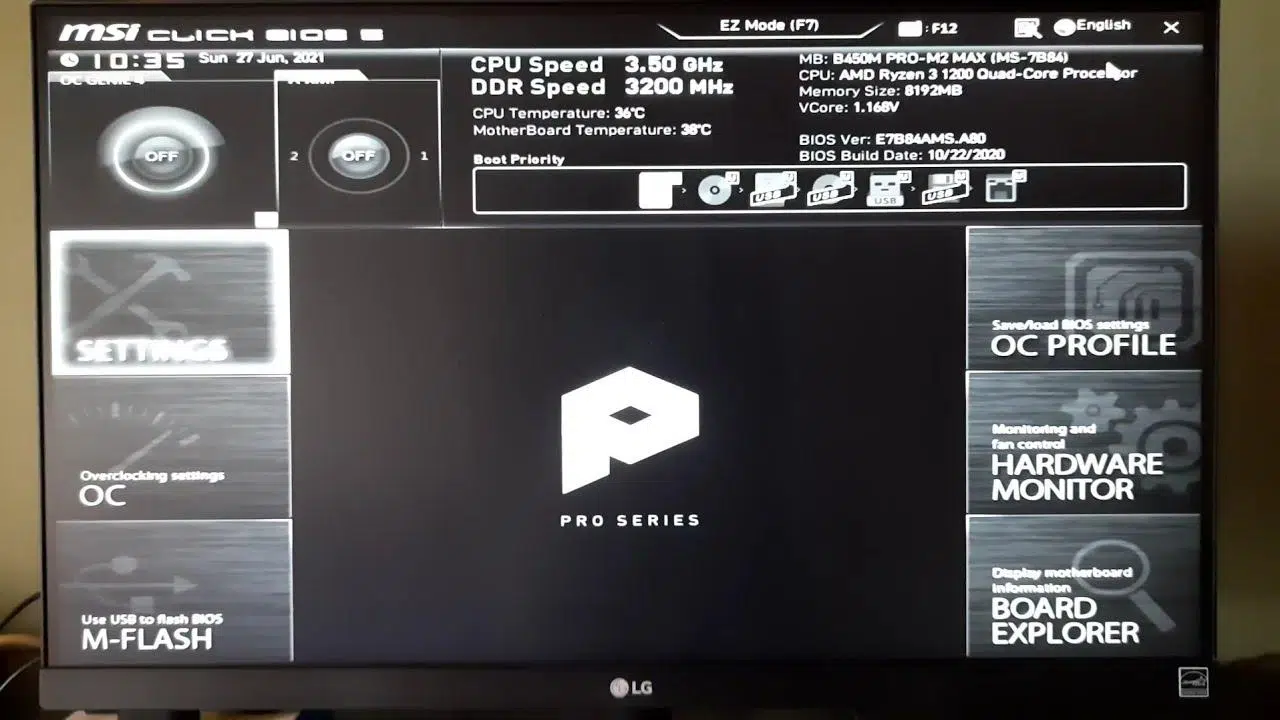
La mise à jour du BIOS n'est pas une opération quotidienne, mais lorsqu'elle s'avère nécessaire, il est préférable de la réaliser en toute sécurité. Cet article explique en détail comment utiliser ASUS AI Suite, l'utilitaire EZ Flash et le bouton USB BIOS FlashBack pour mettre à jour votre BIOS en toute sécurité. Nous abordons également les exigences relatives aux clés USB, le formatage approprié, la vérification de la réussite de la mise à jour, ainsi que d'autres solutions, comme la mise à jour du firmware du BIOS depuis FreeDOS.
Vous trouverez également des recommandations de sécurité essentielles, une FAQ et des solutions aux problèmes courants (LED bloquée, écran noir après la mise à jour, etc.). Nous avons intégré les informations des guides officiels ASUS et ajouté des conseils pratiques pour que vous ne manquiez rien . En bonus, nous avons inclus une brève explication des outils de démarrage sécurisé MSI.
BIOS : qu'est-ce que c'est, quand le mettre à jour et quels avantages peut-il apporter ?
Le BIOS est le micrologiciel de base de la carte mère qui lance l' autotest de démarrage (POST) et coordonne le processus de démarrage du système . Il gère également les paramètres matériels tels que les tensions, les options du processeur et l'ordre de démarrage ; il peut même inclure des options de confidentialité permettant de désactiver la webcam et le microphone directement depuis le BIOS . En bref, le BIOS assure le bon fonctionnement de votre ordinateur.
Dans la plupart des cas, les mises à jour régulières ne sont pas nécessaires. Nombreux sont ceux qui peuvent s'en passer pendant des années, car il ne s'agit pas d'une mise à jour de maintenance comme celle d'une application . Toutefois, il existe des situations où il est conseillé de mettre à jour : correctifs de sécurité, améliorations de stabilité, nouvelles fonctionnalités, compatibilité avec le matériel récent (notamment les processeurs) ou corrections de bogues reconnues par le fabricant.
En cas de doute, consultez le journal des modifications du BIOS de votre modèle. Vous y trouverez la liste des correctifs apportés à votre problème spécifique et les améliorations significatives qu'il apporte. Évitez d'installer une mise à jour sans raison valable.
Précautions de sécurité avant de flasher un BIOS ASUS
La mise à jour du BIOS est sans danger si elle est effectuée correctement, mais une coupure de courant pendant le processus ou l'utilisation d'un fichier BIOS incorrect ou corrompu peut rendre votre système inutilisable. Par conséquent, prenez les précautions suivantes :
- Vérifiez le changelog de la version pour confirmer qu'elle fonctionne pour vous ; peut-être utilisez-vous déjà la dernière version, ou la nouvelle ne résout pas votre problème. 2) Pensez à attendre quelques semaines si la version vient de sortir ; laisser les autres utilisateurs « le roder » et signaler toute erreur.
- Sauvegardez vos données sur un disque externe ; cela devrait généralement suffire, mais il est toujours judicieux d'avoir une copie de sauvegarde. sauvegarde récent. 4) Minimiser le risque de pannes de courant : prise fiable, câbles corrects et vérification de coupes programmées en ta zone.
- Notez vos paramètres BIOS personnalisés (tensions, XMP/EXPO, ordre de démarrage, etc.). Les mises à jour restaurent généralement les valeurs par défaut. 6) Vérifiez trois fois que le fichier téléchargé correspond exactement à votre modèle de plaque ; c'est l'étape la plus critique pour éviter les erreurs irréversibles.
- Si vous effectuez une mise à jour à partir de Fenêtres (AI Suite), ferme applications ouvert. 8) Pendant le flashage, ne coupez pas l'alimentation, n'appuyez sur aucun autre bouton et ne retirez pas la clé USB ; L'interruption du processus peut rendre le système inutilisable.
Préparatifs : identifiez votre modèle et votre version, téléchargez le BIOS correct et préparez la clé USB.
Avant de flasher le BIOS, vous devez connaître le modèle exact de votre carte mère et la version actuelle de votre BIOS. Si vous n'avez pas la boîte ou le manuel, vous pouvez effectuer cette opération sous Windows : appuyez sur Windows + R, saisissez msinfo32 , et dans les informations système, vous verrez le modèle de votre carte mère et la version actuelle de votre BIOS. Si vous utilisez Linux , consultez la procédure d'accès et de mise à jour des paramètres du firmware.
Téléchargez le fichier approprié depuis le Centre de téléchargement ASUS . Saisissez votre numéro de modèle (par exemple, « PRIME B550M-A WIFI II »), accédez à « Pilotes et utilitaires », puis à « BIOS et micrologiciel ». Téléchargez la dernière version stable (évitez les versions bêta sauf en cas d’absolue nécessité), enregistrez-la et extrayez le fichier ZIP.
Si vous comptez utiliser EZ Flash ou USB BIOS FlashBack, préparez une clé USB d'au moins 1 Go , formatée en FAT32 . Pour la formater sous Windows : faites un clic droit sur la clé, sélectionnez « Formater… », choisissez le système de fichiers FAT32 et cliquez sur OK. Attention : le formatage effacera toutes les données présentes sur la clé.
Une fois la clé USB prête, copiez le fichier BIOS à la racine (évitez les sous-dossiers). Si le package inclut l'outil BIOSRenamer, utilisez-le pour renommer le fichier .CAP avec l'identifiant requis par votre carte mère ; généralement, il suffit de double-cliquer sur BIOSRenamer.exe et de suivre les instructions à l'écran.
Méthode 1 : Mise à jour avec ASUS EZ Flash (à partir du BIOS lui-même)
EZ Flash est utile pour mettre à jour le BIOS sans passer par Windows. Insérez d'abord la clé USB contenant le fichier BIOS dans un port USB de la carte mère . Allumez votre PC et accédez au BIOS en appuyant plusieurs fois sur Suppr ou F2.
Une fois à l'intérieur, passez en « Mode avancé » avec F7, allez dans l'onglet « Outils » et ouvrez « ASUS EZ Flash 3 Utility ». Sélectionnez la clé USB, le fichier BIOS et confirmez la lecture/mise à jour lorsque vous y êtes invité.
Laissez le processus se terminer sans intervenir. Une fois la mise à jour terminée, l'ordinateur redémarrera automatiquement . Vous pouvez vérifier la version en accédant au BIOS ou en utilisant msinfo32 sous Windows pour vérifier que la nouvelle version est bien affichée.
Méthode 2 : Mise à jour avec ASUS AI Suite 3 (sans clé USB)
Si vous n'avez pas de clé USB sous la main et que votre ordinateur démarre correctement, AI Suite 3 est une alternative pour Windows. Ce logiciel tout-en-un d'ASUS permet de surveiller le système et d'ajuster ses paramètres. Il inclut la fonction EZ Update pour mettre à jour le BIOS à partir d'un fichier local.
Téléchargez AI Suite 3 depuis le Centre de téléchargement ASUS : recherchez votre modèle, ouvrez « Pilotes et utilitaires », choisissez votre système (Windows 10/11), accédez à « Logiciels et utilitaires » et téléchargez AI Suite 3. Extrayez-le, exécutez Setup.exe et, pendant l’installation, vérifiez que EZ Update est coché.
Pour effectuer la mise à jour : ouvrez AI Suite 3, accédez au panneau latéral, sélectionnez EZ Update, puis à la section « Mise à jour manuelle du logo de démarrage ou du BIOS ». Cliquez sur le bouton pour charger le fichier, sélectionnez le BIOS téléchargé, puis cliquez sur Mettre à jour > Flasher . Confirmez la notification et patientez 3 à 5 minutes ; votre PC redémarrera une fois l’opération terminée. Notez que la mise à jour d’autres firmwares, comme le BIOS du GPU sous Windows , comporte des risques similaires et requiert les mêmes précautions.
Si la page de support de votre modèle ne mentionne pas AI Suite 3, il n'est pas compatible . Dans ce cas, utilisez EZ Flash ou le bouton USB BIOS FlashBack illustré ci-dessous.
Méthode 3 : Mise à jour avec USB BIOS FlashBack (sans démarrer le système)
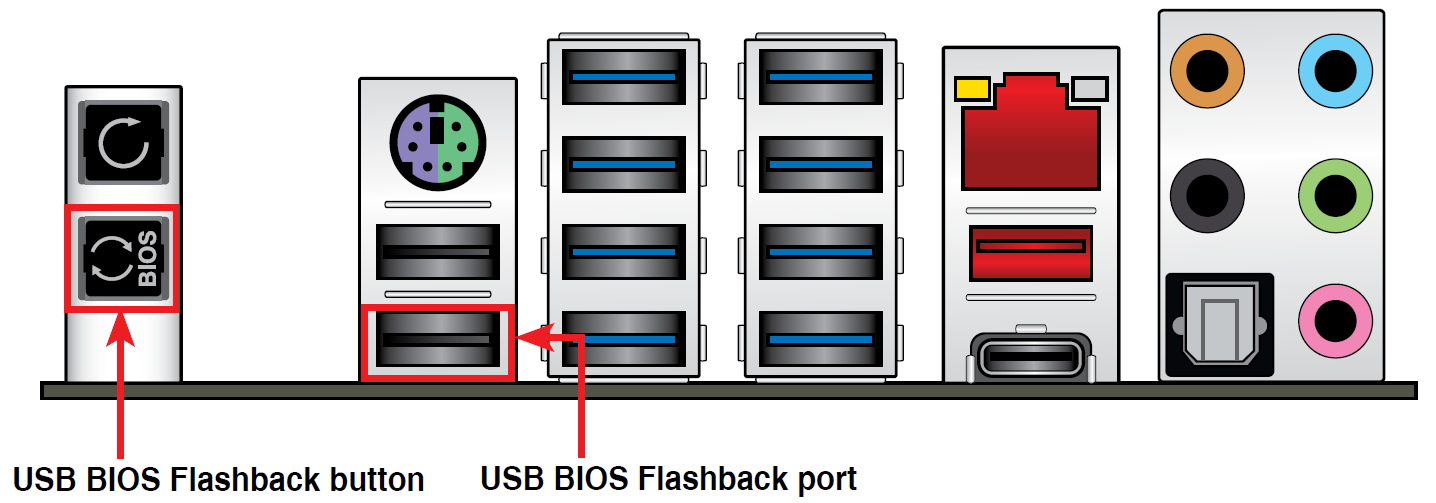
La fonction USB BIOS FlashBack est la solution idéale si votre ordinateur ne démarre pas, si vous assemblez un nouveau système ou si vous avez besoin d'un processeur plus récent que celui de votre carte mère d'origine. Elle permet de mettre à jour le BIOS sans accéder au BIOS ni à Windows, grâce à un bouton physique dédié sur la carte mère ou le boîtier (selon l'ordinateur).
Préparation du fichier : Depuis un autre ordinateur, téléchargez le BIOS correspondant à votre modèle, extrayez le fichier ZIP et, si l’outil BIOSRenamer est inclus, exécutez-le pour renommer le fichier .CAP avec l’identifiant correct. Copiez le fichier renommé à la racine d’une clé USB formatée en FAT32 et éjectez-la en toute sécurité.
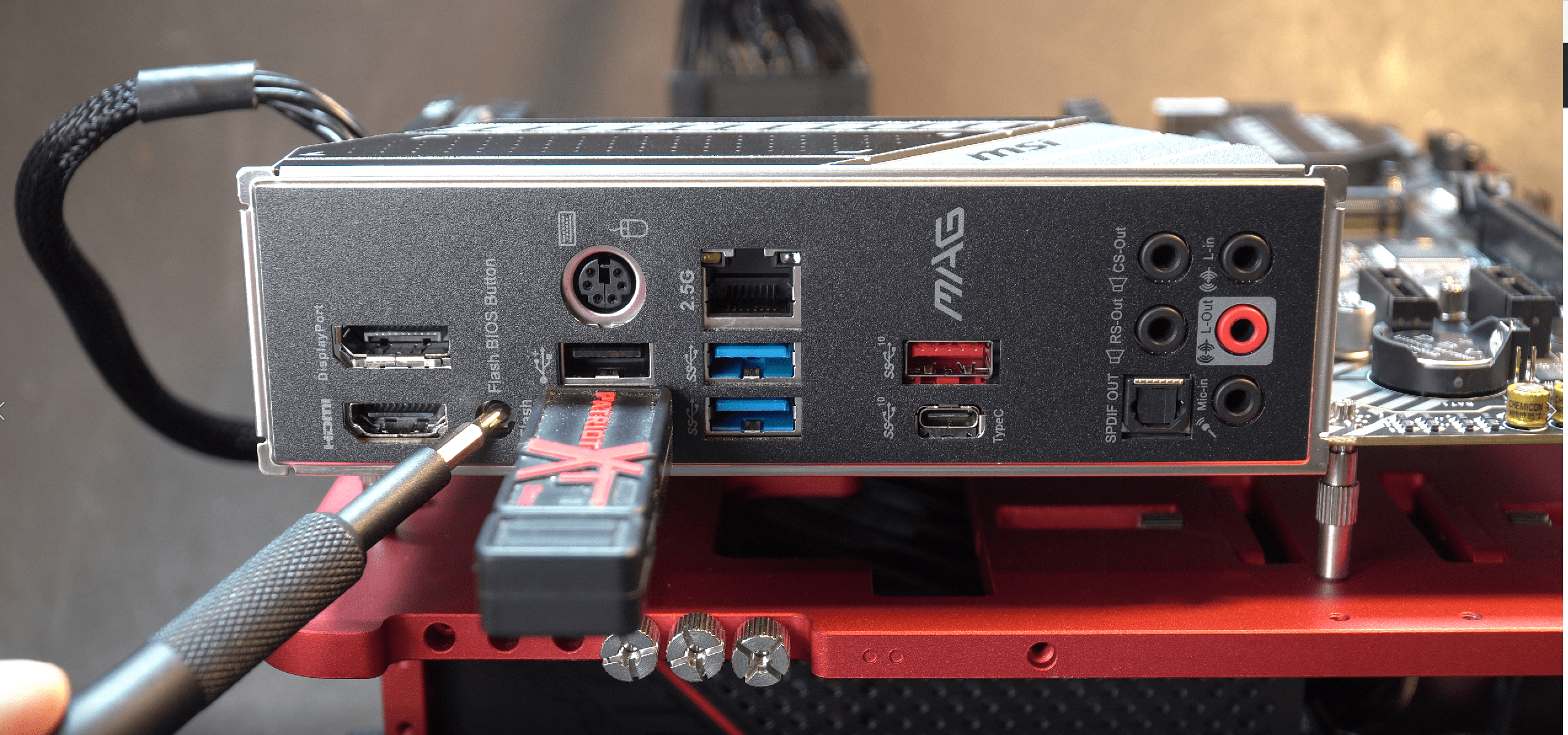
Préparation du matériel : Installez la carte mère et connectez l’alimentation au connecteur ATX 24 broches et au connecteur CPU 8 broches ; branchez l’alimentation à la prise murale et mettez l’ordinateur sous tension. Ordinateur éteint (mais toujours branché), repérez le port USB FlashBack (reportez-vous au manuel en cas de doute) et insérez la clé USB.
Mise à jour du BIOS : Maintenez le bouton BIOS FlashBack enfoncé pendant environ 3 secondes jusqu’à ce que la LED clignote trois fois ; cela indique que le processus a commencé. La durée est généralement comprise entre 3 et 8 minutes selon la taille du fichier. Ne retirez pas la clé USB et ne débranchez pas l’alimentation. Lorsque la LED s’éteint, la mise à jour est terminée.
FlashBack du BIOS USB sur les ordinateurs de bureau ASUS (GA35DX/G15DS/G35CA/G35CG) et exigences ErP
La fonction FlashBack est disponible sur certains ordinateurs de bureau ASUS (comme les ROG Strix GA35DX, G15DS, G35CA ou G35CG), mais une condition importante est requise : la protection ErP doit être désactivée dans le BIOS avant de lancer la procédure. Si vous ne savez pas comment procéder, suivez les étapes ci-dessous.
Accédez au BIOS en appuyant sur F2 ou Suppr au démarrage de votre ordinateur. Appuyez sur F7 pour accéder au « Mode avancé », puis allez dans « Avancé > Paramètres APM », sélectionnez « Prêt pour ErP » et laissez l'option désactivée. Enfin, enregistrez avec F10 et confirmez avec OK pour appliquer la modification. Pour consulter les paramètres d'alimentation et de performances, reportez-vous à la section sur l'optimisation du BIOS ou de l'UEFI.
Configuration requise pour ces ordinateurs : la clé USB doit être formatée en FAT16 ou FAT32, avec un système de fichiers MBR et une seule partition . Après avoir téléchargé le BIOS depuis la page d'assistance de votre modèle (Pilotes et utilitaires > BIOS et micrologiciel), extrayez le fichier et renommez-le en .AS ou .CAP selon le répertoire du système de fichiers de votre ordinateur (par exemple, G35CAAS.305 → G35CA.AS). Copiez le fichier renommé à la racine de la clé USB.
Ordinateur éteint mais toujours branché, insérez la clé USB dans le port USB BIOS FlashBack situé sur le panneau arrière . Maintenez le bouton enfoncé pendant environ 3 secondes, jusqu'à ce que la LED clignote trois fois. Patientez jusqu'à 8 minutes sans interrompre le processus. Lorsque le voyant s'éteint, le BIOS est mis à jour.
Formatage de la clé USB et notes importantes
Si vous devez formater la mémoire : sous Windows, faites un clic droit sur le lecteur, sélectionnez « Formater… », choisissez FAT32 , puis cliquez sur Démarrer. Une fois le formatage terminé, copiez le fichier BIOS (en le renommant si nécessaire) à la racine du lecteur. Attention : le formatage effacera définitivement le contenu du lecteur.
Si vous ne parvenez pas à identifier votre modèle exact, ASUS propose un guide intitulé « Où trouver le nom du modèle ? » sur sa page d'assistance officielle : https://www.asus.com/support/article/565/ . Connaître précisément votre numéro de modèle est essentiel pour télécharger le BIOS approprié.
Questions fréquentes et solutions aux problèmes
Quelles cartes mères prennent en charge la fonction USB BIOS FlashBack ? Cela dépend du modèle. Il est conseillé de consulter les spécifications et le manuel de votre carte mère sur le site web d'ASUS ; vous y trouverez la présence et l'emplacement du bouton/port FlashBack.
Comment savoir si la mise à jour a été appliquée ? Après le premier démarrage, accédez au BIOS en appuyant sur F2 ou Suppr et vérifiez que la version affichée correspond à celle téléchargée. Vous pouvez également le vérifier sous Windows avec msinfo32.
La LED clignote pendant environ 5 secondes puis reste allumée : cela indique généralement que FlashBack n'a pas fonctionné correctement. Vérifiez : 1) que la clé USB est formatée en FAT16/FAT32, 2) que le fichier BIOS correspond exactement à votre modèle, et 3) que le renommage est correct. Répétez la procédure. Si le problème persiste, contactez l'assistance technique ASUS.
Le processus a été interrompu et l'ordinateur ne démarre pas : veuillez vérifier les étapes de restauration du BIOS via USB (formatage, fichier correct, port spécifique, ne pas débrancher l'alimentation, etc.). Si le problème persiste, contactez votre centre de service ASUS local .
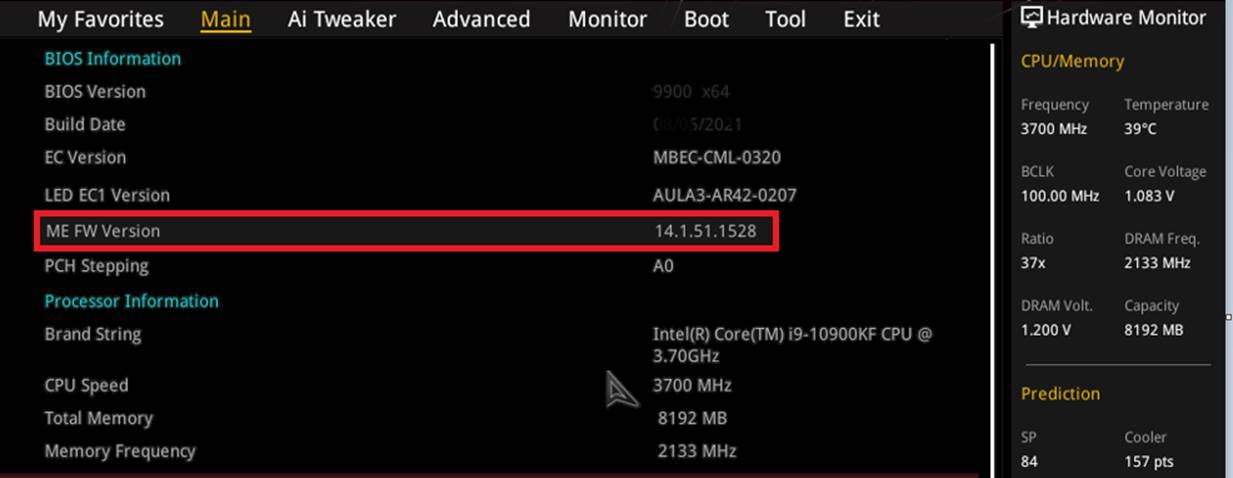
Est-il nécessaire de mettre à jour le firmware Intel ME après le flashage ? Dans certains cas, oui. Par exemple, sur les cartes mères ASUS Intel série 800, bien que FlashBack utilise des fichiers .CAP pour la mise à jour, il est recommandé de télécharger et d'installer la mise à jour du firmware ME depuis le site web de votre modèle. Si vous utilisez d'autres firmwares, consultez la procédure de mise à jour manuelle du firmware SSD sous Windows 11 , car le processus et les précautions sont similaires.
Note spécifique pour les cartes mères ASUS série 400 et les processeurs Intel de 11e génération : avant de flasher le BIOS, assurez-vous que votre BIOS UEFI inclut la version ME 14.1.51.1528 ou une version ultérieure pour utiliser les processeurs Intel de 11e génération. La mise à jour de la version ME est obligatoire pour certains modèles, notamment :
- PRIME B460M-A R2.0
- PRIME H410M-K R2.0
- PRIME H470M2/FPT
- PRIME H470M-PLUS
- PRIME H470-PLUS
- PRIME Z490M-PLUS
- PRIME Z490-P
- PRIME Z490-V
- ROG STRIX H470-I GAMING
- ROG STRIX Z490-E GAMING
- TUF GAMING H470-PRO
- TUF GAMING H470-PRO (WI-FI)
- TUF GAMING Z490-PLUS
- TUF GAMING Z490-PLUS (WI-FI)
- Z490-GUNDAM (WI-FI)
- Z490-PRO GAMING
Dans ces cas, vérifiez la version de votre firmware ME et, si nécessaire, mettez-la à jour depuis la section « BIOS et firmware » ou « Chipset/Utilitaires » du site web d'assistance du modèle. Cela garantit une compatibilité totale avec le processeur cible.
Conseils supplémentaires pour un clignotement en douceur
Utilisez une clé USB de faible capacité (2 à 8 Go) récemment formatée en FAT32 ; parfois, les clés très volumineuses ou celles avec des partitions inhabituelles peuvent causer des problèmes de détection dans le BIOS.
Connectez le câble USB directement au port FlashBack dédié de la carte mère (ou au port arrière prévu à cet effet sur les ordinateurs de bureau) ; n’utilisez ni hub ni prolongateur. Enfin, veillez scrupuleusement à ne pas débrancher l’alimentation pendant toute la procédure.
Après la mise à jour, accédez au BIOS, chargez les valeurs par défaut si nécessaire, vérifiez que votre profil XMP/EXPO est configuré comme vous le souhaitez et réorganisez les périphériques de démarrage si le système ne démarre pas à partir de l'emplacement attendu.
Outils de démarrage sécurisé MSI : aperçu rapide
Les sources mentionnées ici ne fournissent pas d'instructions officielles sur les « Outils de démarrage sécurisé MSI ». De manière générale, le démarrage sécurisé est une fonctionnalité du firmware UEFI qui autorise le démarrage à l'aide de clés de chiffrement. Si vous recherchez des informations spécifiques à MSI (par exemple, la gestion des clés ou la compatibilité avec Windows 11 ), il est préférable de consulter le manuel et la page d'assistance correspondant à votre modèle de carte mère MSI, où les menus et utilitaires UEFI disponibles sont détaillés.
Mettre à jour votre BIOS en toute sécurité et efficacement est une opération simple : identifiez votre modèle, téléchargez la version appropriée, préparez correctement la clé USB si nécessaire, et choisissez la méthode qui vous convient le mieux (EZ Flash, AI Suite 3 ou USB BIOS FlashBack). En suivant les précautions de sécurité et les conseils de dépannage, vous pouvez améliorer la compatibilité, corriger les erreurs et activer de nouvelles fonctionnalités sans difficulté.


Écrivain passionné par le monde des octets et de la technologie en général. J'aime partager mes connaissances à travers l'écriture, et c'est ce que je vais faire dans ce blog, vous montrer toutes les choses les plus intéressantes sur les gadgets, les logiciels, le matériel, les tendances technologiques et plus encore. Mon objectif est de vous aider à naviguer dans le monde numérique de manière simple et divertissante.