Lorsqu'on travaille avec des feuilles de calcul remplies de lignes et de colonnes, la différence entre un chaos total et un outil vraiment utile réside dans… Savoir trier et filtrer des données dans ExcelCes deux fonctions vous permettent de réorganiser l'information, de vous concentrer uniquement sur ce dont vous avez besoin et d'oublier la recherche de données une par une comme une aiguille dans une botte de foin.
Tout au long de cet article, vous verrez en détail comment Réorganiser les listes, appliquer des filtres simples et avancésVous apprendrez à combiner différents critères, à comprendre les limites des filtres et leurs différences avec le tri. Tout est expliqué en espagnol (depuis l'Espagne), avec des exemples concrets et sans tabou, pour vous permettre d'exploiter au mieux vos données, que ce soit pour la gestion du personnel, des ventes, des dates ou de toute autre information.
Que signifie le tri des données dans Excel et à quoi cela sert-il ?
Le tri des données dans Excel implique modifier l'ordre des lignes en fonction de la valeur d'une ou plusieurs colonnesRien n'est caché : tout le contenu est toujours là, mais réorganisé pour vous permettre de trouver plus facilement ce que vous cherchez ou de détecter des tendances.
Par exemple, vous pourriez avoir une liste d'employés et décider Triez-les d'abord par département, puis par nom de famille.Ainsi, vous visualiserez tous les employés d'un même service regroupés, et au sein de chaque groupe, ils apparaîtront par ordre alphabétique. C'est idéal pour consulter la paie, organiser les horaires ou établir des listes.
L'idée est que, en commandant, vous pouvez réorganiser de grands volumes d'informations Très rapide. Que vous ayez cent lignes ou vingt mille, peu importe : au lieu de faire défiler manuellement, Excel effectue le tri en quelques secondes.
Il est important de comprendre que lorsque vous commandez, Vous ne supprimez ni ne masquez d'enregistrementsIl vous suffit de modifier leur position dans le tableau pour afficher en premier ceux qui vous intéressent le plus : les plus élevés, les plus bas, les plus récents, ceux d’une catégorie spécifique, etc.
Si vous prenez l'habitude d'organiser vos données, ce sera beaucoup plus facile. analyser les informations, comparer les résultats et prendre des décisions avec discernement, car tout sera dans l'ordre le plus logique pour l'analyse que vous souhaitez effectuer.
Comment trier des données dans Excel étape par étape
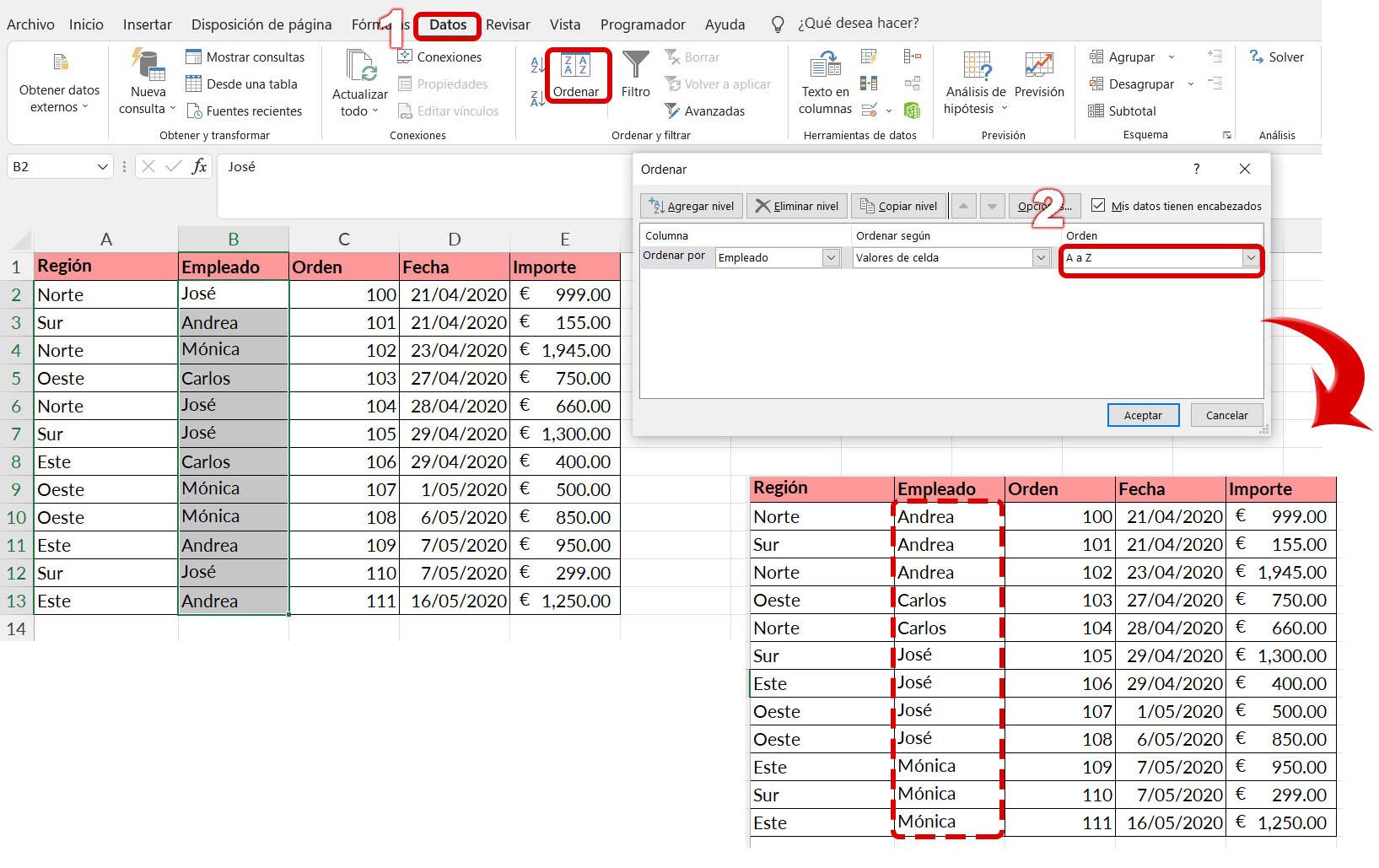
La méthode la plus courante pour trier des données dans Excel consiste à utiliser le options de tri dans l'onglet DonnéesNormalement, vous sélectionnez une cellule dans la colonne selon laquelle vous souhaitez trier, puis vous choisissez l'ordre de tri.
Pour passer commande facilement, vous disposez des boutons classiques de Classez du plus petit au plus grand et du plus grand au plus petitPour les nombres, cela signifie du plus petit au plus grand ou inversement ; pour le texte, ce serait de A à Z ou de Z à A ; et pour les dates, de la plus ancienne à la plus récente ou inversement.
Quand les choses se compliquent et que vous voulez trier selon plusieurs colonnes simultanément (Par exemple, d'abord par département, puis par nom de famille). Idéalement, utilisez l'option de tri personnalisé. Vous pourrez ensuite ajouter des niveaux : une colonne après l'autre, et ainsi de suite, en définissant les critères de tri pour chaque niveau.
Il est essentiel que votre plage de données ait titres clairs dans la première ligne (Nom de chaque champ). Excel les détectera et vous permettra de les sélectionner facilement comme référence pour le tri. Si vous n'avez pas d'en-têtes, il est conseillé d'en créer avant d'effectuer des tris complexes.
Une fois le tri terminé, vous pouvez continuer à travailler avec vos données comme d'habitude : copier, coller, mettre en forme, créer des graphiques ou imprimerLe tri modifie uniquement l'ordre des lignes, et non le contenu des cellules.
Principales différences entre le tri et le filtrage des données
Bien que parfois utilisés ensemble, le tri et le filtrage ne sont pas la même chose. Le tri restructure l'ordre de toutes les lignes. Selon les critères que vous définissez, le filtrage n'affiche que les lignes qui répondent à des conditions spécifiques et masque temporairement les autres.
Lorsque vous appliquez un filtre, vous ne voyez que ce qui est affiché à l'écran. un sous-ensemble de données qui correspond à vos critèresLes lignes qui ne correspondent pas à ces critères ne disparaissent pas ; elles sont simplement masquées pendant la durée du filtre. Vous pouvez effacer les filtres à tout moment, et le tableau entier s’affichera de nouveau.
Cette différence pratique est importante : Le tri vous permet de réorganiser la vue d'ensemble.Le filtrage, en revanche, est conçu pour vous concentrer uniquement sur une partie spécifique de l'information, en éliminant le « bruit » visuel.
Un autre point clé est qu'après le filtrage, vous pouvez continuer édition, mise en forme, copie, recherche ou impression Seul le sous-ensemble visible s'affiche. Ceci est très utile pour préparer des rapports partiels, analyser des données provenant d'une région spécifique ou examiner uniquement certains types d'enregistrements.
En bref, on peut considérer le tri comme une manière de classer toutes les donnéeset le filtre une façon de n'afficher que les données pertinentes pour tout ce que vous analysez à ce moment-là.
Comment créer des filtres dans Excel de manière pratique
Pour commencer le filtrage, la première chose à faire est Activez les filtres sur votre plage de données ou votre tableau.La méthode standard consiste à se positionner dans n'importe quelle cellule du bloc d'informations et à utiliser la commande correspondante du ruban.
Dans l'onglet Données, vous trouverez le groupe Triez et filtrez, là où se trouve le bouton Filtrer.Cliquer dessus fera apparaître une petite flèche déroulante à droite de chaque en-tête de colonne dans Excel. Cela indique que les filtres sont actifs et que vous pouvez désormais les utiliser.
Il existe également un autre point d'accès depuis l'onglet Accueil, dans le groupe Édition, via l'option Trier et filtrer > FiltrerLe résultat est le même : des flèches apparaissent dans l’en-tête de colonne pour vous permettre de sélectionner les critères.
Une autre façon très pratique de travailler avec les filtres est Convertissez votre plage de données en un tableau ExcelLorsque vous créez un tableau (à l'aide de l'option Insertion > Tableau), des filtres sont automatiquement appliqués à tous les en-têtes, et un format de tableau est également attribué pour rendre les informations plus lisibles.
Une fois les filtres activés, toutes les manipulations s'effectuent à partir des flèches de chaque colonne, où vous trouverez les différentes options de filtrage et de tri disponible selon le type de données.
Comment utiliser les filtres de valeurs de base
L'utilisation la plus courante des filtres est la sélection Quelles valeurs spécifiques d'une colonne souhaitez-vous afficher ?Pour ce faire, cliquez sur la flèche de filtre dans l'en-tête et un menu proposant différentes options s'ouvrira.
Au bas de ce menu, vous verrez un liste de valeurs uniques Dans cette colonne, chaque élément comporte une case à cocher à sa gauche. Si vous décochez l'option « Tout sélectionner » et que vous sélectionnez seulement certains éléments, Excel n'affichera que les lignes contenant ces valeurs spécifiques.
Par exemple, si vous avez une colonne contenant les noms des fournisseurs, vous pouvez ne retenir que les arguments d'Andrea En sélectionnant uniquement ce nom dans la liste. Toutes les lignes des autres fournisseurs resteront affichées, mais seront masquées tant que ce filtre est actif.
Ce type de filtrage par valeurs est très intuitif et utile pour segmenter rapidement les informations sans avoir à rédiger de conditions complexes. Dans les listes de texte, de nombres ou même de catégories mixtes, c'est généralement la première option utilisée.
N'oubliez pas que ce filtrage de sélection s'ajoute aux autres filtres d'autres colonnes, ce qui vous permet de le compléter. des ensembles de données de plus en plus spécifiques combiner plusieurs critères à la fois.
Filtres spéciaux basés sur le type de données
L'un des avantages d'Excel est qu'il adapte les options de filtrage. au type d'information dans chaque colonneLe texte n'est pas filtré de la même manière qu'une date ou un montant d'argent, et le programme en tient compte.
Lorsque la colonne contient des dates, le menu de filtre affiche des options spécifiques telles que : Filtrer par années, mois, aujourd'hui, demain, semaine prochaine ou une fonction similaire, selon la version. Cela vous permet de vous concentrer rapidement sur une période spécifique sans avoir à élaborer de formules.
Si les données sont numériques, des filtres du type suivant apparaissent supérieur à, inférieur à, parmi, les dix plus grands, les dix plus petits et d'autres critères axés sur les quantités. Ceux-ci sont conçus pour trouver, par exemple, les montants les plus élevés dans une liste de ventes ou les valeurs supérieures à la moyenne.
Dans les colonnes de texte, les options s'adaptent à la recherche chaînes de caractères qui contiennent, commencent ou se terminent avec certains caractères. Ceci est très utile pour regrouper des éléments qui partagent une partie de leur nom ou un mot-clé spécifique.
Outre les critères numériques ou textuels, vous pouvez également filtrer par la mise en forme, comme la couleur des cellules ou la couleur de la policeou par des icônes de mise en forme conditionnelle. Toutefois, il est important de noter que ces types de filtres s'excluent mutuellement : vous ne pouvez pas combiner, par exemple, un filtre de couleur de cellule avec un filtre de liste numérique dans la même colonne.
Filtrer par plusieurs colonnes à la fois (filtre multiple)
Le véritable pouvoir du filtrage se révèle lorsque vous commencez à combiner simultanément les critères de plusieurs colonnesChaque filtre appliqué s'ajoute aux précédents et réduit l'ensemble de données visibles.
Imaginons que vous ayez d'abord filtré la colonne fournisseur pour n'afficher que les lignes de AndreaSi, de plus, vous souhaitez uniquement consulter les ventes de Région de l'EstIl vous suffit d'aller dans la colonne Région et de sélectionner cette option dans son filtre correspondant.
De cette façon, Excel n'affichera que les lignes qui répondent simultanément aux deux critères : Andrea, vendeuse, et région EstLes autres combinaisons (Andrea dans d'autres régions ou tout autre vendeur, quelle que soit la région) seront masquées lorsque le filtre multiple est actif.
Ce comportement additif permet la création segmentations très précisesPar exemple : des produits d’un certain type, vendus par un vendeur spécifique, pendant une période donnée et dans une zone géographique précise.
Il est important de savoir que lorsque vous appliquez un filtre à une colonne, Les filtres des autres colonnes sont basés uniquement sur les valeurs visibles. Après cette première restriction, les options affichées dans les menus des autres colonnes sont mises à jour pour n'afficher que les valeurs présentes dans le sous-ensemble filtré, et non dans l'ensemble du tableau d'origine.
Filtres avancés et critères complexes
Outre les filtres de base et les listes déroulantes par valeur, Excel offre la possibilité d'appliquer Filtres avancés combinant plusieurs critères numériques, textuels ou de date dans la même colonne. Par exemple, vous pouvez rechercher des valeurs supérieures à 5 et, en même temps, inférieures à la moyenne.
Dans de nombreux cas, ces filtres avancés sont basés sur des conditions prédéfinies telles que les dix valeurs les plus élevées ou les plus basses, supérieures ou inférieures à la moyenneCes valeurs sont calculées à partir des données d'origine. Cela signifie que lorsque vous appliquez un filtre « top 10 », le programme utilise la liste complète comme référence, et non le sous-ensemble résultant d'un filtre précédent.
Pour les nombres, vous pouvez configurer des critères personnalisés du type supérieur à, inférieur à, égal à, différent de ou compris entre deux valeursDans un texte, on peut utiliser des conditions telles que « commence par », « se termine par » ou « contient » un certain mot ou fragment de chaîne de caractères.
Il existe également des filtres par format, où vous pouvez choisir icônes de couleur de remplissage, de couleur de police ou de mise en forme conditionnelle Pour n'afficher que les cellules correspondant à cet aspect visuel, il est possible de combiner un filtre par format avec un filtre de valeur dans la même colonne.
Quoi qu'il en soit, l'objectif de ces filtres avancés est de vous aider. Détecter rapidement les données clés dans de très longues listes, sans avoir besoin de créer des formules complexes ni de parcourir manuellement des centaines de lignes à la recherche de modèles.
Limites et considérations relatives au filtrage des données
Bien que les filtres Excel soient très puissants, il convient de garder certains points à l'esprit. limitations et détails de fonctionnement cela peut influencer la manière dont vous préparez vos données.
Tout d'abord, seulement le Les 10 000 premières entrées uniques Les valeurs d'une colonne apparaissent dans la fenêtre de filtre. Si votre liste contient plusieurs valeurs distinctes, vous pourrez toujours filtrer, mais la liste déroulante n'affichera pas tous les éléments possibles à sélectionner ou désélectionner.
Deuxièmement, seulement Vous pouvez appliquer des filtres à une plage de cellules d'une feuille à la fois.Il n'est pas possible d'utiliser le même ensemble de filtres pour plusieurs tableaux indépendants simultanément dans la même feuille de calcul.
De plus, comme mentionné précédemment, lorsqu'une colonne est filtrée, Les autres s'adaptent aux données visiblesCela signifie que certaines options peuvent temporairement disparaître dans d'autres listes déroulantes, car elles n'apparaissent plus dans le sous-ensemble qui reste après la première restriction.
Enfin, n'oubliez pas qu'il existe différents types de filtres. Elles s'excluent mutuellement au sein d'une même colonne.Vous ne pouvez pas, par exemple, filtrer simultanément par une icône de mise en forme conditionnelle et par un nombre spécifique dans une même colonne ; vous devrez choisir le critère à utiliser.
Comment effacer les filtres et afficher à nouveau toutes les données ?
Une fois que vous avez appliqué plusieurs filtres, vous pouvez aller décocher manuellement les cases dans chaque menu déroulant pour tout afficher à nouveau, mais ce n'est pas la méthode la plus efficace ni la plus pratique, surtout si vous avez de nombreuses colonnes actives.
La méthode recommandée pour tout effacer consiste à retourner dans l'onglet Données et, dans le groupe approprié, à utiliser l'option Supprimer les filtres (ou supprimer)En un seul clic, tous les filtres appliqués à la plage sélectionnée sont supprimés et toutes les lignes de la feuille réapparaissent à l'écran.
Si vous souhaitez uniquement supprimer le filtre d'une colonne spécifique, vous pouvez ouvrir son menu déroulant et utiliser l'option pour « Effacer le filtre de… » correspondant à cet en-tête. Les autres filtres resteront inchangés et continueront de limiter les données selon leurs critères.
N'oubliez pas que désactiver les filtres ne signifie pas les perdre définitivement : si vous les supprimez seulement, vous n'aurez plus de restrictions à ce moment-là, mais vous pouvez toujours… Réactivez le filtrage et appliquez de nouveaux critères sur la même table lorsque vous en avez besoin.
Dans la vie de tous les jours, il est très fréquent d'alterner entre des moments où l'on a besoin de Filtrez au maximum et pour les moments où vous souhaitez une vue complète.Savoir comment nettoyer rapidement les filtres accélère considérablement le travail.
Que peut-on faire des données une fois filtrées ?
Lorsque vous appliquez un filtre, vous ne modifiez pas seulement ce qui est visible. Dès lors, toutes vos actions sur la feuille de calcul n'affectent que… les lignes visibles qui répondent aux critèresCela a des implications très pratiques.
Par exemple, vous pouvez copier le sous-ensemble filtré et collez-le sur une autre feuille, créez un rapport contenant uniquement les données pertinentes, ou préparez un tableau à partager avec une autre personne sans lui montrer le reste du contenu original.
Vous pouvez également appliquer une mise en forme, modifier les couleurs, le gras ou les styles uniquement aux enregistrements filtrés, afin de mettre en évidence cette partie de l'information sans altérer l'apparence des lignes masquées.
Les fonctions de recherche, les fonctions de remplacement et même de nombreuses formules se comportent en tenant compte de ce qui est visible derrière le filtreCela permet de se concentrer plus facilement sur l'analyse d'un groupe spécifique d'enregistrements.
Bien sur, c'est possible n'imprimer que les données filtrées Si vous souhaitez imprimer une liste ou générer un PDF contenant uniquement les résultats pertinents pour une réunion ou une présentation.
Support visuel et formation complémentaire sur Excel
Pour apprendre à trier et filtrer facilement, il est non seulement utile de lire des explications, mais aussi Voyez en direct comment cela se fait directement dans la feuille de calcul.De nombreuses formations Excel avancées incluent des vidéos spécifiques qui démontrent ces fonctions étape par étape.
Ce type de ressource audiovisuelle explique généralement comment organiser les données pour mieux comprendre l'informationComment masquer temporairement des enregistrements à l'aide de filtres et comment combiner ces deux techniques pour prendre des décisions plus efficaces dans votre travail.
Il est courant que les créateurs de contenu invitent Suivez leurs blogs, partagez les tutoriels N'hésitez pas à laisser des commentaires ou des suggestions sur les nouveaux sujets que vous aimeriez aborder. Ainsi, le contenu de la formation évolue et s'adapte aux véritables questions des utilisateurs.
De plus, de nombreux auteurs qui enseignent Excel proposent également cours avancés sur d'autres outils bureautiques, comme Word ou d'autres programmes de la suite, afin que vous puissiez améliorer votre productivité dans l'ensemble de votre environnement de travail, et pas seulement dans les tableurs.
Si vous aimez apprendre avec des exemples, des modèles et des exercices, vous trouverez utile de télécharger le Documents pratiques préparés pour chaque chapitre, car ils comprennent généralement un résumé théorique et des exercices guidés permettant de tester tout ce que vous avez vu sur les filtres et le tri.
La maîtrise de ces fonctions Excel vous permettra de transformer n'importe quelle feuille de calcul, aussi volumineuse soit-elle, en un outil puissant. plus clair, plus organisé et plus facile à gérervous permettant de vous concentrer uniquement sur les données qui comptent vraiment à un instant donné.
Au vu de tout ce qui précède, il est clair qu'apprendre à trier et à filtrer des données dans Excel n'est pas un simple bonus, mais une méthode pratique pour Gagnez du temps, de la clarté et du contrôle sur vos listesDe la première à la dernière ligne, que vous travailliez avec des employés, des ventes, des dates ou tout autre type d'information.

Écrivain passionné par le monde des octets et de la technologie en général. J'aime partager mes connaissances à travers l'écriture, et c'est ce que je vais faire dans ce blog, vous montrer toutes les choses les plus intéressantes sur les gadgets, les logiciels, le matériel, les tendances technologiques et plus encore. Mon objectif est de vous aider à naviguer dans le monde numérique de manière simple et divertissante.