- Visual Studio et VS Code offrent une intégration native de Git, ce qui facilite la gestion des référentiels et des branches.
- Les deux éditeurs vous permettent de résoudre les conflits, d’afficher les modifications et de vous synchroniser avec des fournisseurs tels que GitHub ou Azure DevOps.
- La configuration est hautement personnalisable et peut être étendue avec des extensions et des outils de productivité.

Si vous êtes développeur ou si vous souhaitez simplement travailler efficacement avec vos projets de code, vous avez sûrement entendu parler de Git et son intégration dans les éditeurs les plus populaires, tels que Visual Studio y Visual Studio Code. Le contrôle de version est passé d'une option à une réelle nécessité pour toute équipe de développement, mais savez-vous vraiment jusqu'où vous pouvez aller en gérant vos référentiels, branches et collaborations depuis l'éditeur lui-même ? Dans cet article, nous vous expliquons, de zéro et en détail, comment tirer le meilleur parti de Git au sein de la famille Visual Studio, que vous soyez Windows comme dans d'autres systèmes, travailler seul ou en équipe.
Voyons comment créer, cloner et gérer des référentiels, comment intégrer les principaux fournisseurs de référentiels externes (GitHub, Azure DevOps, GitLab), comment résoudre les conflits, personnaliser les options Git dans l'IDE et une bonne poignée de Ruses pour que votre flux de travail soit agile, sécurisé et adapté à vos besoins. Que vous soyez nouveau dans ces environnements ou que vous y soyez depuis des années, voici un guide complet et à jour, rempli de conseils pratiques, étape par étape, dans un langage simple.
Pourquoi utiliser Git intégré à Visual Studio et Visual Studio Code ?
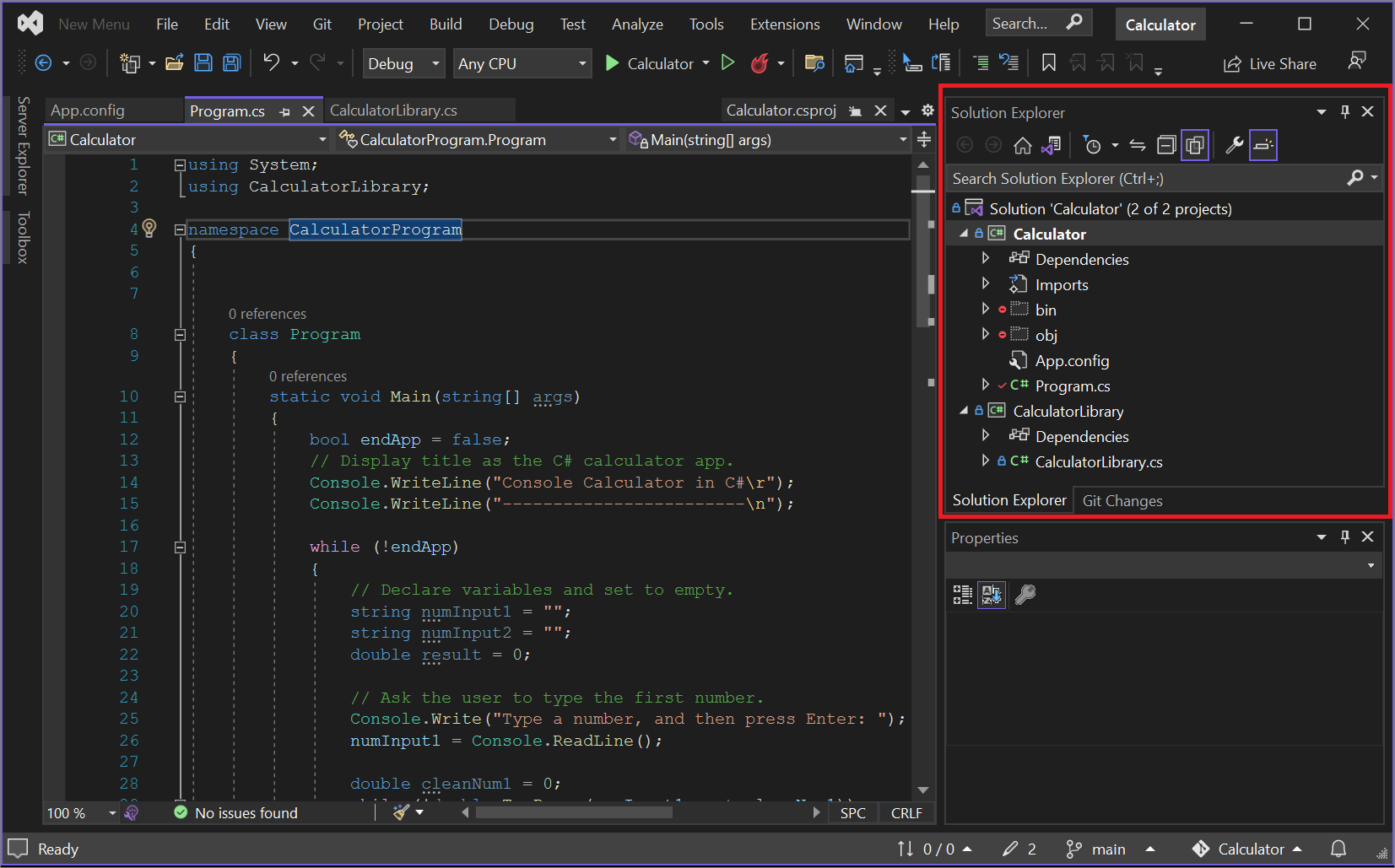
Le système de contrôle de version Git est, aujourd'hui, la norme de facto pour maintenir une histoire sûre, coordonnée et efficace de tout projet de développement, qu’il soit individuel ou collaboratif. Le meilleur de tout c'est que Visual Studio (à la fois dans ses éditions et dans Visual Studio Code, son « petit frère » et plus léger) a une intégration Git native très puissante, ce qui vous permet d'oublier complètement la ligne de commandes si tu préfères.
Lorsque vous travaillez avec Git à partir de ces environnements, vous pouvez :
- Créer de nouveaux référentiels, à la fois local et distant, en quelques clics.
- Cloner des projets existants depuis GitHub, GitLab, Azure DevOps ou tout autre fournisseur pris en charge.
- Gérer les branches, valider et synchroniser les modifications sans quitter l'éditeur.
- Résoudre les conflits visuellement et simple, sans se perdre parmi des commandes étranges.
- Configurez et personnalisez votre expérience au maximum avec Git selon vos besoins.
Visual Studio Il se distingue par le fait qu'il possède l'un des des interfaces plus complètes et visuelles pour gérer Git, spécialement optimisé pour fonctionner avec référentiels sur GitHub et Azure DevOps. Pour sa part, Visual Studio Code Il est idéal si vous recherchez quelque chose de léger et multiplateforme, avec des dizaines d'extensions qui étendent les possibilités natives.
Mise en route : conditions préalables et installation
Avant de vous lancer dans l'utilisation de Git, assurez-vous d'avoir :
- Git installé sur votre système. Vous pouvez télécharger la version adaptée à votre système d'exploitation à partir de git-scm.com. Visual Studio le détecte généralement automatiquement, mais dans certains cas, vous devrez spécifier le chemin manuellement.
- Visual Studio ou Visual Studio Code installé. L'intégration Git est incluse dans les dernières versions des deux éditeurs.
- (Optionnel) Un compte sur GitHub, GitLab ou Azure DevOps si vous envisagez de travailler avec des référentiels distants. Ce n'est pas essentiel pour un référentiel local, mais c'est fortement recommandé si vous souhaitez profiter de la synchronisation et de la collaboration.
Une fois tout installé, vous pouvez commencer à utiliser Git dans vos projets depuis l'éditeur lui-même. Nous détaillons les étapes dans les sections suivantes.
Création et clonage de référentiels dans Visual Studio
Visual Studio vous permet de le faire très facilement créer un nouveau référentiel à partir de zéro ou cloner un existant. La première chose à faire est de décider si vous allez travailler localement (dans votre équipe) ou à distance (référentiels cloud, qu'il s'agisse de GitHub, GitLab ou Azure DevOps).
Comment créer un nouveau référentiel à partir de Visual Studio
- Ouvrez Visual Studio et sélectionnez Créer un nouveau projet.
- Aller au menu Git et choisissez Créer un dépôt Git.
- Une boîte de dialogue s'ouvrira dans laquelle vous pourrez choisir :
- GitHub en tant que cible distante (comme d'habitude, en particulier dans Visual Studio 2022 et versions ultérieures).
- DevOps Azure si vous travaillez dans un environnement professionnel.
- Local seulement si vous souhaitez conserver le référentiel exclusivement sur votre machine.
- Vous pouvez définir le nom, la visibilité (publique, privée ou interne) et sélectionner un modèle.
.gitignorepour éviter de télécharger des fichiers indésirables. - Haz clic en Créer et pousser pour créer le référentiel et, le cas échéant, télécharger le projet sur le cloud.
Dans les versions modernes de Visual Studio, le processus est pratiquement identique pour la création de référentiels dans GitHub ou Azure DevOps. L'assistant va guide étape par étape et vous permet de vous connecter à votre compte si vous ne l'avez pas déjà fait.
Cloner un référentiel externe sur votre ordinateur
Pour travailler avec un projet qui existe déjà sur GitHub, GitLab ou un autre fournisseur, vous n'avez besoin que du URL du référentiel:
- Ouvrez Visual Studio et sélectionnez Cloner le dépôt depuis le menu Git.
- Collez l'URL du projet (vous pouvez la copier dans le presse-papiers depuis le site Web du référentiel, où le bouton apparaît Code o Cloner).
- Choisissez le dossier sur votre ordinateur dans lequel vous souhaitez enregistrer la copie locale.
- Visual Studio téléchargera tout le contenu et l'ouvrira directement, en chargeant la solution principale s'il le détecte (
.sln).
Vous pouvez également ouvrir des référentiels locaux existants ou basculer entre eux facilement à partir du menu Git.
Travailler avec des référentiels dans Visual Studio Code
Si vous préférez Visual Studio Code, le processus est très similaire, bien que l'interface soit un peu plus minimaliste.
Créer un nouveau référentiel avec Visual Studio Code
Vous pouvez démarrer un référentiel directement depuis l'éditeur ou en utilisant le terminal intégré:
- Ouvrez le dossier du projet dans VS Code.
- Allez dans l'onglet Contrôle des sources (icône de fourche) dans la barre latérale gauche.
- Haz clic en Démarrer le dépôt. Un dossier sera créé
.gitdans votre projet. - Vous pouvez vérifier qu'il a été créé correctement en exécutant
ls -ladans le terminal pour voir le répertoire caché.git.
Clonage de référentiels dans Visual Studio Code
- Sélectionnez une option Cloner le dépôt (soit à partir de la barre latérale, soit en utilisant Ctrl + Maj + P et en tapant « Git: Clone »).
- Collez l’URL de votre GitHub, GitLab, Azure DevOps ou tout autre référentiel distant.
- Choisissez le répertoire local dans lequel vous souhaitez cloner le contenu.
- VS Code vous demandera si vous souhaitez ouvrir directement le dossier cloné.
Cela vous permet de démarrer en quelques secondes n'importe quel projet public ou privé auquel vous avez accès.
Gestion des fichiers et des modifications : le cycle de base de Git
Lorsque vous travaillez avec Git, le flux de base consiste à ajouter, modifier ou supprimer des fichiers, enregistrer les changements dans un commettre y enfin pousser ces modifications apportées au référentiel distant s'il y en a un. Visual Studio et VS Code simplifient et visualisent ce cycle, vous évitant ainsi d’avoir à mémoriser des commandes.
Catégories de fichiers dans Git
- Fichiers non suivis (U):Ils ont été ajoutés au dossier du référentiel mais Git ne les contrôle pas encore. Ils apparaissent généralement avec une lettre U ou mis en évidence quelque part dans l'interface.
- Nouveaux fichiers (A):Ajouté à la zone de préparation, prêt à être confirmé.
- Fichiers modifiés (M):Ils existent déjà dans le référentiel et ont été modifiés.
Dans les panneaux de contrôle du code source, vous pouvez sélectionner les fichiers à ajouter à la prochaine validation, afficher les différences (diffs) entre les versions et annuler les modifications si nécessaire.
Comment valider et envoyer depuis Visual Studio
- Apportez les modifications souhaitées aux fichiers.
- Ouvrez la fenêtre de Modifications de Git depuis le menu latéral ou supérieur.
- Sélectionnez les fichiers que vous souhaitez ajouter au commit en utilisant le bouton « + » ou en faisant un clic droit.
- Écrivez un message descriptif pour le commit.
- Haz clic en Confirmez pour économiser localement.
- Lorsque vous avez plusieurs commits ou que vous souhaitez synchroniser vos modifications avec le référentiel distant, appuyez sur Pousser o Synchroniser.
Dans VS Code, le processus est très similaire à celui de la section Contrôle de source. Vous pouvez utiliser des raccourcis comme Ctrl + Entrée pour confirmer rapidement ou appuyer sur les icônes « étape », « valider » et « pousser ».
Indicateurs visuels dans Visual Studio Code
VS Code utilise des repères visuels dans la marge du code pour afficher l'état des lignes :
- Barres bleues: lignes modifiées depuis le dernier commit.
- Barres vertes: lignes ajoutées.
- Triangles ou marques rouges: lignes supprimées.
De plus, vous pouvez double-cliquer sur n’importe quel fichier modifié pour voir un vue différentielle comparaison de la version actuelle et de la version précédente.
Gestion de succursales et flux de travail collaboratif
L’un des plus grands avantages de Git est son système de ramification puissant, qui permet de travailler sur différentes lignes de développement sans marcher sur les changements. Visual Studio et VS Code offrent tous deux des moyens simples de créer, de changer et de gérer des branches.
Créer et changer de branches dans Visual Studio
- De la fenêtre de Modifications de Git ou l' Dépôt Git Vous pouvez voir votre branche actuelle et basculer entre celles existantes.
- Pour créer une nouvelle branche, saisissez simplement le nom, choisissez la branche sur laquelle vous souhaitez la baser et sélectionnez l'option de basculement automatique. La commande équivalente serait
git checkout -b nombre-rama. - Vous pouvez baser votre branche sur n'importe quelle autre branche (locale ou distante) et gérer l'historique à partir de la vue de la branche.
Visual Studio affiche la branche active en haut de la fenêtre et dans la barre d’état.
Gestion des branches dans Visual Studio Code
En bas à gauche de l'éditeur, vous verrez le nom de la branche sur laquelle vous travaillez. En cliquant ici, vous pouvez :
- Passer à une autre branche.
- Créer une nouvelle branche.
- Supprimer, renommer ou fusionner des branches locales.
Tout cela se fait via des menus contextuels et de manière visuelle.
Synchronisation, collaboration et demandes de fusion
Travailler avec des référentiels distants implique de garder votre copie locale synchronisée avec la version « officielle » et, souvent, de collaborer en équipe via demandes d'extraction o fusionner les demandes, selon le fournisseur.
Changements push et pull
- Quand tu fais un commettre, les modifications ne sont enregistrées que dans votre référentiel local. Il faut pousser pour les transférer vers la télécommande.
- Pour mettre à jour votre référentiel avec les modifications apportées par d'autres pairs, utilisez tirer (télécharger et appliquer les nouveaux commits) ou rapporter (il suffit de les télécharger sans les appliquer).
- Visual Studio et VS Code contiennent des boutons dédiés à ces actions, ce qui rend la synchronisation beaucoup plus facile.
Demandes de fusion et demandes d'extraction
- Sur des plateformes comme GitLab ou GitHub, les modifications majeures sont intégrées dans la branche principale à l'aide d'un Demande de fusion o Demande de tirage.
- Vous pouvez créer un MR directement sur le site Web du fournisseur après avoir appuyé sur, en indiquant les branches source et de destination, le titre, les réviseurs et une description des modifications.
- Visual Studio et VS Code vous permettent d'initier et de suivre l'état de ces demandes, bien que certaines opérations avancées (telles que l'attribution de réviseurs ou la fusion) soient souvent mieux effectuées à partir de l'interface Web.
Outils de résolution de conflits et de comparaison
Dans tout flux de travail collaboratif, il est courant de rencontrer conflits de fusion. Ils se produisent lorsque deux développeurs modifient les mêmes lignes et que Git ne parvient pas à décider lequel choisir. Visual Studio et VS Code permettent tous deux de détecter et de résoudre très simplement ces conflits.
Comment détecter et résoudre les conflits dans Visual Studio
- Lorsqu'un conflit survient, Visual Studio l'indique clairement dans la fenêtre du référentiel Git et dans la section des modifications.
- Lorsque vous ouvrez le fichier en conflit, vous verrez des balises telles que
<<<<<<< HEAD ... ======= ... >>>>>>> rama, mais Visual Studio affiche une barre d'informations dorée en haut qui vous permet d'accéder au éditeur de fusion visuelle. - Cet éditeur est en trois dimensions:Vous pouvez comparer les modifications actuelles, les modifications entrantes et le résultat final de la fusion, en choisissant facilement les modifications à conserver.
- Une fois terminé, confirmez simplement le résultat pour terminer la solution.
Visual Studio Code, bien que plus basique par défaut, permet également la résolution visuelle des conflits et peut étendre ses options via des extensions.
Configuration et personnalisation avancées de Git dans Visual Studio
Si vous souhaitez faire passer le contrôle de version au niveau supérieur, Visual Studio et VS Code vous permettent de ajuster les paramètres Git pour s'adapter à votre flux de travail et à vos besoins spécifiques.
Options de configuration les plus importantes
- Nom et email : Vous pouvez les définir globalement ou par projet à partir du menu des paramètres Git, et ce seront ceux qui apparaîtront dans chaque commit.
- Gestion des succursales distantes : Il est recommandé d'avoir l'option de suppression des branches distantes obsolètes activée lors de la récupération (
fetch.prune(en vrai). - Politique de fusion (rebasage/combinaison) : Vous pouvez choisir si les branches sont fusionnées à l'aide d'une fusion traditionnelle ou d'un rebasage, à la fois globalement et par référentiel.
- Fournisseur de réseau cryptographique : Vous pouvez choisir entre OpenSSL et Windows Secure Channel (SChannel) pour gérer les certificats et les connexions sécurisées.
- Gestionnaire des informations d'identification : Vous pouvez choisir entre GCM pour Windows, GCM Core ou laisser les paramètres par défaut.
- Comparer et fusionner les outils : Vous pouvez utiliser Visual Studio comme comparateur/fusionneur par défaut ou en définir un externe.
- .gitignore et gitattributes : Les deux fichiers peuvent être facilement modifiés à partir des options avancées pour contrôler quels fichiers sont téléchargés et comment les attributs spécifiques sont gérés.
Visual Studio propose également des configurations spécifiques telles que :
- Emplacement par défaut des référentiels clonés.
- Options de fermeture des solutions ouvertes lors de l'ouverture d'un autre référentiel.
- Chargement automatique de la solution s'il n'y en a qu'un dans le référentiel.
- Autoriser l'extraction automatique des branches avec un double clic.
- Télécharger les images de l'auteur depuis Gravatar (pour voir les photos dans l'historique).
- Autoriser la poussée avec –force-with-lease pour écraser les modifications en toute sécurité.

Écrivain passionné par le monde des octets et de la technologie en général. J'aime partager mes connaissances à travers l'écriture, et c'est ce que je vais faire dans ce blog, vous montrer toutes les choses les plus intéressantes sur les gadgets, les logiciels, le matériel, les tendances technologiques et plus encore. Mon objectif est de vous aider à naviguer dans le monde numérique de manière simple et divertissante.