Au lieu d'importer vos images dans la bibliothèque d'images de votre Mac , vous pouvez les importer directement dans un dossier spécifique. Vous trouverez ci-dessous la procédure pour transférer des images de votre appareil photo numérique vers un dossier sur votre Mac.
Basculer les images d'un appareil photo numérique vers un dossier sur Mac
Une fois que vous avez basculé les images de l'appareil photo numérique vers Mac et que vous n'avez pas choisi de dossier ou d'album, les images seront toujours transférées vers la bibliothèque d'images située dans l'application Images.
Afin de basculer les images vers un dossier sélectionné, vous devrez d'abord créer un dossier dans l'application Images et également créer un album dans ce dossier.
Une fois cela fait, l'application Images vous donnera la possibilité de basculer immédiatement les images de l'appareil photo numérique vers le dossier précis que vous venez de créer dans l'application Images.
1. Créer un dossier dans l'application Images sur Mac
Suivez les étapes ci-dessous pour créer un dossier contenant un album dans l'application Images.
1. Ouvrez l' application Images sur votre Mac
2. Cliquez sur l' icône + située à côté de Mes albums, puis sur Choix du dossier dans le petit menu qui apparaît.
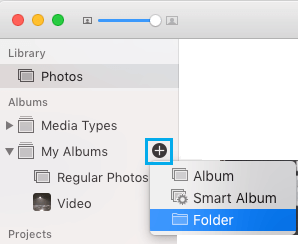
3. Attribuez un titre descriptif au dossier
4. Ensuite, cliquez sur l' icône + située à côté du dossier que vous venez de créer, puis cliquez sur Album.
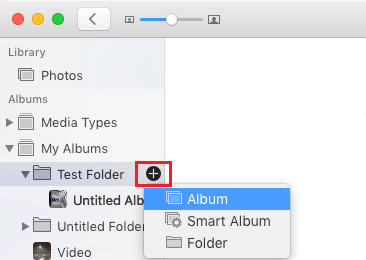
5. Attribuez un titre correct à votre album.
Basculer les images d'un appareil photo numérique vers un dossier sur Mac
Après avoir créé le dossier et un album dans le dossier, vous êtes prêt à basculer les images de l'appareil photo numérique vers le dossier sur Mac en suivant les étapes ci-dessous.
1. Connectez votre appareil photo numérique à votre Mac à l'aide d'un câble USB .
2. Ouvrez l' application Images sur votre Mac (si elle n'est pas déjà ouverte).
3. Cliquez sur l'icône de votre appareil photo numérique dans le menu latéral, puis sélectionnez les images que vous souhaitez modifier en cliquant dessus.
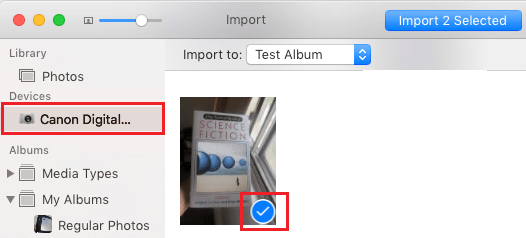
4. Après avoir sélectionné les images, cliquez sur la flèche vers le bas à côté de « Importer dans » et choisissez le dossier dans lequel vous souhaitez importer les photos sélectionnées.
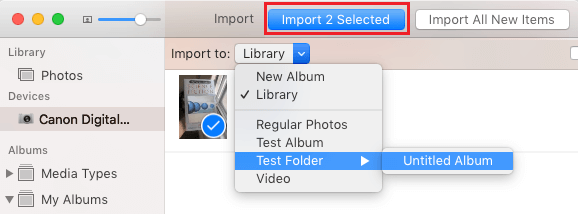
5. Assurez-vous que le titre du dossier choisi apparaît dans le champ « Importer dans » et cliquez sur le bouton Importer sélectionné (voir image ci-dessus).
Les images que vous avez choisies peuvent être importées immédiatement dans le dossier que vous venez de disposer dans Importer dans le sujet.
Astuce : Pour sélectionner toutes les images, cliquez sur la première image , appuyez sur la touche Maj de votre clavier d’ordinateur portable, faites défiler vers le bas et cliquez sur la dernière image.
Importer des images d'un appareil photo numérique vers un nouvel album sur Mac
Si vous n'avez pas créé de dossier dédié pour transférer des photos de l'appareil photo numérique vers Mac, vous pouvez créer un nouvel album tout en transférant des images sur Mac.
1. Connectez votre appareil photo numérique à votre Mac à l'aide d'un câble USB.
2. Ouvrez l' application Images sur votre Mac (si elle n'est pas déjà ouverte).
3. Une fois dans l'application Images, cliquez sur votre appareil photo numérique dans le menu latéral.
4. Ensuite, sélectionnez les images que vous souhaitez remplacer en cliquant dessus.
5. Après avoir sélectionné les images, cliquez sur la flèche vers le bas à côté de « Importer dans » et choisissez l'option Nouvel album.
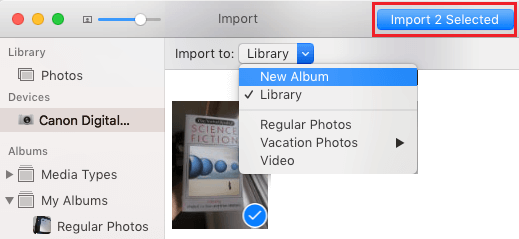
6. Lorsque vous y êtes invité, saisissez un titre pour le nouvel album et cliquez sur OK.
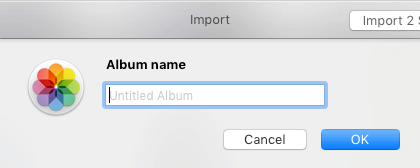
7. Enfin, assurez-vous que l' album nouvellement créé apparaît dans le menu « Importer dans » et cliquez sur le bouton Importer sélectionné.
Les Images choisies peuvent être importées immédiatement dans le Nouvel Album que vous venez de créer.
- Méthodes simples pour changer d'images iPhone vers Mac à l'aide de Picture Seize
- Méthodes simples pour transférer des images d'un appareil photo vers un autre iPad et iPhone

Je m'appelle Javier Chirinos et je suis passionné par la technologie. D’aussi loin que je me souvienne, j’adorais les ordinateurs et les jeux vidéo et ce passe-temps s’est transformé en travail.
Je publie sur Internet depuis plus de 15 ans sur la technologie et les gadgets, notamment dans mundobytes.com
Je suis également expert en communication et marketing en ligne et j'ai des connaissances en développement WordPress.