- Vérifier la compatibilité et préparer USB (≥16 Go), Internet et sauvegarde avant de commencer.
- Téléchargez le programme d'installation officiel depuis l'App Store, dans la section Mise à jour logicielle. terminal ou paquet.
- En MacFormatez au format GUID+ Mac OS étendu et utilisez createinstallmedia ; Fenêtres, GPT + TransMac.
- Démarrez à partir d'une clé USB en fonction de votre puce (Intel (ou Apple Silicon) et ajustez la sécurité si nécessaire.

Créer une clé USB d'installation macOS est une opération utile à effectuer en cas d'urgence, pour effectuer une installation propre ou pour déployer le système sur plusieurs ordinateurs sans dépendre systématiquement du réseau. Grâce à une clé USB bootable correctement préparée , vous pouvez réinstaller, mettre à jour ou même changer de version de macOS plus facilement et plus rapidement.
Ce guide complet rassemble et reformule les informations essentielles issues des meilleurs sites web spécialisés. Vous y trouverez des instructions claires pour télécharger le programme d'installation officiel, créer une clé USB d'installation amorçable pour Mac et Windows, et démarrer votre ordinateur pour installer le système. Des avertissements de compatibilité et des conseils pour résoudre les erreurs courantes sont également inclus.
Qu'est-ce qu'un support d'installation macOS et quand est-il judicieux de l'utiliser ?
Un support d'installation (ou programme d'installation amorçable) est une clé USB ou un disque dur externe contenant l'intégralité des fichiers système, permettant de démarrer votre Mac à partir de ce support et d'installer macOS. Il est particulièrement utile pour les installations propres , la récupération d'ordinateurs qui ne démarrent pas correctement, le déploiement de la même version sur plusieurs ordinateurs ou lorsque votre connexion Internet est limitée.
Avant de commencer, demandez-vous si cette méthode est réellement nécessaire. Si vous souhaitez simplement mettre à jour ou réinstaller macOS par-dessus votre système actuel, la mise à jour logicielle ou la récupération macOS peuvent suffire. L'installateur amorçable n'est pertinent que si vous souhaitez formater votre disque dur , passer à une version spécifique, conserver un kit de support ou si vous ne pouvez pas télécharger le logiciel depuis l'ordinateur que vous réinstallez.
Attention à la compatibilité des versions : les Mac ne peuvent pas démarrer à partir d’un programme d’installation antérieur à la version de macOS installée d’origine. Par exemple, si votre ordinateur était livré avec Catalina , il ne démarrera pas à partir d’une clé USB contenant High Sierra. De plus, en cas d’incompatibilité du programme d’installation, l’installation peut échouer ou une icône représentant un cercle barré peut apparaître.
Vous trouverez parfois des références à un « programme d'installation amorçable » ou à un « programme d'installation exécutable », qui désignent essentiellement la même chose dans ce contexte : un support externe à partir duquel le Mac peut démarrer et lancer l'installation. L'objectif est de disposer d'un disque amorçable contenant l'intégralité des fichiers système.
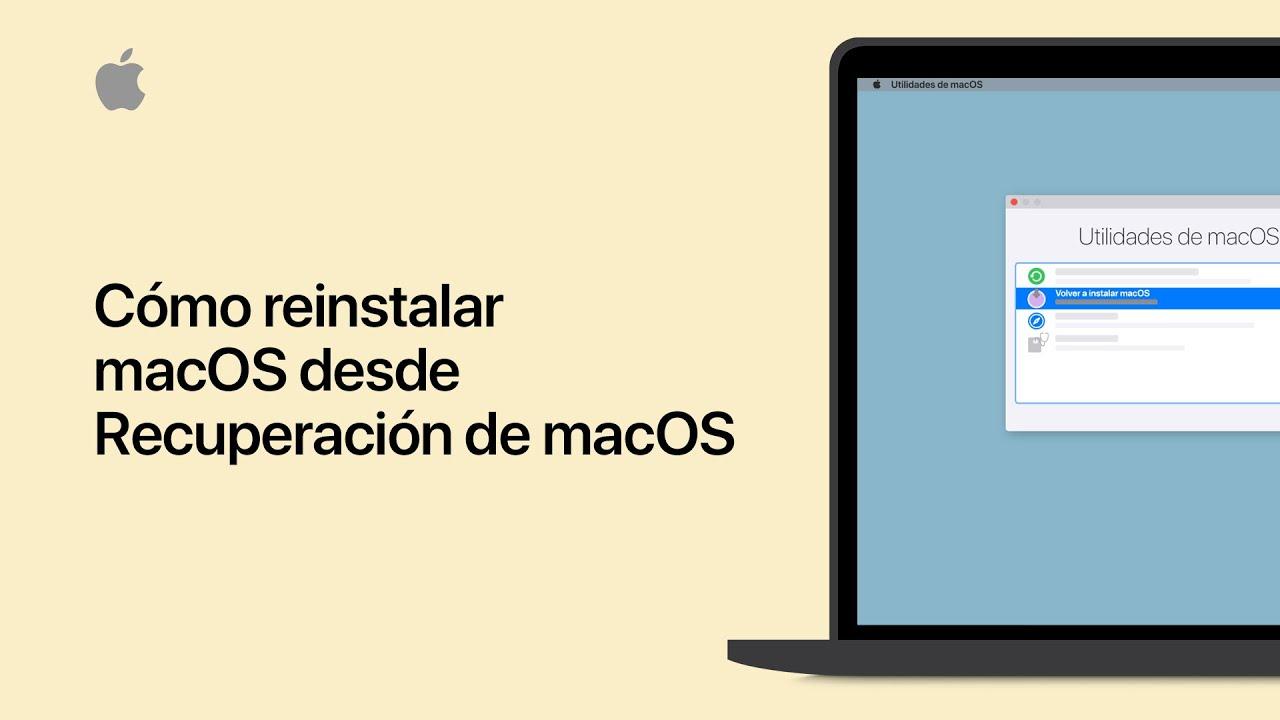
Exigences, compatibilité et préparation
La configuration minimale requise est une clé USB de 16 Go ou plus (32 Go étant préférables pour plus d'espace), un Mac avec droits d'administrateur et une connexion Internet. La connexion réseau est essentielle car le programme d'installation peut avoir besoin de télécharger des micrologiciels et des données spécifiques au modèle ; en cas de problème, consultez la section Problèmes de connexion macOS.
Avant toute chose, sauvegardez vos données. Vous pouvez utiliser Time Machine, iCloud Drive ou votre service cloud préféré pour sauvegarder vos fichiers et applications . Formater ou réinstaller votre appareil effacera vos données ; ne négligez donc pas cette étape si vous souhaitez éviter toute mauvaise surprise.
Vérifiez la compatibilité de macOS avec votre ordinateur via le menu « À propos de ce Mac » ou le site web officiel d’Apple. Si le Mac depuis lequel vous téléchargez le programme d’installation est celui que vous utiliserez pour créer la clé USB, il devrait idéalement exécuter macOS Mojave 10.14 ou une version ultérieure. Cela facilitera le téléchargement complet du programme d’installation et la création correcte du support de démarrage.
Si une version spécifique vous intéresse, vérifiez sa compatibilité par modèle. Par exemple, macOS Big Sur est compatible, entre autres, avec les MacBook à partir de 2015, les MacBook Air à partir de 2013, les MacBook Pro à partir de fin 2013, les Mac mini à partir de 2014, les iMac à partir de 2014, les iMac Pro à partir de 2017 et les Mac Pro à partir de 2013. Cette liste varie selon la version choisie ; il est donc important de toujours vérifier la compatibilité avec votre appareil.
Sur les ordinateurs portables , branchez le chargeur pour éviter toute coupure de batterie pendant l'installation. Si le programme d'installation tente de télécharger automatiquement via Mise à jour logicielle, Safari ou une autre méthode, il vous demandera l'autorisation de continuer. Autorisez le téléchargement lorsque vous y êtes invité et évitez de fermer l'écran ou d'interrompre le processus.
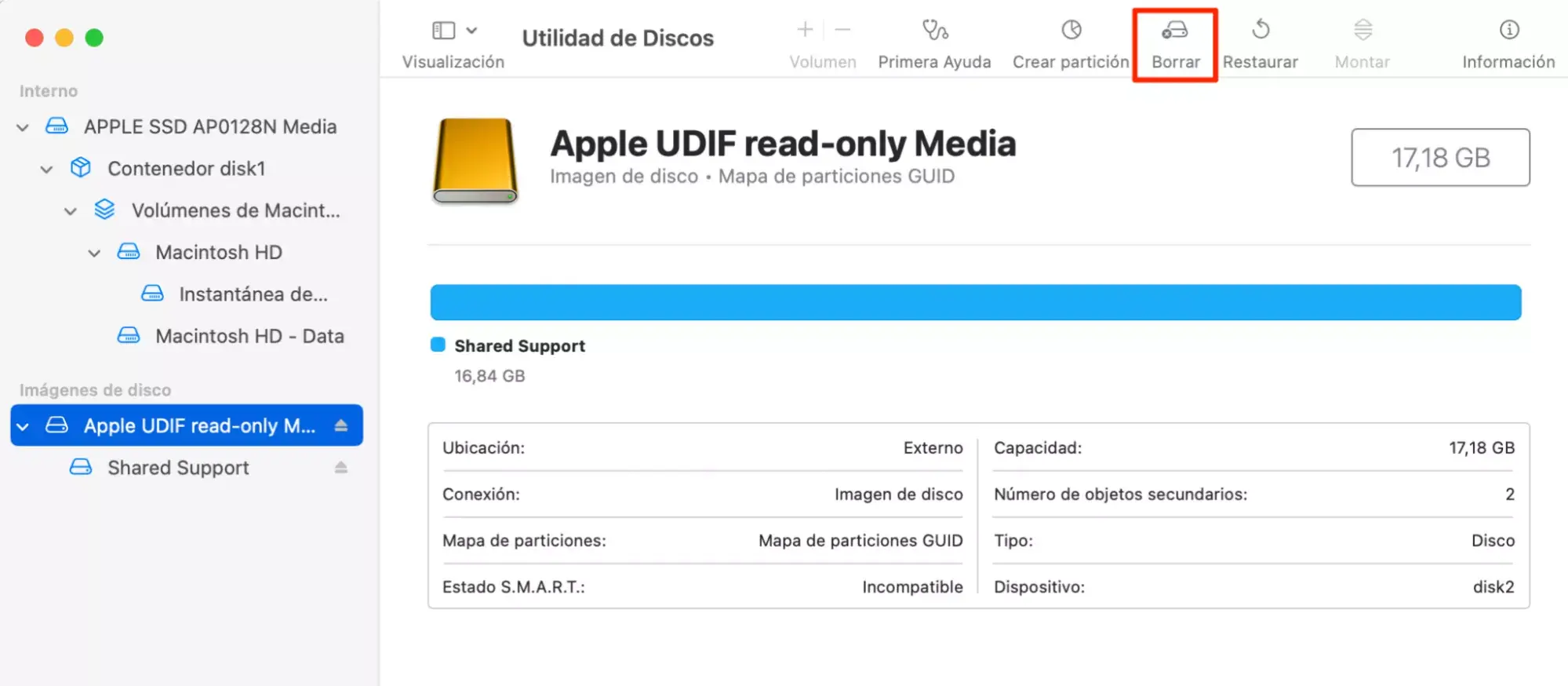
Méthodes de téléchargement du programme d'installation complet de macOS
Il existe plusieurs façons d'obtenir le programme d'installation officiel de macOS. L'important est que, une fois le téléchargement terminé, le fichier soit placé dans votre dossier Applications et nommé « Installer macOS ». Le programme d'installation s'ouvre généralement automatiquement dès la fin du téléchargement ; fermez-le si vous ne comptez pas installer macOS immédiatement afin de le conserver dans votre dossier Applications.
- App StoreOuvrez l’App Store et recherchez la version macOS souhaitée. Appuyez sur « Afficher », puis sur « Obtenir » pour lancer le téléchargement. Si le bouton est grisé Vous pourriez également voir un avertissement indiquant que cette version n'est pas compatible avec votre appareil ; vérifiez la compatibilité ou essayez d'utiliser les liens officiels de Safari.
- Mise à jour logicielleDans les Préférences Système (ou Réglages Système), accédez à Mise à jour de logiciels. Ce panneau affiche uniquement les mises à jour compatibles avec votre Mac ; s’il indique que votre système est à jour, aucune autre mise à jour n’est disponible pour votre modèle. Cette méthode permet d'économiser stockage et c'est la version la plus facile à mettre à jour ou à réinstaller par rapport à la version actuelle.
- Fichier .dmg + InstallAssistant.pkgCertaines versions plus anciennes ou options spécifiques sont disponibles sous forme d'image disque (.dmg). Téléchargez le fichier .dmg, ouvrez-le, exécutez le fichier .pkg qu'il contient, et le programme d'installation macOS sera installé dans le dossier Applications. Cette approche est utile pour les versions antérieures. (par exemple, Sierra, El Capitan, etc.) ou lorsque vous recherchez un paquet InstallAssistant.pkg pour Big Sur.
- Terminal (mise à jour logicielle)Sous macOS Catalina 10.15 ou version ultérieure, ouvrez Terminal (Applications > Utilitaires) et exécutez la commande pour télécharger le programme d'installation complet correspondant à une version précise :
softwareupdate --fetch-full-installer --full-installer-version <número>. Si le message « mise à jour introuvable » s'afficheEssayez d'abord de lister ceux qui sont disponibles avecsoftwareupdate --list-full-installers. - Outils tiersIl existe des utilitaires comme DownloadFullInstaller (pour localiser les installateurs) ou des solutions automatiques qui téléchargent et préparent le support de démarrage en quelques clics. EaseUS Partition Master pour Mac, par exempleIl inclut un outil de création d'installateurs macOS qui télécharge la version appropriée, formate correctement la clé USB et la prépare sans utiliser le Terminal. Utilisez-le avec précaution et, si possible, privilégiez toujours les sources officielles.
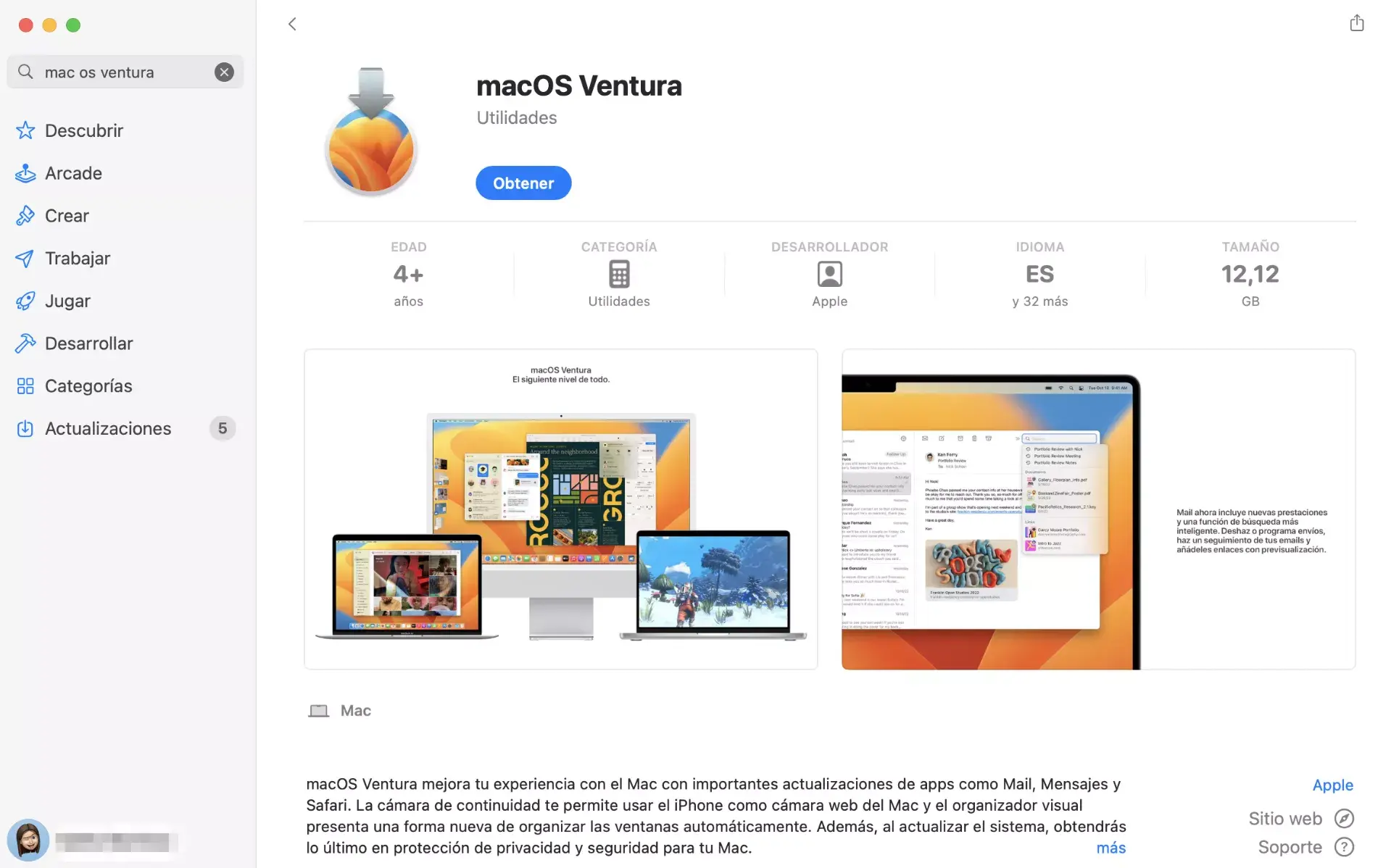
Créer une clé USB bootable à partir d'un Mac (méthode officielle)
Une fois le programme d'installation installé dans le dossier Applications, préparez la clé USB à l'aide de l'Utilitaire de disque et utilisez la commande `createinstallmedia` pour la rendre amorçable. Cette méthode, prise en charge par Apple , fonctionne sur les versions récentes et certaines versions plus anciennes, avec de légères variations.
Formatez le lecteur . Connectez la clé USB et ouvrez Utilitaire de disque (Applications > Utilitaires). Sélectionnez le périphérique, cliquez sur Effacer, puis choisissez « Mac OS étendu (journalisé) » ou « OS X étendu (journalisé) » comme format et « Table de partition GUID » comme schéma. Donnez-lui un nom simple (par exemple, MonVolume) pour pouvoir y faire référence facilement ultérieurement dans le Terminal.
Créez le programme d'installation avec createinstallmediaOuvrez le Terminal et exécutez la commande correspondant à votre version. Exemples typiques (remplacez MyVolume par le nom réel de votre clé USB) : pour macOS Sequoia:
sudo /Applications/Install\ macOS\ Sequoia.app/Contents/Resources/createinstallmedia --volume /Volumes/MyVolume
Pour Ventura, la commande serait : sudo /Applications/Install\ macOS\ Ventura.app/Contents/Resources/createinstallmedia --volume /Volumes/MyVolume. Pour Big Sur: sudo /Applications/Install\ macOS\ Big\ Sur.app/Contents/Resources/createinstallmedia --volume /Volumes/MyVolume.
Saisissez votre mot de passe lorsque vous y êtes invité (aucun caractère ne s'affichera pendant la saisie) et confirmez la suppression du volume en tapant « O » si nécessaire. Il est normal que Terminal demande l'accès aux fichiers du volume amovible ; acceptez et patientez. Une fois l'opération terminée, le volume sera renommé d'après le nom du programme d'installation.
Si vous créez un programme d'installation très ancien comme OS X Yosemite, vous pourriez rencontrer une commande avec un paramètre supplémentaire, similaire à : sudo /Applications/Instalar\ OS\ X\ Yosemite.app/Contents/Resources/createinstallmedia --volume /Volumes/Untitled --applicationpath /Applications/Instalar\ OS\ X\ Yosemite.app --nointeraction. Ce format classique est utilisé dans les versions plus anciennes et exige généralement que l'unité soit nommée « Sans titre ».
Créer le programme d'installation macOS depuis Windows
Si vous ne possédez pas de Mac fonctionnel, vous pouvez créer une clé USB bootable depuis Windows à l'aide d'outils spécialisés. Une méthode courante consiste à utiliser TransMac (version payante avec un essai gratuit de 15 jours) pour restaurer le fichier BaseSystem.dmg sur une clé USB formatée en GPT.
- PréparationsVous aurez besoin d'une clé USB d'au moins 16 Go et du fichier .dmg correspondant à la version de macOS que vous souhaitez utiliser (par exemple, High Sierra). Certains fichiers .dmg proviennent d'Apple, d'autres de sources tierces ; leur contenu peut varier. Si votre fichier .dmg n'a pas la même structureVous pouvez extraire BaseSystem.dmg à l'aide de 7-Zip ou d'un utilitaire similaire.
- Convertir une clé USB en GPTOuvrez l'utilitaire de gestion des disques ou utilisez diskpart pour nettoyer le disque et créer une table de partition GUID (GPT). Cette étape permet d'éviter les problèmes de démarrage. sur les Mac modernes.
- Extraire BaseSystem.dmgÀ l'aide de TransMac et/ou 7-Zip, localisez et extrayez BaseSystem.dmg du fichier .dmg principal de macOS. C'est la pièce fondamentale qui est copié sur la clé USB pour la rendre amorçable.
- Restaurez BaseSystem.dmg sur une clé USB.Dans TransMac, formatez la clé USB pour macOS et restaurez-y le fichier BaseSystem.dmg. Vous obtiendrez ainsi la structure de base de l'installateur amorçable. Il fonctionne parfaitement sur les systèmes Windows 10/11. si vous suivez les instructions de l'outil.
- Démarrez votre Mac à partir de la clé USBConnectez la clé USB au Mac cible et suivez les instructions de démarrage de la section suivante. Si le message « Une mise à jour logicielle est requise pour utiliser ce disque de démarrage » s’affiche, suivez le guide de mise à jour correspondant. N'oubliez pas qu'un Mac ne démarrera pas à partir d'une version antérieure. Celui avec lequel il était installé d'usine.
Démarrez votre Mac à partir de la clé USB et installez macOS.
La procédure de démarrage varie selon le type de puce de votre Mac. Sur les Mac équipés d'une puce Apple Silicon , éteignez votre ordinateur, maintenez le bouton d'alimentation enfoncé jusqu'à l'affichage des options de démarrage, sélectionnez le programme d'installation USB, puis cliquez sur Continuer.
Sur un Mac équipé d'un processeur Intel, éteignez l'ordinateur, connectez la clé USB, puis rallumez-le en maintenant la touche Option (Alt) enfoncée pour afficher les disques de démarrage. Sélectionnez le disque d'installation et appuyez sur Entrée. Choisissez ensuite votre langue et cliquez sur « Installer macOS » pour suivre l'assistant.
Les modèles équipés d'une puce de sécurité T2 peuvent bloquer le démarrage externe. Dans ce cas, accédez au mode de récupération (Commande + R) et ouvrez l'utilitaire de sécurité de démarrage depuis la barre de menus (Utilitaires > Utilitaire de sécurité de démarrage). Activez le démarrage à partir d'un support externe ou réduisez temporairement le niveau de sécurité Apple Silicon dans les options de récupération.
Assurez-vous de disposer d'une connexion Internet pendant toute la durée de l'installation afin que le programme d'installation puisse obtenir les informations relatives au micrologiciel et au modèle. Si la version choisie n'est pas compatible avec votre Mac, l'installation peut s'interrompre ou un cercle barré peut apparaître. Dans ce cas, revenez à une version compatible, consultez la procédure de rétrogradation depuis macOS ou utilisez la mise à jour logicielle pour réinstaller la dernière version prise en charge.
Pour une installation propre, effacez le disque cible à l'aide de l'Utilitaire de disque avant l'installation : utilisez le schéma GUID et le format APFS (ou Mac OS Étendu selon la version). N'interrompez pas le processus ; il peut durer de quelques minutes à plusieurs heures selon votre ordinateur et votre disque.
Réinstallez, mettez à jour ou téléchargez depuis la récupération macOS et la mise à jour logicielle.
Si vous préférez ne pas créer de clé USB, il existe des alternatives officielles. Ordinateur éteint, démarrez en mode de récupération macOS (Commande + R sur Intel, ou maintenez le bouton d'alimentation enfoncé sur Apple Silicon) et choisissez « Réinstaller macOS ». Cette méthode télécharge et installe la version adaptée à votre ordinateur avec une préparation minimale.
Si votre système démarre, accédez à Préférences Système > Réglages > Mise à jour de logiciels. Cet utilitaire propose uniquement des mises à jour compatibles avec votre Mac ; s’il indique que votre système est à jour, aucune nouvelle version n’est disponible pour ce modèle. C’est la méthode la plus rapide pour mettre à jour votre système sans utiliser de clé USB.
Pour télécharger un programme d'installation complet depuis le Terminal sans passer par l'App Store, utilisez la commande suivante sous Catalina ou version ultérieure : softwareupdate --fetch-full-installer --full-installer-version <número>Et si vous n'êtes pas sûr de la numérotation exacte, énumérez les options avec softwareupdate --list-full-installers. Laissez le téléchargement se terminer sans fermer le Terminal. Vérifiez ensuite dans la liste des applications que l'option « Installer macOS » est apparue.
Conseils pratiques et dépannage
La compatibilité est essentielle . Si le bouton « Télécharger depuis l’App Store » est grisé ou si des messages indiquent que la version n’est pas compatible avec votre ordinateur, vérifiez le modèle de votre Mac et la version souhaitée. Un programme d’installation incompatible peut ne pas se lancer ou planter au démarrage.
Assurez- vous de disposer d'un espace libre suffisant . Big Sur occupe environ 13 Go ; prévoyez plus de 20 Go pour éviter les problèmes de téléchargement et d'installation. Sur une clé USB, 16 Go minimum sont nécessaires, et 32 Go sont préférables. Si vous manquez d'espace, libérez-en manuellement ou à l'aide d'outils fiables ; si besoin, consultez la procédure pour libérer de l'espace sous macOS.
Safari et liens officiels . Si l'ouverture d'un lien vers une version de l'App Store ne fonctionne pas dans votre navigateur habituel, essayez Safari. Apple achemine parfois ces téléchargements via Mise à jour logicielle. Autorisez le téléchargement lorsque vous y êtes invité et restez connecté.
Terminal et erreursSi le Terminal répond « aucune mise à jour trouvée », cette version n'est pas disponible pour ce Mac. Voici une liste des mises à jour disponibles au téléchargement. softwareupdate --list-full-installers. Exécuter le terminal avec les privilèges d'administrateur et vérifiez le chemin d'accès exact à l'application « Installer macOS ».
Le démarrage externe est bloqué . Sur les systèmes Intel équipés d'un chipset T2, activez l'option « Autoriser le démarrage à partir d'un support externe ou amovible » dans l'utilitaire de sécurité de démarrage (accessible depuis le mode de récupération). Sur les systèmes Apple Silicon, vous pouvez temporairement abaisser le niveau de sécurité. N'oubliez pas de rétablir le niveau de sécurité élevé une fois l'installation terminée.
Windows et TransMac . Si vous utilisez Windows, assurez-vous de convertir la clé USB au format GPT avant de restaurer BaseSystem.dmg et utilisez la dernière version de l'outil. Si la structure du fichier .dmg diffère, extrayez BaseSystem avec 7-Zip. Évitez autant que possible les sources non officielles.
Assistance et automatisation . Si vous préférez éviter la ligne de commande , des utilitaires automatisent la création du programme d'installation en le téléchargeant depuis le site d'Apple et en préparant la clé USB en un seul clic. De plus, un service d'assistance technique disponible 24 h/24 et 7 j/7 pour les logiciels les plus connus peut vous aider en cas de problème. Choisissez toujours des options fiables et vérifiez les autorisations avant de continuer.
Grâce à ces informations, vous pouvez télécharger le programme d'installation officiel, créer une clé USB bootable sous macOS ou même Windows, et terminer l'installation sur les Mac équipés de processeurs Intel ou Apple Silicon. En suivant les étapes de compatibilité, les instructions de formatage GUID et les instructions de création du support d'installation , vous disposerez d'une méthode fiable pour installer, mettre à jour ou restaurer macOS en cas de besoin.

Sommaire
- 1 Qu'est-ce qu'un support d'installation macOS et quand est-il judicieux de l'utiliser ?
- 2 Exigences, compatibilité et préparation
- 3 Méthodes de téléchargement du programme d'installation complet de macOS
- 4 Créer une clé USB bootable à partir d'un Mac (méthode officielle)
- 5 Créer le programme d'installation macOS depuis Windows
- 6 Démarrez votre Mac à partir de la clé USB et installez macOS.
- 7 Réinstallez, mettez à jour ou téléchargez depuis la récupération macOS et la mise à jour logicielle.
- 8 Conseils pratiques et dépannage
