- Windows 11 Enterprise ne doit être téléchargé qu'à partir du centre d'évaluation officiel de Microsoft.
- Il est essentiel de vérifier la configuration requise et de faire une sauvegarde au préalable.
- La version d'essai dure 90 jours et nécessite une installation avec un compte Microsoft.
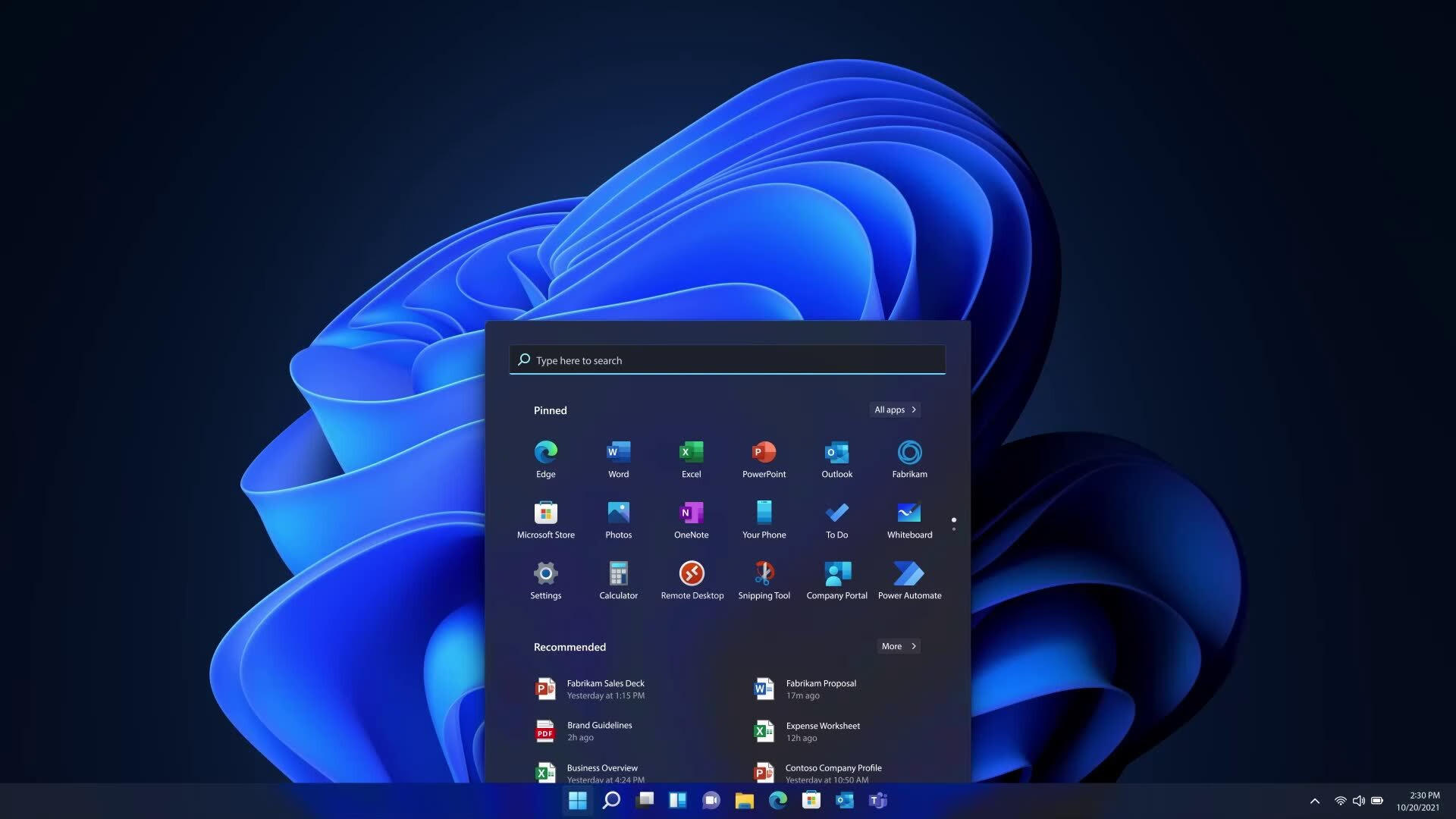
Télécharger et installer Windows 11 Entreprise peut paraître complexe, surtout face à la multitude de versions de Windows, chacune avec ses spécificités. Que vous soyez un utilisateur professionnel, une entreprise ou simplement curieux de découvrir les possibilités offertes par la version Entreprise de Windows 11, voici le guide le plus complet et à jour, avec des informations détaillées et des conseils pratiques pour une installation réussie et en toute sécurité.
Bien que les informations soient dispersées, vous trouverez ici toutes les étapes et considérations, de la vérification de la configuration requise à l'obtention de l'image ISO officielle, en passant par l'inscription à l'essai gratuit, la vérification de l'intégrité du téléchargement et des conseils pour éviter les problèmes d'installation. Tout est expliqué clairement et dans un langage accessible, afin que vous ne vous perdiez pas dans le jargon technique ou les étapes inutiles.
Qu'est-ce que Windows 11 Entreprise et à qui s'adresse-t-il ?
Windows 11 Entreprise est la version la plus avancée du système d'exploitation de Microsoft. Conçue pour les entreprises, les environnements professionnels et les utilisateurs exigeant des fonctionnalités de sécurité et de gestion avancées , elle est destinée aux organisations qui requièrent un contrôle plus complet de la gestion des appareils, de la protection des données et de l'intégration aux environnements de travail de l'entreprise.
Cette édition comprend des fonctionnalités exclusives non présentes dans les versions Home ou Pro, telles que :
- Sécurité avancée:Protégé contre les menaces modernes grâce à des technologies comme BitLocker, windows Defender Protection des informations d'identification et protection des applications.
- Outils d'administration:Idéal pour les administrateurs informatiques, permettant le déploiement et la gestion d'appareils à grande échelle.
- Compatibilité native avec les infrastructures d'entreprise: Intégration avec Active Directory, Azure AD et les stratégies de groupe.
Prérequis avant de télécharger Windows 11 Entreprise
Avant de lancer le téléchargement, il est essentiel de vérifier que votre ordinateur répond aux exigences minimales pour installer Windows 11 Entreprise et de sauvegarder vos données importantes afin d'éviter toute perte accidentelle.
- Compatible avec les processeurs 64 bitsWindows 11 ne fonctionne que sur les processeurs 64 bits. Vous pouvez le vérifier ici. Paramètres> Système> À propos ou en recherchant « Informations système » et en cochant « Type de système ».
- RAM et mémoire stockage: Assurez-vous d'avoir suffisamment de RAM (4 Go minimum recommandés, mais 8 Go ou plus sont recommandés pour l'édition Enterprise) et d'espace disque (au moins 64 Go libres).
- Carte graphique compatible et écran HD: : Votre carte graphique doit prendre en charge DirectX 12 et votre moniteur doit avoir une résolution minimale de 720p.
- Connexion Internet: indispensable pour télécharger l'image ISO et activer la version d'évaluation.
- Copie de sécurité:N’oubliez pas de le faire avant d’apporter des modifications majeures à votre système.
Où télécharger Windows 11 Entreprise : version d'évaluation officielle
Le moyen le plus sûr et le plus légal d'obtenir Windows 11 Entreprise est de passer par le Centre d'évaluation Microsoft . Vous pourrez y télécharger la version d'essai de 90 jours , qui inclut toutes les fonctionnalités pour entreprises, afin de les tester dans votre environnement avant de procéder à l'achat.
Rendez-vous sur le site Web officiel du Centre d'évaluation Microsoft et suivez ces étapes :
- Vérifiez les spécifications et les exigences de votre appareil, en veillant à ce qu'il réponde aux besoins de Windows 11 Entreprise.
- Inscrivez-vous avec un compte MicrosoftLe système vous demandera de saisir vos informations pour télécharger le fichier ISO Enterprise Edition.
- Télécharger l'image ISOSélectionnez la langue, l'édition et lancez le téléchargement. Veuillez noter que l'ISO peut être volumineux et le temps le temps de téléchargement dépendra de votre connexion Internet.
Important : Lors de l’installation, aucune clé de produit ne sera requise pour la version d’évaluation. Toutefois, vous devrez utiliser un compte Microsoft pour vous connecter.

Considérations avant d'installer la version d'essai
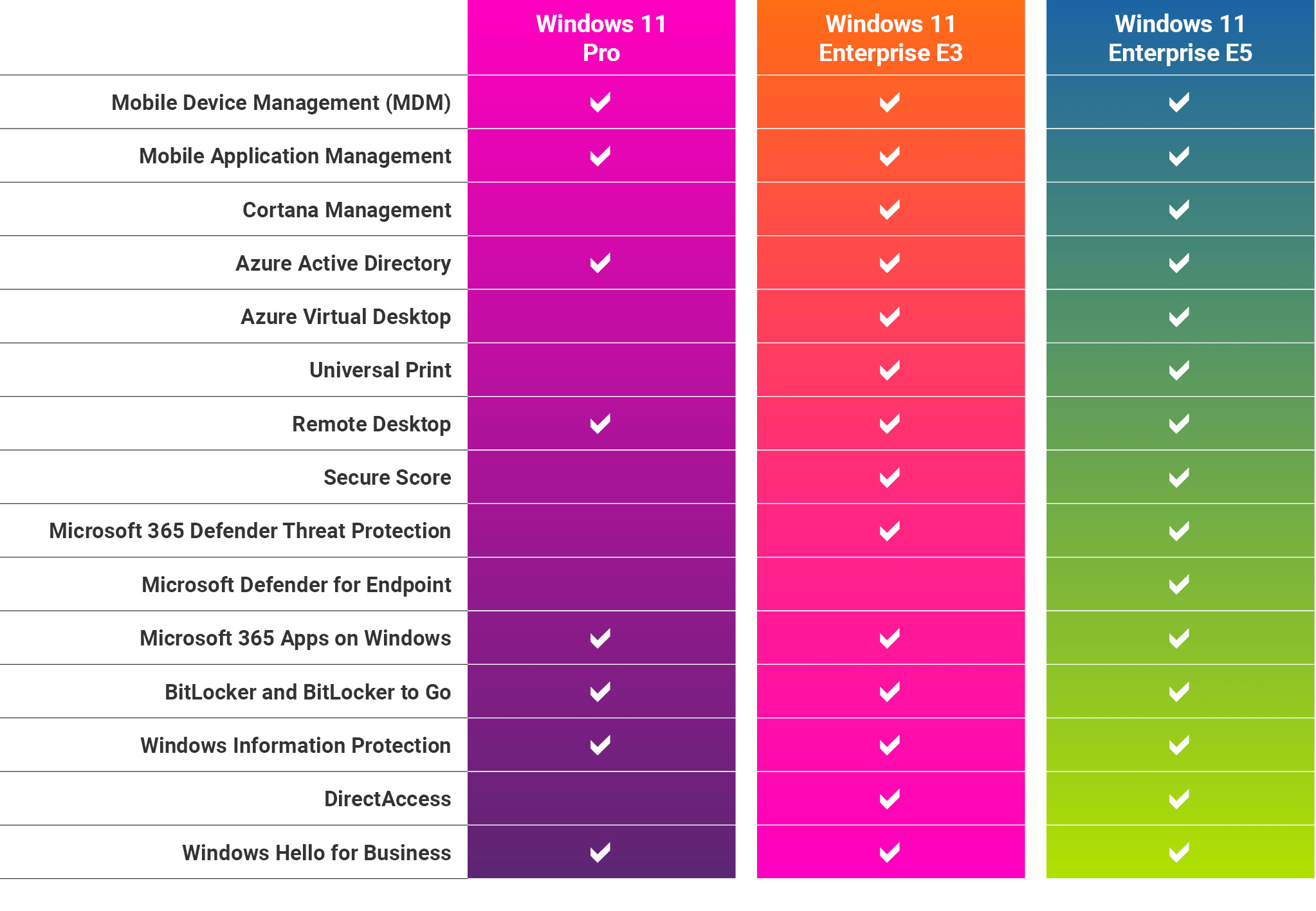
L'édition d'essai de Windows 11 Enterprise est très utile pour explorer toutes les fonctionnalités, mais il y a quelques détails à garder à l'esprit qui peuvent affecter votre utilisation et votre migration ultérieure vers une version finale :
- durée limitée: ne sera actif que pendant 90 jours. Une fois cette période écoulée, L'arrière-plan du bureau deviendra noir, des notifications constantes apparaîtront et l'ordinateur redémarrera toutes les heures.
- Installation propre requise:Si vous installez l'édition Enterprise à l'aide de l'ISO, tu ne pourras pas faire marche arrière revenez facilement à votre système précédent ; vous perdrez la possibilité d'utiliser la partition de récupération de votre ordinateur, donc si vous souhaitez revenir à votre version précédente de Windows plus tard, vous devrez réinstaller le système d'exploitation et restaurer vos programmes et données.
- compatibilité de matériel et logiciel:Bien que Windows 11 partage une base avec Windows 10, certains programmes ou périphériques peuvent nécessiter une mise à jour ou ne pas être compatibles jusqu'à ce que le fabricant les adapte.
- Licence et support:Comme il s'agit d'une édition d'essai, vous ne recevrez pas certaines mises à jour et ne bénéficierez pas d'un support étendu.
Étapes détaillées pour installer Windows 11 Entreprise à partir d'une image ISO
Une fois que vous avez téléchargé le fichier ISO officiel, il existe plusieurs façons de poursuivre l'installation, mais voici la plus simple et la plus efficace :
- Sauvegardez vos fichiers importantsToute erreur ou formatage peut entraîner une perte de données, utilisez donc un lecteur externe, le cloud ou la sauvegarde Windows.
- Préparez le support d'installation:
- Vous pouvez monter l'image ISO sur un lecteur Flash USB d'au moins 8 Go à l'aide d'outils tels que Rufus, l'outil de création multimédia de Microsoft, ou le graveur intégré de Windows. Cette méthode est plus recommandée qu'un DVD, car elle est plus rapide et moins sujette aux erreurs.
- Si vous optez pour un DVD, assurez-vous qu'il soit à double couche si la taille du fichier est très importante, car les disques DVD traditionnels peuvent être insuffisants.
- Met le Botte depuis le PC:
- Connectez la clé USB ou insérez le DVD dans l’ordinateur sur lequel vous allez installer Windows 11 Entreprise.
- Redémarrez votre ordinateur et accédez au menu de démarrage (généralement en utilisant F2, F12, Supprimer ou Échap dès que vous allumez votre PC) pour sélectionner l'appareil à partir duquel vous souhaitez démarrer l'installation.
- Dans certains cas, vous devrez peut-être désactiver le Démarrage sécurisé depuis le BIOS/UEFI pour pouvoir démarrer à partir de la clé USB ou du DVD.
- Suivez l'assistant d'installation:
- Choisissez votre langue préférée, le format de l'heure et le clavier.
- Cliquez sur « Installer maintenant » et suivez les instructions de l'assistant. N'oubliez pas de sélectionner l'édition. 11 Windows Enterprise lorsqu'on lui a demandé.
- Ne pas saisir la clé de produit lors de l'installation si vous utilisez l'édition d'évaluation, cela vous permettra de continuer sans problème.
- Sélectionnez le disque de destination pour l'installation. Soyez très prudent et ne supprimez pas de partitions importantes si vous avez des données à conserver.
Vérification du téléchargement et de l'intégrité du fichier ISO
Pour éviter les problèmes d'installation liés à des fichiers corrompus ou altérés , il est recommandé de vérifier l'intégrité du fichier téléchargé . Microsoft publie les valeurs de hachage SHA256 officielles des images ISO. Comparer le hachage de votre téléchargement avec celui fourni par Microsoft est la meilleure façon de garantir l'authenticité de votre copie.
- Téléchargez le fichier ISO depuis le Centre d'évaluation et notez la valeur de hachage officielle (SHA256), que vous pouvez trouver dans les documents fournis par Microsoft.
- Ouvre Fenêtres PowerShell sur votre ordinateur. Vous pouvez le rechercher dans le menu Démarrer.
- Entrez la commande suivante:
- Get-FileHash C:\chemin\vers\votre\fichier.iso (modifiez le chemin vers l'emplacement réel du fichier ISO que vous avez téléchargé).
- Si la valeur SHA256 affichée correspond à la valeur officielle, le téléchargement est valide et n'a pas été modifié.
Si vous avez des questions sur l'utilisation de cette commande, vous trouverez plus de détails dans la documentation officielle de Microsoft sur Get-FileHash.
Conseils importants et ressources supplémentaires
- Inscrivez-vous toujours sur la plateforme officielle Microsoft pour éviter de télécharger des fichiers manipulés ou infectés.
- Vérifiez la compatibilité de votre matériel et de vos logiciels: Vérifiez si les pilotes de votre appareil (en particulier les composants tels que les cartes graphiques et les périphériques) sont à jour et compatibles avec Windows 11 Entreprise. Vous pouvez trouver le conducteurs les plus récentes sur le site Web du fabricant ou via le fabricant lui-même Windows Update.
- Planifier la transitionSi après l'évaluation vous décidez de rester avec Windows 11 Entreprise, contactez votre fournisseur de licences ou directement Microsoft pour formaliser l'acquisition d'une licence valide et accéder au support complet et aux mises à jour de sécurité.
- Soyez attentif aux changements de langue:Choisissez la même langue système que votre ordinateur actuel pour éviter les problèmes ultérieurs avec les claviers et les paramètres régionaux.
Alternatives et scénarios supplémentaires
Si vous devez installer Windows 11 Entreprise sur plusieurs ordinateurs ou si vous souhaitez également essayer Windows 10 Entreprise, Microsoft vous permet de télécharger les deux versions depuis le même Centre d'évaluation. De plus, vous pouvez utiliser l' outil de création de supports d' installation pour préparer vos installations, notamment si vous êtes administrateur système et que vous devez déployer le système sur plusieurs appareils au sein de votre organisation.
Pour les utilisateurs et administrateurs avancés, l’intégration avec les stratégies de groupe, la gestion des appareils à distance, la sécurité avancée et la possibilité d’intégration avec les réseaux d’entreprise font de cette édition l’option la plus puissante de l’écosystème Microsoft.
Ce processus vous permet de télécharger, d'installer et d'essayer gratuitement Windows 11 Entreprise pendant une durée limitée, en toute sécurité, grâce à la version officielle et au support du constructeur. Il est essentiel de préparer votre ordinateur et vos données, de prendre connaissance des limitations de la version d'essai et de décider, à la fin de celle-ci, si vous souhaitez acheter une licence officielle ou revenir à votre système précédent afin de garantir une migration sans encombre.


Écrivain passionné par le monde des octets et de la technologie en général. J'aime partager mes connaissances à travers l'écriture, et c'est ce que je vais faire dans ce blog, vous montrer toutes les choses les plus intéressantes sur les gadgets, les logiciels, le matériel, les tendances technologiques et plus encore. Mon objectif est de vous aider à naviguer dans le monde numérique de manière simple et divertissante.