Si vous cherchez une méthode pour supprimer un compte de messagerie électronique de votre Mac , c'est apparemment que votre compte de messagerie a été modifié ou que vous n'utilisez plus ce compte.
Supprimer le compte de messagerie électronique et supprimer les e-mails de Mac
Si vous supprimez un compte de messagerie de Mac, tous les messages électroniques liés à ce compte de messagerie spécifique peuvent même être éloignés de l'application Mail et vous ne pourrez pas les saisir.
Néanmoins, les messages électroniques supprimés doivent toujours être accessibles sur le serveur de messagerie d'origine (Gmail, Outlook, etc.) et vous devez pouvoir y accéder en vous connectant à votre compte de messagerie électronique.
Si vous souhaitez simplement supprimer les e-mails de votre Mac, vous pouvez désactiver temporairement votre compte de messagerie dans l'application Mail.
Le compte de messagerie désactivé restera néanmoins connecté à l'application Mail et vous pourrez récupérer tous vos e-mails sur Mac en activant votre compte de messagerie dans l'application Mail.
1. Supprimez le compte de messagerie électronique de Mac à l'aide de l'application Mail
Si le compte de messagerie que vous souhaitez supprimer de votre Mac n'est lié à aucune autre application (Notes, Contacts), vous pouvez le supprimer à l'aide de l'application Mail.
1. Ouvrez l’ application Mail sur votre Mac > choisissez l’ onglet Mail dans la barre de menu supérieure et cliquez sur Comptes.
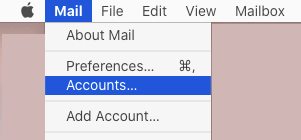
2. Sur l'écran suivant, choisissez votre compte de messagerie électronique dans le volet de gauche et cliquez sur l' icône –.
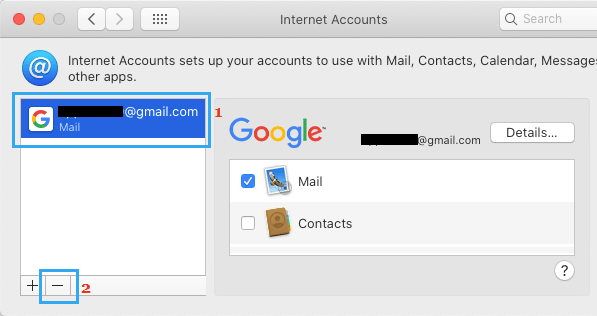
3. Dans la fenêtre contextuelle d'affirmation, appuyez sur OK pour vérifier.
Lorsque vous cliquez sur OK, le compte de messagerie et tous ses messages électroniques seront éloignés de l'application Mail.
2. Supprimez le compte de messagerie électronique de Mac à l'aide des préférences système
Si votre compte de messagerie est utilisé par d'autres applications (Notes, Contacts et autres), vous serez peut-être invité à supprimer le compte de messagerie dans les Préférences Système.
1. Cliquez sur l' icône Apple dans la barre de menu supérieure et choisissez Préférences Système dans le menu déroulant.
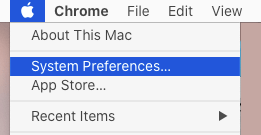
2. Dans la fenêtre Préférences Système, cliquez sur l'icône Comptes Web.
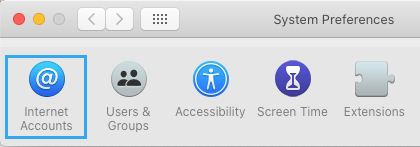
3. Sur l'écran suivant, sélectionnez votre compte de messagerie électronique dans le volet de gauche et cliquez sur l' icône Moins.
4. Dans la fenêtre contextuelle de confirmation, cliquez sur OK pour vérifier.
Le compte de messagerie choisi doit être supprimé de votre Mac.
3. Supprimez les e-mails de Mac en désactivant le compte de messagerie électronique
Comme mentionné ci-dessus, vous pouvez supprimer les messages électroniques de votre Mac en désactivant votre compte de messagerie dans l'application Mail.
1. Ouvrez l'application Mail > choisissez l'onglet Mail dans la barre de menu supérieure et cliquez sur Comptes dans le menu déroulant.
2. Dans l'affichage Comptes Web, sélectionnez votre compte de messagerie électronique dans le volet de gauche et désélectionnez la petite case située à côté de Courrier dans le volet de droite.
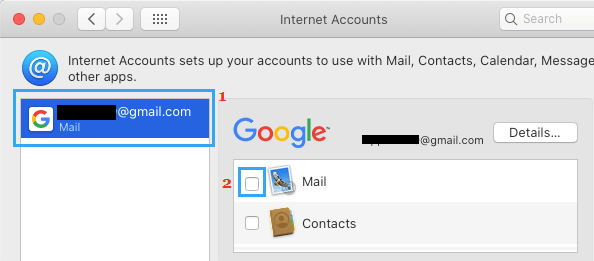
3. Après cela, veillez à abandonner l'application prédominante.
Maintenant, une fois que vous avez rouvert l'application Mail, vous pouvez la voir vide sans aucun e-mail.
Vous pouvez à tout moment récupérer tous vos messages électroniques sur Mac en cliquant sur l' onglet Mail dans la barre de menu supérieure et en sélectionnant l' option Comptes.
Sur l'écran suivant, sélectionnez votre compte de messagerie électronique dans le volet de gauche et vérifiez la petite case en regard de Courrier dans le volet de droite.
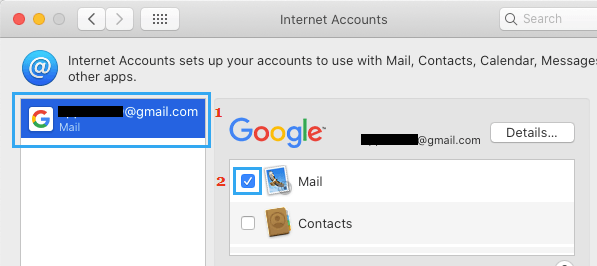
Attention : vous devrez fermer puis rouvrir l’application Mail pour voir tous vos e-mails.
- Comment accélérer progressivement le navigateur Safari sur Mac
- Comment changer la couleur des dossiers sur Mac

Je m'appelle Javier Chirinos et je suis passionné par la technologie. D’aussi loin que je me souvienne, j’adorais les ordinateurs et les jeux vidéo et ce passe-temps s’est transformé en travail.
Je publie sur Internet depuis plus de 15 ans sur la technologie et les gadgets, notamment dans mundobytes.com
Je suis également expert en communication et marketing en ligne et j'ai des connaissances en développement WordPress.