- Plusieurs causes peuvent masquer des programmes dans le Panneau de configuration.
- Il existe des solutions manuelles et automatiques pour les désinstaller.
- Des outils spécialisés facilitent le processus et évitent les erreurs.

Désinstaller des applications sous Windows est généralement simple, mais il arrive souvent que certains programmes, pour diverses raisons, n'apparaissent ni dans le Panneau de configuration ni dans « Applications et fonctionnalités ». Ce problème peut être particulièrement frustrant lorsqu'on a besoin de libérer de l'espace, d'améliorer les performances du système ou tout simplement de supprimer des logiciels inutiles ou gênants. Bien que ces applications puissent sembler « cachées » ou protégées, il existe plusieurs méthodes et astuces pour les supprimer efficacement et les empêcher de continuer à consommer des ressources sur votre ordinateur.
Dans cet article, nous explorerons toutes les méthodes possibles pour désinstaller les programmes qui n'apparaissent pas dans le Panneau de configuration Windows . Des solutions intégrées au système d'exploitation aux utilitaires tiers, en passant par les procédures avancées utilisant l'Éditeur du Registre ou l'Invite de commandes , nous aborderons tous les aspects. En poursuivant votre lecture, vous constaterez que, quel que soit votre niveau d'expertise, il existe une solution adaptée. Nous les examinerons toutes, étape par étape, de la manière la plus simple possible.
Raisons pour lesquelles une application peut ne pas apparaître dans le Panneau de configuration
Avant de désinstaller des applications, il est utile de comprendre pourquoi certains programmes n'apparaissent pas dans la liste habituelle du Panneau de configuration . Les raisons les plus courantes sont les suivantes :
- Installations défectueusesSi une application est laissée à moitié installée ou si une erreur se produit pendant le processus d'installation, elle peut être « masquée » du système.
- Fichiers corrompus: Corruption dans les fichiers système, les clés de registre ou dans le programme de désinstallation lui-même.
- Programmes mal conçus ou obsolètes:Certains programmes ne s'enregistrent pas correctement, surtout s'ils ont été développés pour des versions plus anciennes de Windows.
- Incompatibilités ou désactivations accidentelles:Le programme peut ne pas être détecté en raison de modifications apportées aux versions récentes de Windows ou de paramètres système incorrects.
- Limitations par nom: Si le nom de l'application ou sa clé d'enregistrement est particulièrement long (plus de 32 ou 60 caractères), il se peut qu'il n'apparaisse pas dans la liste.
Méthodes manuelles et automatiques pour désinstaller les programmes cachés
Il existe plusieurs méthodes efficaces pour supprimer les programmes cachés ou ceux qui n'apparaissent pas dans le Panneau de configuration . Nous vous présentons ici les plus utiles et détaillées, de la plus simple à la plus avancée. Choisissez celle qui correspond le mieux à vos connaissances et à vos besoins.
1. Recherchez le programme de désinstallation dans le dossier du programme
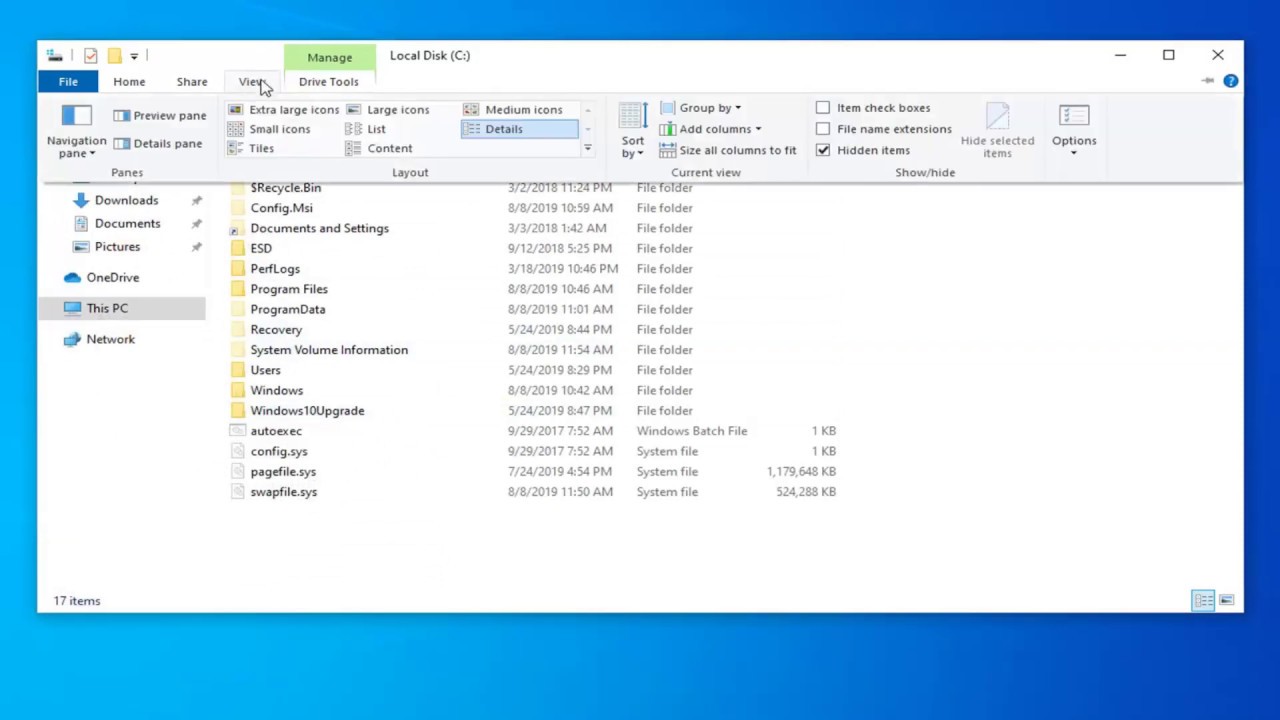
La grande majorité des applications Windows créent un fichier exécutable lors de l'installation pour se désinstaller. Vous le trouverez généralement dans le dossier d'installation du programme, généralement situé à l'emplacement suivant :
- C:\Fichiers programme
- C:\Fichiers de programme (x86) (sur les systèmes 64 bits)
Recherchez un fichier nommé uninstall.exe ou un nom similaire. Double-cliquez dessus pour lancer la désinstallation. Il s'agit de la même procédure que celle utilisée par Windows si l'application figurait dans la liste des programmes, à la différence que vous la lancez manuellement.
Conseils : Si le programme de désinstallation ne fonctionne pas ou si vous ne le trouvez pas, vérifiez que les fichiers du programme ne sont pas protégés et assurez-vous de disposer des privilèges d’administrateur.
2. Utilisez des outils tiers pour désinstaller les programmes malveillants
Lorsque la méthode précédente ne fonctionne pas, les applications spécialisées de désinstallation de programmes constituent la meilleure option. Plusieurs solutions performantes et sûres sont disponibles :
- Revo Uninstaller Pro : C'est l'un des programmes les plus populaires. Il dispose d'une fonction de désinstallation forcée qui localise et supprime toute trace de l'application, même si elle n'apparaît pas dans le Panneau de configuration. Vous pouvez choisir entre une désinstallation normale ou forcée. Cette fonction est très utile lorsque le logiciel est persistant ou semble invisible pour Windows.
- EaseUS Todo PCTrans : Cet outil vous permet de gérer les applications installées, de les identifier même si elles ne sont pas visibles, et de supprimer leurs fichiers et les restes du registre. Son interface, adaptée à tous les types d'utilisateurs, propose un processus étape par étape : sélectionnez l'application et procédez à sa désinstallation ou à sa réparation.
Les deux solutions analysent automatiquement les programmes installés, révélant ceux qui pourraient être « cachés » et permettant leur suppression en toute sécurité sans connaissances avancées. Elles minimisent également le risque de laisser des résidus et aident à éviter les erreurs courantes lors de ce type de processus.
Windows 10 et 11 offrent des possibilités supplémentaires pour gérer les programmes :
- Depuis le menu Démarrer : Recherchez l'application directement dans la liste. Faites un clic droit et sélectionnez « Désinstaller ». Si l'application est correctement enregistrée, cette méthode est simple et rapide.
- Depuis les paramètres : Cliquez sur le bouton Démarrer, sélectionnez Paramètres (> Applications > Applications et fonctionnalités), localisez le programme et sélectionnez « Désinstaller ». Bien que les mêmes programmes que le Panneau de configuration s'affichent généralement, des applications supplémentaires apparaissent parfois.
Si l'application n'est même pas répertoriée ici, vous devrez essayer des méthodes plus avancées.
4. Utilitaire de résolution des problèmes d'installation/désinstallation de Microsoft
Microsoft propose un outil de dépannage dédié pour corriger les erreurs liées à l'installation et à la désinstallation de programmes. Cet utilitaire peut réparer automatiquement les clés de registre corrompues, les erreurs empêchant la désinstallation d'un programme par les méthodes standard, ainsi que les problèmes d'applications absentes de la liste « Ajout/Suppression de programmes ».
Pour l'utiliser:
- Téléchargez l’outil depuis le site officiel de Microsoft.
- Exécutez-le en suivant les instructions à l’écran.
- Si le programme que vous souhaitez supprimer n'apparaît pas, l'utilitaire peut vous demander le code produit MSI, qui se trouve généralement dans le tableau des propriétés du programme d'installation.

5. Suppression avancée avec l'éditeur de registre

Pour les utilisateurs avancés, l'Éditeur du Registre Windows permet de supprimer directement les entrées associées aux programmes indésirables. Avant toute modification, il est conseillé de sauvegarder le Registre afin de pouvoir restaurer les paramètres précédents si nécessaire.
Étapes de base pour supprimer un programme du Registre :
- Cliquez Windows + R pour ouvrir la boîte de dialogue « Exécuter ».
- Écrire regedit et appuyez sur Entrée pour accéder à l'Éditeur du Registre.
- Accédez à l'itinéraire:
HKEY_LOCAL_MACHINE \ SOFTWARE \ Microsoft \ Windows \ CurrentVersion \ Uninstall - Recherchez le dossier du programme que vous souhaitez supprimer (le nom peut ne pas être reconnaissable, vérifiez les informations dans le panneau de droite : « DisplayName » apparaît généralement avec le nom convivial du logiciel).
- Double-cliquez sur « UninstallString » pour copier la commande de désinstallation, collez-la dans Exécuter et appuyez sur OK.
- Si la clé ne contient pas « UninstallString », supprimez l’intégralité du dossier associé au programme.
Si le programme est toujours présent sur votre système après cette opération, il est conseillé de redémarrer votre ordinateur. N'utilisez cette méthode que si vous êtes expérimenté, car la suppression de mots de passe incorrects peut entraîner un dysfonctionnement de Windows.
6. Raccourcir le nom de la clé de registre (problème de nom d'affichage long)
Certaines applications n'apparaissent pas car le nom de l'entrée de registre est trop long. Pour résoudre ce problème :
- Accédez à l’Éditeur du Registre (comme dans la section précédente).
- Retournez à la succursale Désinstaller.
- Sélectionnez le programme et modifiez la valeur de Afficher un nom pour un nom plus court, jusqu'à 32 caractères, ou s'il n'est pas répertorié, modifiez le nom de la clé d'enregistrement à moins de 60 caractères.
- Après ce réglage, revenez au Panneau de configuration : le programme devrait apparaître et permettre une désinstallation standard.
Avertissement : Sauvegardez votre clé avant de la modifier, car toute manipulation imprudente du registre peut entraîner des erreurs majeures.
7. Désinstallation de programmes à l'aide de l'invite de commande (CMD)
Si vous préférez une solution encore plus technique, vous pouvez supprimer les applications à l'aide de la ligne de commande :
- Ouvrez le menu Démarrer et tapez cmd, faites un clic droit et sélectionnez « Exécuter en tant qu'administrateur ».
- Dans la fenêtre de commande, tapez WMIC et appuyez sur Entrée.
- Puis écrire produit obtenir le nom pour lister les programmes installés.
- Identifiez le nom exact du programme que vous souhaitez supprimer.
- Entrez la commande produit où nom=»PROGRAM_NAME» appel désinstallation (en remplaçant PROGRAM_NAME par le nom réel).
- Confirmez en appuyant sur la touche appropriée.

8. Autres considérations et alternatives pratiques
Il est impossible de supprimer tous les programmes. Certaines applications intégrées à Windows sont protégées et ne peuvent être désinstallées par les méthodes classiques. En cas de suspicion de logiciel malveillant , de logiciel malveillant ou d'application système suspecte, utilisez l'Antivirus Windows (« Sécurité Windows ») ou recherchez des outils anti-logiciels espions spécialisés.
Parfois, il peut être utile d'essayer de réparer le programme avant de le supprimer (il existe souvent des options de réparation à côté de l'option de désinstallation).
Enfin, si tout le reste échoue, réinstaller le programme pour rendre le programme de désinstallation à nouveau disponible est une option : parfois, le simple fait de le réinstaller et de le désinstaller ensuite peut résoudre le problème.
Sommaire
- 1 Raisons pour lesquelles une application peut ne pas apparaître dans le Panneau de configuration
- 2 Méthodes manuelles et automatiques pour désinstaller les programmes cachés
- 2.1 1. Recherchez le programme de désinstallation dans le dossier du programme
- 2.2 2. Utilisez des outils tiers pour désinstaller les programmes malveillants
- 2.3 3. Supprimez les programmes du menu Démarrer ou des paramètres Windows
- 2.4 4. Utilitaire de résolution des problèmes d'installation/désinstallation de Microsoft
- 2.5 5. Suppression avancée avec l'éditeur de registre
- 2.6 6. Raccourcir le nom de la clé de registre (problème de nom d'affichage long)
- 2.7 7. Désinstallation de programmes à l'aide de l'invite de commande (CMD)
- 2.8 8. Autres considérations et alternatives pratiques
