- La version exacte est identifiée par le code LMP dans les propriétés avancées de l'adaptateur Bluetooth au sein du Gestionnaire de périphériques.
- Il existe un tableau d'équivalence qui traduit le numéro LMP en la version commerciale du protocole Bluetooth.
- Si le matériel est manquant ou défectueux, le problème peut être résolu en mettant à jour les pilotes ou en achetant un adaptateur USB externe.
- Windows 11 introduit la technologie LE Audio pour améliorer l'efficacité énergétique et la qualité sonore, à condition que le matériel et les pilotes soient compatibles.

Cela vous est sûrement déjà arrivé : vous voulez connecter un nouveau casque ou une manette de jeu, et soudain, impossible de l’appairer ou la connexion est incroyablement lente. Souvent, le problème ne vient pas d’un appareil défectueux, mais plutôt d’une incompatibilité de version Bluetooth entre votre PC et l’accessoire, ce qui provoque des dysfonctionnements ou une connexion instable.
Connaître la version Bluetooth installée sur votre ordinateur Windows 11 n'est pas aussi évident que de vérifier le modèle de votre processeur, mais c'est essentiel pour une compatibilité optimale . Cet article vous explique pas à pas comment trouver cette information et comment procéder si votre ordinateur ne dispose pas de Bluetooth ou si celui-ci vous cause des problèmes.
Comment connaître la version Bluetooth sous Windows 11
Pour lever tout doute, inutile d'installer des programmes inhabituels ni de compliquer les choses. La solution se trouve dans le Gestionnaire de périphériques , où Windows stocke toutes les informations techniques concernant votre matériel. Suivez ces étapes pour trouver votre version :
- Faites un clic droit sur le bouton Démarrer et choisissez l'option Administrateur de l'appareil.
- Recherchez dans la liste la catégorie appelée Bluetooth Cliquez ensuite sur la flèche pour développer tous les composants.
- Vous verrez ici plusieurs noms. Vous devez trouver celui qui est le Radio Bluetooth (l'adaptateur physique). Il comprend généralement le nom du fabricant, tel que Intel® Wireless Bluetooth® o Adaptateur Bluetooth Realtek.
- Faites un clic droit sur cet adaptateur et saisissez Propriétés.
- Allez dans l'onglet Avancé.
- Recherchez la rubrique Version du firmwareVous y verrez un code appelé LMP (Protocole de gestion des liens), suivi d'un numéro. Ce numéro indique la version réelle de votre matériel.
Étant donné que le numéro LMP ne correspond pas à la version commerciale (par exemple, il ne mentionne pas « 5.2 »), vous devez utiliser le tableau d'équivalence suivant pour le traduire :
| LMP | Version de Bluetooth |
| LMP 0 à 2 | Versions 1.0b à 1.2 (désormais abandonnées) |
| LMP 3 | Bluetooth + EDR 2.0 |
| LMP 4 | Bluetooth + EDR 2.1 |
| LMP 5 | Bluetooth 3.0 + HS |
| LMP 6 | Bluetooth 4.0 |
| LMP 7 | Bluetooth 4.1 |
| LMP 8 | Bluetooth 4.2 |
| LMP 9 | Bluetooth 5.0 |
| LMP 10 | Bluetooth 5.1 |
| LMP 11 | Bluetooth 5.2 |
| LMP 12 | Bluetooth 5.3 |
| LMP 13 | Bluetooth 5.4 |
| LMP 14 | Bluetooth 6.0 |
Il est important de se rappeler que le Bluetooth est rétrocompatible . Cela signifie que si vous possédez une version récente, vous pouvez connecter des appareils plus anciens. En revanche, si vous essayez d'utiliser un accessoire de dernière génération sur un PC équipé d'un module Bluetooth plus ancien, il est fort probable que ses fonctionnalités soient limitées , voire que l'appareil ne soit même pas reconnu.
Que faire si le Bluetooth n'apparaît pas sur mon PC ?
Il arrive qu'on s'inquiète de ne pas voir l'icône bleue dans la barre des tâches, mais son absence ne signifie pas forcément que le matériel est absent. Il est peut- être simplement désactivé , ou un problème de pilote peut être à l'origine du souci. Commencez par vérifier dans Paramètres > Bluetooth et appareils si l'option est activée.
Si le Bluetooth n'apparaît pas dans les paramètres, retournez dans le Gestionnaire de périphériques. Si la catégorie est absente, le pilote est peut-être défectueux. Essayez de faire un clic droit sur le composant et de sélectionner « Mettre à jour le pilote » . Si vous possédez un ordinateur de bureau assemblé sur mesure, sachez que de nombreuses cartes mères ne prennent pas en charge le Bluetooth, sauf si le modèle mentionne spécifiquement le Wi-Fi (versions AX ou Wi-Fi). En cas de doute, vous pouvez consulter le site web du fabricant de votre carte mère ou demander à un assistant virtuel de confirmer les spécifications matérielles .
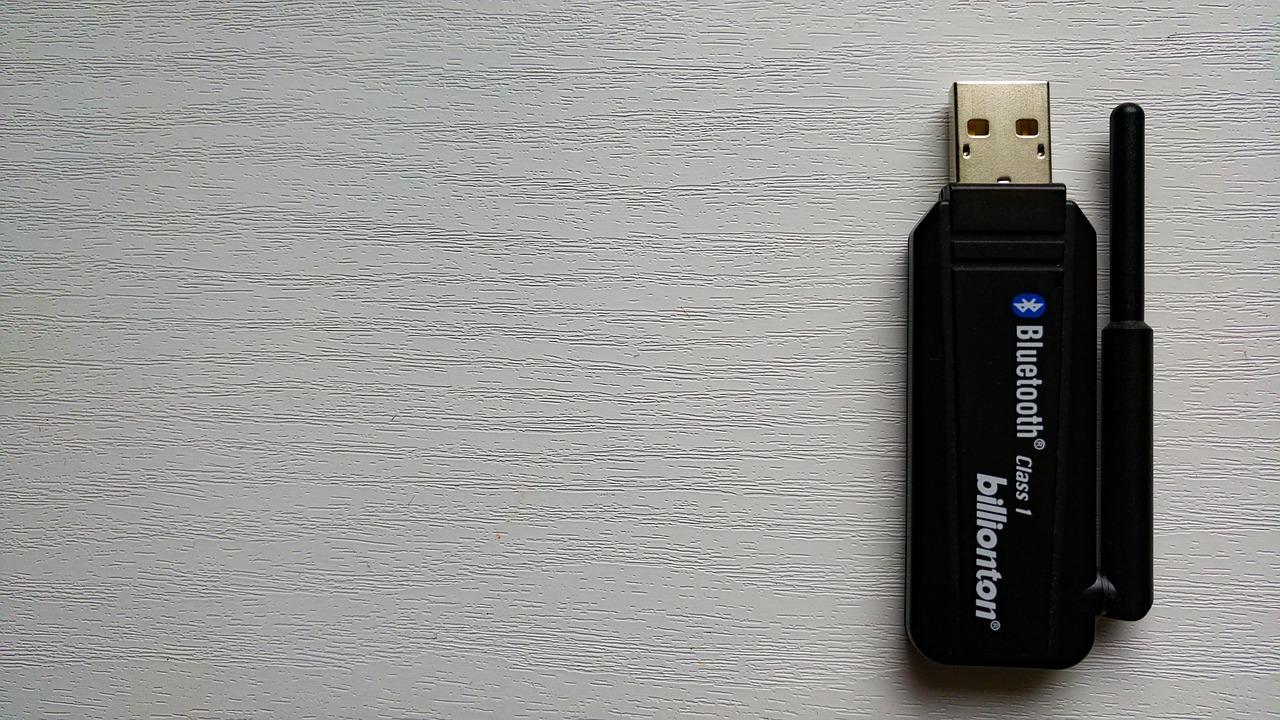
Si, après tous ces tests, vous confirmez que votre PC ne possède pas la puce Bluetooth intégrée, la solution est très simple et économique : achetez un adaptateur Bluetooth USB (dongle) . Branchez-le et Windows le reconnaîtra presque toujours instantanément, vous permettant ainsi de connecter n’importe quel périphérique sans fil.
Résolution des problèmes courants et optimisation
Si le Bluetooth est présent mais ne fonctionne pas correctement, Windows 11 propose un outil très pratique. Accédez à Paramètres > Système > Dépannage > Autres utilitaires de résolution des problèmes et exécutez l'utilitaire de résolution des problèmes Bluetooth. Celui-ci diagnostiquera et corrigera automatiquement les erreurs de configuration courantes .
Si vous rencontrez toujours des problèmes de jumelage, essayez de modifier les paramètres de détection des appareils . Dans vos paramètres Bluetooth, recherchez le menu déroulant « Détection » et sélectionnez « Avancé » . Cela permettra à Windows de détecter les appareils qu'il filtrerait normalement comme étant peu courants.
Un autre point crucial concerne les pilotes. Si vous venez de mettre à jour Windows, l'ancien pilote peut être à l'origine de conflits. Idéalement, rendez-vous sur le site web officiel du fabricant (HP, Dell, ASUS, Intel, etc.) et téléchargez la dernière version du pilote. Si le problème persiste, une solution efficace consiste à désinstaller la carte Bluetooth depuis le Gestionnaire de périphériques et à redémarrer votre ordinateur ; Windows tentera de la réinstaller correctement au démarrage.
L'univers de LE Audio sous Windows 11
Pour les audiophiles les plus exigeants, il existe le Bluetooth LE (Low Energy Audio). Contrairement au Bluetooth classique, ce système utilise le profil TMAP pour offrir une meilleure qualité vocale et une consommation d'énergie considérablement réduite. La compatibilité Bluetooth 5.0 ne suffit pas ; il vous faut également un PC sous Windows 11 (version 22H2 ou ultérieure), un matériel compatible LE et les pilotes du fabricant qui le prennent en charge.
Pour vérifier si vous pouvez utiliser cette fonctionnalité, accédez à Paramètres > Bluetooth et appareils > Appareils . Si l'option « Utiliser l'audio LE si disponible » est présente, c'est parfait. Si elle n'apparaît pas, votre matériel ou vos pilotes actuels ne prennent pas en charge cette technologie, mais une mise à jour du micrologiciel pourrait l'ajouter ultérieurement.
Maîtriser la version Bluetooth de votre ordinateur vous permet d'éviter l'achat de périphériques inutiles et d'optimiser la connexion de vos appareils. De la vérification du code LMP dans le Gestionnaire de périphériques à l'installation d'une clé USB ou à la mise à jour des pilotes, plusieurs solutions s'offrent à vous pour garantir une communication sans fil fluide et tirer pleinement parti des technologies disponibles sur votre système.

Écrivain passionné par le monde des octets et de la technologie en général. J'aime partager mes connaissances à travers l'écriture, et c'est ce que je vais faire dans ce blog, vous montrer toutes les choses les plus intéressantes sur les gadgets, les logiciels, le matériel, les tendances technologiques et plus encore. Mon objectif est de vous aider à naviguer dans le monde numérique de manière simple et divertissante.