- La méthode la plus complète consiste à exporter vers un fichier de données (.pst au format Windows, .olm dans Mac).
- Exchange/IMAP stocke les données sur le serveur ; POP stocke les données localement dans .pst.
- Alternatives : glisser-déposer, exporter vers Excel ou copier vers Gmail.
- L'archivage automatique aide à copier les anciennes données, mais il ne remplace pas une sauvegarde complète.

La sauvegarde de vos e-mails n'est pas réservée qu'aux geeks : c'est une filet de sécurité essentiel Pour votre vie professionnelle comme personnelle. Que vous changiez d'ordinateur, migriez vos comptes ou souhaitiez simplement conserver vos propres archives, une sauvegarde vous fait gagner du temps et vous offre une tranquillité d'esprit.
Dans Outlook et Microsoft Mail (Outlook.com/Hotmail), il existe plusieurs façons de sauvegarder vos informations : en exportant un fichier de données .pst ou .olm, aux méthodes rapides comme le glisser-déposer, la copie vers un autre compte (par exemple, Gmail), l'exportation vers Excel ou l'archivage automatique. Ci-dessous, nous vous guidons pas à pas pour que vous ne manquiez rien, avec des avertissements et des mises à jour. Conseils pour que vous réussissiez du premier coup.
Tout d’abord : comment Outlook enregistre les e-mails et ce que cela signifie pour votre sauvegarde
Si vous utilisez Exchange ou IMAP, vos messages sont stockés sur le serveur et synchronisés avec votre ordinateur ; vous disposez ainsi d'un accès permanent à Internet et votre copie locale est un « miroir ». Dans ces comptes, Outlook utilise des fichiers. .ost localement (cache hors ligne), tandis que les données finales résident sur le serveur.
Pour les comptes POP (y compris POP3), Outlook télécharge le courrier et l'enregistre localement sous fichier .pstDans ce cas, le .pst est votre « coffre-fort » pour les e-mails, les contacts et le calendrier ; il peut atteindre jusqu'à 50 Go par fichier, et vous pouvez créer plusieurs fichiers pour organiser votre vie numérique.
Il est important de clarifier la différence entre les formats : les fichiers .pst (table de stockage personnelle) sont des conteneurs locaux contenant tout votre contenu, et les fichiers .ost (table de stockage hors ligne) sont des copies temporaires qu'Outlook synchronise avec le serveur lors de votre connexion. Cette clarification vous aidera à choisir la méthode de stockage la plus adaptée. un soutien adéquat (types de sauvegardes).
Si vous utilisez Exchange et devez consulter des fichiers anciens ou historiques, demandez à votre administrateur des options d’accès. fichier serveur, car l'organisation peut appliquer des politiques de conservation ou archiver automatiquement les éléments plus anciens.

Préparations avant l'exportation dans Outlook classique (bureau)
Avant d'appuyer sur le bouton d'exportation, prenez une minute pour préparer votre compte. Vérifiez Outlook pour vous assurer que vous êtes sur le bon compte, surtout si vous en avez plusieurs, et effectuez une petit nettoyage pour réduire la taille de la boîte aux lettres et éviter les doublons dont vous n'avez pas besoin.
Par défaut, Outlook ne synchronise que les e-mails de la dernière année dans certaines configurations. Pour tout exporter, accédez à Outlook sous Paramètres du compte > Nom du compte et paramètres de synchronisation, puis déplacez le curseur sur "Tout" afin qu'il soit entièrement téléchargé avant l'exportation.
Important : N'exportez pas votre fichier .pst directement vers un dossier synchronisé OneDrive. La synchronisation automatique avec OneDrive peut bloquer ou corrompre vos fichiers. fichiers .pst en cours d'utilisation ; il est préférable de l'enregistrer dans un chemin local non synchronisé, et si vous souhaitez le télécharger, faites-le manuellement lorsque Outlook est fermé ou téléchargez-le sur Google Drive.
Exporter les e-mails, les contacts et le calendrier vers un fichier .pst dans Outlook classique
L'exportation d'un fichier .pst crée une copie de vos éléments ; rien n'est supprimé dans Outlook. Le fichier .pst inclut les pièces jointes, mais les vues, les autorisations, les règles ni les listes d'expéditeurs bloqués ne sont pas incluses (ces métadonnées ne sont pas exportées). Suivez ces étapes pour une exportation. complet et sécurisé:
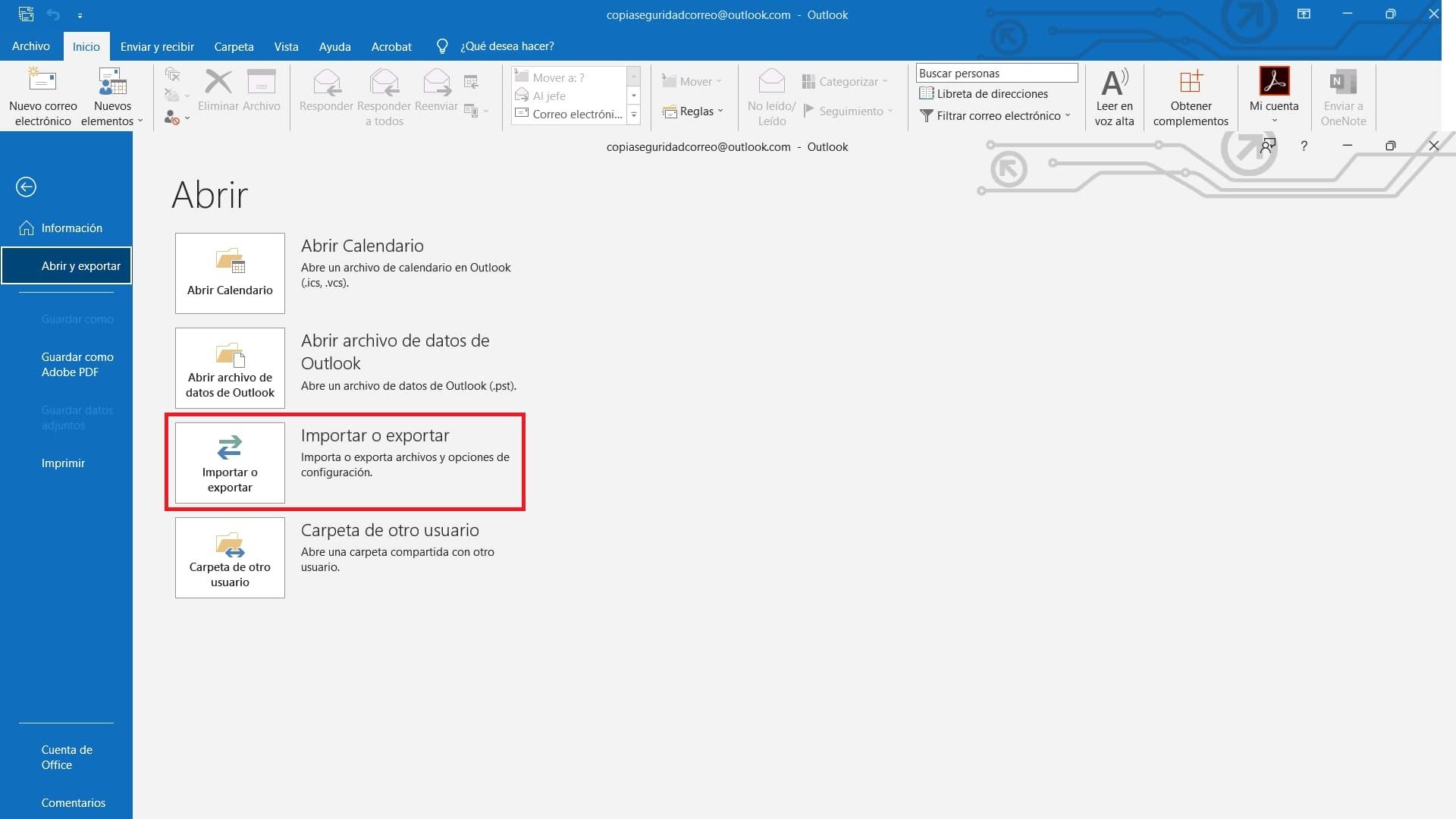
- Sur le ruban supérieur, accédez à armoires de bureau.
- Choisir Ouvrir et exporter > Importer ou exporter.
- sélectionner Exporter vers un fichier et cliquez sur Suivant.
- Marque Fichier de données Outlook (.pst) et cliquez sur Suivant.
- Choisissez le compte ou le dossier à exporter (actif) Inclure les sous-dossiers pour vous amener à la boîte de réception, au calendrier, aux contacts et aux tâches). Suivant.
- Cliquez examiner pour choisir l'emplacement et le nom du fichier .pst.
- Dans Options, décidez comment gérer les doublons si vous exportez vers un fichier .pst existant.
- Se termine par finaliserSi vous le souhaitez, ajoutez un mot de passe au nouveau fichier .pst pour le protéger.
- Si Outlook vous demande de créer un nouveau fichier de données, vous pouvez définir un mot de passe facultatifLorsque vous rouvrez ce fichier .pst ou l'importez dans un autre compte, vous serez invité à y accéder, renforçant ainsi la confidentialité de vos messages.
Une fois généré, le fichier .pst est portable : vous pouvez l'importer vers un autre compte ou un autre ordinateur. C'est une méthode idéale pour migrer entre les versions (d'Outlook 2016 vers Outlook 2021/Microsoft 365, par exemple) ou pour déplacer du contenu entre différentes versions. comptes personnels et professionnels.
Quelles données sont traitées lors de l'exportation et quand est-il conseillé d'exporter ?
L'exportation au format .pst copie les e-mails, les pièces jointes, les contacts, le calendrier et les tâches. Elle ne supprime pas le contenu d'Outlook et, une fois l'opération terminée, vous verrez toujours tout le contenu de votre boîte de réception. Cependant, ces éléments ne sont pas inclus. vues, autorisations, règles ni les listes d'expéditeurs bloqués.
Cas typiques d'exportation : passer d'un compte personnel à un compte d'entreprise, déplacer un e-mail d'une autre plateforme (par exemple Yahoo) vers Microsoft 365, changer de PC ou passer de Windows à Mac, ou simplement créer copies périodiques à classer dans un endroit sûr.
Si vous êtes uniquement intéressé par les contacts, pensez à les exporter au format .csv depuis Outlook, qui est un format pratique pour importer dans d'autres services et créer un nettoyage rapide dans des feuilles de calcul.
Soyez prudent avec l'automatisation : il n'existe aucun moyen natif d'effectuer périodiquement une sauvegarde complète de « tout ce qui est nouveau et ancien ». La fonction d'archivage automatique déplace ou copie les anciens éléments, mais ne remplace pas une sauvegarde. exportation complète récurrente.
Nouveau Outlook : Exporter depuis Paramètres > Fichiers > Exporter
Dans la dernière version d'Outlook pour ordinateur, le flux est encore plus guidé. Ouvrez le client et accédez à Paramètres > Fichiers > ExporterCliquez sur « Entrée » et continuez dans l’assistant pour sélectionner la boîte aux lettres ou les dossiers spécifiques que vous souhaitez exporter.
L'assistant vous guidera dans le choix des éléments à inclure et de leur emplacement d'enregistrement. Une fois terminé, votre copie sera prête, aussi valide qu'un fichier .pst Outlook classique. importer ou archiver plus tard.
Méthodes alternatives : glisser-déposer, Excel, envoyer vers Gmail
Si vous n'avez pas besoin d'un .pst complet, vous pouvez utiliser Ruses utile. Le plus simple est d'ouvrir le dossier dans Outlook, de sélectionner les messages et faites-les glisser vers un dossier depuis votre PC ; de cette façon, vous enregistrerez des copies de vos e-mails sous forme de fichiers individuels (.msg sous Windows), parfaits pour des sauvegardes rapides.
Une autre option consiste à exporter vers Excel pour analyse ou enregistrement. Allez dans Fichier > Options > Avancé > Exporter > Exporter vers un fichier > Microsoft ExcelChoisissez un dossier, une destination et enregistrez. Il ne s'agit pas d'une sauvegarde complète comme un fichier .pst, mais elle vous offre une vue structurée.
Si vous souhaitez conserver vos messages sur un autre service, ajoutez votre compte Gmail à Outlook pour ordinateur, attendez qu'il se charge, puis utilisez « Déplacer > Copier dans un dossier » pour accéder au dossier Gmail choisi. Vous pouvez également exporter vos messages au format .pst et importer ce .pst dans Gmail depuis Outlook, selon votre préférence.
Outlook pour Mac : Sauvegarde dans un fichier .olm
Sous macOS, Outlook crée des copies dans .olmLe processus est simple : ouvrez Outlook, allez dans Outils > Exporter, sélectionnez « E-mails » (vous pouvez ajouter des contacts ou un calendrier si vous êtes intéressé), cliquez sur Continuer, choisissez le dossier de destination et Terminer.
Le fichier .olm rassemble vos informations et peut être importé ultérieurement dans Outlook pour Mac. C'est un moyen très pratique d'emporter toutes vos données en une seule fois, aussi valide qu'un fichier .pst, mais adapté à la situation. environnement macOS.
Enregistrer sur une clé USB, un lecteur externe ou un autre emplacement
Une fois que vous avez créé votre .pst (Windows) ou .olm (Mac), copiez-le sur une clé USB, USB ou un disque dur externe. C'est un excellent moyen de sauvegarder un « jumeau » hors ligne en cas de problème. N'oubliez pas que le fichier ne doit pas être utilisé par Outlook pendant son utilisation. copier ou déplacer.
Si vous changez d'ordinateur, il vous suffit de transférer le fichier sur une clé USB et de l'importer sur le nouvel ordinateur après avoir configuré Outlook. Ainsi, vous aurez vos e-mails, vos contacts et bien plus encore à portée de main. événements de calendrier depuis le premier jour.
Sauvegardes automatiques avec AutoArchive et limitations de cette fonctionnalité
Outlook vous permet de configurer l'archivage automatique dans Fichier > Options > Avancé > Paramètres d'archivage automatiqueC'est là que vous décidez de la fréquence d'exécution, de l'ancienneté des éléments et du fichier .pst vers lequel les déplacer.
C'est utile pour réduire la taille de votre boîte de réception et séparer les anciens éléments, mais n'oubliez pas sa limite : il s'agit d'une archive d'anciens éléments, et non d'une sauvegarde périodique complète de tout ce qui est nouveau et ancien. Complétez l'archivage automatique avec exportations manuelles de temps en temps.
Restauration : Comment importer votre sauvegarde dans Outlook
La récupération est tout aussi importante que la sauvegarde. Pour restaurer une sauvegarde, accédez à Fichier > Ouvrir et exporter > Import / Export, choisissez « Importer depuis un autre programme ou fichier » et suivez l’assistant.
Sélectionnez « Fichier de données Outlook (.pst) », localisez le fichier, choisissez comment gérer les doublons (remplacer, autoriser ou ignorer), sélectionnez le dossier de destination (généralement votre boîte aux lettres principale) et activez « Inclure les sous-dossiers » si vous recherchez une restauration complète.
Où vos e-mails sont stockés en fonction du type de compte
Avec Exchange et IMAP, les e-mails résident principalement sur le serveur. Sur votre ordinateur, Outlook conserve un cache local dans un fichier. .ost Situé dans le dossier AppData de l'utilisateur (Windows), vous permettant de travailler hors ligne puis de synchroniser.
Avec POP, l'accent est mis sur le fichier .pst qui définit le compte. Si vous le supprimez sur le serveur, il restera dans votre fichier .pst local, sauf si vous modifiez les paramètres. C'est pourquoi il est essentiel de bien définir le type de compte avant de le configurer. stratégie de copie.
Hotmail/Outlook.com : Options en l'absence de copie native « en un clic »
Outlook.com (anciennement Hotmail) ne propose pas de sauvegarde native unique et automatisée depuis le Web pour l'intégralité de votre boîte mail. L'alternative la plus complète consiste à utiliser la version bureau d'Outlook et à exporter vers .TVP ajouter votre compte Outlook.com au client.
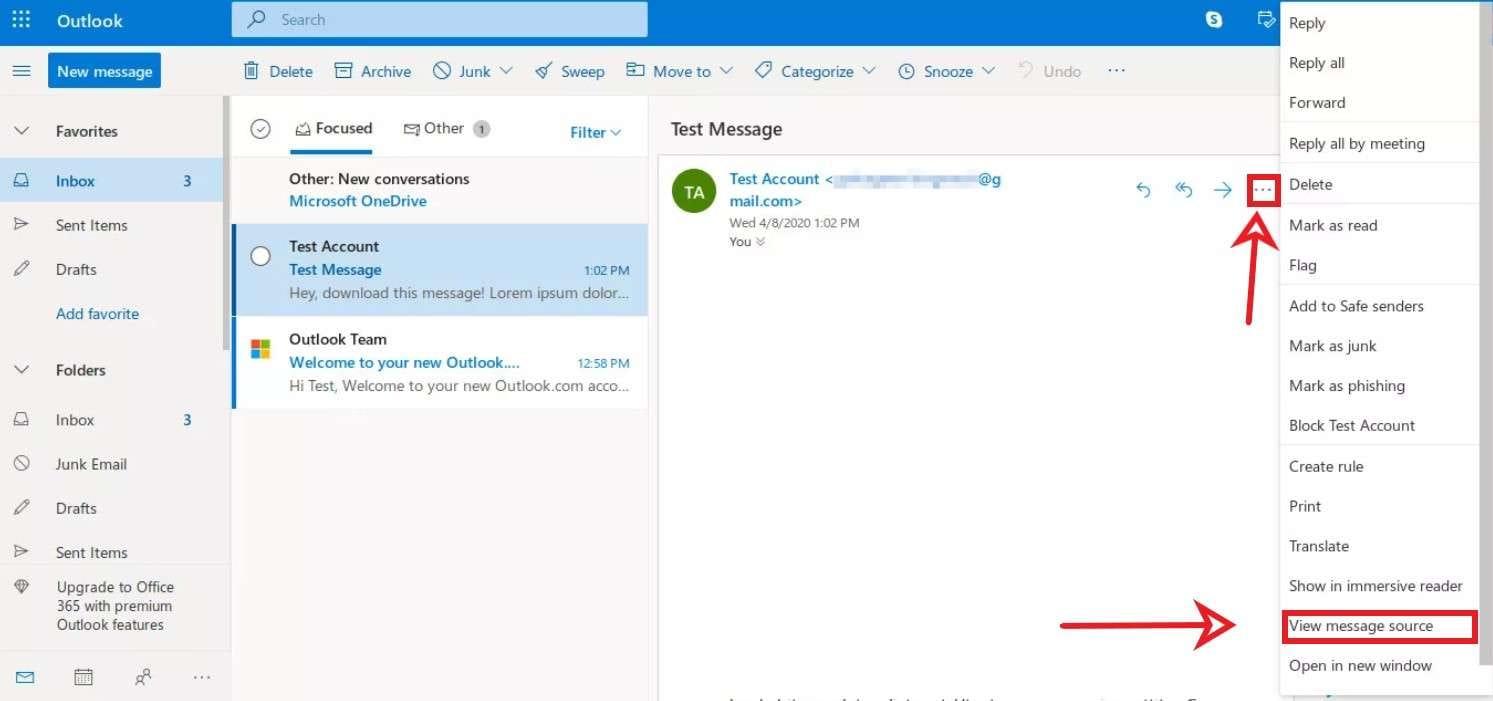
Si vous préférez des options spécifiques pour chaque message, vous pouvez enregistrer les e-mails sous forme de fichiers individuels. Certains navigateurs permettent d'enregistrer au format .eml ; si cela ne fonctionne pas, vous pouvez utiliser Outlook (glisser-déposer) ou imprimer/enregistrer sous. fichier local comme votre système le permet.
Une autre option consiste à copier manuellement le contenu des e-mails importants dans des fichiers texte ou à les exporter individuellement au format .eml/.msg depuis le client de bureau. C'est plus laborieux, mais pratique pour organiser un sélection essentielle.
Il existe également des outils tiers qui automatisent les sauvegardes massives et simultanées des comptes Outlook.com ; ils sont utiles si vous gérez un volume important et souhaitez gagner du temps, même s'il vaut la peine de les évaluer. sécurité et support avant de les adopter.

Écrivain passionné par le monde des octets et de la technologie en général. J'aime partager mes connaissances à travers l'écriture, et c'est ce que je vais faire dans ce blog, vous montrer toutes les choses les plus intéressantes sur les gadgets, les logiciels, le matériel, les tendances technologiques et plus encore. Mon objectif est de vous aider à naviguer dans le monde numérique de manière simple et divertissante.