- Il existe plusieurs façons de restaurer des dossiers supprimés, de la corbeille aux outils d'analyse médico-légale.
- La rapidité et l'absence d'écrasement après suppression font la différence dans le succès.
- Les sauvegardes et la synchronisation dans le cloud améliorent les opportunités de récupération.
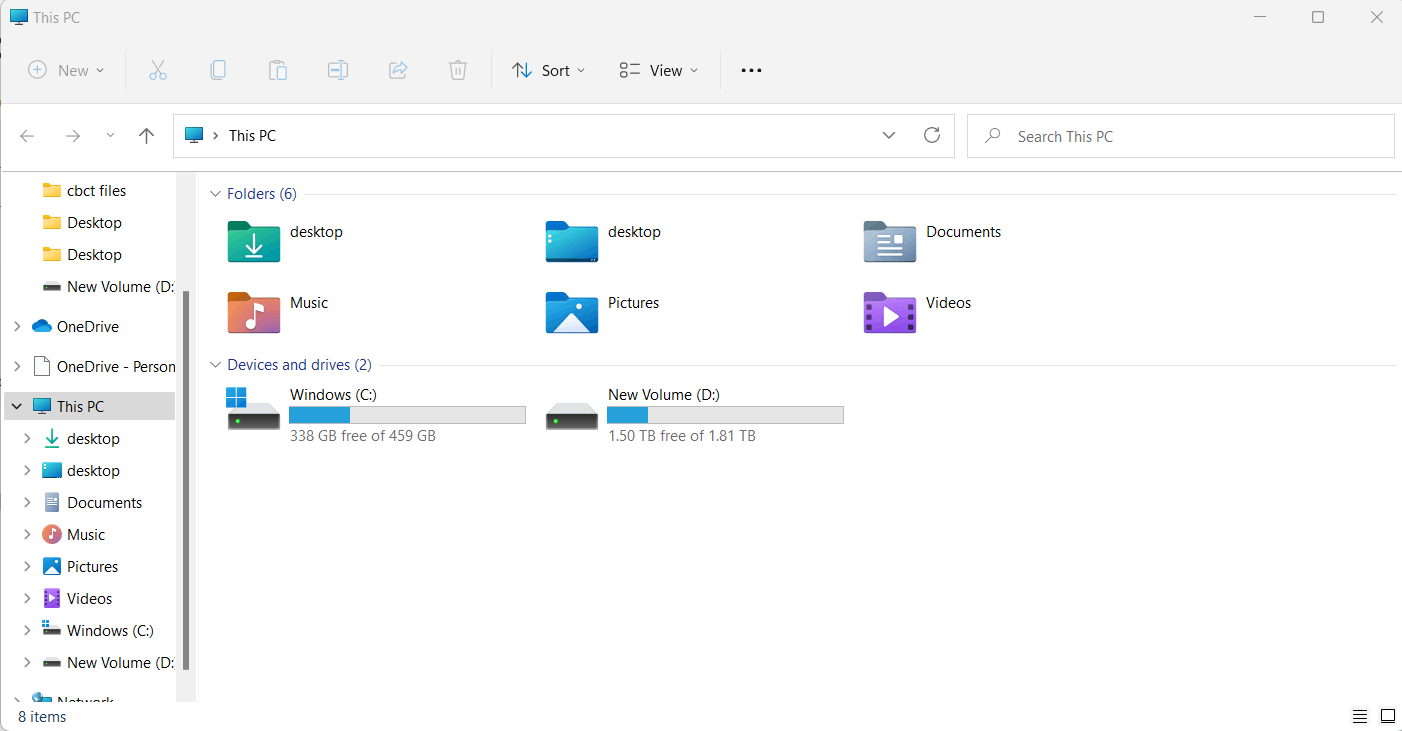
La perte de dossiers clés tels que des documents ou Téléchargements en Windows C'est une situation dont, malheureusement, de nombreux utilisateurs finissent par souffrir tôt ou tard. Un clic malencontreux, une panne système, un formatage accidentel ou une mauvaise synchronisation peuvent envoyer des mois de travail, de souvenirs ou de fichiers essentiels à la poubelle. Quelle que soit la gravité du problème, Windows et de nombreuses solutions tierces offrent une grande variété de stratégies pour récupérer ce qui semblait perdu, qu'il s'agisse d'une suppression standard, d'un effacement définitif ou même après. formatear disques durs.
Cet article est le guide définitif et le plus complet pour apprendre à récupérer les dossiers Documents et Téléchargements dans Windows 11, Windows 10 et versions antérieures. Vous trouverez ici tout, depuis les bases de la gestion des fichiers supprimés par Windows jusqu'aux méthodes les plus avancées disponibles en 2025, y compris des solutions avec des programmes gratuits, des utilitaires professionnels, des sauvegardes locales ou cloud, commandes Recommandations techniques et en ligne de commande pour maximiser vos chances de réussite et minimiser le risque de perte définitive. Si vous souhaitez connaître toutes les méthodes possibles pour restaurer vos dossiers, quelle que soit votre situation, nous vous expliquons tout !
Pourquoi mes dossiers Documents et Téléchargements disparaissent-ils ?
Il existe de nombreuses raisons pour lesquelles ces dossiers importants peuvent être perdus ou disparaître :
- Suppression accidentelle (touche Suppr ou menu contextuel « Supprimer »)
- Utilisation Maj + Suppr à supprimer sans passer par la corbeille
- Vider la corbeille sans vérifier son contenu
- Erreurs dans les mises à jour du système ou installations mal réalisées
- Problèmes avec les utilisateurs et les profils temporaires
- infections dues à malware ou des virus qui cachent, renomment ou déplacent des dossiers
- Écraser par synchronisation avec le cloud (OneDrive, Google Conduire, etc.)
- Formatage accidentel ou échec matériel sur le disque
- Erreurs logicielles, installations incorrectes ou conflits d'utilisateurs
- Suppression à distance via des plateformes cloud ou des sauvegardes automatiques
Dans tous les cas, la clé est de réagir rapidement et choisissez la méthode de récupération appropriée pour chaque cas, car chaque type de perte a une solution, mais les chances diminuent si nous continuons à utiliser l'appareil, installons des programmes sur le même disque ou laissons passer trop de temps.
Comment Windows gère-t-il les fichiers et dossiers supprimés ?
Avant de passer aux méthodes pratiques, il est utile de comprendre comment Windows gère la suppression de fichiers :
- Suppression standard (touche Suppr ou Suppr) : Le dossier est déplacé vers la corbeille et, tant qu'il y reste, il peut être facilement restauré en cliquant avec le bouton droit de la souris et en sélectionnant « Restaurer ».
- Suppression définitive (Maj+Suppr, vidage de la corbeille ou suppression de CMD): La référence au fichier est supprimée du système, mais les données physiques restent sur le disque jusqu'à ce qu'elles soient écrasées par de nouvelles données. Il est donc important d'éviter d'écrire quoi que ce soit sur le même disque.
- Suppression sur les disques externes : Quelques disques USB Les cartes SD ne prennent pas en charge la corbeille, et leur suppression est définitive dès le départ. Il en va de même si vous supprimez le contenu depuis la ligne de commande.
- Historique du fichier et versions précédentes : Si vous avez activé la sauvegarde automatique de Windows (historique des fichiers), le dossier peut être facilement récupéré à partir d'une version précédente.
- Dossiers déplacés par erreur : Parfois, au lieu de supprimer un dossier, celui-ci est déplacé accidentellement vers un autre emplacement ; l'utilisation de la recherche Windows ou la vérification des chemins récents peut clarifier ce problème.
Connaître votre situation est essentiel pour choisir le chemin le plus approprié.
Premières étapes clés après la perte d'un dossier important
- N'installez ni ne téléchargez rien sur le lecteur où se trouvait le dossier perdu.Le risque est d’écraser les données récupérables.
- Désactiver les tâches de maintenance automatiques (défragmentation, optimisation) temporairement.
- Si vous le pouvez, travaillez à partir d’un deuxième ordinateur. ou à partir d'une autre partition/disque pour les tâches de récupération.
- Évitez de créer ou de modifier des fichiers sur le système affecté.
- Visez le emplacement d'origine du dossier et de tous les détails pertinents (nom exact, date de suppression, etc.).
Plus tôt vous mettez en œuvre une méthode de récupération, plus le taux de réussite est élevé.
Solutions rapides : méthodes pour les utilisateurs inexpérimentés
1. Raccourci universel : Ctrl + Z
Si vous venez de supprimer un dossier dans l'Explorateur de fichiers, vous pouvez toujours annuler l'action si vous n'avez apporté aucune modification par la suite ! Appuyez simplement sur Ctrl + ZWindows annulera la suppression et restaurera le dossier à son emplacement d'origine. C'est la méthode la plus rapide et la plus simple pour corriger les erreurs récentes.
2. Vérifiez la corbeille
La plupart des dossiers supprimés vont dans la corbeille, sauf en cas de suppression définitive, de taille excessive ou de suppression à partir de périphériques externes ou de CMD.
- Double-cliquez sur l’icône Corbeille sur votre bureau.
- Recherchez le dossier perdu (vous pouvez utiliser la barre de recherche).
- Faites un clic droit sur le dossier et sélectionnez Restaurer.
Le dossier sera restauré à son emplacement d'origine avec tous les fichiers qu'il contenait.
3. Le dossier est-il toujours dans le cloud ?
Si vous avez une synchronisation active avec OneDrive, Google Drive ou des services similaires, vérifiez si le dossier se trouve dans la corbeille cloud ou si la copie en ligne existe toujours.
- Accédez au portail en ligne de votre service cloud.
- Recherchez le dossier dans la corbeille ou dans la liste des fichiers.
- Si c'est le cas, sélectionnez-le et appuyez sur Restaurer o Télécharger.
Méthodes de récupération avancées sous Windows (pour les suppressions permanentes)
Récupération de Versions précédentes o Historique du fichier
Windows 10 et 11 incluent l'historique des fichiers, qui crée automatiquement des sauvegardes régulières de vos principaux dossiers (documents, téléchargements, images, etc.). Si vous l'avez activé, vous pouvez revenir à un point précédent de votre le temps.
- Ouvrez le Explorateur de fichiers et accédez au dossier parent où se trouvait le dossier perdu.
- Faites un clic droit et sélectionnez Restaurer les versions précédentes.
- Choisissez la version du dossier avant la suppression et appuyez sur RestaurerVous pouvez voir un aperçu avant.
Sous Windows 11, il est également accessible depuis Panneau de configuration → Système et sécurité → Historique des fichiers → Restaurer les fichiers personnels, en naviguant jusqu'à l'emplacement souhaité et en sélectionnant le dossier.
Note importante: Si vous n'avez pas activé l'historique des fichiers, cette méthode ne sera pas disponible.
Restaurer en utilisant Sauvegarde et restauration (Windows 7/10/11)
Si vous avez déjà créé une sauvegarde à l’aide de la sauvegarde Windows, le processus est simple.
- Ouvre Panneau de commande et accédez à Système et sécurité → Sauvegarde et restauration.
- sélectionner restaurer mes fichiers et choisissez l'emplacement où enregistrer le dossier restauré.
- Si votre copie n'apparaît pas automatiquement, cliquez sur Sélectionnez une autre sauvegarde pour le rechercher manuellement.
Autres outils et méthodes alternatifs
Commandes CMD : récupération de fichiers Windows
Microsoft propose gratuitement Récupération de fichier Windows, une application officielle basée sur la ligne de commande, idéale pour les utilisateurs techniques ou les situations complexes (récupération après formatage, erreurs graves, etc.).
Étapes de base :
- Télécharger Récupération de fichier Windows du magasin Microsoft.
- Ouvrez-le et exécutez-le depuis Windows terminal.
- Utilisez la syntaxe :
winfr origen: destino: /modo /opciones - Par exemple:
winfr C: D: /regular /n \Users\TuUsuario\Documents\
Cela restaurera le dossier Documents de C: à D:, si possible.
C'est moins convivial pour l'utilisateur moyen, mais incroyablement puissant si vous suivez la documentation.
Programmes médico-légaux et récupération avancée
- PhotoRec et TestDisk : Gratuit et multiplateforme, idéal pour la numérisation avancée là où d'autres solutions échouent.
- DiskGenius : Puissant mais payant, il est spécialisé dans la récupération de partitions et de dossiers même sur des disques endommagés ou formatés.
- Diskdigger : Il vous permet de récupérer presque n'importe quel type de fichier et dispose d'un mode portable.
- Tenorshare 4DDiG : Efficace pour les petits fichiers, avec une option gratuite jusqu'à 100 Mo, intuitif.
- Version professionnelle d'EaseUS Data Recovery : Algorithme avancé pour des rançons élevées, même après des attaques de ransomware.
Important: Si votre situation est extrême (formatage, corruption sévère, dommages physiques), Arrêtez immédiatement d'utiliser le disque et demandez l'aide d'un professionnelLes laboratoires de récupération utilisent des techniques qui surpassent celles de n’importe quel logiciel utilisateur.
Solutions spécifiques : récupération après formatage et erreurs graves
Le formatage d'un disque n'efface pas toujours physiquement les données (surtout s'il s'agit d'un formatage rapide). Le système « marque » simplement l'espace comme libre. Agissez rapidement et suivez ces instructions :
- N'utilisez pas le disque formaté. Si possible, connectez-le à un autre ordinateur comme disque secondaire.
- Utilisez un programme médico-légal (tel que récupérer les versions précédentes) à partir d'un autre disque pour analyser et récupérer le dossier.
- Dans les cas extrêmes, contactez un service professionnel.
Oeil: Si le disque est un SSD et si la fonction TRIM est activée, les blocs ont tendance à être écrasés rapidement, ce qui rend la récupération très difficile.

Écrivain passionné par le monde des octets et de la technologie en général. J'aime partager mes connaissances à travers l'écriture, et c'est ce que je vais faire dans ce blog, vous montrer toutes les choses les plus intéressantes sur les gadgets, les logiciels, le matériel, les tendances technologiques et plus encore. Mon objectif est de vous aider à naviguer dans le monde numérique de manière simple et divertissante.