- Le principe du moindre privilège réduit les risques dans l’administration système Windows 11.
- LAPS et JEA vous permettent de déléguer des tâches administratives sans exposer de manière permanente les comptes privilégiés.
- Une isolation et un contrôle appropriés des comptes et des postes de travail sont essentiels pour une sécurité robuste.
Aujourd'hui, la gestion de la sécurité dans les environnements Windows 11 représente un défi majeur, notamment pour le contrôle des accès aux ordinateurs et au réseau d'entreprise. L'administration de privilèges élevés demeure l'un des principaux risques pour toute organisation , car un compte disposant de pouvoirs excessifs peut servir de porte d'entrée à des attaques internes ou externes. C'est pourquoi il est plus important que jamais de comprendre et de mettre en œuvre des outils et des méthodes permettant de contrôler, de réduire, voire de supprimer les privilèges d'administrateur persistants.
Dans cet article, nous vous expliquons, de manière pratique et simple, comment restreindre les privilèges d'administrateur sous Windows 11 à l'aide de deux des technologies les plus performantes et recommandées de l'écosystème Microsoft : LAPS (Local Administrator Password Solution) et JEA (Just Enough Administration) . Nous aborderons également d'autres bonnes pratiques et répondrons aux questions les plus fréquentes afin de vous aider à créer un environnement beaucoup plus sécurisé.
Pourquoi restreindre les privilèges d’administrateur dans Windows 11 ?
Les comptes d'administrateur sont une cible privilégiée des attaquants . Si un cybercriminel accède à un compte disposant de privilèges élevés, il peut prendre le contrôle total du système, voire de l'ensemble du réseau d'entreprise. Par conséquent, il est essentiel de minimiser l'utilisation, l'exposition et la portée de ces privilèges dans tout environnement professionnel ou même domestique où des données sensibles sont manipulées.
L'objectif est d'appliquer le principe du moindre privilège , c'est-à-dire d'accorder à chaque utilisateur le niveau d'accès minimal nécessaire à l'exécution de ses tâches, ni plus ni moins. Cela réduit la surface d'attaque et complique la tâche de tout intrus.
LAPS : Contrôle des mots de passe des administrateurs locaux dans Windows 11
Le premier outil à connaître est Microsoft LAPS (Local Administrator Password Solution) . Cette solution est conçue pour prévenir l'un des problèmes les plus courants : l'utilisation d'un mot de passe unique pour tous les comptes d'administrateur local sur les ordinateurs d'une organisation. Si tous les ordinateurs partagent le même mot de passe d'administrateur local et que celui-ci est divulgué ou piraté, un attaquant peut facilement accéder à tous les appareils.
Comment fonctionne LAPS ?
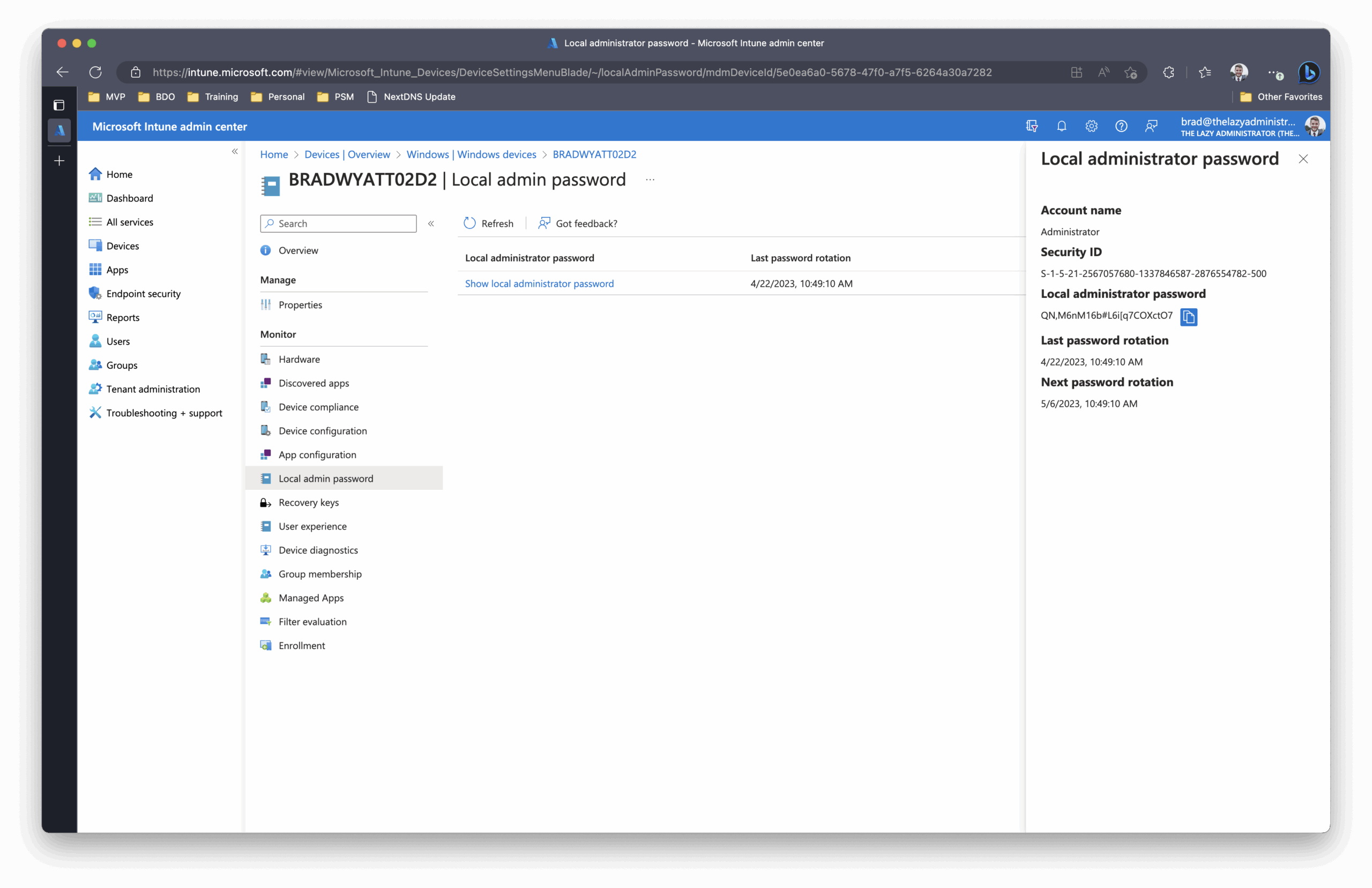
LAPS atténue ce risque en générant automatiquement un mot de passe unique et aléatoire pour le compte administrateur local de chaque ordinateur. Ce mot de passe est stocké en toute sécurité dans Active Directory et n'est accessible qu'aux utilisateurs ou groupes autorisés.
- LAPS change périodiquement le mot de passe de l'administrateur local pour chaque machine.
- Les nouvelles informations d’identification sont stockées dans un attribut spécial de l’objet ordinateur dans Active Directory.
- De cette façon, si un attaquant accède au mot de passe local d’un ordinateur, il ne pourra pas le réutiliser sur d’autres ordinateurs.
Principaux avantages de la mise en œuvre du LAPS
Voici quelques-uns des avantages les plus importants :
- Sécurité renforcée contre les attaques latérales:La propagation des privilèges est atténuée en réduisant les mouvements latéraux au sein du réseau.
- Audit centralisé des accès et des modifications:Vous pouvez savoir qui a vérifié ou modifié votre mot de passe.
- Automatisation et réduction des erreurs humaines:Le processus est entièrement automatique.
Étapes pour déployer LAPS dans un environnement Windows 11
La configuration de base de LAPS sous Windows 11 est similaire à celle des versions précédentes. En bref :
- Installez le package LAPS et étendez le schéma Active Directory si nécessaire.
- Configurez les stratégies de groupe pour activer la gestion des mots de passe locaux.
- Définit les autorisations permettant de lire ou de réinitialiser les mots de passe enregistrés dans AD.
Une fois configuré, chaque appareil géré définira et mettra automatiquement à jour son mot de passe administrateur, ce qui rendra la vie beaucoup plus difficile aux attaquants.
Just Enough Administration (JEA) : administration déléguée sécurisée avec PowerShell
Un autre atout majeur pour renforcer la sécurité de vos ordinateurs Windows 11 est l'administration simplifiée (JEA) . Cette technologie Microsoft vous permet de déléguer des tâches administratives aux utilisateurs sans avoir à leur attribuer les droits d'administrateur local ou de domaine.
Qu'est-ce que JEA et à quoi sert-il ?
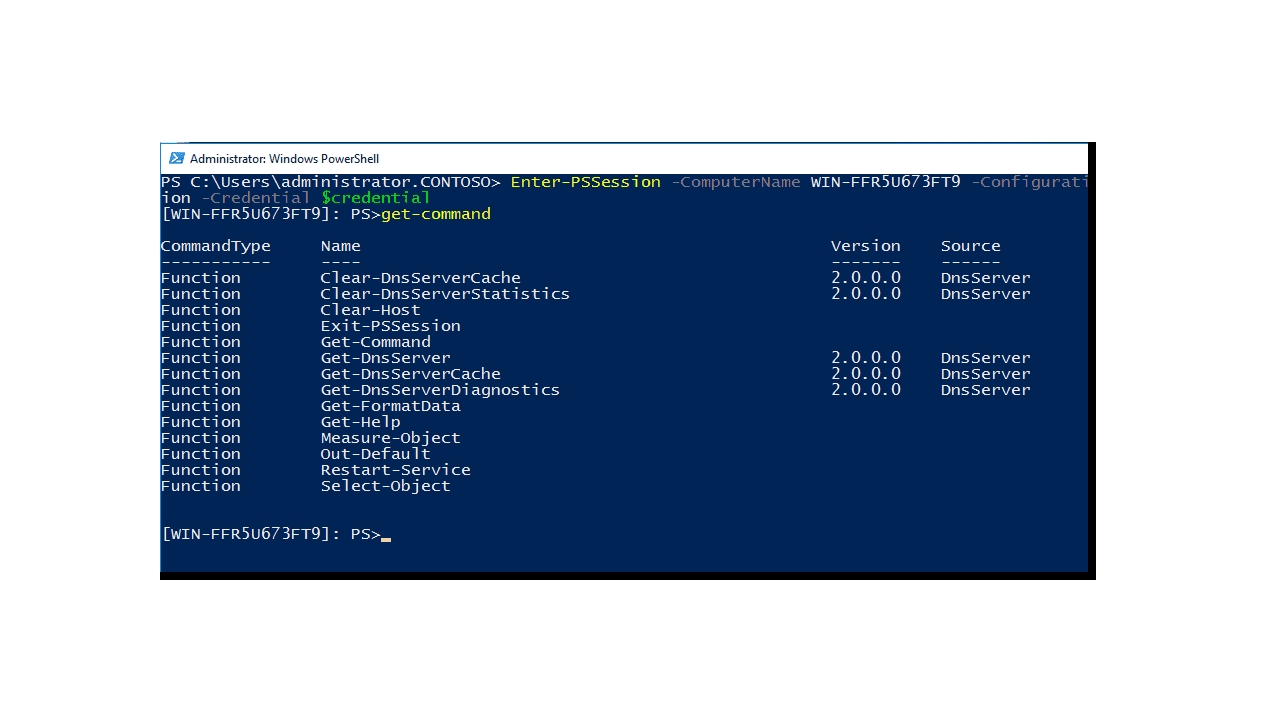
Imaginez que plusieurs techniciens soient chargés de gérer certains services, comme le DNS, sur des serveurs critiques. Vous ne souhaitez pas leur accorder un accès complet au système, mais vous avez besoin qu'ils puissent redémarrer un service spécifique ou effectuer certaines actions. C'est là qu'intervient JEA :
- Avec JEA définit ce que commandes tâches spécifiques qu'un utilisateur peut exécuter, limitant ainsi sa portée strictement à ce qui est nécessaire.
- Ils peuvent être utilisés comptes virtuels ou comptes de services gérés, pour déléguer des actions élevées sans exposer de véritables informations d'identification privilégiées.
- Toutes les actions sont enregistrées et peuvent être auditées pour déterminer exactement qui a fait quoi, quand et d’où.
Avantages de l'implémentation de JEA dans votre environnement Windows 11
En adoptant JEA, vous bénéficiez d’avantages clés tels que :
- Réduction drastique du nombre de comptes privilégiés actif ou permanent.
- Un meilleur contrôle et une meilleure traçabilité sur les actions effectuées dans le système.
- Possibilité d'appliquer des privilèges temporaires déjà en demande.
Par exemple, un technicien pourrait se connecter via PowerShell à un serveur critique pour redémarrer le service DNS, mais n'aurait pas l'autorisation de modifier Active Directory ni d'examiner le système de fichiers. L'étendue de ses autorisations est définie par le point de terminaison JEA , et il pourrait également utiliser des informations d'identification non administrateur, évitant ainsi l'utilisation de comptes disposant de privilèges excessifs.
Comment configurer JEA ?
La mise en place de JEA implique la création :
- Fonctions du rôle qui spécifient quelles commandes, scripts ou applets de commande sont autorisés.
- Points de terminaison PowerShell où ces politiques s’appliquent.
- Règles d'accès et d'autorisation clair pour chaque groupe ou utilisateur qui a besoin de privilèges limités.
De cette façon, vous pouvez fournir uniquement l’essentiel, en alignant la gestion sur les objectifs de sécurité les plus exigeants.
Bonnes pratiques de gestion des comptes privilégiés
Outre LAPS et JEA, nous présentons d'autres recommandations clés tirées de l'expérience de Microsoft et du secteur de la cybersécurité :
Minimiser le nombre de managers à fort impact
- Chaque compte avec des privilèges critiques est un point d’entrée potentielLimitez leur nombre et révisez périodiquement qui appartient à chaque groupe privilégié.
- Assurez-vous que chaque compte justifie son appartenance aux rôles administratifs et documente les raisons.
- Dans la mesure du possible, utilisez au moins deux comptes administratifs pour assurer la continuité opérationnelle en cas de problème.
Utiliser des comptes gérés et séparés
- N'utilisez pas de comptes personnels ou grand public (@hotmail, @outlook, etc.) comme administrateurs dans votre entreprise.
- Créez des comptes spécifiques pour les tâches administratives uniquement, distincts des comptes utilisés pour la messagerie électronique ou les tâches quotidiennes.
Évitez les privilèges permanents : privilèges juste-à-temps
- Accorde des privilèges uniquement pendant le temps strictement nécessaire.
- Utilisez des solutions telles que Microsoft se lance dans la gestion des identités privilégiées (PIM) d’approuver et de vérifier ces augmentations temporaires de privilèges.
- Pour les comptes moins utilisés, suivez des procédures d’accès d’urgence bien définies et surveillées.
Sécurité renforcée sur les postes administrateurs
- Si vous êtes administrateur, utilisez des appareils dédiés, séparés des autres fonctions (e-mail, navigation générale, etc.).
- Configurez ces appareils pour restreindre la navigation arbitraire et limiter les outils installés à ce qui est nécessaire.
- Appliquez les niveaux de sécurité recommandés par Microsoft et utilisez des outils de protection avancés tels que Microsoft Defender ATP.
Gestion de l'authentification : sans mot de passe et MFA
- Obliger tous les administrateurs à utiliser des méthodes d’authentification sans mot de passe (par exemple, Windows Hello) ou, à défaut, l’authentification multifacteur (MFA).
- Évitez de vous fier aux SMS comme méthode MFA en raison de sa faible sécurité.
Accès conditionnel et Zero Trust
- Avant d’autoriser l’accès administratif, exigez toujours des attributs de sécurité clés pour activer les politiques de confiance zéro.
- Configurez des politiques d'accès conditionnel afin que la gestion ne soit possible que sous certains paramètres de sécurité, tels qu'un emplacement sécurisé, des périphériques gérés, etc.
Simplifiez les autorisations et utilisez les rôles intégrés
- Évitez les autorisations personnalisées ou trop granulaires, car elles introduisent de la complexité et des erreurs.
- Utilisez les rôles Azure ou Active Directory intégrés chaque fois que possible et réservez les rôles personnalisés uniquement pour des besoins très spécifiques.
Cycle de vie des comptes administratifs
- Assurez-vous que les comptes administratifs sont désactivés ou supprimés lorsqu'un employé quitte l'organisation ou change de poste.
- Mettre en œuvre des révisions périodiques pour maintenir à jour les autorisations et les rôles attribués.
Simulation et formation aux attaques
- Planifiez des formations et des exercices d’attaque pour les utilisateurs à privilèges élevés.
- Cela contribue à améliorer l’hygiène de sécurité et la capacité à répondre aux incidents réels.
Exemple de mise en œuvre : Délégation de la gestion DNS avec JEA
Prenons un cas pratique : supposons que vous ayez besoin d’autoriser certains techniciens à redémarrer le service DNS sur un contrôleur de domaine, mais que vous ne souhaitiez pas qu’ils aient une autorité totale sur cette machine.
- Définissez un rôle JEA spécifique qui autorise uniquement l’utilisation des applets de commande PowerShell liées au DNS.
- Créez un point de terminaison PowerShell limité à ces commandes et attribuez des autorisations uniquement aux utilisateurs spécifiés.
- Configurez la session pour utiliser des comptes virtuels avec des privilèges temporaires.
- Désormais, les techniciens peuvent effectuer leur travail sans pouvoir modifier quoi que ce soit d’autre, y compris accéder à Active Directory ou au système de fichiers.
Cette pratique élimine la nécessité d'ajouter des utilisateurs au groupe des administrateurs de domaine et enregistre également chaque commande exécutée, facilitant ainsi les audits ultérieurs.
Autres aspects importants de l'administration sécurisée dans Windows 11
Empêche l'activation indiscriminée du compte administrateur
Il peut être tentant d'activer le compte Administrateur Windows pour des tâches complexes, mais cela ne devrait se faire que dans des situations strictement contrôlées et temporaires. L'utilisation continue de ce compte augmente considérablement le risque d'attaques et d'exécution accidentelle de logiciels malveillants disposant de privilèges étendus.
Configurer correctement les propriétés du compte
- Si vous devez activer le compte Administrateur dans Windows 11, faites-le via la gestion des utilisateurs locaux (lusrmgr.msc), en décochant l'option de compte désactivé.
- Attribuez un mot de passe fort et unique et ne le réutilisez pas sur plusieurs appareils ou utilisateurs.
Renforce l'isolement des dépendances locales
- Réduisez la relation entre les ressources locales et cloud ; par exemple, évitez de synchroniser les comptes administratifs entre Active Directory local et Azure, sauf si cela est absolument nécessaire.
- Optez autant que possible pour des postes de travail gérés et surveillés nativement dans le cloud, car ils réduisent le risque de propagation d'attaques à partir de systèmes locaux compromis.
Audite et surveille en permanence l'activité administrative
- Vérifier la journaux accès et actions administratives régulièrement.
- Utilisez des outils SIEM avancés qui vous permettent de corréler les événements et de détecter les modèles anormaux en temps réel.
Revoir et mettre à jour vos politiques et procédures
- Les menaces évoluent, et vos politiques doivent en faire autant. Revoyez et ajustez vos politiques, vos flux de travail et vos outils au moins une fois par an, ou après tout incident de sécurité majeur.
- Profitez de la documentation officielle et des recommandations de Microsoft pour rester à jour.
Points clés pour une administration moderne et sécurisée dans Windows 11
- Vous n’avez pas besoin de renoncer à la flexibilité pour être en sécurité.:Grâce à des technologies comme JEA et LAPS, vous pouvez fournir exactement les autorisations nécessaires à chaque tâche.
- L'automatisation et la surveillance sont vos meilleurs alliés: réduire les erreurs humaines et permettre une détection et une réponse rapides à toute anomalie.
- Moins c'est plus: Moins il y a de comptes privilégiés et de privilèges permanents, plus le contrôle est important et moins l'impact sera probable en cas d'incident.
En appliquant toutes ces recommandations et en utilisant correctement les outils fournis par Microsoft, vous bénéficierez d'un environnement Windows 11 bien plus sécurisé et flexible, mieux préparé aux défis actuels en matière de cybersécurité. En prenant ces mesures au sérieux, vous compliquerez considérablement la tâche des attaquants souhaitant se déplacer sur votre réseau ou votre ordinateur, et vous réduirez drastiquement le risque d'incidents graves . Une configuration adéquate et des pratiques appropriées sont essentielles pour protéger vos systèmes.

Écrivain passionné par le monde des octets et de la technologie en général. J'aime partager mes connaissances à travers l'écriture, et c'est ce que je vais faire dans ce blog, vous montrer toutes les choses les plus intéressantes sur les gadgets, les logiciels, le matériel, les tendances technologiques et plus encore. Mon objectif est de vous aider à naviguer dans le monde numérique de manière simple et divertissante.