- Identifier toutes les causes possibles des pannes audio et du microphone dans Teams
- Apprenez à configurer correctement les appareils, les autorisations et les mises à jour
- Découvrez des solutions avancées et des alternatives pour les cas difficiles

Pannes de son et de microphone dans Microsoft Teams Il s’agit de l’un des incidents les plus courants, tant dans le domaine professionnel que dans le domaine éducatif. Ils affectent la qualité des réunions, empêchent les conversations fluides et peuvent considérablement entraver la collaboration en ligne. Bien que l'application évolue et soit fréquemment mise à jour, il arrive toujours que le son cesse soudainement de fonctionner ou que nous soyons mal entendus.
Si vous êtes arrivé jusqu'ici, vous avez probablement déjà essayé plusieurs solutions sans succès. Votre microphone peut même fonctionner dans d'autres applications, mais pas dans Teams. Pas d'inquiétude, nous avons préparé un guide complet qui passe en revue toutes les causes et solutions possibles pour vous permettre d'identifier la source du problème et de le résoudre facilement. C'est parti !
Principales raisons pour lesquelles le son ou le microphone échoue dans Microsoft Teams
Avant de commencer à modifier les paramètres à l’aveuglette, il est important de comprendre pourquoi ces erreurs peuvent survenir. Les facteurs sont multiples et chacun nécessite une approche différente :
- Paramètres audio et de périphérique par défaut incorrects.
- Autorisations d'accès au microphone ou au haut-parleur bloquées par le système d'exploitation.
- Pilotes obsolètes ou corrompus dans Windows o Mac.
- Conflits avec des appareils connectés tels que des écouteurs ou des haut-parleurs Bluetooth.
- Modifications après une mise à jour ou une installation problématique de Teams.
- Erreurs spécifiques à l'application Teams elle-même.
Solutions étape par étape aux problèmes d'audio et de microphone dans Teams
1. Vérifiez les commandes physiques et les boutons
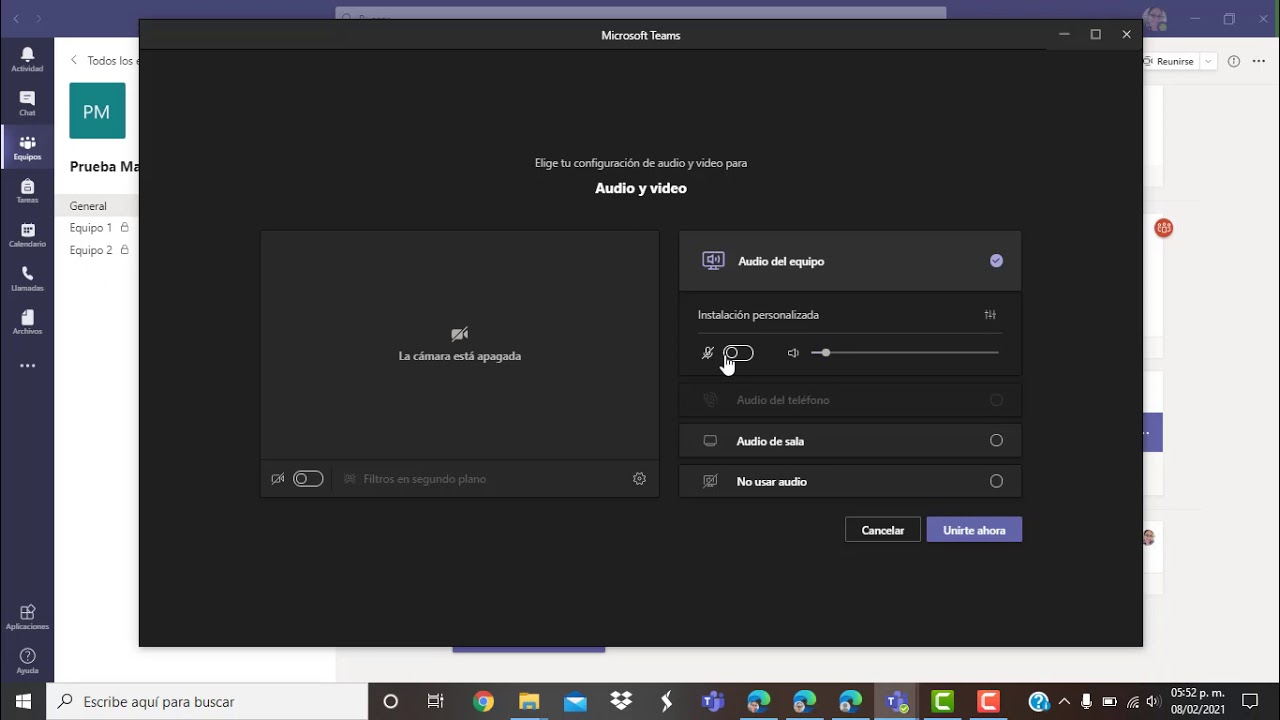
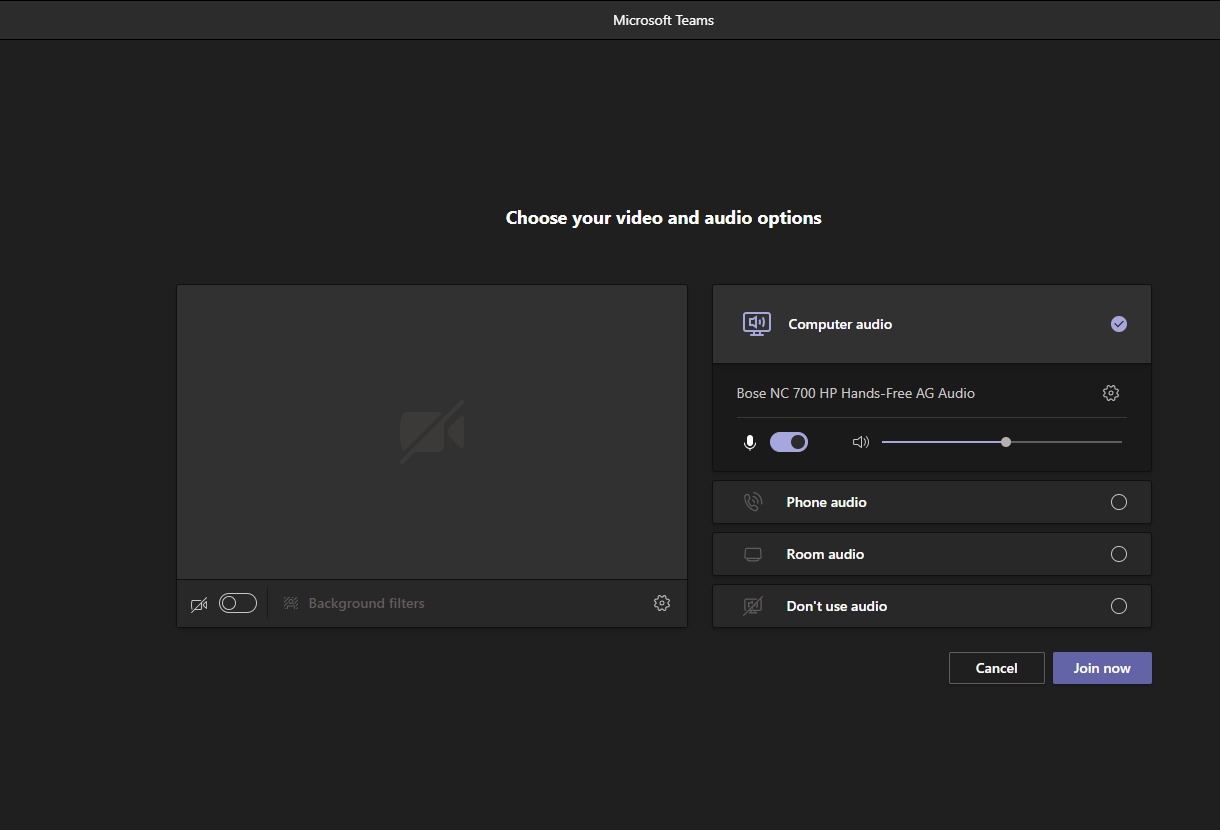
Cela peut sembler la chose la plus élémentaire, mais la solution est souvent juste sous votre nez.. Vérifiez si le L'icône du microphone est barrée dans l'interface Teams., car dans ce cas, votre micro est coupé. Appuyez sur le bouton correspondant pour le réactiver. De même, si votre casque est équipé d'un bouton ou d'un interrupteur de coupure du son, assurez-vous qu'il est en position micro ouvert.
Certains claviers et casques disposent de touches dédiées pour couper le son du microphone. Il est facile d'appuyer dessus par inadvertance, surtout si vous changez fréquemment d'appareil.
2. Vérifiez les paramètres de votre appareil Teams
Une sélection incorrecte du haut-parleur ou du microphone peut bloquer le son lors des réunions.Pour l'ajuster correctement, suivez ces étapes :
- Accès à Paramètres et plus (trois points en haut à droite).
- Se connecter DispositifsIci, vous verrez tous les périphériques audio disponibles.
- Choisissez manuellement le microphone et l' altavoz que vous souhaitez utiliser dans les menus déroulants. Si vous utilisez un casque Bluetooth ou un autre périphérique, assurez-vous que Teams l'a détecté.
- Vous pouvez directement faire un appel d'essai Pour vérifier que tout fonctionne. Cela se connecte à un robot qui enregistre votre voix et la restitue pour que vous puissiez vérifier le son.
Si vous avez plusieurs options de menu et que le problème persiste, essayez de changer de microphone et de haut-parleur. Cela vous aidera à déterminer si le problème vient du matériel ou l'application elle-même.
3. Mettez à jour Teams et votre système d'exploitation
De nombreuses erreurs sonores de Teams disparaissent après l’installation de la dernière mise à jour.L'application et votre système (Windows ou Mac) reçoivent régulièrement des correctifs pour améliorer la compatibilité et corriger les bugs. Pour cela :
- Cliquez sur votre photo de profil dans Teams et recherchez l'option Vérifier les mises à jourInstallez toutes les nouvelles mises à jour et redémarrez Teams.
- Sous Windows ou Mac, accédez aux Paramètres et recherchez les mises à jour du système d'exploitation. N'oubliez pas de redémarrer votre ordinateur une fois les mises à jour terminées.
Ne négligez pas le conducteurs depuis le microphone ou le haut-parleur. Dans le Administrateur de l'appareil, recherchez la section son et mettez à jour les pilotes. Si vous avez des questions, sachez que certains programmes effectuent cette opération automatiquement.
4. Contrôler les autorisations d'accès au microphone et aux haut-parleurs
Windows, Mac et les navigateurs disposent de leur propre système d’autorisation pour protéger votre vie privée.Si Teams n’autorise pas l’accès au microphone, vous risquez de ne pas entendre de son même si votre appareil fonctionne correctement dans d’autres applications.
- Sous Windows, accédez à Paramètres > Confidentialité > Microphone y Paramètres > Confidentialité > Haut-parleurActivez l’accès aux applications et recherchez les équipes répertoriées.
- Sur Mac, accédez à Préférences Système > Sécurité et confidentialité > Microphone et activez la case Teams.
- Si vous utilisez Teams dans le navigateur, vérifiez les autorisations du microphone dans les paramètres du navigateur lui-même (Edge, Chrome, etc.).
Après avoir modifié les autorisations, redémarrez votre ordinateur et réessayez.
5. Déconnectez et reconnectez les périphériques externes
Une cause fréquente de conflits est la connexion simultanée de plusieurs appareils.Débranchez tous les écouteurs, caméras, haut-parleurs et adaptateurs audio que vous n'utilisez pas. Il arrive que le système soit perturbé et envoie le son ou la voix au mauvais appareil.
Si le problème disparaît après avoir débranché un périphérique spécifique, reconnectez-le et sélectionnez manuellement cet appareil dans les menus déroulants Teams.
6. Configurer correctement le son sous Windows
Dans de nombreux cas, le problème réside dans la configuration sonore du système d’exploitation lui-même.. Vérifier:
- Haz clic en Accueil recherche Paramètres de son.
- Dans la section entrée, sélectionnez le microphone approprié. S'il n'apparaît pas, cliquez sur Ajouter un appareil.
- Vérifiez que le volume n’est pas trop bas ou coupé.
- En Avancé > Plus de paramètres sonores, accédez à l'onglet Enregistrement, faites un clic droit sur votre microphone et sélectionnez Activer s'il était désactivé.
Il en va de même dans la section de Sortie sonore Pour les intervenants. Vous pouvez également consulter notre guide (https://mundobytes.com/solving-the-most-common-webcam-problems/) si l'une de ces solutions ne fonctionne pas.
7. Effectuez un diagnostic automatique avec l'utilitaire de résolution des problèmes Windows
Si vous utilisez Windows 10 ou 11, vous pouvez exécuter le solveur d’enregistrement audio automatique.:
- Cliquez Windows + I pour ouvrir les paramètres.
- Aller à Mise à jour et sécurité > Dépannage.
- sélectionner Dépanneurs supplémentaires et courir Enregistrement audio.
Windows recherchera les problèmes courants et suggérera des correctifs automatiques pour votre microphone.
8. Utilisez la version Web de Microsoft Teams
Parfois, les logiciels de bureau peuvent causer des problèmes difficiles à résoudre.Si tout le reste échoue, essayez d'utiliser le version Web de Teams Accédez-y depuis teams.microsoft.com. Parfois, cela fonctionne parfaitement même si l'application se bloque. Ce n'est pas une solution définitive, mais cela vous aidera si vous avez une réunion urgente.

9. Paramètres avancés : Bureau à distance et salles de réunion
Si vous accédez à Teams via une connexion de bureau à distance, assurez-vous que vos paramètres audio vous permettent d’utiliser des appareils sur votre ordinateur local.. Dans la fenêtre de connexion au bureau à distance :
- Haz clic en Afficher les options > Ressources locales > Paramètres.
- Vérifiez que la lecture et l'enregistrement audio sont tous deux cochés. Jouer sur cette équipe y Enregistrer à partir de cet ordinateur.
Si vous rejoignez une salle de réunion physique, votre audio sera transféré vers le système de la salle. Suivez les instructions à l'écran pour sélectionner le système de la salle comme source.
10. Solutions spécifiques pour le partage d'écran et de son
Lorsque vous partagez votre écran pendant une réunion, vous pouvez inclure le son de votre ordinateur. afin que les participants puissent entendre l'audio diffusé sur votre ordinateur :
- Rejoignez la réunion et sélectionnez PARTAGER.
- Activez l'option Inclure le son avant de choisir la fenêtre que vous souhaitez partager.
Ceci est utile pour afficher des vidéos, de la musique ou tout contenu multimédia pendant votre présentation.
11. Suppression du bruit, réglage automatique et modes audio
Teams dispose de fonctionnalités avancées pour améliorer la qualité audio en fonction de vos besoins.:
- Activer le suppression du bruit pour éliminer le bruit de fond et améliorer l'atmosphère lors des réunions bruyantes.
- Actif isolation vocale pour filtrer les autres voix et garantir que seule la vôtre soit entendue.
- Utilisez le option pour régler automatiquement la sensibilité du microphone afin que tout le monde puisse vous entendre correctement même si vous parlez doucement ou fort.
- Vous pouvez activer le Mode musique Hi-Fi si vous souhaitez partager des fragments musicaux.
- El audio spatial offre une expérience immersive si vous disposez d'un matériel compatible.
12. Accès rapide : désactiver, réactiver et basculer entre les appareils pendant la réunion
Vous pouvez gérer rapidement l'audio avant et pendant une réunion:
- Avant de vous joindre, sélectionnez votre périphérique audio dans l'écran précédent.
- Pendant la réunion, utilisez les icônes du microphone et du haut-parleur pour couper ou réactiver le son.
- Vous pouvez basculer entre les microphones et les haut-parleurs à la volée depuis le menu des appareils.
Si vous constatez que le haut-parleur ne fonctionne pas, débranchez-le et rebranchez-le, ou vérifiez s'il est correctement sélectionné dans le menu.
13. Et si rien ne fonctionne ? Derniers recours
Si, après tout ce qui précède, le microphone ou le son ne fonctionne toujours pas dans Teams mais fonctionne dans d'autres applications, essayez ces options :
- Désinstaller complètement Teams de Paramètres> Applications et réinstallez la dernière version.
- Si le problème vient des pilotes et que vous ne savez pas comment les mettre à jour manuellement, utilisez des programmes de mise à jour automatique des pilotes.
- Vérifiez qu'aucune autre application n'utilise le microphone en arrière-plan et fermez-les.
- Si le problème se produit uniquement sur l’application de bureau, utilisez la version Web de Teams.
14. Solutions alternatives et conseils supplémentaires
Dans des situations spécifiques, vous pouvez utiliser l'audio du téléphone.Si Teams propose la possibilité de vous appeler, entrez votre numéro et vous recevrez un appel afin de pouvoir participer vocalement depuis votre téléphone portable tout en maintenant la réunion sur votre PC.
Des outils supplémentaires, comme des enregistreurs ou des extensions Teams, peuvent vous aider à enregistrer le son des réunions, à créer automatiquement des transcriptions ou à stocker les enregistrements dans le cloud. Si vous devez gérer de nombreuses réunions, ces outils peuvent s'avérer utiles.


Écrivain passionné par le monde des octets et de la technologie en général. J'aime partager mes connaissances à travers l'écriture, et c'est ce que je vais faire dans ce blog, vous montrer toutes les choses les plus intéressantes sur les gadgets, les logiciels, le matériel, les tendances technologiques et plus encore. Mon objectif est de vous aider à naviguer dans le monde numérique de manière simple et divertissante.